Il tuo team ha caricato il manuale del dipendente su Confluence come PDF, e nessuno lo apre. L’allegato sta in fondo alla pagina, si scarica invece di mostrarsi, e la versione che la gente legge è sempre quella di tre trimestri fa. C’è un modo migliore: trasforma il PDF in un flipbook con effetto sfoglio usando Flipbooks AI e mostralo direttamente nella pagina usando la macro Iframe di Confluence. I lettori sfogliano le pagine senza uscire dalla wiki, e tu aggiorni il file originale una sola volta.
Questo articolo ti guida nell’intera configurazione, dall’autorizzazione del dominio al dimensionamento del riquadro, e ti mostra gli errori che producono una casella vuota invece di un flipbook.

Perché incorporare un flipbook in Confluence
Le wiki sono ottime con il testo e deboli con i documenti lunghi e curati nella grafica. Libri del marchio, cataloghi prodotto, materiali di onboarding e report trimestrali nascono in strumenti di design ed esportati in PDF. Caricarli come allegati crea tre problemi:
- Nessuno li anteprima. La visualizzazione predefinita dell’allegato è una piccola miniatura o un download forzato.
- Le versioni si disallineano. Qualcuno ricarica "manuale_v7_finale2.pdf" e quello vecchio resta collegato in altri tre spazi.
- Leggere da mobile è faticoso. Ingrandire con due dita un PDF in formato lettera su un telefono non è divertente per nessuno.
Un flipbook risolve tutti e tre i problemi. Si visualizza nel browser, si apre alla pagina giusta, si adatta ai telefoni e vive a un unico URL. Quando sostituisci il file originale, ogni pagina che lo incorpora mostra la nuova versione.
💡 Suggerimento: Se la tua wiki è l’unica fonte di verità per un team, incorpora il flipbook nella pagina dove le persone guardano già, non in una pagina "Documenti" che nessuno visita.
Cosa fa la macro Iframe
Un iframe è una finestra su un’altra pagina web. La macro Iframe di Confluence prende un URL e mostra quella pagina dentro un rettangolo nella tua pagina wiki. Per un flipbook, l’URL è il link pubblico o protetto da password generato dalla piattaforma che usi.
Dove funziona meglio
| Caso d’uso | Spazio tipico della wiki | Perché un flipbook aiuta |
|---|
| Manuale del dipendente | HR | Un unico documento sfogliabile, sempre aggiornato |
| Catalogo prodotti | Supporto alle vendite | I venditori sfogliano senza scaricare |
| Manuale di formazione | Onboarding | I neoassunti leggono in ordine, su qualsiasi dispositivo |
| Report annuale | Dirigenza | L’impaginazione curata resta intatta |
| Cartella stampa | Marketing | I giornalisti anteprimano prima di scaricare |
Cloud o Data Center: cosa cambia
È qui che molte guide saltano i dettagli, ed è qui che la maggior parte delle persone si blocca. Atlassian offre Confluence in due versioni principali, e le due gestiscono gli iframe in modo diverso.
| Funzione | Confluence Data Center / Server | Confluence Cloud |
|---|
| Macro Iframe integrata | Sì, sotto Inserisci, Altre macro | Non offerta come macro standard |
| Controllo del dominio | Lista di autorizzazione dell’amministratore | Gestito dall’app o dal supporto Smart Link |
| Soluzione alternativa tipica | Non serve | App Iframe dal Marketplace, oppure Smart Link incorporato |
| Approvazione dell’amministratore | Richiesta per i nuovi domini | Richiesta per installare un’app |
⚠️ Attenzione: Atlassian cambia spesso il suo editor e il catalogo delle macro. Controlla la tua istanza prima di indicare a un collega un percorso di menu preciso. I passaggi seguenti descrivono la macro Iframe standard presente su Data Center e Server, e gli approcci equivalenti per Cloud.
Se usi Data Center o Server
La macro integrata è tutto ciò che ti serve. Aggiungi il dominio del flipbook alla lista di autorizzazione, poi inserisci la macro e incolla il link.
Se usi Cloud
Hai due opzioni pratiche. La prima è un’app del Marketplace che fornisce una macro in stile iframe, installata da un amministratore del sito. La seconda è incollare il link del flipbook su una riga a sé e scegliere l’opzione di visualizzazione incorporata per uno Smart Link, quando il dominio è supportato. Se il tuo amministratore non consente nessuna delle due, la soluzione di riserva è una scheda di collegamento semplice che apre il flipbook in una nuova scheda.

Crea prima il flipbook
Prima di toccare Confluence, ti serve qualcosa che valga la pena incorporare. Ecco la versione breve del processo su Flipbooks AI.
Come creare un flipbook con Flipbooks AI
- Vai su Flipbooks AI e crea un account.
- Carica il tuo PDF. Il Convertitore da PDF a flipbook trasforma ogni pagina in una doppia pagina sfogliabile, con testo e link conservati.
- Personalizzalo. Aggiungi il tuo logo, scegli i colori di sfondo, seleziona un effetto di sfoglio di pagina e inserisci video o audio dove servono.
- Imposta la condivisione. Scegli un link diretto, un codice di incorporamento, o entrambi. Per i documenti interni, attiva la protezione con password.
- Copia il link o il codice di incorporamento. Lo incollerai in Confluence tra poco.
Lo strumento Incorpora flipbook nel sito spiega le opzioni di incorporamento più nel dettaglio.
Funzioni da attivare
- ✅ Nessuna filigrana, mai, così il flipbook sembra un documento tuo
- ✅ Layout adattivo per i lettori da telefono
- ✅ Marchio personalizzato, in linea con la palette aziendale
- ✅ Video e audio incorporati per i contenuti formativi
- ✅ Scaricamento offline per chi ha bisogno di una copia
- ✅ Protezione con password per il materiale riservato
- ✅ Statistiche e generazione di contatti nel piano Professional

Prima autorizza il dominio
Confluence non carica un sito esterno dentro un iframe finché un amministratore non lo approva. Saltare questo passaggio è il motivo numero uno di un riquadro vuoto.
Passaggi per gli amministratori
- Apri Configurazione generale nell’area di amministrazione.
- Trova la pagina Lista di autorizzazione.
- Aggiungi il dominio del flipbook come indirizzo consentito. Usa l’host esatto del tuo URL del flipbook, per esempio il dominio che compare nella barra del browser quando apri il flipbook.
- Scegli il tipo corrispondente (un modello con nome di dominio va bene nella maggior parte dei casi) e salva.
✅ Buona pratica: Autorizza il modello più stretto che funziona. Autorizzare un solo host esatto del flipbook è più sicuro che autorizzare un intero dominio di primo livello.
Perché esiste la lista di autorizzazione
Un iframe carica la pagina di qualcun altro con la tua pagina come pagina genitore. Gli amministratori vogliono un registro di quali fonti esterne sono considerate affidabili. È una buona abitudine, non un ostacolo. Chiedila una volta, documenta il dominio approvato in una pagina wiki per il team, e i successivi incorporamenti richiederanno un solo clic.
Inserisci la macro Iframe passo passo
Ora veniamo alla parte principale. Apri la pagina Confluence dove deve comparire il flipbook e passa alla modalità di modifica.
I passaggi per l’inserimento
- Posiziona il cursore su una riga vuota dove deve stare il flipbook.
- Digita /iframe oppure apri il browser delle macro da Inserisci, Altre macro.
- Seleziona Iframe.
- Incolla il link del flipbook nel campo URL.
- Imposta Larghezza e Altezza (vedi la tabella di dimensionamento più sotto).
- Imposta il bordo a 0 per un aspetto pulito, e lascia lo scorrimento su auto.
- Salva la macro, poi pubblica la pagina.
Riferimento per il dimensionamento
Lo sfoglio di pagina si legge meglio in un riquadro largo. Su computer desktop un flipbook mostra due pagine affiancate, quindi un riquadro alto e stretto schiaccia la doppia pagina.
| Layout della wiki | Larghezza consigliata | Altezza consigliata | Note |
|---|
| Pagina a larghezza piena | 100% | 700 px | Ideale per cataloghi e report |
| Pagina standard | 100% | 600 px | Impostazione predefinita sicura per i manuali |
| Layout a due colonne | 100% | 520 px | Vista a pagina singola su colonne strette |
| Widget nella barra laterale | 100% | 400 px | Da usare solo per anteprime di copertina |
Usare le percentuali
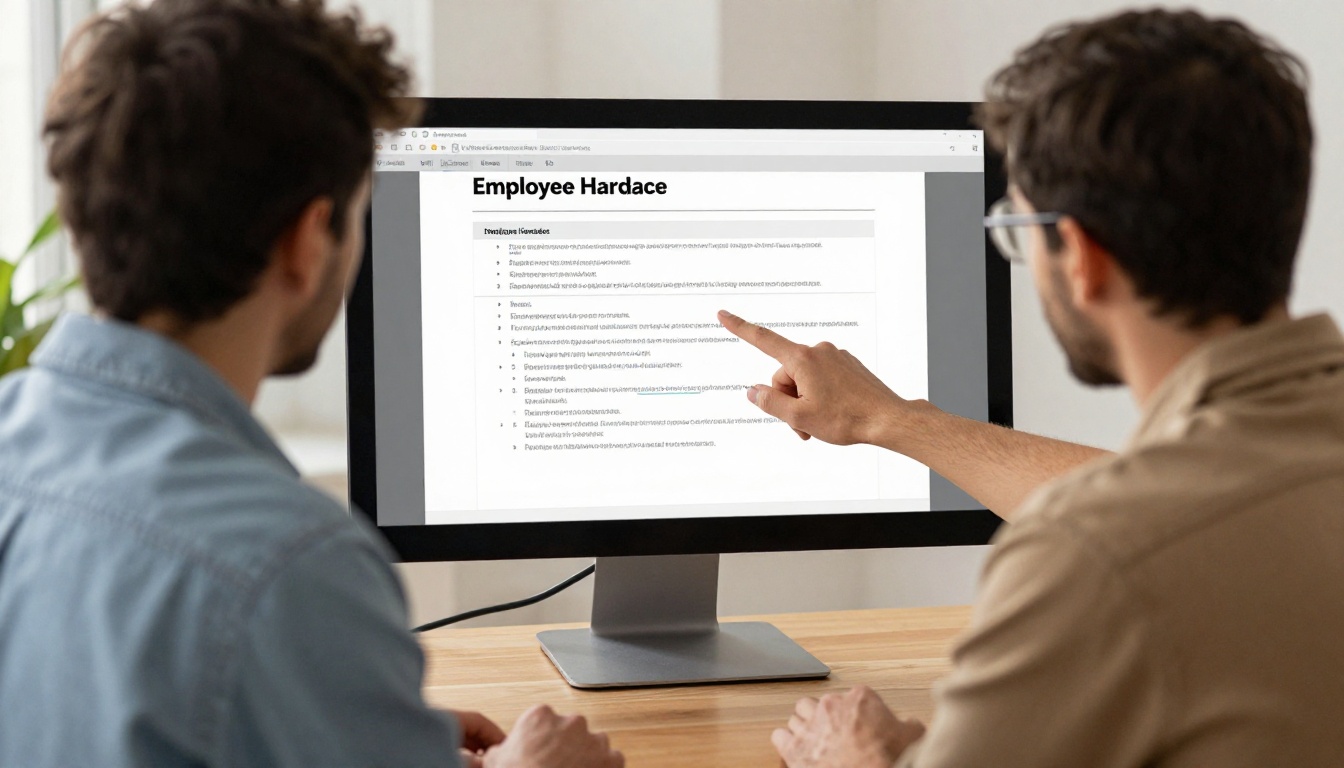
Impostare la larghezza al 100% fa riempire al riquadro l’area del contenuto della pagina, qualunque sia lo schermo. Le larghezze fisse in pixel sembrano giuste sul tuo monitor e si rompono su un laptop. Usa le percentuali per la larghezza e un valore in pixel per l’altezza.
💡 Suggerimento: Apri la pagina pubblicata su un telefono prima di annunciarla. Se il flipbook sembra compresso, aumenta un po’ l’altezza invece di ridurre la larghezza.
Esempi reali da team veri
HR: il manuale che nessuno salta
Un responsabile HR esporta il manuale del dipendente in PDF, lo converte e lo incorpora in cima alla pagina "Nuovi assunti: inizia qui". I nuovi dipendenti lo sfogliano con il loro ritmo. Quando cambia la politica sui permessi, l’HR sostituisce il file originale e la pagina resta aggiornata senza modifiche. Se il manuale è interno, un Flipbook del manuale di formazione con password lo mantiene privato.
Vendite: un catalogo che i venditori usano davvero
Un responsabile del supporto alle vendite incorpora l’attuale Catalogo prodotti nella home dello spazio del team. I venditori lo aprono prima delle chiamate, condividono lo stesso link con i clienti e non chiedono più "qual è la versione più recente?".
Dirigenza: il report trimestrale
Un team finanziario pubblica il Report annuale come flipbook, lo incorpora in uno spazio della dirigenza e controlla le statistiche per vedere quali sezioni vengono lette.

Confronto tra i metodi di incorporamento
| Metodo | Esperienza del lettore | Manutenzione | Ideale per |
|---|
| Allegato PDF | Download o piccola anteprima | Ricaricare a ogni modifica | File letti di rado |
| Pagina ricostruita in Confluence | Completamente nativa | Pesante, l’impaginazione va persa | Contenuti testuali brevi |
| Flipbook in iframe | Sfoglio di pagina, dentro la pagina | Un solo link sorgente | Documenti curati nella grafica |
| Scheda di collegamento al flipbook | Si apre in una nuova scheda | Un solo link sorgente | Cloud senza supporto agli iframe |
Risolvi un riquadro vuoto o rotto
Qualcosa andrà storto almeno una volta. Ecco la lista di controllo, ordinata in base a quanto spesso compare ogni causa.
Il riquadro è vuoto
- Il dominio non è autorizzato. Chiedi a un amministratore di aggiungerlo, poi ricarica.
- Il link punta a una pagina, non a un incorporamento. Usa il link di condivisione o di incorporamento generato dalla piattaforma del flipbook.
- Contenuto misto. Un sito Confluence servito in HTTPS non può mostrare un riquadro HTTP. Usa il link HTTPS.
Il riquadro si carica ma appare male
- Troppo stretto. Imposta la larghezza al 100%.
- Troppo basso. Aumenta l’altezza di 100 pixel e riprova.
- Doppie barre di scorrimento. Imposta lo scorrimento su auto e rendi l’altezza sufficiente a contenere la doppia pagina.
Il flipbook chiede una password
È previsto quando la protezione è attiva. Condividi la password nel messaggio di benvenuto, oppure scegli un’impostazione del link adatta allo spazio. I permessi della wiki decidono chi vede la pagina, mentre la password del flipbook decide chi legge il documento. Usare entrambi è un abbinamento solido per il materiale riservato.
Tabella di risoluzione rapida
| Sintomo | Causa probabile | Soluzione |
|---|
| Casella grigia vuota | Dominio non autorizzato | Aggiungi il dominio nella lista di autorizzazione |
| "Connessione rifiutata" | L’host blocca l’incorporamento | Usa il link di incorporamento ufficiale della piattaforma |
| Pagine tagliate | Riquadro troppo piccolo | Aumenta l’altezza, imposta la larghezza al 100% |
| Funziona solo su computer | Larghezza fissa in pixel | Passa a una larghezza in percentuale |
| Richiesta di password in loop | Il browser blocca i cookie nei riquadri | Consenti i cookie per il dominio del flipbook |
⚠️ Avvertenza: Alcuni browser aziendali bloccano per impostazione predefinita i cookie di terze parti. Se un flipbook protetto da password continua a chiedere la password dentro il riquadro, prova con un altro browser prima di dare la colpa alla configurazione.
Mantieni tutto veloce, sicuro e ordinato
Prestazioni
Un iframe carica una seconda pagina, quindi ogni incorporamento aggiunge un po’ di peso. Metti un flipbook per sezione, non dieci in una sola pagina. Se ne servono diversi, usa la macro expand di Confluence così il riquadro si carica quando il lettore lo apre, oppure dai a ogni flipbook una pagina propria e collegale tra loro.
Sicurezza
- Autorizza solo gli host di cui ti fidi.
- Preferisci la protezione con password per i documenti interni.
- Controlla i flipbook incorporati quando il personale lascia l’azienda o il contenuto cambia livello di riservatezza.
Governance
- Registra il dominio approvato per i flipbook in una pagina "Come incorporiamo i contenuti".
- Dai ai flipbook lo stesso titolo della pagina wiki.
- Assegna un solo responsabile per documento, così gli aggiornamenti hanno una persona chiara a cui rivolgersi.
Abitudini di lettura da monitorare
Con il piano Professional, le statistiche mostrano quali pagine vengono lette e per quanto tempo. Un manuale in cui tutti si fermano a pagina sei ti dice che il capitolo successivo va riscritto. Vedi i piani tariffari per sapere cosa include ciascun livello.

Accessibilità e lettori da telefono
Un flipbook incorporato serve solo se le persone riescono davvero a leggerlo. Poche piccole decisioni fanno una grande differenza.
Dai un titolo al riquadro
I lettori di schermo annunciano gli iframe per titolo. Se la tua macro o app ha un campo titolo, usa qualcosa di descrittivo come "Flipbook del manuale del dipendente" invece di lasciarlo vuoto. Affianca il riquadro a un normale link di testo appena sopra, così chi non può usare il visualizzatore incorporato può aprire il documento direttamente.
Offri un link di riserva
Aggiungi una frase sotto il riquadro, per esempio "Preferisci la visualizzazione a schermo intero? Apri il flipbook in una nuova scheda." Questo aiuta in due situazioni: un lettore su un browser bloccato, dove i riquadri sono disattivati, e un lettore che vuole la vista più grande possibile. Un link diretto ti offre anche una copia di sicurezza quando un amministratore rimuove un dominio dalla lista di autorizzazione.
Prova su un telefono
Le pagine wiki si leggono sui telefoni più di quanto molti team ammettano. Poiché il layout del flipbook è adattivo, su schermi stretti passa a una vista a pagina singola. Apri la pagina pubblicata su un telefono e controlla tre cose: il riquadro sta nella larghezza, le pagine si girano con uno scorrimento, e la pagina non blocca lo scorrimento. Se il riquadro blocca lo scorrimento, riduci l’altezza in modo che una parte della pagina resti visibile sopra e sotto.
Lista di controllo del lettore prima di pubblicare
| Controllo | Perché conta |
|---|
| Link di testo descrittivo sopra il riquadro | Offre una strada di riserva |
| Larghezza impostata al 100% | Evita lo scorrimento laterale |
| Altezza verificata su laptop e telefono | Evita pagine tagliate |
| Password condivisa con il pubblico | Evita domande di supporto |
| File originale con un nome chiaro | Rende più facili gli aggiornamenti futuri |

Tieni i contenuti aggiornati nel tempo
Incorporare è facile. Tenere in salute una wiki è più difficile, perché i documenti invecchiano. Una piccola routine evita gli incorporamenti superati.
- Imposta una data di revisione nelle proprietà della pagina, per esempio ogni trimestre.
- Sostituisci il file originale invece di creare un nuovo flipbook, così link e incorporamenti restano validi.
- Annuncia le modifiche in un breve commento alla pagina o nel canale del team, con una frase che descrive cosa è cambiato.
- Ritira i vecchi flipbook che nessuna pagina usa più.
I team che pubblicano materiale pubblico, come una Cartella stampa o un Catalogo digitale, ne traggono il massimo vantaggio, perché lo stesso link serve la wiki, il sito e le campagne email. Scorri l’intera directory degli strumenti per flipbook per trovare un modello adatto al tipo di documento.

Il tuo prossimo passo
Ora hai la ricetta completa: crea il flipbook, autorizza il dominio, inserisci la macro Iframe, dimensionala con buon senso e provala su un telefono. L’intero processo richiede circa quindici minuti una volta che l’amministratore ha approvato il dominio, e sostituisce un mucchio di allegati PDF superati con un unico documento sempre vivo.
Pronto a provarlo? Crea il tuo primo flipbook gratis su Flipbooks AI, sfoglia gli strumenti e i modelli per scegliere un layout di partenza e confronta i piani e prezzi quando ti servono statistiche di lettura, generazione di contatti o flipbook illimitati. Quando sei pronto a pubblicare, la pagina Incorpora flipbook sul sito web raccoglie in un unico punto le opzioni di incorporamento.