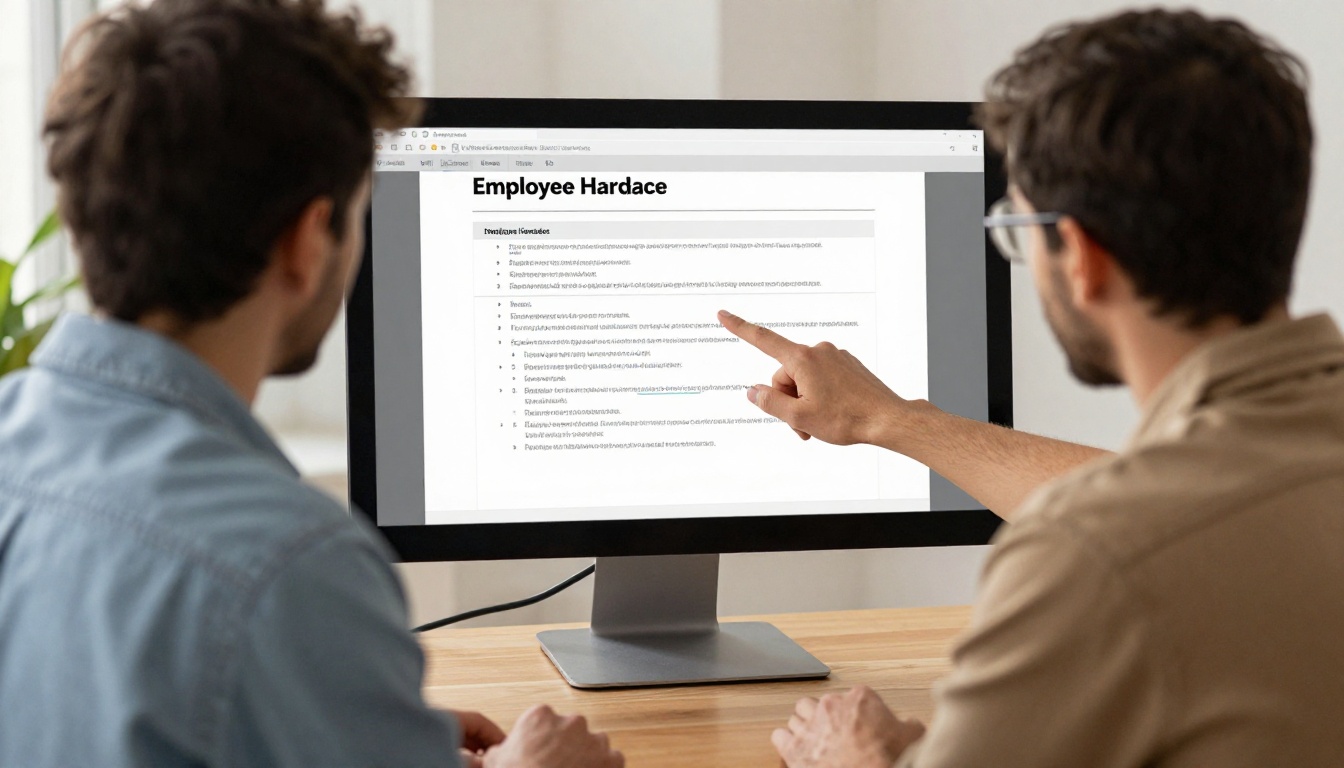
Dein Team hat das Mitarbeiterhandbuch als PDF in Confluence hochgeladen, und niemand öffnet es. Der Anhang steht ganz unten auf der Seite, er wird heruntergeladen statt angezeigt, und die Version, die die Leute lesen, ist immer die von vor drei Quartalen. Es gibt einen besseren Weg: Wandle das PDF mit Flipbooks AI in ein Flipbook mit Umblättereffekt um und zeige es direkt auf der Seite an, mit dem Confluence-Iframe-Makro. Leserinnen und Leser blättern, ohne das Wiki zu verlassen, und du aktualisierst die Quelldatei nur einmal.
Dieser Artikel führt dich durch die gesamte Einrichtung, von der Freigabe der Domain bis zur Größe des Rahmens, dazu die Fehler, die statt eines Flipbooks ein leeres Feld erzeugen.

Warum du ein Flipbook in Confluence einbetten solltest
Wikis sind stark bei Text und schwach bei langen, gestalteten Dokumenten. Markenhandbücher, Produktkataloge, Onboarding-Unterlagen und Quartalsberichte entstehen in Design-Tools und werden als PDF exportiert. Fügst du sie als Anhänge ein, entstehen drei Probleme:
- Niemand sieht sie sich an. Die Standardansicht eines Anhangs ist eine kleine Vorschau oder ein erzwungener Download.
- Die Versionen laufen auseinander. Jemand lädt "handbuch_v7_final2.pdf" erneut hoch, und die alte Datei bleibt in drei anderen Bereichen verlinkt.
- Das Lesen auf dem Telefon ist mühsam. Ein PDF im Briefformat auf einem Telefon mit den Fingern zu zoomen, macht niemandem Spaß.
Ein Flipbook löst alle drei Probleme. Es wird im Browser dargestellt, öffnet auf der richtigen Seite, passt sich Telefonen an und lebt unter einer einzigen URL. Wenn du die Quelldatei ersetzt, zeigt jede Seite, die es einbettet, die neue Version.
💡 Profi-Tipp: Wenn dein Wiki die zentrale Quelle für ein Team ist, bette das Flipbook auf der Seite ein, auf der die Leute ohnehin nachschauen, und nicht auf einer separaten Seite "Dokumente", die niemand besucht.
Was das Iframe-Makro macht
Ein iframe ist ein Fenster in eine andere Webseite. Das Confluence-Iframe-Makro nimmt eine URL entgegen und zeigt diese Seite innerhalb eines Rechtecks auf deiner Wiki-Seite an. Bei einem Flipbook ist die URL der öffentliche oder passwortgeschützte Link, den deine Flipbook-Plattform erzeugt.
Wo es am besten passt
| Anwendungsfall | Typischer Wiki-Bereich | Warum ein Flipbook hilft |
|---|
| Mitarbeiterhandbuch | HR | Ein Dokument mit Umblättereffekt, immer aktuell |
| Produktkatalog | Vertriebsunterstützung | Vertriebsmitarbeitende blättern, ohne etwas herunterzuladen |
| Schulungshandbuch | Onboarding | Neue Kolleginnen und Kollegen lesen der Reihe nach, auf jedem Gerät |
| Jahresbericht | Geschäftsführung | Das aufwendige Layout bleibt erhalten |
| Pressemappe | Marketing | Journalistinnen und Journalisten sehen vorab hinein, bevor sie herunterladen |
Cloud oder Data Center: Was sich ändert
Hier lassen die meisten Anleitungen die Details weg, und hier bleiben die meisten Leute hängen. Atlassian bietet Confluence in zwei Hauptvarianten an, und sie behandeln Iframes unterschiedlich.
| Funktion | Confluence Data Center / Server | Confluence Cloud |
|---|
| Integriertes Iframe-Makro | Ja, unter Einfügen, Weitere Makros | Nicht als Standardmakro verfügbar |
| Domain-Kontrolle | Freigabeliste des Administrators | Durch die App oder Smart-Link-Unterstützung gesteuert |
| Übliche Umgehungslösung | Nicht nötig | Iframe-App aus dem Marketplace oder der Einbettungs-Smart-Link |
| Genehmigung durch Administrator | Nötig für neue Domains | Nötig, um eine App zu installieren |
⚠️ Achtung: Atlassian ändert seinen Editor und den Makrokatalog regelmäßig. Prüfe deine eigene Instanz, bevor du einer Kollegin oder einem Kollegen einen bestimmten Menüpfad versprichst. Die folgenden Schritte beschreiben das Standard-Iframe-Makro in Data Center und Server sowie die entsprechenden Lösungen für Cloud.
Wenn du Data Center oder Server nutzt
Das integrierte Makro reicht völlig aus. Du nimmst die Flipbook-Domain in die Freigabeliste auf, fügst dann das Makro ein und fügst den Link ein.
Wenn du Cloud nutzt
Du hast zwei praktische Möglichkeiten. Erstens eine App aus dem Marketplace, die ein Makro im Iframe-Stil bereitstellt und von einem Site-Administrator installiert wird. Zweitens den Flipbook-Link allein in eine Zeile setzen und die Einbettungsoption für einen Smart Link wählen, sofern die Domain unterstützt wird. Wenn dein Administrator beides nicht erlaubt, ist eine einfache Link-Karte, die das Flipbook in einem neuen Tab öffnet, die Ausweichlösung.

Erstelle zuerst das Flipbook
Bevor du Confluence öffnest, brauchst du etwas, das sich einzubetten lohnt. Hier ist die Kurzfassung des Ablaufs in Flipbooks AI.
So erstellst du ein Flipbook mit Flipbooks AI
- Gehe zu Flipbooks AI und erstelle ein Konto.
- Lade dein PDF hoch. Der PDF-zu-Flipbook-Konverter wandelt jede Seite in eine umblätterbare Doppelseite um, Text und Links bleiben erhalten.
- Passe es an. Füge dein Logo hinzu, wähle Hintergrundfarben, wähle einen Umblättereffekt aus und füge Video oder Audio ein, wo es hilft.
- Lege die Freigabe fest. Wähle einen direkten Link, einen Einbettungscode oder beides. Bei internen Dokumenten aktivierst du den Passwortschutz.
- Kopiere den Link oder den Einbettungscode. Du fügst ihn gleich in Confluence ein.
Das Werkzeug Flipbook auf Website einbetten erklärt die Einbettungsoptionen genauer.
Funktionen, die sich lohnen
- ✅ Niemals Wasserzeichen, damit das Flipbook wie dein eigenes Dokument aussieht
- ✅ Responsives Layout für Leserinnen und Leser auf Telefonen
- ✅ Eigenes Branding, passend zur Farbpalette deines Unternehmens
- ✅ Eingebettete Videos und Audio für Schulungsinhalte
- ✅ Offline-Downloads für alle, die eine Kopie brauchen
- ✅ Passwortschutz für private Inhalte
- ✅ Analysen und Kontaktgewinnung im Professional-Tarif

Gib zuerst die Domain frei
Confluence lädt eine externe Seite nicht in einem iframe, bevor ein Administrator sie freigegeben hat. Diesen Schritt zu überspringen ist der häufigste Grund für einen leeren Rahmen.
Schritte für Administratoren
- Öffne Allgemeine Konfiguration im Administrationsbereich.
- Suche die Seite Freigabeliste.
- Füge die Flipbook-Domain als erlaubte Adresse hinzu. Verwende genau den Host aus deiner Flipbook-URL, zum Beispiel die Domain, die in der Adressleiste des Browsers steht, wenn du das Flipbook öffnest.
- Wähle den passenden Typ (ein Domain-Muster funktioniert in den meisten Fällen) und speichere.
✅ Bewährte Methode: Erlaube das engste Muster, das funktioniert. Einen einzelnen, exakten Flipbook-Host freizugeben ist sicherer, als eine ganze Top-Level-Domain zu erlauben.
Warum es die Freigabeliste gibt
Ein iframe lädt die Seite eines anderen mit deiner Seite als übergeordnetem Element. Administratoren wollen festhalten, welchen externen Quellen sie genau vertrauen. Das ist eine gute Gewohnheit und kein Hindernis. Frag einmal danach, dokumentiere die freigegebene Domain auf einer Wiki-Seite für dein Team, und spätere Einbettungen sind mit einem Klick erledigt.
Füge das Iframe-Makro Schritt für Schritt ein
Jetzt geht es ums Eigentliche. Öffne die Confluence-Seite, auf der das Flipbook erscheinen soll, und wechsle in den Bearbeitungsmodus.
Die Einfügeschritte
- Setze den Cursor auf eine leere Zeile, an der das Flipbook erscheinen soll.
- Tippe /iframe ein oder öffne die Makroauswahl über Einfügen, Weitere Makros.
- Wähle Iframe.
- Füge deinen Flipbook-Link in das Feld URL ein.
- Lege Breite und Höhe fest (siehe die Tabelle zur Größe unten).
- Setze den Rahmen auf 0 für ein sauberes Erscheinungsbild und lass das Scrollen auf auto.
- Speichere das Makro und veröffentliche die Seite.
Referenz zur Größe
Das Umblättern wirkt am besten in einem breiten Rahmen. Auf einem Desktop-Computer zeigt ein Flipbook zwei Seiten nebeneinander, deshalb staucht ein hohes, schmales Feld die Doppelseite.
| Wiki-Layout | Empfohlene Breite | Empfohlene Höhe | Hinweise |
|---|
| Seite in voller Breite | 100% | 700 px | Ideal für Kataloge und Berichte |
| Standardseite | 100% | 600 px | Sichere Vorgabe für Handbücher |
| Zwei-Spalten-Layout | 100% | 520 px | Einzelseitenansicht in schmalen Spalten |
| Seitenleisten-Widget | 100% | 400 px | Nur für Titelseiten-Vorschauen |
Mit Prozentwerten arbeiten
Wenn du die Breite auf 100% setzt, füllt der Rahmen den Inhaltsbereich der Seite, egal welcher Bildschirm. Feste Pixelbreiten sehen auf deinem Monitor gut aus und brechen auf einem Laptop. Verwende Prozentwerte für die Breite und einen Pixelwert für die Höhe.
💡 Profi-Tipp: Öffne die veröffentlichte Seite auf einem Telefon, bevor du sie ankündigst. Wirkt das Flipbook gedrängt, erhöhe lieber die Höhe ein wenig, als die Breite zu verkleinern.
Echte Beispiele aus echten Teams
HR: Das Handbuch, das niemand überspringt
Eine HR-Managerin exportiert das Mitarbeiterhandbuch als PDF, wandelt es um und bettet es ganz oben auf der Seite "Neu im Team, hier starten" ein. Neue Mitarbeitende blättern in ihrem eigenen Tempo. Ändert sich die Urlaubsregelung, ersetzt HR die Quelldatei, und die Seite bleibt ohne Änderungen aktuell. Ist das Handbuch intern, hält ein Schulungshandbuch-Flipbook mit Passwort es privat.
Vertrieb: Ein Katalog, den die Vertriebsmitarbeitenden wirklich nutzen
Eine Leitung für Vertriebsunterstützung bettet den aktuellen Produktkatalog auf der Startseite des Teambereichs ein. Vertriebsmitarbeitende öffnen ihn vor Gesprächen, teilen denselben Link mit Kundinnen und Kunden und fragen nie wieder "Welche Version ist die neueste?".
Geschäftsführung: Der Quartalsbericht
Ein Finanzteam veröffentlicht den Jahresbericht als Flipbook, bettet ihn in einen Bereich für die Geschäftsführung ein und prüft die Analysen, um zu sehen, welche Abschnitte gelesen werden.

Vergleich der Einbettungsansätze
| Ansatz | Leseerlebnis | Pflegeaufwand | Am besten geeignet für |
|---|
| PDF-Anhang | Download oder kleine Vorschau | Bei jeder Änderung neu hochladen | Selten gelesene Dateien |
| In Confluence nachgebaute Seite | Vollständig nativ | Hoch, das Layout geht verloren | Kurze Textinhalte |
| Iframe-Flipbook | Umblättern, direkt auf der Seite | Ein Quelllink | Gestaltete Dokumente |
| Link-Karte zum Flipbook | Öffnet sich in einem neuen Tab | Ein Quelllink | Cloud ohne Iframe-Unterstützung |
Leere oder fehlerhafte Rahmen beheben
Irgendwann wird etwas schiefgehen. Hier ist die Checkliste, sortiert danach, wie oft die jeweilige Ursache auftritt.
Der Rahmen ist leer
- Die Domain ist nicht freigegeben. Bitte einen Administrator, sie hinzuzufügen, und lade dann neu.
- Der Link zeigt auf eine Seite, nicht auf eine Einbettung. Verwende den Freigabe- oder Einbettungslink, den die Flipbook-Plattform erzeugt.
- Gemischte Inhalte. Eine Confluence-Seite, die über HTTPS läuft, kann keinen HTTP-Rahmen anzeigen. Verwende den HTTPS-Link.
Der Rahmen lädt, sieht aber falsch aus
- Zu schmal. Setze die Breite auf 100%.
- Zu niedrig. Erhöhe die Höhe um 100 Pixel und prüfe erneut.
- Doppelte Scrollleisten. Setze das Scrollen auf auto und wähle eine Höhe, die die Doppelseite vollständig enthält.
Das Flipbook fragt nach einem Passwort
Das ist zu erwarten, wenn der Schutz aktiv ist. Teile das Passwort in deiner Onboarding-Nachricht oder wähle eine Linkeinstellung, die zum Bereich passt. Die Berechtigungen im Wiki bestimmen, wer die Seite sieht, das Flipbook-Passwort bestimmt, wer das Dokument liest. Beides zusammen ist eine solide Kombination für sensibles Material.
Kurze Fehlerübersicht
| Symptom | Wahrscheinliche Ursache | Lösung |
|---|
| Leeres graues Feld | Domain nicht freigegeben | Domain in der Freigabeliste des Administrators hinzufügen |
| "Verbindung verweigert" | Host blockiert Einbettung | Den offiziellen Einbettungslink der Plattform verwenden |
| Abgeschnittene Seiten | Rahmen zu klein | Höhe erhöhen, Breite auf 100% setzen |
| Funktioniert nur am Desktop | Feste Pixelbreite | Auf Prozentbreite umstellen |
| Passwortabfrage wiederholt sich | Browser blockiert Cookies in Rahmen | Cookies für die Flipbook-Domain erlauben |
⚠️ Warnung: Manche Unternehmensbrowser blockieren Drittanbieter-Cookies standardmäßig. Fragt ein passwortgeschütztes Flipbook im Rahmen immer wieder nach dem Passwort, teste in einem anderen Browser, bevor du die Einstellungen für den Fehler verantwortlich machst.
Halte es schnell, sicher und übersichtlich
Leistung
Ein iframe lädt eine zweite Seite, deshalb fügt jede Einbettung etwas Gewicht hinzu. Setze pro Abschnitt ein Flipbook ein, nicht zehn auf eine Seite. Brauchst du mehrere, nutze das Confluence-Makro "Erweitern", damit der Rahmen erst lädt, wenn die Leserin oder der Leser ihn öffnet, oder gib jedem Flipbook eine eigene Seite und verlinke zwischen ihnen.
Sicherheit
- Gib nur Hosts frei, denen du vertraust.
- Bevorzuge den Passwortschutz für interne Dokumente.
- Prüfe eingebettete Flipbooks, wenn Mitarbeitende das Team verlassen oder sich die Sensibilität eines Inhalts ändert.
Governance
- Halte die freigegebene Flipbook-Domain auf einer Seite "So binden wir Inhalte ein" fest.
- Benenne Flipbooks mit demselben Titel wie die Wiki-Seite.
- Lege pro Dokument einen Verantwortlichen fest, damit Aktualisierungen eine klare Zuständigkeit haben.
Lesegewohnheiten, die sich lohnt zu verfolgen
Im Professional-Tarif zeigen die Analysen, welche Seiten gelesen werden und wie lange. Ein Handbuch, bei dem alle auf Seite sechs aufhören, zeigt dir, dass das nächste Kapitel überarbeitet werden muss. Die Tarife im Überblick zeigen, was jede Stufe enthält.

Barrierefreiheit und mobile Leserinnen und Leser
Ein eingebettetes Flipbook nützt nur, wenn die Leute es tatsächlich lesen können. Ein paar kleine Entscheidungen machen einen großen Unterschied.
Gib dem Rahmen einen Titel
Screenreader kündigen iframes anhand ihres Titels an. Wenn dein Makro oder deine App ein Titelfeld unterstützt, verwende etwas Beschreibendes wie "Mitarbeiterhandbuch-Flipbook" statt es leer zu lassen. Ergänze den Rahmen direkt darüber mit einem normalen Textlink, damit alle, die den eingebetteten Betrachter nicht nutzen können, das Dokument direkt öffnen können.
Biete einen Ausweichlink an
Füge unter dem Rahmen einen Satz hinzu wie "Lieber die Vollbildansicht? Öffne das Flipbook in einem neuen Tab." Das hilft in zwei Situationen: bei einer Leserin auf einem gesperrten Browser, in dem Rahmen blockiert sind, und bei einem Leser, der einfach die größtmögliche Ansicht möchte. Ein direkter Link ist außerdem eine sichere Rückfalllösung, wenn ein Administrator eine Domain aus der Freigabeliste entfernt.
Auf dem Telefon testen
Wiki-Seiten werden häufiger auf Telefonen gelesen, als die meisten Teams zugeben. Da das Flipbook-Layout responsiv ist, wechselt es auf schmalen Bildschirmen zur Einzelseitenansicht. Öffne die veröffentlichte Seite auf einem Telefon und prüfe drei Dinge: Der Rahmen passt in die Breite, die Seiten lassen sich mit einer Wischbewegung umblättern, und die Seite hält das Scrollen nicht fest. Hält der Rahmen das Scrollen fest, verringere die Höhe, damit oberhalb und unterhalb davon ein Teil der Seite sichtbar bleibt.
Checkliste für Leserinnen und Leser vor der Veröffentlichung
| Prüfpunkt | Warum es wichtig ist |
|---|
| Beschreibender Textlink über dem Rahmen | Bietet einen Ausweichweg |
| Breite auf 100% gesetzt | Vermeidet seitliches Scrollen |
| Höhe auf Laptop und Telefon getestet | Verhindert abgeschnittene Seiten |
| Passwort mit dem Publikum geteilt | Vermeidet Rückfragen beim Support |
| Quelldatei eindeutig benannt | Erleichtert spätere Aktualisierungen |

Inhalte mit der Zeit aktuell halten
Einbetten ist einfach. Ein Wiki gesund zu halten, ist schwerer, denn Dokumente veralten. Eine kleine Routine verhindert veraltete Einbettungen.
- Lege ein Prüfdatum in den Seiteneigenschaften fest, zum Beispiel jedes Quartal.
- Ersetze die Quelldatei, statt ein neues Flipbook zu erstellen, damit Links und Einbettungen gültig bleiben.
- Kündige Änderungen an in einem kurzen Seitenkommentar oder im Teamkanal, mit einem Satz dazu, was sich geändert hat.
- Entferne alte Flipbooks, die keine Seite mehr verwendet.
Teams, die öffentliches Material veröffentlichen, etwa eine Pressemappe oder einen digitalen Katalog, profitieren am meisten, denn derselbe Link dient dem Wiki, der Website und den E-Mail-Kampagnen. Stöbere im gesamten Verzeichnis der Flipbook-Tools, um eine Vorlage zu finden, die zu deinem Dokumenttyp passt.

Dein nächster Schritt
Du hast jetzt das ganze Rezept: Erstelle das Flipbook, gib die Domain frei, füge das Iframe-Makro ein, dimensioniere es sinnvoll und teste es auf einem Telefon. Der gesamte Ablauf dauert etwa fünfzehn Minuten, sobald dein Administrator die Domain freigegeben hat, und er ersetzt einen Haufen veralteter PDF-Anhänge durch ein lebendiges Dokument.
Bereit loszulegen? Erstelle dein erstes Flipbook kostenlos bei Flipbooks AI, stöbere in den Tools und Vorlagen, um ein passendes Startlayout zu finden, und vergleiche die Tarife, wenn du Analysen, Kontaktgewinnung oder unbegrenzt viele Flipbooks brauchst. Wenn du veröffentlichen willst, hat die Seite Flipbook auf Website einbetten alle Einbettungsoptionen an einem Ort.