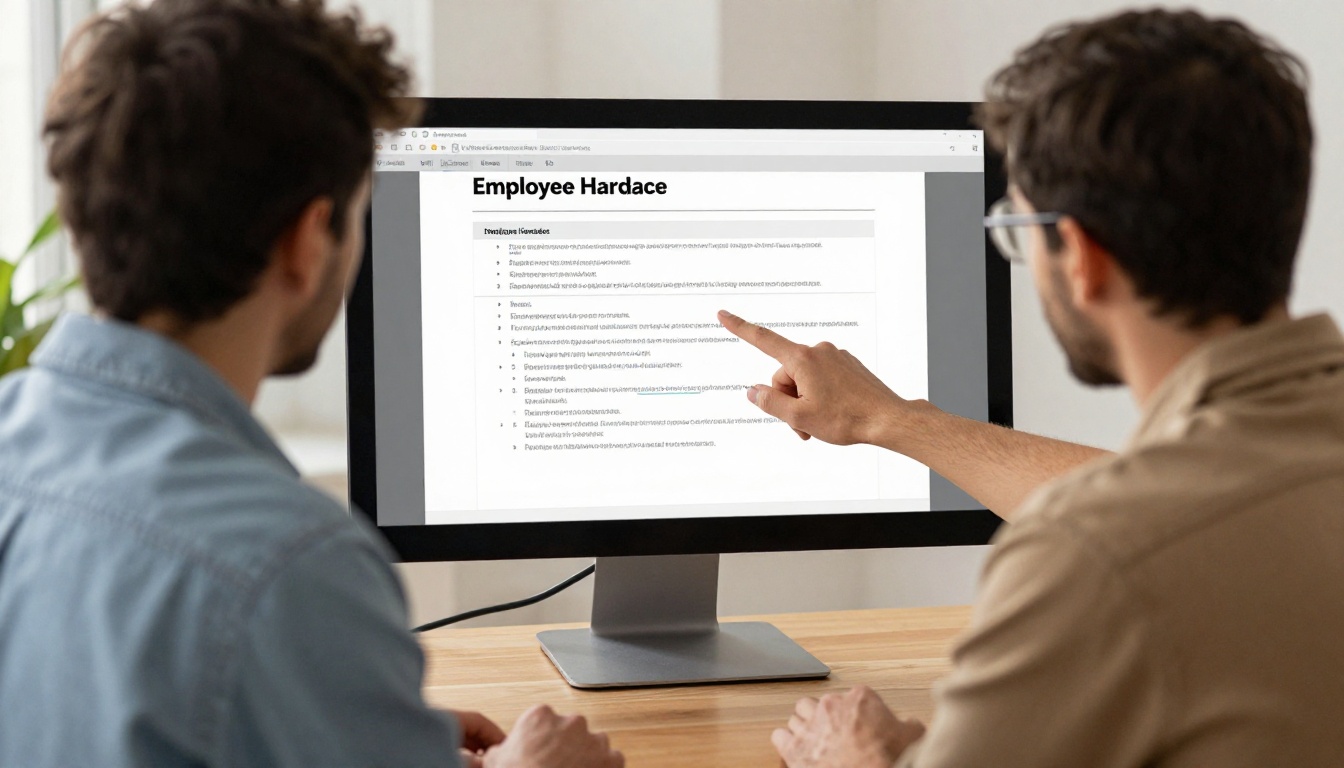
Sua equipe enviou o manual do funcionário para o Confluence em PDF, e ninguém abre. O anexo fica no fim da página, é baixado em vez de exibido, e a versão que as pessoas leem é sempre a de três trimestres atrás. Há um jeito melhor: transforme o PDF em um flipbook com virada de página no Flipbooks AI e exiba-o dentro da própria página usando o macro Iframe do Confluence. Os leitores folheiam sem sair da wiki, e você atualiza o arquivo de origem uma única vez.
Este artigo percorre toda a configuração, desde a liberação do domínio até o dimensionamento do quadro, além dos erros que produzem uma caixa em branco em vez de um flipbook.

Por que incorporar um flipbook no Confluence
Wikis são ótimas para texto e fracas com documentos longos e bem diagramados. Manuais de marca, catálogos de produtos, kits de integração e relatórios trimestrais são feitos em ferramentas de design e exportados em PDF. Colá-los como anexos cria três problemas:
- Ninguém consegue pré-visualizar. A visualização padrão do anexo é uma miniatura pequena ou um download forçado.
- As versões se desencontram. Alguém reenvia "handbook_v7_final2.pdf" e a versão antiga continua linkada em outros três espaços.
- A leitura no celular é penosa. Dar zoom com pinça em um PDF de tamanho carta no celular não é o passatempo preferido de ninguém.
Um flipbook resolve os três. Ele é renderizado no navegador, abre na página certa, se adapta ao celular e fica em uma única URL. Quando você substitui o arquivo de origem, toda página que o incorpora mostra a nova versão.
💡 Dica de ouro: Se a sua wiki é a fonte única de informação de uma equipe, incorpore o flipbook na página onde as pessoas já procuram, e não em uma página separada de "Documentos" que ninguém visita.
O que o macro Iframe faz
Um iframe é uma janela para outra página da web. O macro Iframe do Confluence recebe uma URL e exibe essa página dentro de um retângulo na sua página da wiki. No caso de um flipbook, a URL é o link público ou protegido por senha gerado pela sua plataforma de flipbooks.
Onde ele se encaixa melhor
| Caso de uso | Espaço típico da wiki | Por que um flipbook ajuda |
|---|
| Manual do funcionário | RH | Um documento com virada de página, sempre atual |
| Catálogo de produtos | Capacitação de vendas | Representantes folheiam sem baixar |
| Manual de treinamento | Integração | Novos contratados leem em ordem, em qualquer dispositivo |
| Relatório anual | Liderança | O layout cuidado se mantém intacto |
| Kit de imprensa | Marketing | Jornalistas pré-visualizam antes de baixar |
Cloud ou Data Center: o que muda
É aqui que a maioria dos guias pula os detalhes, e onde a maioria das pessoas trava. A Atlassian oferece o Confluence em duas versões principais, e elas tratam os iframes de forma diferente.
| Funcionalidade | Confluence Data Center / Server | Confluence Cloud |
|---|
| Macro Iframe nativo | Sim, em Inserir, Outros macros | Não oferecido como macro padrão |
| Controle de domínio | Lista de permissões do administrador | Controlado pelo app ou pelo suporte a Smart Links |
| Solução alternativa típica | Não é necessária | Um app de iframe do Marketplace, ou o Smart Link de incorporação |
| Aprovação do administrador | Obrigatória para novos domínios | Obrigatória para instalar um app |
⚠️ Atenção: A Atlassian muda o editor e o catálogo de macros com frequência. Verifique sua própria instância antes de prometer a um colega um caminho de menu específico. Os passos abaixo descrevem o macro Iframe padrão do Data Center e do Server, e as abordagens equivalentes para o Cloud.
Se você usa Data Center ou Server
O macro nativo é tudo o que você precisa. Você vai adicionar o domínio do flipbook à lista de permissões e, em seguida, inserir o macro e colar o link.
Se você usa Cloud
Você tem duas opções práticas. A primeira é um app do Marketplace que fornece um macro no estilo iframe, instalado por um administrador do site. A segunda é colar o link do flipbook em uma linha própria e escolher a opção de exibição de incorporação para um Smart Link, quando o domínio for compatível. Se o seu administrador não permitir nenhuma das duas, um cartão de link simples que abre o flipbook em uma nova aba é a alternativa.

Crie o flipbook primeiro
Antes de mexer no Confluence, você precisa de algo que valha a pena incorporar. Aqui está a versão curta do processo no Flipbooks AI.
Como criar um flipbook com o Flipbooks AI
- Acesse o Flipbooks AI e crie uma conta.
- Envie seu PDF. O Conversor de PDF para flipbook transforma cada página em uma página dupla que pode ser virada, com texto e links preservados.
- Personalize. Adicione seu logotipo, escolha as cores de fundo, selecione um efeito de virar página e insira vídeo ou áudio onde ajudar.
- Configure o compartilhamento. Escolha um link direto, um código de incorporação ou os dois. Para documentos internos, ative a proteção por senha.
- Copie o link ou o código de incorporação. Você vai colá-lo no Confluence em instantes.
A ferramenta Incorporar flipbook em site explica as opções de incorporação com mais detalhes.
Recursos que vale ativar
- ✅ Sem marca d’água em nenhum momento, para que o flipbook pareça um documento seu
- ✅ Layout responsivo para leitores no celular
- ✅ Marca personalizada para combinar com a paleta da sua empresa
- ✅ Vídeo e áudio incorporados para conteúdo de treinamento
- ✅ Downloads offline para quem precisa de uma cópia
- ✅ Proteção por senha para material privado
- ✅ Estatísticas e captação de contatos no plano Professional

Libere o domínio primeiro
O Confluence não carrega um site externo dentro de um iframe até que um administrador o aprove. Pular esta etapa é o principal motivo de um quadro em branco.
Passos para administradores
- Abra Configuração geral na área de administração.
- Encontre a página Lista de permissões.
- Adicione o domínio do flipbook como endereço permitido. Use o host exato da URL do flipbook, por exemplo o domínio que aparece na barra do navegador quando você abre o flipbook.
- Escolha o tipo correspondente (um padrão de nome de domínio funciona na maioria dos casos) e salve.
✅ Boa prática: Permita o padrão mais restrito que funcione. Liberar um único host exato do flipbook é mais seguro do que liberar um domínio de topo inteiro.
Por que a lista de permissões existe
Um iframe carrega a página de outra pessoa tendo a sua página como pai. Os administradores querem um registro de exatamente quais fontes externas são confiáveis. Isso é um bom hábito, não um obstáculo. Peça a liberação uma vez, documente o domínio aprovado em uma página da wiki para sua equipe, e as incorporações seguintes levam um clique.
Insira o macro Iframe passo a passo
Agora, a parte principal. Abra a página do Confluence onde o flipbook deve aparecer e mude para o modo de edição.
Os passos de inserção
- Posicione o cursor em uma linha vazia onde o flipbook deve ficar.
- Digite /iframe ou abra o navegador de macros em Inserir, Outros macros.
- Selecione Iframe.
- Cole o link do seu flipbook no campo URL.
- Defina Largura e Altura (veja a tabela de dimensionamento abaixo).
- Defina a borda como 0 para um visual limpo, e deixe a rolagem em automática.
- Salve o macro e depois publique a página.
Referência de dimensionamento
A virada de página fica melhor em um quadro largo. Um flipbook mostra duas páginas lado a lado em um computador, então uma caixa alta e estreita comprime a página dupla.
| Layout da wiki | Largura sugerida | Altura sugerida | Observações |
|---|
| Página de largura total | 100% | 700 px | Ideal para catálogos e relatórios |
| Página padrão | 100% | 600 px | Padrão seguro para manuais |
| Layout de duas colunas | 100% | 520 px | Visualização de página única em colunas estreitas |
| Widget na barra lateral | 100% | 400 px | Use apenas para prévias de capa |
Usando porcentagens
Definir a largura em 100% faz o quadro preencher a área de conteúdo da página, seja qual for a tela. Larguras fixas em pixels ficam boas no seu monitor e quebram em um notebook. Use porcentagem para a largura e um valor em pixels para a altura.
💡 Dica de ouro: Abra a página publicada em um celular antes de anunciá-la. Se o flipbook parecer apertado, aumente um pouco a altura em vez de reduzir a largura.
Exemplos reais de equipes reais
RH: o manual que ninguém pula
Uma gerente de RH exporta o manual do funcionário para PDF, converte-o e o incorpora no topo da página "Novo contratado: comece aqui". Os novos funcionários folheiam no próprio ritmo. Quando a política de licenças muda, o RH substitui o arquivo de origem e a página continua atualizada sem edições. Se o manual for interno, um Manual de treinamento em flipbook com senha o mantém privado.
Vendas: um catálogo que os representantes realmente usam
Uma responsável por capacitação de vendas incorpora o Catálogo de produtos atual na página inicial do espaço da equipe. Os representantes o abrem antes das ligações, compartilham o mesmo link com os clientes e nunca mais perguntam "qual é a versão mais recente?".
Liderança: o relatório trimestral
Uma equipe financeira publica o Relatório anual como flipbook, incorpora-o em um espaço de liderança e verifica as estatísticas para ver quais seções são lidas.

Comparação das formas de incorporação
| Abordagem | Experiência do leitor | Manutenção | Ideal para |
|---|
| Anexo em PDF | Download ou prévia pequena | Reenviar a cada mudança | Arquivos raramente lidos |
| Página refeita no Confluence | Totalmente nativa | Pesada, o layout se perde | Conteúdo de texto curto |
| Flipbook em iframe | Virada de página, dentro da página | Um único link de origem | Documentos bem diagramados |
| Cartão de link para o flipbook | Abre em uma nova aba | Um único link de origem | Cloud sem suporte a iframe |
Corrija um quadro em branco ou quebrado
Algo vai dar errado pelo menos uma vez. Aqui está a lista de verificação, ordenada pela frequência com que cada causa aparece.
O quadro está vazio
- O domínio não está na lista de permissões. Peça a um administrador que o adicione e depois atualize a página.
- O link aponta para uma página, não para uma incorporação. Use o link de compartilhamento ou de incorporação gerado pela plataforma de flipbooks.
- Conteúdo misto. Um site do Confluence servido por HTTPS não pode exibir um quadro HTTP. Use o link HTTPS.
O quadro carrega, mas parece errado
- Estreito demais. Defina a largura como 100%.
- Baixo demais. Aumente a altura em 100 pixels e teste de novo.
- Barras de rolagem duplas. Defina a rolagem como automática e deixe a altura grande o bastante para conter a página dupla.
O flipbook pede senha
Isso é esperado quando a proteção está ativa. Compartilhe a senha na sua mensagem de integração, ou escolha uma configuração de link que combine com o espaço. As permissões da wiki controlam quem vê a página, enquanto a senha do flipbook controla quem lê o documento. Usar as duas coisas é uma combinação sólida para material sensível.
Tabela rápida de solução de problemas
| Sintoma | Causa provável | Correção |
|---|
| Caixa cinza em branco | Domínio fora da lista de permissões | Adicione o domínio na lista de permissões do administrador |
| "Recusado ao conectar" | O host bloqueia a exibição em quadros | Use o link oficial de incorporação da plataforma |
| Páginas cortadas | Quadro pequeno demais | Aumente a altura e defina a largura como 100% |
| Funciona só no computador | Largura fixa em pixels | Mude para largura em porcentagem |
| Pedido de senha em loop | O navegador bloqueia cookies em quadros | Permita cookies para o domínio do flipbook |
⚠️ Aviso: Alguns navegadores corporativos bloqueiam cookies de terceiros por padrão. Se um flipbook protegido por senha continuar pedindo a senha dentro do quadro, teste em outro navegador antes de culpar a configuração.
Mantenha rápido, seguro e organizado
Desempenho
Um iframe carrega uma segunda página, então cada incorporação acrescenta um pouco de peso. Coloque um flipbook por seção, e não dez em uma mesma página. Se precisar de vários, use o macro de expansão do Confluence para que o quadro carregue quando o leitor o abrir, ou dê a cada flipbook a sua própria página e faça links entre elas.
Segurança
- Libere apenas os hosts em que você confia.
- Prefira a proteção por senha para documentos internos.
- Revise os flipbooks incorporados quando funcionários saírem ou quando o conteúdo mudar de sensibilidade.
Governança
- Registre o domínio aprovado do flipbook em uma página "Como incorporamos conteúdo".
- Dê aos flipbooks o mesmo título da página da wiki.
- Tenha um dono por documento, para que as atualizações tenham um responsável claro.
Hábitos de leitura que vale acompanhar
No plano Professional, as estatísticas mostram quais páginas são lidas e por quanto tempo. Um manual em que todos param na página seis indica que o capítulo seguinte precisa ser reescrito. Veja os planos de preços para saber o que cada nível inclui.

Acessibilidade e leitores no celular
Um flipbook incorporado só é útil se as pessoas conseguirem de fato ler. Algumas pequenas decisões fazem uma grande diferença.
Dê um título ao quadro
Leitores de tela anunciam os iframes pelo título. Se o seu macro ou app tiver um campo de título, use algo descritivo como "Flipbook do manual do funcionário" em vez de deixá-lo em branco. Acompanhe o quadro com um link de texto comum logo acima, para que quem não consiga usar o visualizador incorporado possa abrir o documento diretamente.
Ofereça um link alternativo
Acrescente uma frase abaixo do quadro, como "Prefere ver em tela cheia? Abra o flipbook em uma nova aba." Isso ajuda em duas situações: um leitor em um navegador bloqueado, onde os quadros não são exibidos, e um leitor que só quer a maior visualização possível. Um link direto também oferece uma cópia de segurança quando um administrador remove um domínio da lista de permissões.
Teste no celular
As páginas da wiki são lidas no celular mais do que a maioria das equipes admite. Como o layout do flipbook é responsivo, ele muda para uma visualização de página única em telas estreitas. Abra a página publicada em um celular e verifique três coisas: o quadro cabe na largura, as páginas viram com um deslizar do dedo e a página não prende a rolagem. Se o quadro prender a rolagem, reduza a altura para que uma parte da página continue visível acima e abaixo dele.
Lista de verificação do leitor antes de publicar
| Verificação | Por que importa |
|---|
| Link de texto descritivo acima do quadro | Oferece um caminho alternativo |
| Largura definida em 100% | Evita rolagem lateral |
| Altura testada em notebook e celular | Evita páginas cortadas |
| Senha compartilhada com o público | Evita perguntas de suporte |
| Arquivo de origem com nome claro | Facilita as atualizações depois |

Mantenha o conteúdo atualizado ao longo do tempo
Incorporar é fácil. Manter uma wiki saudável é mais difícil, porque os documentos envelhecem. Uma rotina simples evita incorporações desatualizadas.
- Defina uma data de revisão nas propriedades da página, por exemplo a cada trimestre.
- Substitua o arquivo de origem em vez de criar um novo flipbook, para que os links e as incorporações continuem válidos.
- Anuncie as mudanças em um comentário curto na página ou no canal da equipe, com uma frase descrevendo o que mudou.
- Desative os flipbooks antigos que nenhuma página usa mais.
Equipes que publicam material público, como um Kit de imprensa ou um Catálogo digital, são as que mais se beneficiam, já que o mesmo link atende a wiki, o site e as campanhas de e-mail. Explore o diretório completo de ferramentas de flipbook para encontrar um modelo que combine com o tipo do seu documento.

Seu próximo passo
Agora você tem a receita completa: crie o flipbook, libere o domínio, insira o macro Iframe, dimensione-o com bom senso e teste no celular. Todo o processo leva cerca de quinze minutos depois que seu administrador aprovar o domínio, e substitui uma pilha de anexos PDF desatualizados por um único documento vivo.
Pronto para experimentar? Crie seu primeiro flipbook grátis no Flipbooks AI, explore as ferramentas e modelos para escolher um layout inicial, e compare os planos de preços quando precisar de estatísticas, captação de contatos ou flipbooks ilimitados. Quando estiver pronto para publicar, a página Incorporar flipbook em site reúne as opções de incorporação em um só lugar.