Hai esportato un bellissimo PDF, lo hai inviato a un cliente e poi lo hai visto restare lì, mai aperto, perché il file era troppo pesante, l’impaginazione si rompeva sul telefono o nessuno voleva scaricare niente. Un flipbook risolve questo problema. Prende lo stesso PDF e lo trasforma in un’esperienza con effetto sfoglio che si apre nel browser, si carica velocemente e sembra una vera pubblicazione. Con Flipbooks AI puoi creare gratis un flipbook online da un PDF, incorporarlo nel tuo sito, proteggerlo con una password e condividerlo con un solo link.
Questo articolo ti guida attraverso l’intero processo, dal caricamento al codice di incorporamento fino alla condivisione privata. Vedrai anche esempi reali per ristoranti, agenti immobiliari, insegnanti e creativi, oltre agli errori che rovinano flipbook altrimenti validi senza che nessuno se ne accorga.
💡 Risposta rapida: Carica il tuo PDF, personalizza l’aspetto, copia il codice di incorporamento o il link di condivisione e aggiungi una password se il contenuto è privato. Per un documento tipico ci vogliono circa cinque minuti.
I PDF hanno un problema di download
Il PDF è un ottimo formato per stampare e archiviare. È un formato scomodo da leggere sullo schermo. Chi legge deve scaricarlo, aspettare che si apra un visualizzatore, pizzicare e ingrandire sul telefono, e poi cercare la pagina che gli serve. Molti semplicemente chiudono la scheda.
Ecco cosa di solito va storto con un link diretto a un PDF:
- File di grandi dimensioni che si bloccano con i dati mobili
- Nessun marchio intorno al documento, quindi sembra un allegato invece che una pubblicazione
- Nessuna visibilità su chi lo ha aperto
- Nessun controllo degli accessi, quindi chiunque abbia il link può inoltrarlo
Cosa cambia con un flipbook
Un flipbook mostra ogni pagina come una doppia pagina fluida e interattiva, con un realistico effetto sfoglio. Chi legge sfoglia direttamente nel browser. Mantieni l’impaginazione esatta del tuo progetto originale, ma ottieni opzioni di condivisione, incorporamento e monitoraggio che un PDF semplice non offre mai.
| Funzione | PDF semplice | Flipbook online |
|---|
| Si apre subito nel browser | A volte | Sì |
| Effetto sfoglio di pagina | No | Sì |
| Lettura adattiva su mobile | Scarsa | Sì |
| Incorporamento in un sito | Iframe scomodo o link di download | Codice di incorporamento pulito |
| Protezione con password | Servono strumenti separati | Integrata |
| Video e audio dentro le pagine | No | Sì |
| Statistiche di lettura | No | Sì (piano Professional) |
| Personalizzazione del marchio | No | Sì |
In breve: il contenuto resta lo stesso, ma l’esperienza diventa qualcosa che le persone vogliono davvero aprire.
Crea il tuo flipbook in pochi minuti
I passaggi qui sotto usano il Convertitore da PDF a flipbook. Lo stesso flusso vale per tutti gli strumenti specializzati della piattaforma, che tu stia creando un catalogo, un menù o una rivista.
Passaggio 1: crea un account gratuito
Vai su Flipbooks AI e crea un account. Puoi iniziare senza pagare, e la pagina dei prezzi elenca con precisione cosa include ogni piano, così non ci sono sorprese più avanti. Una promessa che vale la pena ricordare: nessuna filigrana, mai. Il tuo flipbook sembra una pubblicazione tua, non una pubblicità dello strumento.
Passaggio 2: carica e converti il PDF
Dalla tua dashboard, avvia un nuovo flipbook e trascina il tuo PDF nell’area di caricamento. La piattaforma legge ogni pagina, mantiene l’impaginazione originale e trasforma il file in un flipbook in automatico. I file grandi con molte immagini possono richiedere un po’ più di tempo, quindi aspetta un momento prima di aggiornare la pagina.

Prima di caricare, scorri questa rapida checklist:
- Esporta a una risoluzione sensata. Per lo schermo di solito bastano 150 DPI.
- Usa l’ordine di pagina corretto. Copertina per prima, retro per ultimo, niente pagine vuote di riempimento.
- Mantieni i font incorporati. I font mancanti causano sostituzioni strane.
- Comprimi le immagini troppo pesanti. I file più leggeri si convertono più in fretta e si caricano più velocemente per chi legge.
⚠️ Se il tuo PDF è impostato come doppie pagine di stampa (due pagine su un foglio), esportalo di nuovo come pagine singole. Altrimenti il flipbook mostrerà due pagine schiacciate in una sola.
Passaggio 3: personalizza marchio e contenuti multimediali
Quando la conversione termina, apri l’editor. È qui che un documento generico diventa tuo:
- Marchio: aggiungi il tuo logo e scegli colori di sfondo che corrispondano al tuo sito
- Effetti di pagina: scegli lo stile e la velocità di sfoglio che si adattano al tuo tono
- Contenuti multimediali: incorpora video e audio direttamente nelle pagine, come una demo di prodotto o un benvenuto parlato
- Link: rendi cliccabili URL, pulsanti e indirizzi email
Un ristorante può aggiungere un breve video dello chef che impiatta il piatto forte. Un team di formazione può inserire un percorso audio a pagina tre. Piccoli tocchi come questi tengono chi legge sulla pagina più a lungo di qualsiasi impaginazione statica.
Incorpora un flipbook nel tuo sito
Copia il codice di incorporamento
Incorporare è il momento in cui un flipbook si guadagna il suo posto. Invece di mandare i visitatori a scaricare un file, la pubblicazione vive direttamente nella tua pagina. Nel pannello di condivisione, copia il codice di incorporamento. Per una guida più completa del processo, consulta la pagina dello strumento Incorpora flipbook nel sito.
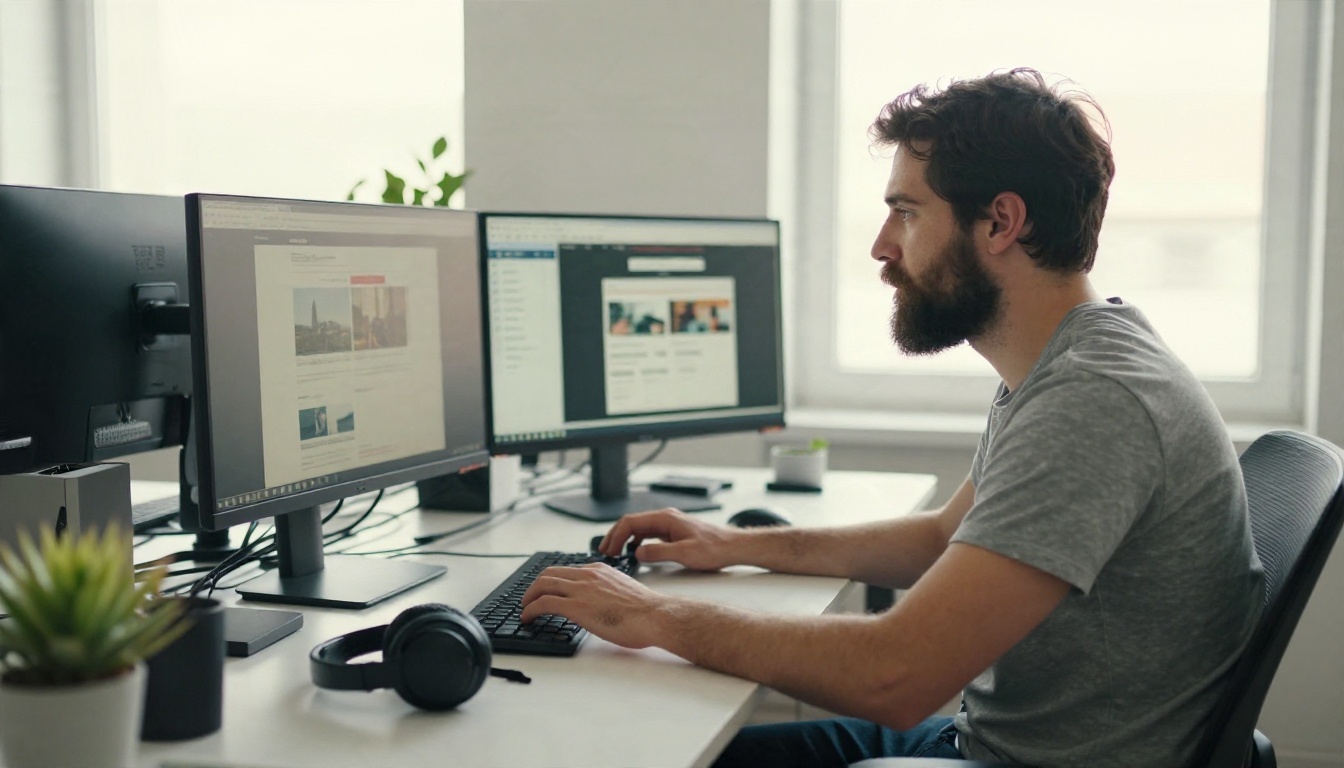
Incollalo nel tuo sito
Il frammento di incorporamento è HTML semplice, quindi funziona in quasi tutte le piattaforme che accettano un blocco di codice personalizzato.
- Apri la pagina o l’articolo in cui deve comparire il flipbook.
- Aggiungi un blocco HTML personalizzato (WordPress), un elemento Codice di incorporamento (Wix, Squarespace, Webflow) oppure incolla direttamente nel tuo template.
- Incolla il frammento e salva.
- Controlla l’anteprima su computer desktop e telefono prima di pubblicare.
💡 Dai al flipbook una sezione tutta sua, con un breve titolo sopra. Un flipbook incastrato tra due paragrafi viene spesso saltato, mentre uno con un’etichetta chiara viene cliccato.
Rendilo adattivo su mobile
Probabilmente più della metà dei tuoi visitatori arriverà da un telefono. I flipbook usano un design adattivo, quindi le pagine si ridimensionano e scorrono in modo naturale. Controlla comunque il tuo incorporamento su un dispositivo reale. Imposta la larghezza al 100 percento del suo contenitore e dai un’altezza generosa, così chi legge non deve sforzare la vista in una finestra stretta.
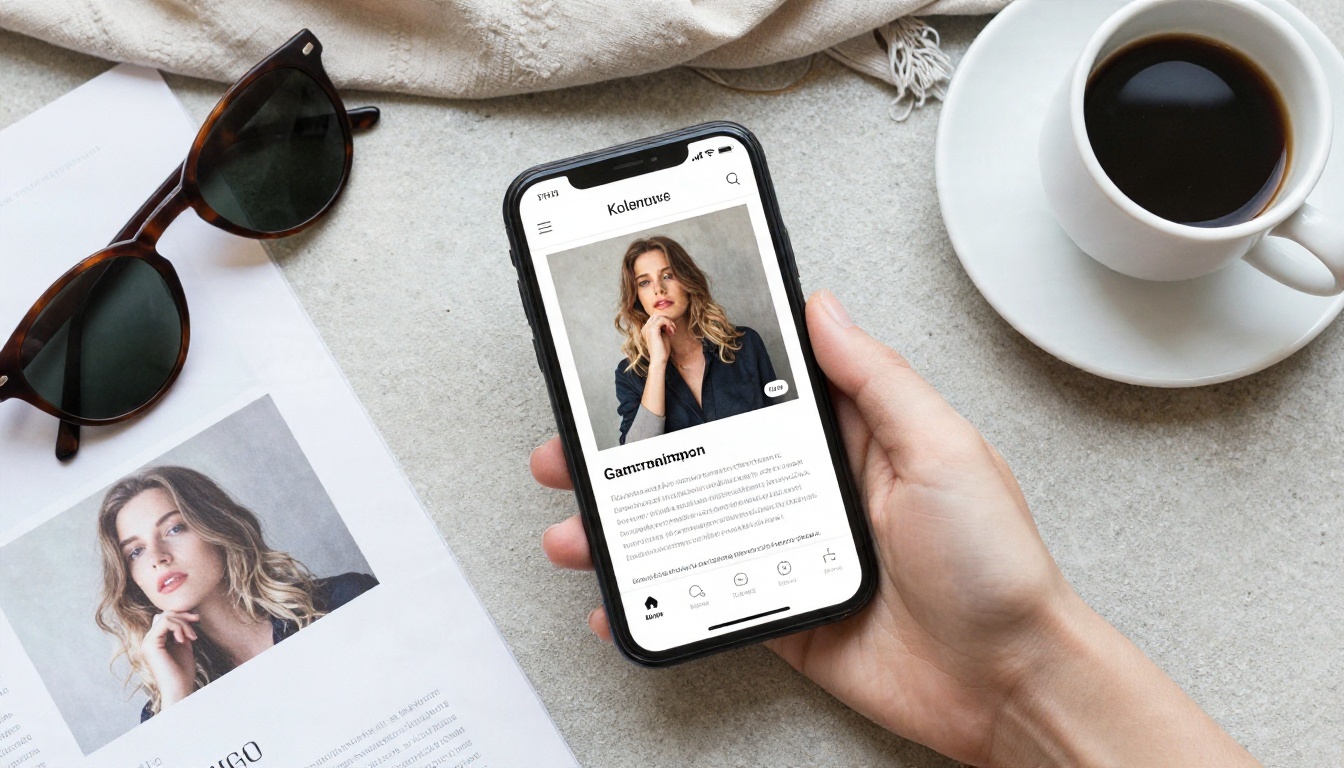
Non tutte le situazioni richiedono un incorporamento. Confronta le opzioni:
| Metodo di condivisione | Ideale per | Tempo di configurazione | Funziona con password |
|---|
| Codice di incorporamento | Landing page, pagine prodotto, articoli del blog | 2 minuti | Sì |
| Link diretto | Email, chat, bio dei social | 10 secondi | Sì |
| Codice QR su stampa | Confezioni, poster, cartellini da tavolo | 5 minuti | Sì |
| Download offline | Fiere, connessione scarsa | 1 minuto | Dipende dalle impostazioni |
Proteggi con password i flipbook privati
Quando una password ha senso
Non tutti i documenti dovrebbero essere pubblici. Una password trasforma un flipbook in un asset controllato, cosa che conta più spesso di quanto si pensi.
Buoni motivi per bloccare un flipbook:
- Aggiornamenti per gli investitori e report trimestrali
- Listini all’ingrosso destinati solo ad acquirenti approvati
- Manuali di formazione per il personale o per studenti paganti
- Proposte per clienti che contengono prezzi
- Bozze di pubblicazioni che vuoi far rivedere prima del lancio

Impostala e condividila in sicurezza
Apri le impostazioni del flipbook, attiva la protezione con password e inseriscine una. Chiunque apra il link o l’incorporamento vedrà prima una richiesta. Il contenuto resta nascosto finché non viene inserita la password giusta.
Alcune abitudini rendono la protezione davvero utile:
- Usa una password unica per ogni flipbook. Non riutilizzare mai la password della tua email.
- Invia link e password separatamente. Manda il link via email, poi la password via messaggio.
- Cambiala quando cambia il pubblico. Un nuovo trimestre o un nuovo gruppo di clienti merita una password nuova.
- Scegline una leggibile. Tre parole casuali battono una stringa corta di simboli che le persone sbagliano a digitare.
✅ Best practice: Per i cataloghi all’ingrosso, abbina una password a un flipbook del Creatore di listini digitali. Gli acquirenti approvati ricevono i prezzi aggiornati, e il pubblico non li vede mai.
| Impostazione di accesso | Chi può aprirlo | Uso tipico |
|---|
| Link pubblico | Chiunque | Brochure, menù, lookbook |
| Protetto da password | Chi ha la password | Report, listini prezzi, formazione |
| Incorporato in una pagina privata | Visitatori del sito che hanno effettuato l’accesso | Aree riservate ai membri, portali clienti |
Esempi reali da copiare
Vedere un caso d’uso rende concreta l’idea. Questi quattro sono comuni, e ciascuno rimanda a uno strumento specializzato creato per quello scopo.
Ristoranti e caffè
Il proprietario di un bistrot può caricare il PDF del menù, aggiungere un breve video dello chef e stampare un codice QR su ogni tavolo. Quando i prezzi cambiano, sostituisce il PDF e lo stesso link mostra il nuovo menù. Niente ristampe, niente codici QR obsoleti. Il Creatore di flipbook per menù di ristoranti e il Creatore di flipbook di menù sono pensati proprio per questo.

Immobiliare
Agli agenti giova il fatto che una brochure di un immobile viene giudicata in pochi secondi. Un flipbook sul telefono, con planimetrie e fotografie su pagine separate, sembra molto più curato di un allegato da 40 MB. Prova lo strumento Brochure immobiliare, poi incorpora il risultato in ogni pagina dell’immobile.

Istruzione, formazione e portfolio
Insegnanti e formatori pubblicano quaderni di lavoro, programmi e manuali che gli studenti aprono da qualsiasi dispositivo. Una password tiene riservato il materiale a pagamento, mentre l’incorporamento mantiene tutto dentro il sito del corso. Gli strumenti Editore di materiale didattico interattivo e Flipbook per manuali di formazione si adattano a questo flusso di lavoro.
I professionisti creativi usano i flipbook per presentare il loro lavoro nel modo in cui deve essere visto. Un fotografo può trasformare un PDF del portfolio in un flipbook e inviarlo a un potenziale cliente con un solo messaggio. Gli strumenti Portfolio fotografico e Creatore di portfolio digitali si occupano dei dettagli dell’impaginazione.

Funzioni a pagamento che valgono il costo
Il percorso gratuito ti dà un flipbook funzionante e senza filigrana. Man mano che il tuo utilizzo cresce, alcuni passaggi di piano iniziano a ripagarsi. Consulta i piani tariffari per capire quale livello corrisponde al tuo volume. I flipbook illimitati sono disponibili dal piano Standard in su, mentre gli strumenti di reportistica extra sono nel piano Professional.
Statistiche su cui puoi agire
Le statistiche mostrano come si comportano davvero i lettori: quanti hanno aperto il flipbook, quanto hanno letto e dove hanno smesso. Questo cambia il modo in cui modifichi. Se la maggior parte dei lettori abbandona a pagina sei, sposta prima i contenuti più forti o accorcia la sezione.

Generazione di contatti e download offline
La generazione di contatti ti permette di raccogliere i dati di chi vuole leggere un flipbook riservato, il che è utile per white paper, cataloghi e report. I download offline aiutano dove la connessione è debole, come nelle fiere o nelle visite sul campo. Entrambi sono disponibili con il piano Professional, quindi controlla i piani prima di costruirci sopra.
| Esigenza | Partenza gratuita | Piano Standard | Piano Professional |
|---|
| Nessuna filigrana | Sì | Sì | Sì |
| Flipbook illimitati | No | Sì | Sì |
| Protezione con password | Verifica la pagina dei prezzi | Sì | Sì |
| Incorporare video e audio | Sì | Sì | Sì |
| Statistiche | No | No | Sì |
| Generazione di contatti | No | No | Sì |
| Download offline | No | Verifica la pagina dei prezzi | Sì |
⚠️ I limiti dei piani cambiano nel tempo. Considera questa tabella come un orientamento rapido e verifica i dettagli attuali nella pagina dei prezzi.
Gli errori che danneggiano il tuo flipbook
La maggior parte dei flipbook deludenti fallisce per gli stessi pochi motivi. Evitali e sei già in vantaggio rispetto alla maggior parte degli editori.
- Caricare un PDF di bassa qualità. Una fonte sfocata resta sfocata. Sistema prima il file.
- Saltare il test su mobile. Apri sempre il tuo incorporamento su un telefono reale.
- Dimenticare un invito all’azione. Aggiungi un link o un pulsante chiaro nell’ultima pagina.
- Sovraccaricare la prima pagina. Apri con una pagina forte e pulita, non con un muro di testo.
- Inviare le password nello stesso messaggio del link. Separale.
- Non aggiornare mai. Un menù o un listino prezzi non aggiornati danneggiano la fiducia. Sostituisci il PDF quando le cose cambiano.
- Nascondere l’incorporamento. Mettilo dove i visitatori lo vedono senza scorrere a lungo.
✅ Best practice: Usa un sistema di denominazione semplice, come "Catalogo primavera 2026 all’ingrosso", così puoi trovare e aggiornare il flipbook giusto in pochi secondi.
Crea il tuo primo flipbook oggi
Hai già la parte difficile: un PDF con contenuti che vale la pena condividere. Il resto richiede pochi clic. Caricalo, personalizzalo, incorporalo dove i tuoi visitatori già si trovano e aggiungi una password quando il contenuto richiede riservatezza.
Pronto a creare? Crea il tuo account gratuito su Flipbooks AI e converti il tuo primo PDF in pochi minuti. Sfoglia tutti gli strumenti per flipbook per trovare un modello pensato per il tuo caso d’uso specifico, oppure confronta i piani tariffari quando sarai pronto per statistiche e generazione di contatti. Se vuoi prima capire qual è la scelta migliore per il tuo volume, vai alla pagina account e prezzi e scegli il piano che fa per te.



