Du hast ein schönes PDF exportiert, es einem Kunden per E-Mail geschickt und dann zugesehen, wie es ungeöffnet liegen blieb, weil die Datei zu schwer war, das Layout auf dem Telefon kaputtging oder niemand etwas herunterladen wollte. Ein Flipbook behebt das. Es nimmt dasselbe PDF und macht daraus ein Seitenumblättern-Erlebnis, das im Browser öffnet, schnell lädt und wie eine echte Publikation aussieht. Mit Flipbooks AI kannst du kostenlos ein Online-Flipbook aus einem PDF erstellen, es auf deiner Website einbetten, mit einem Passwort schützen und mit einem einzigen Link teilen.
Dieser Artikel führt dich durch den gesamten Ablauf, vom Upload über den Einbettungscode bis zum privaten Teilen. Außerdem siehst du echte Beispiele für Restaurants, Makler, Lehrkräfte und Kreative, dazu die Fehler, die gute Flipbooks still und leise ruinieren.
💡 Kurze Antwort: Lade dein PDF hoch, passe das Aussehen an, kopiere den Einbettungscode oder den Freigabelink und füge ein Passwort hinzu, wenn der Inhalt privat ist. Der ganze Vorgang dauert bei einem typischen Dokument etwa fünf Minuten.
Warum du ein PDF in ein Flipbook verwandeln solltest
PDFs haben ein Download-Problem
Ein PDF ist ein großartiges Format zum Drucken und Archivieren. Zum Lesen am Bildschirm taugt es wenig. Leser müssen es herunterladen, warten, bis ein Betrachter sich öffnet, auf dem Handy mit zwei Fingern zoomen und dann nach der Seite suchen, die sie brauchen. Viele schließen einfach den Tab.
So läuft es bei einem einfachen PDF-Link meist schief:
- Große Dateien, die mobile Daten ausbremsen
- Kein Branding rund um das Dokument, daher wirkt es wie ein Anhang statt wie eine Publikation
- Null Sichtbarkeit, ob überhaupt jemand es geöffnet hat
- Keine Zugriffskontrolle, sodass jeder mit dem Link es weiterleiten kann
Was ein Flipbook verändert
Ein Flipbook stellt jede Seite als flüssige, interaktive Doppelseite mit einem realistischen Umblättereffekt dar. Leser blättern direkt im Browser durch. Das exakte Layout deines Originals bleibt erhalten, du gewinnst aber Freigabe-, Einbettungs- und Tracking-Optionen, die ein einfaches PDF nie bietet.
| Funktion | Einfaches PDF | Online-Flipbook |
|---|
| Öffnet sofort im Browser | Manchmal | Ja |
| Umblättereffekt | Nein | Ja |
| Responsives Lesen auf mobilen Geräten | Schlecht | Ja |
| Auf einer Website einbetten | Umständliches iframe oder Download-Link | Sauberer Einbettungscode |
| Passwortschutz | Braucht separate Tools | Eingebaut |
| Video und Audio auf den Seiten | Nein | Ja |
| Lesestatistiken | Nein | Ja (Professional-Tarif) |
| Individuelles Branding | Nein | Ja |
Kurz gesagt: Der Inhalt bleibt gleich, aber das Erlebnis wird zu etwas, das Menschen tatsächlich öffnen wollen.
Dein Flipbook in wenigen Minuten erstellen
Die folgenden Schritte nutzen den PDF-zu-Flipbook-Konverter. Derselbe Ablauf gilt für jedes Spezialwerkzeug der Plattform, ob du einen Katalog, eine Karte oder ein Magazin erstellst.
Schritt 1: Erstelle ein kostenloses Konto
Geh zu Flipbooks AI und erstelle ein Konto. Du kannst ohne Bezahlung starten, und die Preisseite listet genau auf, was jeder Tarif enthält, damit es später keine Überraschungen gibt. Ein Versprechen verdient hier Erwähnung: Keine Wasserzeichen, niemals. Dein Flipbook sieht aus wie deine eigene Publikation, nicht wie eine Werbung für das Tool.
Schritt 2: PDF hochladen und umwandeln
Starte in deinem Dashboard ein neues Flipbook und lege dein PDF im Upload-Bereich ab. Die Plattform liest jede Seite, behält das ursprüngliche Layout bei und wandelt die Datei automatisch in ein Flipbook um. Große Dateien mit vielen Bildern brauchen bei der Verarbeitung etwas länger, also gib ihr einen Moment, bevor du neu lädst.

Bevor du hochlädst, geh diese kurze Checkliste durch:
- Exportiere in einer sinnvollen Auflösung. 150 DPI reichen für Bildschirme meist völlig aus.
- Achte auf die richtige Seitenreihenfolge. Titelseite zuerst, Rückseite zuletzt, keine leeren Platzhalterseiten.
- Lass die Schriften eingebettet. Fehlende Schriften führen zu seltsamen Ersetzungen.
- Komprimiere riesige Bilder. Kleinere Dateien werden schneller umgewandelt und laden für Leser schneller.
⚠️ Wenn dein PDF als Druckbögen aufgebaut ist (zwei Seiten auf einem Blatt), exportiere es erneut als Einzelseiten. Sonst zeigt das Flipbook zwei Seiten, die in eine zusammengequetscht sind.
Schritt 3: Branding und Medien anpassen
Sobald die Umwandlung fertig ist, öffne den Editor. Hier wird aus einem allgemeinen Dokument etwas, das dir gehört:
- Branding: Füge dein Logo hinzu und wähle Hintergrundfarben, die zu deiner Website passen
- Seiteneffekte: Wähle den Umblätterstil und die Geschwindigkeit, die zu deinem Ton passen
- Multimedia: Bette Videos und Audio direkt in die Seiten ein, etwa eine Produktdemo oder eine gesprochene Begrüßung
- Links: Mach URLs, Schaltflächen und E-Mail-Adressen anklickbar
Ein Restaurant könnte ein kurzes Video hinzufügen, in dem der Koch das Signaturgericht anrichtet. Ein Schulungsteam könnte auf Seite drei einen Audio-Rundgang hinzufügen. Kleine Details wie diese halten Leser länger auf der Seite als jedes statische Layout.
Ein Flipbook auf deiner Website einbetten
Den Einbettungscode kopieren
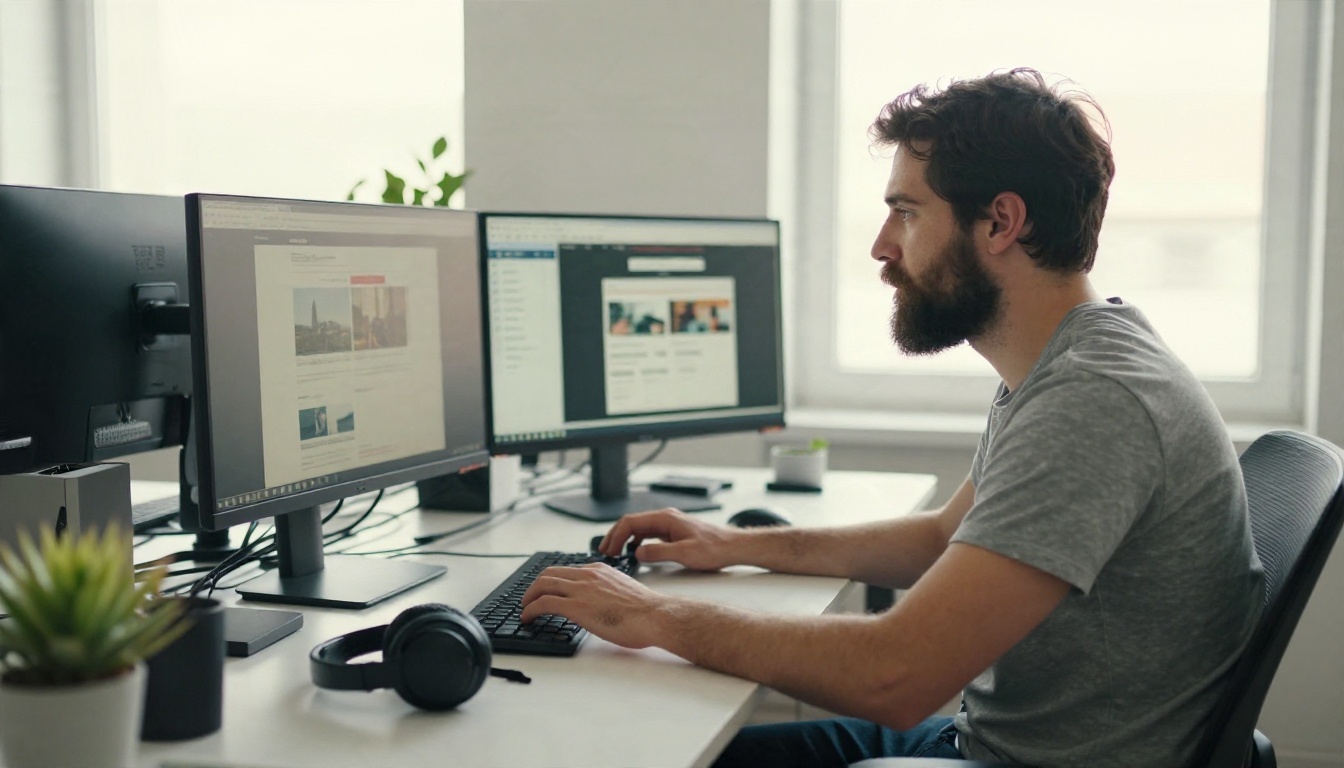
Beim Einbetten zeigt ein Flipbook seinen Wert. Statt Besucher wegzuschicken, damit sie eine Datei herunterladen, lebt die Publikation direkt auf deiner Seite. Kopiere im Freigabe-Bereich den Einbettungscode. Eine ausführlichere Anleitung findest du auf der Werkzeugseite Flipbook auf Website einbetten.
Den Code in deine Seite einfügen
Der Einbettungscode ist reines HTML und funktioniert daher auf fast jeder Plattform, die einen eigenen Code-Block erlaubt.
- Öffne die Seite oder den Beitrag, auf dem das Flipbook erscheinen soll.
- Füge einen Custom-HTML-Block (WordPress), ein Element Embed code (Wix, Squarespace, Webflow) hinzu oder füge den Code direkt in dein Template ein.
- Füge den Code ein und speichere.
- Prüfe die Vorschau auf dem Desktop-Computer und auf dem Telefon, bevor du veröffentlichst.
💡 Gib dem Flipbook einen eigenen Abschnitt mit einer kurzen Überschrift darüber. Ein Flipbook, das zwischen zwei Absätzen vergraben ist, wird oft übersehen, während eines mit klarer Beschriftung angeklickt wird.
Auf dem Handy responsiv bleiben
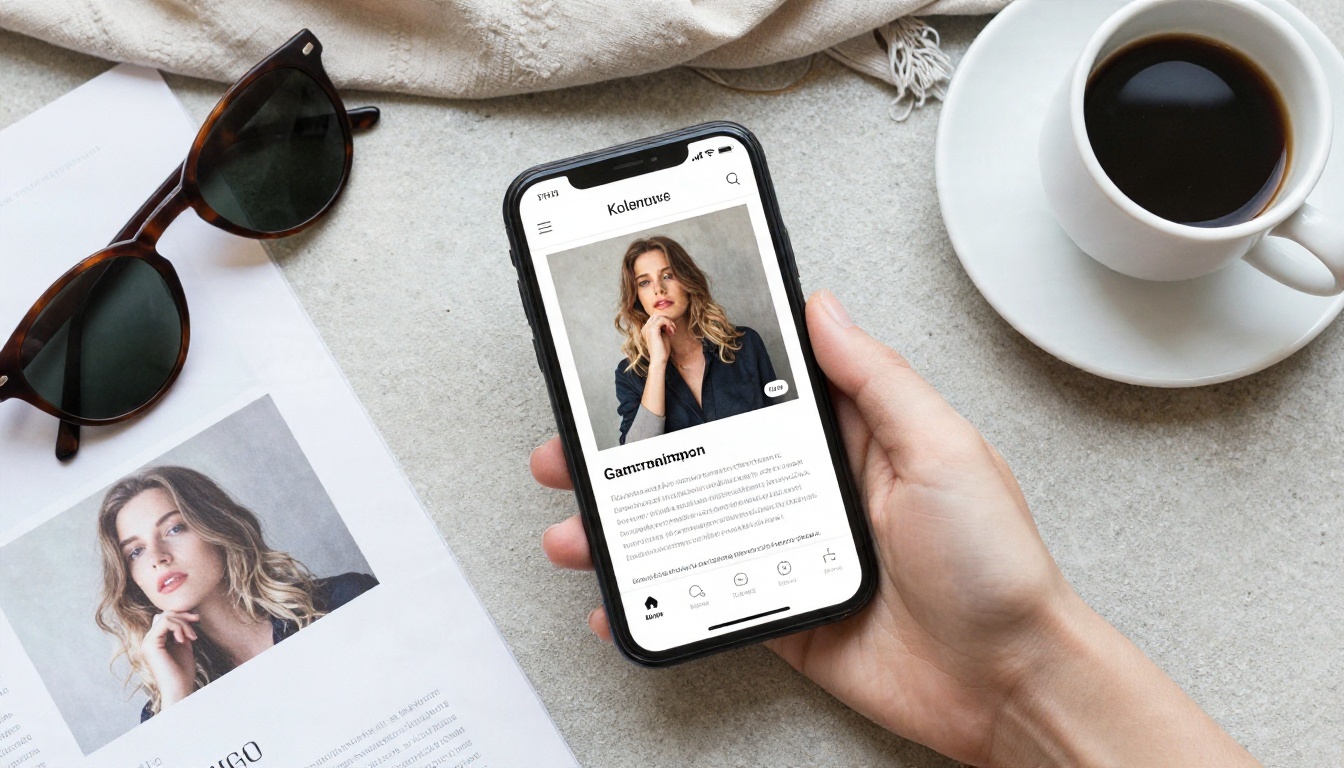
Vermutlich kommt mehr als die Hälfte deiner Besucher über ein Telefon. Flipbooks nutzen ein responsives Design, daher passen sich die Seiten an und lassen sich natürlich wischen. Prüfe deinen Einbettungscode trotzdem auf einem echten Gerät. Stelle die Breite auf 100 Prozent des umgebenden Containers ein und gib ihm eine großzügige Höhe, damit Leser nicht in einem schmalen Fenster zusammenkneifen müssen.
Nicht jede Situation braucht eine Einbettung. Vergleiche die Möglichkeiten:
| Freigabemethode | Am besten für | Einrichtungszeit | Mit Passwort möglich |
|---|
| Einbettungscode | Landingpages, Produktseiten, Blogbeiträge | 2 Minuten | Ja |
| Direkter Link | E-Mail, Chat, Profile in sozialen Netzwerken | 10 Sekunden | Ja |
| QR-Code auf Druck | Verpackungen, Plakate, Tischaufsteller | 5 Minuten | Ja |
| Offline-Download | Messen, schwache Verbindung | 1 Minute | Je nach Einstellung |
Private Flipbooks mit Passwort schützen
Wann ein Passwort sinnvoll ist
Nicht jedes Dokument sollte öffentlich sein. Ein Passwort macht aus einem Flipbook etwas, das du kontrolliert weitergibst, und das ist öfter wichtig, als man denkt.
Gute Gründe, ein Flipbook zu schützen:
- Updates für Investoren und Quartalsberichte
- Großhandelspreislisten, die nur für freigegebene Käufer gedacht sind
- Schulungshandbücher für Mitarbeitende oder zahlende Kursteilnehmer
- Kundenangebote mit Preisen
- Entwurfsveröffentlichungen, die du vor dem Start prüfen lassen willst
Festlegen und sicher teilen
Öffne die Einstellungen des Flipbooks, aktiviere den Passwortschutz und gib ein Passwort ein. Wer den Link oder die Einbettung öffnet, sieht zuerst eine Abfrage. Der Inhalt bleibt verborgen, bis das richtige Passwort eingegeben ist.
Ein paar Gewohnheiten machen den Schutz wirklich nützlich:
- Verwende für jedes Flipbook ein eigenes Passwort. Nutze niemals dein E-Mail-Passwort erneut.
- Schicke Link und Passwort getrennt. Schick den Link per E-Mail und das Passwort danach per SMS.
- Ändere es, wenn sich das Publikum ändert. Ein neues Quartal oder eine neue Kundengruppe verdient ein frisches Passwort.
- Wähle etwas Lesbares. Drei zufällige Wörter schlagen eine kurze Zeichenfolge aus Symbolen, die Leute falsch tippen.
✅ Best Practice: Für Großhandelskataloge kombinierst du ein Passwort mit einem Flipbook aus dem Tool Digitale Preisliste erstellen. Deine freigegebenen Käufer sehen aktuelle Preise, und die Öffentlichkeit bekommt sie nie zu Gesicht.
| Zugriffseinstellung | Wer es öffnen kann | Typische Nutzung |
|---|
| Öffentlicher Link | Jeder | Broschüren, Karten, Lookbooks |
| Mit Passwort geschützt | Personen mit dem Passwort | Berichte, Preislisten, Schulungen |
| Auf privater Seite eingebettet | Eingeloggte Besucher der Website | Mitgliederbereiche, Kundenportale |
Echte Beispiele zum Nachbauen
Ein Anwendungsfall macht die Idee greifbar. Diese vier sind häufig, und jeder verlinkt auf ein spezialisiertes Tool, das für genau diesen Zweck gebaut wurde.
Restaurants und Cafés
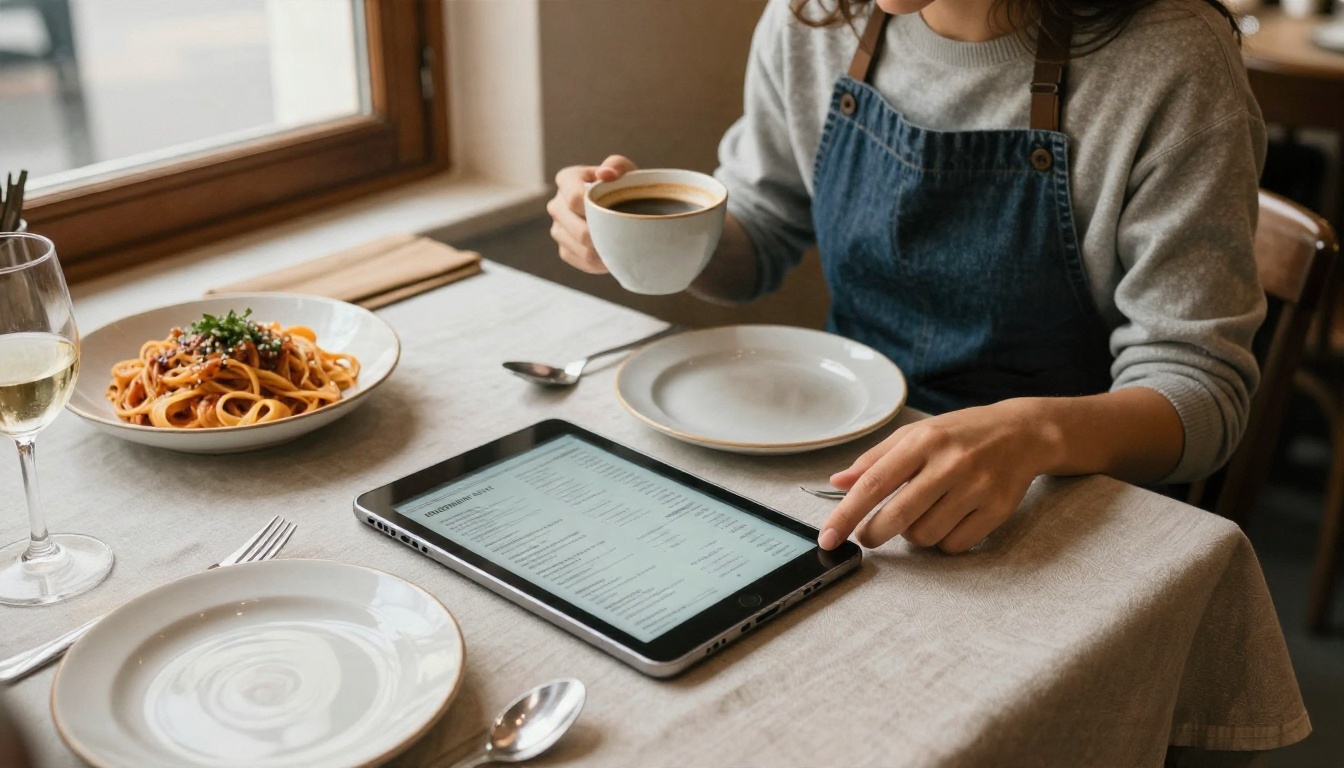
Wer ein Bistro betreibt, kann das PDF der Karte hochladen, ein kurzes Video des Kochs hinzufügen und auf jedem Tisch einen QR-Code drucken lassen. Ändern sich die Preise, ersetzt man das PDF, und derselbe Link zeigt die neue Karte. Kein Nachdrucken, keine veralteten QR-Codes. Der Restaurantkarten-Flipbook-Ersteller und der Menü-Flipbook-Ersteller sind genau dafür gebaut.
Immobilien und Eigentum
Makler profitieren, weil eine Immobilienbroschüre in Sekunden beurteilt wird. Ein Flipbook auf dem Telefon, mit Grundrissen und Fotos auf getrennten Seiten, wirkt deutlich professioneller als ein 40-MB-Anhang. Probiere das Tool Immobilienbroschüre aus und bette das Ergebnis auf jeder Objektseite ein.

Bildung, Schulungen und Portfolios
Lehrkräfte und Trainer veröffentlichen Arbeitsbücher, Lehrpläne und Handbücher, die Lernende auf jedem Gerät öffnen. Ein Passwort hält bezahlte Materialien privat, während die Einbettung alles innerhalb der Kursseite hält. Die Tools Interaktiver Kursmaterial-Herausgeber und Schulungshandbuch-Flipbook passen zu diesem Ablauf.
Kreative Profis nutzen Flipbooks, um Arbeiten so zu präsentieren, wie sie gesehen werden sollen. Eine Fotografin kann ein Portfolio-PDF in ein Flipbook verwandeln und einem möglichen Kunden in einer einzigen Nachricht schicken. Die Tools Fotografie-Portfolio und Digitales Portfolio erstellen übernehmen die Details des Layouts.

Pro-Funktionen, die sich lohnen
Der kostenlose Weg bringt dir ein funktionierendes Flipbook ohne Wasserzeichen. Wenn deine Nutzung wächst, rechnen sich ein paar Upgrades. Sieh dir die Preispläne an, um zu prüfen, welcher Tarif zu deinem Volumen passt. Unbegrenzte Flipbooks gibt es ab dem Standard-Tarif, und die zusätzlichen Auswertungstools sind dem Professional-Tarif vorbehalten.
Analysen, mit denen du etwas anfangen kannst
Analysen zeigen, wie Leser sich tatsächlich verhalten: wie viele das Flipbook geöffnet haben, wie weit sie gelesen haben und wo sie abgesprungen sind. Das verändert, wie du bearbeitest. Wenn der Großteil deiner Leser Seite sechs verlässt, schiebe den stärksten Inhalt nach vorn oder kürze den Abschnitt.

Kontaktgewinnung und Offline-Downloads
Mit der Kontaktgewinnung sammelst du Kontaktdaten, bevor jemand ein Flipbook öffnet, das nur gegen Kontaktdaten erreichbar ist. Das eignet sich für Whitepaper, Kataloge und Berichte. Offline-Downloads helfen an Orten mit schwacher Verbindung, etwa auf Messen oder bei Außeneinsätzen. Beides gibt es mit dem Professional-Tarif, also prüfe die Tarife, bevor du darauf aufbaust.
| Bedarf | Kostenloser Einstieg | Standard-Tarif | Professional-Tarif |
|---|
| Keine Wasserzeichen | Ja | Ja | Ja |
| Unbegrenzte Flipbooks | Nein | Ja | Ja |
| Passwortschutz | Preisseite prüfen | Ja | Ja |
| Videos und Audio einbetten | Ja | Ja | Ja |
| Analysen | Nein | Nein | Ja |
| Kontaktgewinnung | Nein | Nein | Ja |
| Offline-Downloads | Nein | Preisseite prüfen | Ja |
⚠️ Tarifgrenzen ändern sich mit der Zeit. Betrachte diese Tabelle als schnelle Orientierung und prüfe die aktuellen Angaben auf der Preisseite.
Fehler, die deinem Flipbook schaden
Die meisten enttäuschenden Flipbooks scheitern aus denselben wenigen Gründen. Vermeide diese, und du bist schon vor den meisten Herausgebern.
- Ein PDF von schlechter Qualität hochladen. Eine unscharfe Vorlage bleibt unscharf. Korrigiere zuerst die Datei.
- Den Test auf dem Handy auslassen. Öffne deinen Einbettungscode immer auf einem echten Telefon.
- Den Handlungsaufruf vergessen. Setze auf die letzte Seite einen klaren Link oder eine Schaltfläche.
- Die erste Seite überladen. Beginne mit einer starken, sauberen Seite statt mit einer Textwand.
- Passwort und Link in derselben Nachricht teilen. Trenne beides.
- Nie aktualisieren. Eine veraltete Karte oder Preisliste schadet dem Vertrauen. Ersetze das PDF, wenn sich etwas ändert.
- Die Einbettung vergraben. Platziere sie dort, wo Besucher sie sehen, ohne ewig scrollen zu müssen.
✅ Best Practice: Verwende ein einfaches Benennungssystem, etwa „Frühjahrskatalog 2026 Großhandel“, damit du das richtige Flipbook in Sekunden findest und aktualisierst.
Erstelle heute dein erstes
Den schweren Teil hast du schon: ein PDF mit Inhalten, die es wert sind, geteilt zu werden. Der Rest sind ein paar Klicks. Lade es hoch, versieh es mit deinem Branding, bette es dort ein, wo deine Besucher ohnehin sind, und füge ein Passwort hinzu, wenn der Inhalt Privatsphäre verlangt.
Bereit loszulegen? Erstelle dein kostenloses Konto bei Flipbooks AI und wandle dein erstes PDF in wenigen Minuten um. Durchsuche alle Flipbook-Tools, um eine Vorlage für deinen genauen Anwendungsfall zu finden, oder vergleiche die Tarife, wenn du bereit für Analysen und Kontaktgewinnung bist. Wenn du zuerst sehen willst, was am besten zu deinem Volumen passt, geh zur Konto- und Preisseite und wähle einen Tarif, der für dich passt.



