Hai un PDF che ti è costato ore di lavoro, e il modo in cui la gente lo legge è far scorrere un rettangolo grigio sullo schermo. È uno spreco. Con Flipbooks AI e qualche altro strumento, puoi creare un PDF a sfoglio di pagina online in pochi minuti, con una piega realistica, un suono e un link di condivisione che funziona su qualsiasi telefono.
Questo articolo illustra gli strumenti gratuiti che vale la pena provare, come deve apparire un buon effetto sfoglio e tutti i modi pratici per condividere il risultato. Troverai anche una guida passo passo, tre tabelle di confronto ed esempi reali di ristoranti, agenti immobiliari e insegnanti.
Perché i PDF a sfoglio di pagina vincono
Un flipbook è semplicemente un PDF che si comporta come una pubblicazione stampata. Chi legge clicca o scorre con il dito, la pagina si piega e compare la doppia pagina successiva. Sembra una trovata, finché non osservi come si comporta davvero la gente.

Il problema dei PDF semplici
I PDF semplici hanno tre punti deboli ricorrenti:
- Si scaricano invece di aprirsi. Su molti telefoni, chi legge deve aspettare il file e poi ritrovarlo in una cartella dei download.
- Sembrano scartoffie. Un bel lookbook e un modulo delle tasse hanno lo stesso aspetto in un visualizzatore PDF.
- Nascondono il comportamento. Mandi il file e non scopri mai se qualcuno ha aperto la pagina due.
Una versione a sfoglio di pagina risolve tutti e tre i problemi. Si apre nel browser, sembra una pubblicazione e (con i piani a pagamento) mostra cosa fanno davvero i lettori.
Chi ne trae più vantaggio
Chiunque invii un documento di più pagine a persone che vuole impressionare:
- Ristoranti che condividono menù e carte dei vini
- Agenti immobiliari che inviano brochure di immobili
- Marchi di moda e arredamento con cataloghi di stagione
- Insegnanti e formatori che distribuiscono materiale didattico
- Freelance che presentano un portfolio
- Organizzazioni non profit che pubblicano bilanci annuali
💡 Consiglio pratico: Se il tuo documento ha meno di quattro pagine, un flipbook è probabilmente troppo. L’effetto dà il meglio da circa otto pagine in su, dove lo scorrimento piatto diventa faticoso.
Confronto degli strumenti gratuiti
Il mercato è affollato. Alcuni strumenti sono davvero gratuiti, altri lo sono solo per un flipbook, e altri ancora aggiungono un logo che non puoi rimuovere. Ecco come orientarti.

Cosa significa di solito “gratuito”
Il termine “gratuito” sui siti di flipbook di solito rientra in una di quattro categorie:
- Prova gratuita. Tutte le funzioni per un tempo limitato, poi un muro a pagamento.
- Piano gratuito con limiti. Un numero ridotto di flipbook o pagine, spesso con una filigrana.
- Convertitore gratuito, hosting a pagamento. Puoi crearlo, ma per condividerlo serve un abbonamento.
- Davvero gratuito ma essenziale. Di solito un visualizzatore ridotto all’osso, con poche opzioni.
Nessuna di queste è sbagliata. La domanda è se il limite colpisce qualcosa che ti interessa. Una filigrana va bene per un progetto scolastico, ma per la proposta a un cliente è un motivo per scartarlo.
Tabella di confronto rapido
| Funzione da verificare | Strumento gratuito tipico | Cosa cercare |
|---|
| Filigrana | Spesso presente | Assente, o rimovibile con un piano base |
| Limite di pagine | Da 10 a 30 pagine | Abbastanza per il documento più lungo |
| Effetto sfoglio di pagina | Uno stile fisso | Velocità regolabile, suono, pagina singola o doppia |
| Condivisione | Solo link pubblico | Link, codice di incorporamento, protezione con password |
| Visualizzazione da telefono | A volte non funziona | Layout adattivo con scorrimento al tocco |
| Personalizzazione del marchio | Bloccata | Colori, logo e sfondo personalizzati |
| Statistiche | Assenti | Visualizzazioni di pagina, tempo per pagina (a pagamento) |
Segnali d’allarme da tenere d’occhio
⚠️ Prima di caricare qualsiasi cosa, controlla questi punti:
- Registrazione obbligatoria prima dell’anteprima. Dovresti poter vedere il risultato prima di impegnarti.
- Flipbook pubblicato in una lista pubblica. Alcuni strumenti gratuiti pubblicano ogni file caricato in una galleria aperta a tutti. È un problema per listini prezzi e documenti interni.
- Nessun cenno alla cancellazione dei file. Se non puoi eliminare ciò che hai caricato, dai per scontato che resti lì.
- Pubblicità invadente dentro il visualizzatore. Faranno sembrare dozzinale il tuo marchio.
Flipbooks AI non aggiunge mai una filigrana, e il suo Convertitore da PDF a flipbook ti permette di vedere il risultato prima di scegliere un piano.
Come creare un PDF a sfoglio di pagina con Flipbooks AI
Ecco il flusso di lavoro completo. Per un documento tipico di 20 pagine servono circa cinque minuti.

Passo 1: carica il tuo PDF
- Vai su Flipbooks AI e crea un account.
- Clicca sul pulsante di caricamento e scegli il tuo PDF, oppure trascinalo nella finestra.
- Attendi mentre la piattaforma converte ogni pagina in uno strato di immagine ad alta risoluzione. Il testo resta nitido e i link presenti nel PDF restano cliccabili.
Cosa vedrai: una barra di avanzamento, seguita da un’anteprima della prima doppia pagina con il libro già aperto.
💡 Esporta il PDF a 150-200 DPI. Con risoluzioni più basse le pagine risultano sfocate quando le ingrandisci. Con risoluzioni più alte si caricano lentamente da telefono.
Passo 2: imposta l’effetto di pagina
Apri il pannello delle impostazioni e scegli come si muovono le pagine. Puoi scegliere tra pagina singola o doppia pagina, regolare la velocità dello sfoglio e attivare o disattivare il suono di sfoglio. La sezione successiva spiega come scegliere.
Passo 3: personalizza il marchio
Fai in modo che il flipbook sia il tuo, non un modello qualsiasi:
- Carica un logo per la barra degli strumenti
- Imposta un colore o un’immagine di sfondo che si abbini al tuo sito
- Scegli il colore di accento per i pulsanti e la barra di avanzamento
- Aggiungi un titolo personalizzato e una breve descrizione per le anteprime dei link
Passo 4: aggiungi contenuti multimediali
È qui che un flipbook smette di essere un PDF. Puoi incorporare video e audio direttamente in una pagina. Un ristorante può aggiungere un breve video di 10 secondi di un piatto che viene impiattato. Un insegnante di musica può inserire un campione audio accanto allo spartito.
Passo 5: pubblica e condividi
Premi pubblica e la piattaforma genera un link e un codice di incorporamento. Le opzioni di condivisione sono spiegate più avanti.
Se il tuo documento rientra in un formato specifico, l’elenco degli strumenti offre punti di partenza pensati per ogni caso, come il Creatore di cataloghi digitali gratis, il Progettista di brochure online e il Creatore di flipbook di riviste.
Impostazioni dell’effetto sfoglio di pagina
L’effetto è la prima cosa che notano i lettori, ed è anche il punto in cui è più facile sbagliare. Un buon effetto sembra naturale. Uno cattivo sembra lento o distraente.

Velocità e suono
La velocità determina quanto dura la piega. Tra 600 e 900 millisecondi sembra una pagina vera. Oltre 1,2 secondi inizia a sembrare una schermata di caricamento.
Il suono dipende dal contesto. Un leggero fruscio di carta si adatta a un lookbook o a un album di nozze. In un rapporto aziendale aperto durante una riunione, probabilmente preferirai il silenzio.
Pagina singola o doppia
| Layout | Ideale per | Attenzione a |
|---|
| Doppia pagina | Riviste, lookbook, cataloghi, tutto ciò che è progettato a doppie pagine | Testo piccolo su schermi di portatili stretti |
| Pagina singola | Report, manuali, presentazioni, documenti pensati per la vista verticale | Sembra meno un libro |
| Automatico (adattivo) | Pubblico misto | Il layout cambia tra computer desktop e telefono |
Se il tuo PDF è stato progettato a doppie pagine, con immagini che attraversano la piega centrale, usa sempre la doppia pagina. Dividere quelle doppie pagine in pagine singole taglia una fotografia a metà.
Comportamento su mobile
Sul telefono nessuno vuole ingrandire con due dita una doppia pagina. Un buon flipbook passa automaticamente alla pagina singola e risponde allo scorrimento del dito. Prova sul tuo telefono prima di inviare qualsiasi cosa. Apri il link, scorri le prime cinque pagine, poi ingrandisci il testo piccolo. Se ti viene da socchiudere gli occhi, aumenta la dimensione del carattere nel PDF originale.
3 errori comuni
- Usare l’effetto più lento perché sembra più elegante. A pagina sei i lettori si spazientiscono.
- Lasciare la copertina vuota. La prima cosa che vede la gente dovrebbe essere un’immagine forte.
- Saltare il test su mobile. Più della metà delle visualizzazioni di un flipbook avviene da telefono.
Opzioni di condivisione che funzionano
Creare il flipbook è metà del lavoro. Il modo in cui lo condividi decide chi lo legge davvero.
Link diretto
L’opzione più semplice. Ottieni un URL breve che puoi incollare su WhatsApp, in un’email, nella bio di un social o su un codice QR stampato sulla confezione. Per vederlo non serve un account. Va bene nella maggior parte dei casi.
Codice di incorporamento
Incolla un frammento di HTML nel tuo sito e il flipbook appare direttamente nella pagina, senza reindirizzamenti. Funziona con WordPress, Wix, Squarespace, Webflow e qualsiasi sito personalizzato. Lo strumento Incorporare un flipbook nel sito web ti guida passo per passo.
✅ Buona pratica: Imposta la larghezza dell’incorporamento al 100 percento e l’altezza ad almeno 600 pixel, così il libro non appare schiacciato.
Protezione con password
Per i contenuti riservati, aggiungi una password. Gli usi tipici sono listini prezzi per distributori, aggiornamenti per investitori, materiale formativo interno e proposte per clienti. Invia il link e la password in messaggi separati, per una maggiore sicurezza.
Download offline
Alcuni lettori vogliono una copia per un volo o un sopralluogo. Puoi permettere il download del PDF originale, oppure disattivarlo se vuoi che il contenuto resti nel visualizzatore.
Confronto dei metodi di condivisione
| Metodo | Tempo di configurazione | Ideale per | Privacy |
|---|
| Link diretto | Immediato | Email, chat, post sui social | Chiunque abbia il link |
| Codice QR | 1 minuto | Stampa, confezioni, eventi | Chiunque lo scansioni |
| Codice di incorporamento | 5 minuti | Siti web, pagine di destinazione | Uguale alla pagina |
| Protetto da password | 2 minuti | Contenuti privati o a pagamento | Limitata |
| Download offline | Immediato | Viaggi, lavoro sul campo | Dipende dalla tua impostazione |
Casi d’uso reali
Le funzioni sembrano astratte finché non le vedi in azione sul lavoro. Ecco quattro situazioni in cui l’effetto ripaga.
Ristoranti e caffè
Un ristorante può caricare un menù di stagione, aggiungere un codice QR a ogni tavolo e aggiornare lo stesso link quando cambiano i piatti. Niente ristampe, niente carta vecchia. Il Creatore di flipbook per menù di ristoranti si adatta perfettamente a questo caso, e le spa possono usare allo stesso modo il Creatore di menù per spa e benessere.
Agenti immobiliari
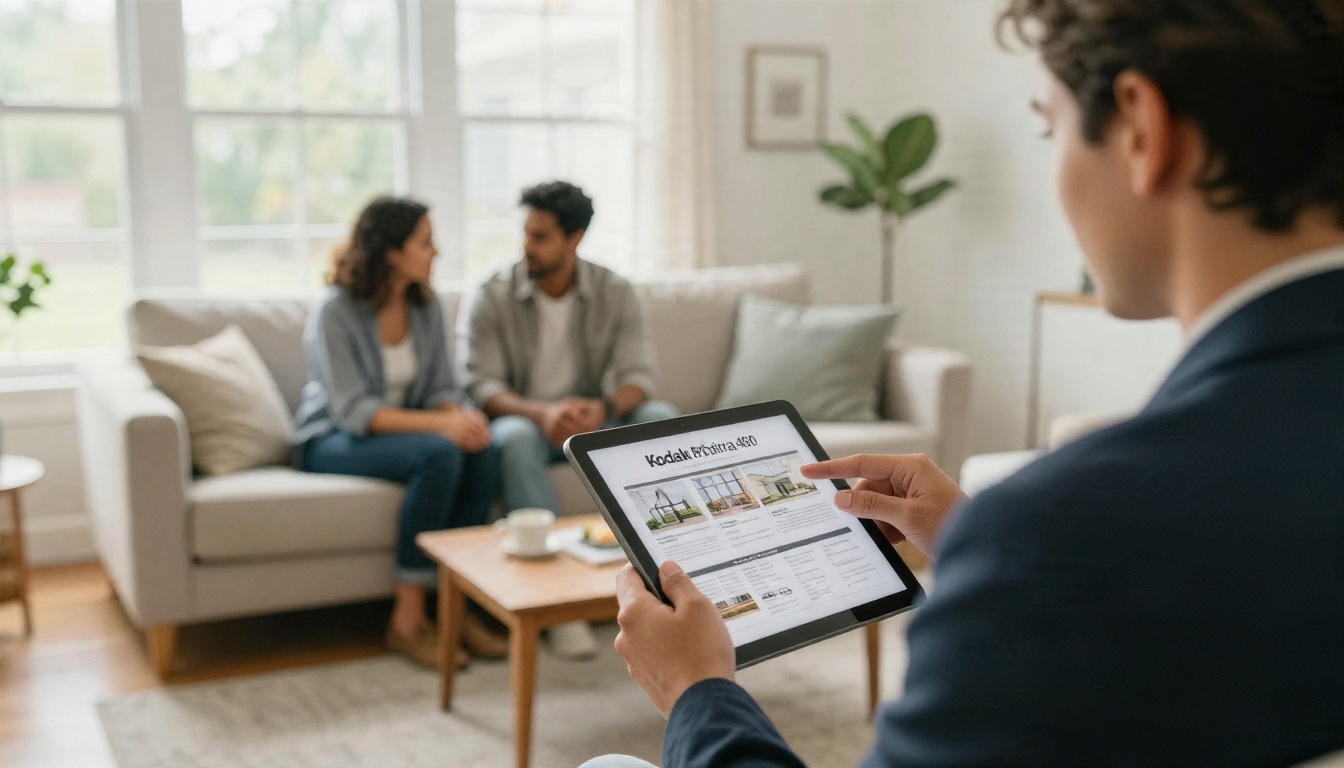
Gli agenti traggono vantaggio dall’inviare una brochure di un immobile come link, invece che come allegato da 40 MB che il server respinge. Un acquirente la apre sul telefono nel parcheggio e vede le planimetrie, le foto e i recapiti dell’agente nell’ultima pagina. Il Creatore di brochure immobiliari è pensato proprio per questo.

Moda e lookbook
I marchi visivi si giocano tutto sulla presentazione. Un marchio di costumi, per esempio, può pubblicare un lookbook estivo come flipbook a doppia pagina, con fotografie al vivo e suono di sfoglio attivo. Il Creatore di lookbook interattivi e il Creatore di catalogo moda sono costruiti proprio per questo tipo di impaginazione.

Istruzione e formazione
Gli insegnanti possono trasformare una dispensa in un flipbook, condividere un unico link con la classe ed evitare di inviare allegati via email. I formatori possono proteggere un manuale con una password. Prova il Editore di materiale didattico interattivo o il Flipbook di manuali di formazione.

Casi d’uso in sintesi
| Caso d’uso | Layout consigliato | Metodo di condivisione | Extra utile |
|---|
| Menù del ristorante | Pagina singola | Codice QR | Video del piatto forte |
| Brochure immobiliare | Doppia pagina | Link diretto | Tour virtuale incorporato |
| Lookbook moda | Doppia pagina | Incorporamento nel sito | Suono di sfoglio attivo |
| Dispensa del corso | Pagina singola | Link protetto da password | Note audio |
| Bilancio annuale | Doppia pagina | Link più download | Statistiche |
Funzioni a pagamento che valgono il costo
Il piano gratuito va bene per un primo test. Quando il flipbook diventa parte del modo in cui guadagni o gestisci un’organizzazione, alcune funzioni a pagamento iniziano a contare.
- Flipbook illimitati. Disponibili dal piano Standard in su, adatti a chi pubblica più di un paio di documenti.
- Personalizzazione del marchio. Il tuo logo e i tuoi colori, senza nomi di terzi nel visualizzatore.
- Statistiche. Il piano Professional mostra quali pagine leggono le persone, per quanto tempo restano e dove abbandonano. Se la pagina 12 è quella in cui tutti smettono, accorciala.
- Generazione di contatti. Inserisci un modulo davanti al flipbook, così raccogli un indirizzo email prima che qualcuno legga il tuo catalogo.
- Download offline. Decidi se i lettori possono tenere una copia.
💡 Le statistiche cambiano il modo in cui scrivi la prossima edizione. Un titolare di ristorante che vede che nessuno arriva alla pagina dei dolci sposterà i dolci in avanti.
Puoi confrontare ogni piano nella pagina dei prezzi prima di decidere.
Crea oggi il tuo primo flipbook
Un PDF statico chiede ai lettori di sopportarlo. Un flipbook a sfoglio di pagina li invita a entrare. L’effetto richiede cinque minuti per essere impostato, le opzioni di condivisione coprono ogni situazione, dal codice QR su un menù a un report per investitori protetto da password, e niente ti impedisce di provarlo su un documento che hai già.
Ecco la strada più rapida:
- Scegli un PDF che invii già regolarmente.
- Crea il tuo account gratuito su Flipbooks AI e caricalo.
- Scegli un effetto di pagina, aggiungi il tuo logo e pubblica.
- Invia il link a una persona e chiedi cosa ha notato per primo.
Cerchi qualcosa di più specifico? Sfoglia tutti gli strumenti per flipbook per trovare un modello per il tuo settore, oppure confronta i piani tariffari quando sarai pronto per le statistiche e le pubblicazioni illimitate.



