Du hast ein PDF, an dem stundenlang gearbeitet wurde, und Leser scrollen es als graues Rechteck über den Bildschirm. Das ist Zeitverschwendung. Mit Flipbooks AI und ein paar anderen Tools kannst du in wenigen Minuten ein PDF mit Umblättereffekt online erstellen, mit einer realistischen Seitenkrümmung, Umblätterton und einem Freigabelink, der auf jedem Telefon funktioniert.
Dieser Artikel stellt die kostenlosen Tools vor, die sich lohnen, zeigt, wie ein guter Umblättereffekt aussieht, und erklärt jeden praktischen Weg, das Ergebnis zu teilen. Du findest außerdem eine Schritt-für-Schritt-Anleitung, drei Vergleichstabellen und echte Beispiele aus Restaurants, von Maklern und Lehrkräften.
Warum PDFs mit Umblättereffekt gewinnen
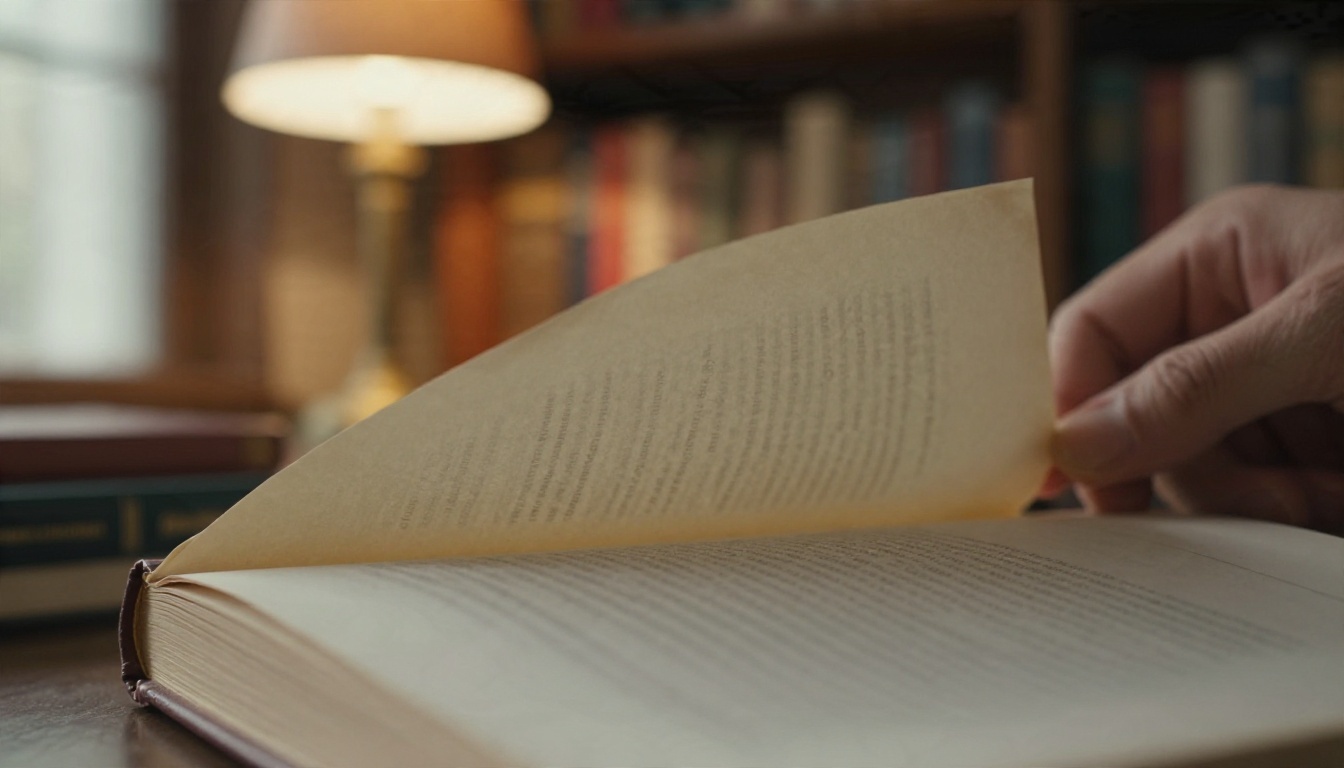
Ein Flipbook ist im Grunde ein PDF, das sich wie eine gedruckte Publikation verhält. Leser klicken oder wischen, die Seite biegt sich, und die nächste Doppelseite erscheint. Das klingt nach einer Spielerei, bis du siehst, wie Menschen sich tatsächlich damit verhalten.

Das Problem mit einfachen PDFs
Einfache PDFs haben drei typische Schwächen:
- Sie werden heruntergeladen, statt geöffnet. Auf vielen Telefonen muss der Leser auf eine Datei warten und sie dann im Downloads-Ordner wiederfinden.
- Sie wirken wie Papierkram. Ein schöner Lookbook und ein Steuerformular sehen im PDF-Betrachter identisch aus.
- Sie verbergen das Verhalten. Du schickst die Datei und erfährst nie, ob jemand Seite zwei geöffnet hat.
Eine Version mit Umblättereffekt löst alle drei Probleme. Sie öffnet sich im Browser, sie wirkt wie eine Publikation und sie zeigt (in den kostenpflichtigen Tarifen) an, was Leser tatsächlich getan haben.
Wer am meisten profitiert
Alle, die ein mehrseitiges Dokument an Menschen schicken, die sie beeindrucken wollen:
- Restaurants, die Karten und Weinkarten teilen
- Makler, die Immobilienbroschüren verschicken
- Mode- und Möbelmarken mit saisonalen Katalogen
- Lehrkräfte und Trainer, die Kursmaterial verteilen
- Freelancer, die ein Portfolio präsentieren
- Gemeinnützige Organisationen, die Jahresberichte veröffentlichen
💡 Profi-Tipp: Wenn dein Dokument weniger als vier Seiten hat, ist ein Flipbook wahrscheinlich übertrieben. Der Effekt wirkt ab etwa acht Seiten, wo ein flaches Scrollen anstrengend wird.
Der Markt ist voll. Manche Tools sind wirklich kostenlos, manche sind nur für genau ein Flipbook kostenlos, und manche fügen ein Logo hinzu, das du nicht entfernen kannst. So sortierst du sie.
Was „kostenlos“ meist bedeutet
„Kostenlos“ bei einem Flipbook-Anbieter fällt meist in eine von vier Kategorien:
- Kostenlose Testphase. Alle Funktionen für begrenzte Zeit, danach eine Paywall.
- Kostenloser Tarif mit Grenzen. Eine kleine Anzahl von Flipbooks oder Seiten, oft mit Wasserzeichen.
- Kostenloser Konverter, kostenpflichtiges Hosting. Du kannst es erstellen, aber für die Freigabe brauchst du ein Abo.
- Wirklich kostenlos, aber einfach. Meist ein abgespeckter Betrachter mit wenigen Optionen.
Keine dieser Varianten ist falsch. Die Frage ist, ob die Grenze etwas trifft, das dir wichtig ist. Ein Wasserzeichen ist für ein Schulprojekt in Ordnung und für einen Kundenvorschlag ein Ausschlussgrund.
Schnelle Vergleichstabelle
| Funktion, die du prüfen solltest | Typisches kostenloses Tool | Worauf du achten solltest |
|---|
| Wasserzeichen | Oft vorhanden | Keines, oder auf einem niedrigen Tarif entfernbar |
| Seitenlimit | 10 bis 30 Seiten | Genug für dein längstes Dokument |
| Umblättereffekt | Ein fester Stil | Einstellbare Geschwindigkeit, Ton, einzelne oder doppelte Seite |
| Freigabe | Nur öffentlicher Link | Link, Einbettungscode, Passwortschutz |
| Anzeige auf mobilen Geräten | Manchmal fehlerhaft | Responsives Layout mit Wischgeste |
| Branding | Gesperrt | Eigene Farben, Logo, Hintergrund |
| Lesestatistiken | Keine | Seitenaufrufe, Verweildauer pro Seite (kostenpflichtig) |
Warnsignale
⚠️ Prüfe vor dem Hochladen Folgendes:
- Anmeldung vor der Vorschau erforderlich. Du solltest das Ergebnis sehen können, bevor du dich festlegst.
- Öffentliche Auflistung deines Flipbooks. Manche kostenlosen Tools veröffentlichen jeden Upload in einer öffentlichen Galerie. Das ist ein Problem für Preislisten und interne Dokumente.
- Keine Angabe zur Dateilöschung. Wenn du deinen Upload nicht löschen kannst, geh davon aus, dass er bleibt.
- Viele Werbeanzeigen im Betrachter. Sie lassen deine Marke billig wirken.
Flipbooks AI fügt nie ein Wasserzeichen hinzu, und mit dem PDF-zu-Flipbook-Konverter siehst du das Ergebnis, bevor du dich für einen Tarif entscheidest.
So erstellst du mit Flipbooks AI ein PDF mit Umblättereffekt
Hier ist der komplette Ablauf. Er dauert bei einem typischen 20-seitigen Dokument etwa fünf Minuten.

Schritt 1: Lade dein PDF hoch
- Gehe zu Flipbooks AI und erstelle ein Konto.
- Klicke auf die Upload-Schaltfläche und wähle dein PDF aus, oder ziehe es in das Fenster.
- Warte, während die Plattform jede Seite in eine hochauflösende Bildebene umwandelt. Text bleibt scharf, und Links im PDF bleiben anklickbar.
Was du siehst: einen Fortschrittsbalken, danach eine Vorschau deiner ersten Doppelseite mit bereits aufgeschlagenem Buch.
💡 Exportiere dein PDF mit 150 bis 200 DPI. Niedriger wirkt beim Zoomen unscharf. Höher lässt Seiten auf dem Telefon langsam laden.
Schritt 2: Stelle den Seiteneffekt ein
Öffne den Einstellungsbereich und wähle, wie sich die Seiten bewegen. Du kannst zwischen einzelnen Seiten und Doppelseiten wählen, außerdem die Umblättergeschwindigkeit anpassen und den Umblätterton ein- oder ausschalten. Der nächste Abschnitt erklärt, wie du die richtige Wahl triffst.
Schritt 3: Gib ihm dein Branding
Gib dem Flipbook dein Aussehen, nicht das einer Vorlage:
- Lade ein Logo für die Werkzeugleiste hoch
- Lege eine Hintergrundfarbe oder ein Hintergrundbild fest, das zu deiner Website passt
- Wähle die Akzentfarbe für Schaltflächen und den Fortschrittsbalken
- Füge einen eigenen Titel und eine kurze Beschreibung für Linkvorschauen hinzu
Schritt 4: Medien hinzufügen
Hier hört ein Flipbook auf, nur ein PDF zu sein. Du kannst Video und Audio direkt auf einer Seite einbetten. Ein Restaurant kann einen zehn Sekunden langen Clip einfügen, in dem ein Gericht angerichtet wird. Eine Musiklehrkraft kann eine Audioprobe neben die Noten setzen.
Schritt 5: Veröffentlichen und teilen
Drücke auf Veröffentlichen, und die Plattform erstellt einen Link und einen Einbettungscode. Die Freigabeoptionen werden unten erklärt.
Wenn dein Dokument zu einem bestimmten Format passt, bietet das Tool-Verzeichnis fertige Ausgangspunkte, etwa den kostenlosen digitalen Katalog-Ersteller, den Online-Broschüren-Designer und den Magazin-Flipbook-Ersteller.
Einstellungen für den Umblättereffekt
Der Effekt ist das Erste, was Leser bemerken, und der einfachste Punkt, an dem man Fehler macht. Ein guter Effekt wirkt natürlich. Ein schlechter wirkt langsam oder ablenkend.

Geschwindigkeit und Ton
Die Geschwindigkeit bestimmt, wie lange das Umbiegen dauert. Rund 600 bis 900 Millisekunden wirken wie eine echte Seite. Alles über 1,2 Sekunden fühlt sich wie ein Ladebildschirm an.
Der Ton hängt vom Kontext ab. Ein leises Papierrascheln passt zu einem Lookbook oder einem Hochzeitsalbum. In einem Firmenbericht, der in einer Besprechung geöffnet wird, ist wahrscheinlich Stille besser.
Einzelseite oder Doppelseite
| Layout | Ideal für | Worauf du achten solltest |
|---|
| Doppelseite | Magazine, Lookbooks, Kataloge, alles, was in Doppelseiten gestaltet ist | Kleiner Text auf schmalen Laptop-Bildschirmen |
| Einzelseite | Berichte, Anleitungen, Foliensätze, Dokumente für das Hochformat | Wirkt weniger wie ein Buch |
| Auto (responsiv) | Gemischtes Publikum | Layout wechselt zwischen Desktop-Computer und Telefon |
Wurde dein PDF als Doppelseiten gestaltet, mit Bildern über den Falz hinweg, nutze immer die Doppelseite. Teilst du diese Doppelseiten in Einzelseiten, wird ein Foto mitten durchgeschnitten.
Verhalten auf dem Telefon
Auf dem Telefon möchte niemand eine Doppelseite heranzoomen. Ein gutes Flipbook wechselt automatisch zur Einzelseite und reagiert auf eine Wischbewegung mit dem Finger. Teste es auf deinem eigenen Telefon, bevor du etwas verschickst. Öffne den Link, wische durch die ersten fünf Seiten und zoome dann in kleinen Text. Wenn du die Augen zusammenkneifst, vergrößere die Schrift in der Quell-PDF.
3 häufige Fehler
- Der langsamste Effekt, weil er edler aussieht. Leser werden bis Seite sechs ungeduldig.
- Eine leere Titelseite. Das Erste, was Menschen sehen, sollte ein starkes Bild sein.
- Der Test auf dem Telefon wird übersprungen. Mehr als die Hälfte der Flipbook-Aufrufe passiert auf Telefonen.
Freigabeoptionen, die funktionieren
Das Flipbook zu erstellen ist nur die halbe Arbeit. Wie du es teilst, entscheidet, wer es wirklich liest.
Direkter Link
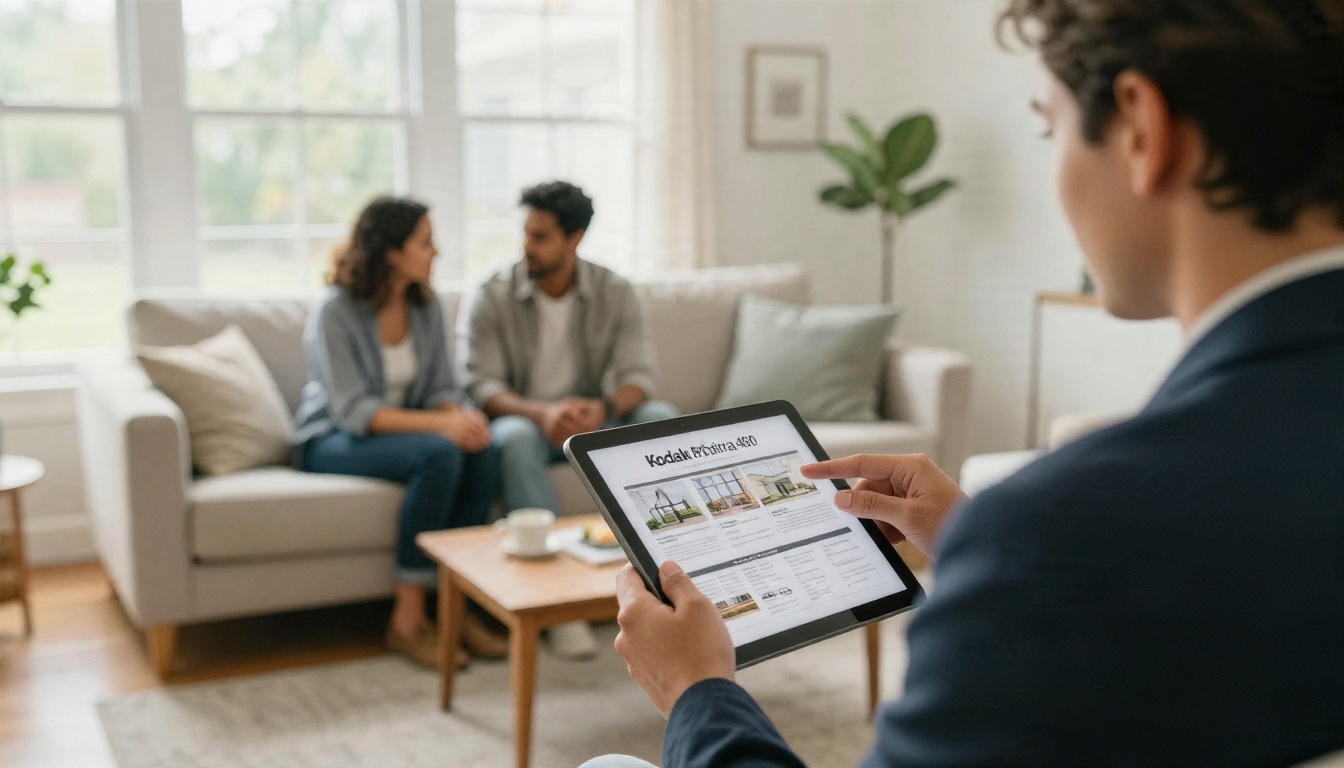
Die einfachste Option. Du bekommst eine kurze URL, die du in WhatsApp, eine E-Mail, eine Profilbeschreibung in sozialen Netzwerken oder einen QR-Code auf gedruckten Verpackungen einfügen kannst. Zum Ansehen ist kein Konto nötig. Das passt in den meisten Situationen.
Einbettungscode
Bette einen HTML-Schnipsel in deine Website ein, und das Flipbook erscheint direkt auf der Seite, ohne Weiterleitung. Es funktioniert auf WordPress, Wix, Squarespace, Webflow und jeder eigenen Website. Das Tool Flipbook auf Website einbetten zeigt dir die genauen Schritte.
✅ Bewährte Methode: Stelle die Einbettungsbreite auf 100 Prozent und die Höhe auf mindestens 600 Pixel, damit das Buch nicht eingeengt wirkt.
Passwortschutz
Füge für private Inhalte ein Passwort hinzu. Typische Anwendungen sind Preislisten für Vertriebspartner, Updates für Investoren, interne Schulungsunterlagen und Kundenvorschläge. Teile Link und Passwort in getrennten Nachrichten, das ist sicherer.
Offline-Downloads
Manche Leser wollen eine Kopie für den Flug oder einen Besichtigungstermin. Du kannst den Download des Original-PDFs erlauben oder deaktivieren, wenn die Inhalte im Betrachter bleiben sollen.
Freigabemethoden im Vergleich
| Methode | Einrichtungsdauer | Ideal für | Datenschutz |
|---|
| Direkter Link | Sofort | E-Mail, Chat, Social-Media-Beiträge | Jeder mit dem Link |
| QR-Code | 1 Minute | Druck, Verpackungen, Veranstaltungen | Jeder, der ihn scannt |
| Einbettungscode | 5 Minuten | Websites, Landingpages | Wie die Seite selbst |
| Passwortgeschützt | 2 Minuten | Private oder bezahlte Inhalte | Eingeschränkt |
| Offline-Download | Sofort | Reisen, Außeneinsätze | Hängt von deiner Einstellung ab |
Praxisbeispiele
Funktionen klingen abstrakt, bis du sie im Berufsalltag siehst. Hier sind vier Situationen, in denen sich der Effekt auszahlt.
Restaurants und Cafés
Ein Restaurant kann eine saisonale Karte hochladen, jedem Tisch einen QR-Code beilegen und denselben Link aktualisieren, wenn sich Gerichte ändern. Kein Neudruck, keine veralteten Blätter. Der Restaurantkarten-Flipbook-Ersteller passt genau dazu, und Spas können den Spa- und Wellness-Menü-Ersteller genauso nutzen.
Immobilienmakler
Makler profitieren davon, eine Immobilienbroschüre als Link zu verschicken statt als 40-MB-Anhang, den der Mailserver abweist. Ein Käufer öffnet sie auf dem Telefon auf dem Parkplatz und sieht Grundrisse, Fotos und auf der letzten Seite die Kontaktdaten des Maklers. Der Immobilienbroschüren-Ersteller ist genau dafür gebaut.

Mode und Lookbooks
Visuelle Marken stehen und fallen mit ihrer Präsentation. Eine Bademodenmarke kann zum Beispiel ein Sommer-Lookbook als Doppelseiten-Flipbook veröffentlichen, mit randabfallenden Fotos und eingeschaltetem Umblätterton. Der Interaktive Lookbook-Designer und der Modekatalog-Ersteller sind für diese Art von Layout gebaut.

Bildung und Schulung
Lehrkräfte können ein Handout in ein Flipbook verwandeln, einen Link mit der ganzen Klasse teilen und müssen keine Anhänge mehr verschicken. Trainer können ein Handbuch mit einem Passwort schützen. Probiere den Interaktiven Kursmaterial-Herausgeber oder das Schulungshandbuch-Flipbook.

Anwendungsfälle auf einen Blick
| Anwendungsfall | Empfohlenes Layout | Freigabemethode | Nützliche Ergänzung |
|---|
| Restaurantkarte | Einzelseite | QR-Code | Video des Signaturgerichts |
| Immobilienbroschüre | Doppelseite | Direkter Link | Eingebettete virtuelle Besichtigung |
| Mode-Lookbook | Doppelseite | Auf Website einbetten | Umblätterton an |
| Kursunterlage | Einzelseite | Link mit Passwort | Audionotizen |
| Jahresbericht | Doppelseite | Link und Download | Lesestatistiken |
Kostenpflichtige Funktionen, die sich lohnen
Kostenlos reicht für einen ersten Test. Sobald das Flipbook Teil deines Umsatzes oder deiner Organisation ist, werden ein paar kostenpflichtige Funktionen wichtig.
- Unbegrenzte Flipbooks. Ab dem Standard-Tarif verfügbar, passend für alle, die mehr als ein paar Dokumente veröffentlichen.
- Eigenes Branding. Dein Logo und deine Farben, ohne Namen Dritter im Betrachter.
- Lesestatistiken. Der Professional-Tarif zeigt, welche Seiten Leser lesen, wie lange sie bleiben und wo sie aufhören. Wenn Seite 12 die Stelle ist, an der alle aufgeben, kürze sie.
- Kontaktgewinnung. Zeige vor dem Flipbook ein Formular, damit du eine E-Mail-Adresse sammelst, bevor jemand deinen Katalog liest.
- Offline-Downloads. Lege fest, ob Leser eine Kopie behalten dürfen.
💡 Lesestatistiken verändern, wie du die nächste Ausgabe schreibst. Ein Restaurantbesitzer, der sieht, dass niemand die Dessertseite erreicht, rückt die Desserts nach vorn.
Du kannst jeden Tarif auf der Preisseite vergleichen, bevor du dich festlegst.
Starte heute dein erstes Flipbook
Ein statisches PDF verlangt von Lesern, dass sie es ertragen. Ein Flipbook mit Umblättereffekt lädt sie ein. Der Effekt ist in fünf Minuten eingerichtet, die Freigabeoptionen decken jede Situation ab, vom QR-Code auf der Karte bis zum passwortgeschützten Investorenbericht, und nichts hält dich davon ab, es an einem Dokument zu testen, das du schon hast.
So kommst du am schnellsten los:
- Wähle ein PDF, das du regelmäßig verschickst.
- Erstelle dein kostenloses Konto bei Flipbooks AI und lade es hoch.
- Wähle einen Seiteneffekt, füge dein Logo hinzu und veröffentliche.
- Schick den Link an eine Person und frag sie, was ihr als Erstes aufgefallen ist.
Du willst etwas Gezielteres? Durchsuche alle Flipbook-Tools, um eine Vorlage für deine Branche zu finden, oder vergleiche die Tarife, wenn du bereit für Lesestatistiken und unbegrenztes Veröffentlichen bist.



