Una pila di cataloghi stampati in un magazzino è denaro già speso che non può fare nulla di nuovo. I clienti non possono cercarci dentro, tu non puoi aggiornarci un prezzo, e ogni copia che spedisci costa più della precedente. La soluzione non è complicata: scansiona le pagine, convertile in un PDF pulito e pubblica il risultato come flipbook con sfoglio di pagina, che si apre in qualsiasi browser. Questo articolo ti mostra come fare ogni passaggio, quali strumenti gratuiti meritano il tuo tempo e come condividere il catalogo finito con Flipbooks AI o con qualsiasi altra strada tu preferisca.
Che tu gestisca un negozio di alta moda, uno showroom di mobili o un’attività all’ingrosso con 300 pagine di codici articolo, il processo è lo stesso. Cambia solo la scala.
Perché digitalizzare i cataloghi adesso
La stampa è il costo più evidente, ma raramente il più grande. La spesa vera è il ritardo. Un prezzo cambia a marzo, il catalogo è stampato a gennaio, e per mesi il tuo team commerciale si scusa per cifre superate.
Un catalogo digitale risolve più problemi insieme:
- Aggiornamenti immediati: sostituisci un PDF e ogni link punta alla nuova versione.
- Costi più bassi: niente tirature, niente spese di spedizione, niente scaffali pieni di rimanenze.
- Portata più ampia: un link viaggia via email, WhatsApp, social media e codici QR in pochi secondi.
- Contenuti ricercabili: con il riconoscimento del testo, chi acquista trova un codice prodotto in due secondi invece di sfogliare 80 pagine.
- Dati reali: puoi vedere quali pagine le persone aprono davvero.
💡 Consiglio pro: Non buttare la tua tiratura. Tieni una piccola scorta per le fiere e i clienti VIP, e usa la versione digitale per tutti gli altri.
Chi ne trae più vantaggio
| Tipo di attività | Problema tipico | Cosa risolve il digitale |
|---|
| Boutique o marchio di moda | I lookbook stagionali invecchiano in fretta | Nuova stagione, nuovo link, nessuna ristampa |
| Showroom di mobili | Cataloghi pesanti e costosi | Condividi un link prima che il cliente venga in negozio |
| Grossista | Migliaia di articoli, prezzi che cambiano spesso | Un unico PDF principale aggiornato in pochi minuti |
| Ristorante o catering | La carta cambia con gli ingredienti | Modifica e ripubblica senza passare dalla tipografia |
| Produttore | I distributori usano specifiche vecchie | Tutti vedono la versione attuale |
Primo passo: prepara gli originali
Le buone scansioni iniziano prima di toccare lo scanner. Dedica venti minuti alla preparazione e ti risparmierai ore di pulizia più tardi.
Controlla cosa hai già
Prima di scansionare qualsiasi cosa, chiediti se hai già un file digitale. Molti cataloghi sono progettati in InDesign, Canva o Word, e il file originale si trova su un disco di un grafico o in una vecchia conversazione email. Un PDF esportato dal file sorgente batte sempre una scansione. Il testo resta nitido, le immagini mantengono la qualità e il file è leggero.
Scansiona solo quando il file originale è andato perduto, o quando il catalogo è stato prodotto da una tipografia che non ti ha mai consegnato i file.
Prepara la carta
- Rimuovi punti metallici o la rilegatura a spirale se puoi farlo senza danneggiare le pagine. Le pagine sciolte si scansionano più piane e più in fretta.
- Pulisci il vetro dello scanner con un panno che non lasci pelucchi. Una macchia si ripete su ogni pagina.
- Numera le pagine con una leggera matita sul retro, se gli originali non hanno numeri di pagina.
- Sistema le doppie pagine. Decidi se scansionerai pagine singole o pagine affiancate, e mantieni la stessa scelta fino alla fine.
⚠️ Attenzione: Non tagliare mai la costola di un catalogo raro o di valore affettivo. Usa uno scanner per libri, oppure un telefono e un supporto stabile.
Secondo passo: confronto tra i metodi di scansione
Hai tre opzioni realistiche, e quella giusta dipende da quante pagine hai e da quanto conta la qualità.
| Metodo | Ideale per | Qualità | Velocità | Costo indicativo |
|---|
| Scanner piano | Cataloghi di pregio, caratteri piccoli, foto | Eccellente | Lenta, circa 1 pagina ogni 15 secondi | Basso se ne possiedi già uno |
| Scanner a caricamento automatico | Pagine sciolte, grandi volumi | Molto buona | Veloce, decine di pagine al minuto | Medio |
| App di scansione per smartphone | Lavori rapidi, cataloghi piccoli | Buona con la luce del giorno | Moderata | Gratuita |
| Servizio professionale di scansione | Centinaia di cataloghi rilegati | Eccellente | Molto veloce | A pagina |
Le impostazioni che contano
La maggior parte delle scansioni scadenti dipende dalle impostazioni sbagliate, non dall’hardware sbagliato.
- Risoluzione: 300 DPI è il punto ideale per cataloghi visualizzati su schermo. Passa a 600 DPI solo per caratteri piccoli o foto di prodotto dettagliate.
- Modalità colore: usa il colore per tutto ciò che contiene foto, anche se il testo è in bianco e nero.
- Formato file: salva in TIFF o JPEG di alta qualità mentre lavori, poi unisci tutto in un PDF alla fine.
- Ritaglio automatico e raddrizzamento: attivali. Correggono le pagine posizionate leggermente storte.
Scansionare con il telefono
Un telefono può fare un lavoro sorprendentemente buono se rispetti alcune regole. Scatta con luce del giorno intensa e uniforme, vicino a una finestra. Tieni il telefono parallelo alla pagina, non inclinato. Metti un foglio scuro sotto la pagina, così l’app riconosce bene i bordi.

Le app gratuite integrate nel telefono o quelle dei principali fornitori gestiscono il riconoscimento dei bordi, la correzione della prospettiva e l’esportazione in PDF. Google Drive su Android e le app Note o File su iPhone includono entrambe uno scanner di documenti senza costi.
💡 Consiglio pro: Disattiva il flash. Crea un riflesso luminoso sulla carta lucida che nessun software può correggere.
Terzo passo: converti le scansioni in un PDF pulito
Le scansioni grezze sono un mucchio di immagini. Un catalogo utilizzabile deve essere un unico PDF, nell’ordine giusto, con una dimensione del file ragionevole.
Unisci, ordina e pulisci
- Combina tutte le immagini delle pagine in un unico PDF.
- Controlla l’ordine. Pagine mancanti o duplicate sono l’errore più comune.
- Ritaglia i bordi così non resta nessuna ombra dello scanner.
- Raddrizza le pagine che sono uscite ruotate.
- Comprimi il file per mantenerlo sotto circa 50 MB per la distribuzione sul web.
Aggiungi il riconoscimento del testo
L’OCR (riconoscimento ottico dei caratteri) trasforma l’immagine di una parola in testo reale e selezionabile. Rende il catalogo ricercabile e ne migliora l’accessibilità. Strumenti desktop gratuiti come NAPS2 e il software open source OCRmyPDF possono aggiungere uno strato di testo ai PDF scansionati. Diversi convertitori online offrono l’OCR anche nei piani gratuiti, di solito con limiti di pagine o di dimensione.
Strumenti gratuiti da provare
| Strumento | Cosa fa bene | Limiti gratuiti |
|---|
| NAPS2 | Scansione, unione, OCR su Windows | Completamente gratuito, open source |
| OCRmyPDF | Aggiunge testo ricercabile ai PDF | Gratuito, da riga di comando |
| PDFsam Basic | Dividere, unire e riordinare le pagine | Versione desktop gratuita |
| Smallpdf o iLovePDF | Unione, compressione e conversione online rapide | Limiti giornalieri di operazioni |
| App di scansione per telefono | Scansiona ed esporta direttamente in PDF | Gratuite, con funzioni a pagamento facoltative |
✅ Buona pratica: Dai ai file nomi chiari, per esempio spring-collection-2026-v2.pdf. Ti ringrazierai quando avrai sei versioni.
Perché un PDF da solo non basta
Un PDF semplice funziona, ma è un documento, non un’esperienza. I visitatori devono scaricarlo, ingrandire le immagini sul telefono e scorrere le pagine invece di sfogliarle. I file pesanti si caricano lentamente con le connessioni mobili, e non sai se qualcuno abbia letto oltre la seconda pagina.
Un flipbook risolve questi problemi. Si carica nel browser, gira le pagine con un’animazione naturale, si adatta a qualsiasi schermo e può includere link, video e statistiche.
| Funzione | PDF semplice | Flipbook |
|---|
| Si apre nel browser senza download | A volte | Sempre |
| Animazione di sfoglio | No | Sì |
| Layout adatto al telefono | Scarso | Adattivo |
| Prodotti e link cliccabili | Limitati | Sì |
| Incorporamento in un sito web | Scomodo | Un solo frammento di codice |
| Statistiche di lettura | Nessuna | Disponibili |
| Protezione con password | Macchinosa | Integrata |

Come creare un flipbook di catalogo con Flipbooks AI
Quando il tuo PDF è pronto, la pubblicazione richiede solo pochi minuti. Ecco il processo completo su Flipbooks AI, che non aggiunge mai filigrane al tuo lavoro.
Caricamento e conversione
- Crea un account oppure accedi.
- Apri il Convertitore da PDF a flipbook e trascina dentro il tuo PDF.
- Attendi un momento mentre le pagine vengono convertite. Un catalogo di 60 pagine richiede di solito meno di qualche minuto.
- Visualizza l’anteprima del risultato e controlla che l’ordine delle pagine sia corretto.
Se stai creando un catalogo per un settore specifico, gli strumenti dedicati ti offrono un punto di partenza migliore: le pagine Catalogo di prodotti, Catalogo di moda e Catalogo di mobili sono un buon inizio. Per un’opzione generica, prova il Creatore di cataloghi digitali gratis oppure il Creatore di flipbook di cataloghi.
Personalizza l’aspetto
- Identità visiva: aggiungi il tuo logo e scegli colori di sfondo che si abbinino al tuo negozio.
- Effetti di pagina: regola lo stile e la velocità dello sfoglio.
- Multimedia: incorpora video di prodotto e audio di sottofondo nelle pagine in cui hanno senso.
- Layout: il flipbook è adattivo, quindi si adatta automaticamente a telefoni e tablet.
💡 Consiglio pro: Usa uno sfondo neutro o scuro per cataloghi ricchi di fotografie. Le immagini dei prodotti risaltano di più.
Imposta le opzioni di condivisione
- Link diretto: incollalo in email, chat e post sui social.
- Codice di incorporamento: inserisci il catalogo direttamente sul tuo sito con lo strumento Incorpora flipbook sul sito web.
- Protezione con password: riserva i listini all’ingrosso ai soli acquirenti approvati.
- Scaricamento offline: permetti ai clienti di salvare una copia per i luoghi con segnale debole, come le fiere.
Monitora i risultati
Con il piano Professional ottieni statistiche e generazione di contatti, così puoi vedere quali pagine attirano l’attenzione e raccogliere i dati di contatto prima che il lettore arrivi al tuo listino prezzi. Consulta i piani tariffari per capire quale livello si adatta al tuo catalogo. I flipbook illimitati sono disponibili a partire dal piano Standard.
Come condividere online il tuo catalogo digitale
Pubblicare è solo metà del lavoro. Le persone devono trovarlo e aprirlo.

Scegli il canale giusto
| Canale | Uso migliore | Consiglio |
|---|
| Email | Clienti esistenti e contatti | Inserisci il link in un pulsante, non in un URL lungo |
| Il tuo sito web | Chiunque sfogli i tuoi prodotti | Incorporalo in una pagina Catalogo dedicata |
| WhatsApp o SMS | Risposte rapide alle richieste | Invia il link diretto con una breve nota |
| Codice QR | Negozi, confezioni, fiere | Stampalo su scontrini e biglietti da visita |
| Social media | Lanci stagionali | Link nella bio e nei post fissati |
| Team commerciale | Vendita sul campo e distributori | Condividi un unico link principale, mai allegati |
Un esempio reale
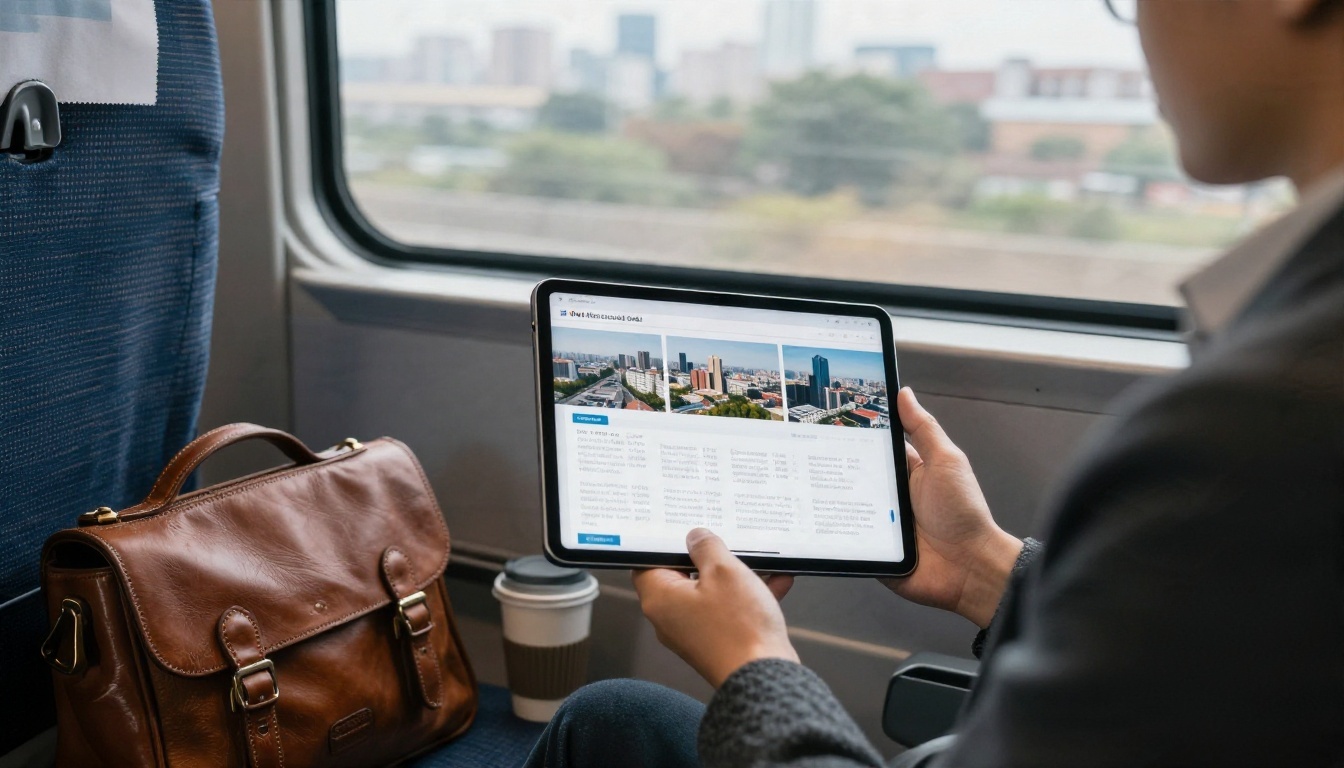
Immagina un negozio di mobili a gestione familiare con un catalogo stampato di 120 pagine e tre venditori. Prima di digitalizzare, ogni visita significava portarsi dietro due copie pesanti. Dopo aver scansionato le pagine e pubblicato un flipbook, i venditori aprono lo stesso catalogo su un tablet. Un cliente in un’altra città riceve un link via messaggio, sfoglia i divani sul telefono e arriva in showroom sapendo già cosa vuole. Quando cambiano i prezzi, il titolare aggiorna il PDF una sola volta e ogni link mostra la nuova versione.
Tieni vivo il catalogo
- Rivedilo ogni trimestre. Rimuovi i prodotti fuori produzione e aggiorna le foto.
- Usa nomi di versione chiari nei file, così nessuno pubblica quella sbagliata.
- Archivia in privato le edizioni vecchie invece di eliminarle.
- Controlla i link dal telefono prima di ogni campagna.
Errori comuni da evitare
- Scansionare con una risoluzione troppo bassa. Il testo si sfoca e le foto appaiono sporche quando si ingrandiscono.
- Saltare l’OCR. Senza, il catalogo non è ricercabile ed è più difficile da leggere per i lettori di schermo.
- Caricare un file da 400 MB. Comprimilo prima, oppure chi ha una connessione lenta abbandonerà la lettura.
- Ignorare l’ordine delle pagine. Dedica due minuti a scorrere tutto prima di pubblicare.
- Non rivedere mai i dati. Se hai le statistiche, usale. Le pagine che nessuno apre potrebbero aver bisogno di foto migliori o di un layout più chiaro.
- Inviare allegati. Ogni allegato diventa una copia superata. Invia link.
⚠️ Attenzione: Se il catalogo contiene prezzi all’ingrosso, attiva la protezione con password prima di condividerlo, non dopo.
Misurare ciò che funziona
Una volta che il catalogo è pubblicato, osserva come lo usano le persone. Con un piano che include le statistiche puoi vedere le visualizzazioni, il tempo trascorso e le pagine che attirano più attenzione.

Usa queste informazioni per prendere decisioni:
- Sposta i prodotti più venduti verso l’inizio.
- Sostituisci le foto di prodotto deboli nelle pagine con poche visualizzazioni.
- Aggiungi un breve video nelle pagine in cui i lettori si soffermano.
- Prepara email di follow-up per i contatti che hanno visto le pagine dei prezzi.
Una revisione mensile semplice di questi numeri ti insegnerà più di un anno di supposizioni sulle tirature.
Il tuo prossimo passo
Digitalizzare un catalogo è un progetto da un fine settimana, non un’iniziativa di sei mesi. Prepara le pagine, scansiona a 300 DPI, unisci e comprimi il PDF, aggiungi il riconoscimento del testo e pubblica.
Pronto a mettere online il tuo catalogo? Inizia gratis su Flipbooks AI, esplora tutti gli strumenti per flipbook per trovare il più adatto alla tua attività, oppure confronta i piani tariffari quando sarai pronto per statistiche, generazione di contatti e flipbook illimitati.



