Una pila de catálogos impresos en un cuarto de almacenamiento es dinero que ya se gastó y que no puede hacer nada nuevo. Los clientes no pueden buscar en ellos, no puedes actualizar un precio y cada ejemplar que envías por correo cuesta más que el anterior. La solución no es complicada: escanea las páginas, conviértelas en un PDF limpio y publica el resultado como un flipbook de paso de página que se abre en cualquier navegador. Este artículo te muestra cómo hacer cada paso, qué herramientas gratuitas valen la pena y cómo compartir el catálogo terminado con Flipbooks AI o con cualquier otra vía que prefieras.
Ya sea que tengas una boutique, un showroom de muebles o un negocio mayorista con 300 páginas de SKU, el proceso es el mismo. Solo cambia la escala.
Por qué digitalizar tus catálogos ahora
La impresión es el costo más evidente, pero rara vez es el más grande. El gasto real es el desfase. Un precio cambia en marzo, el catálogo se imprimió en enero y durante meses tu equipo de ventas se disculpa por cifras desactualizadas.
Un catálogo digital resuelve varios problemas a la vez:
- Actualizaciones instantáneas: reemplaza un PDF y todos los enlaces apuntan a la versión nueva.
- Costos más bajos: sin tirajes de impresión, sin franqueo y sin estantes de almacén llenos de sobrantes.
- Mayor alcance: un enlace viaja por correo, WhatsApp, redes sociales y códigos QR en segundos.
- Contenido con búsqueda: con reconocimiento de texto, los compradores encuentran un código de producto en dos segundos en lugar de hojear 80 páginas.
- Datos reales: puedes ver qué páginas abre la gente de verdad.
💡 Consejo profesional: No tires tu tiraje impreso. Guarda un pequeño stock para ferias comerciales y clientes VIP, y usa la versión digital para todos los demás.
Quién se beneficia más
| Tipo de negocio | Problema típico | Lo que resuelve lo digital |
|---|
| Boutique o marca de moda | Los lookbooks de temporada caducan rápido | Temporada nueva, enlace nuevo, sin reimprimir |
| Showroom de muebles | Catálogos pesados y caros | Comparte un enlace antes de que el cliente visite |
| Mayorista | Miles de SKU y cambios de precio frecuentes | Un PDF maestro actualizado en minutos |
| Restaurante o servicio de catering | Los menús cambian con los ingredientes | Edita y vuelve a publicar sin imprenta |
| Fabricante | Los distribuidores usan especificaciones viejas | Todos ven la versión vigente |
Primer paso: prepara tus originales
Los buenos escaneos empiezan antes de tocar el escáner. Dedica veinte minutos a la preparación y ahorrarás horas de limpieza después.
Revisa lo que ya tienes
Antes de escanear nada, pregúntate si ya tienes un archivo digital. Muchos catálogos se diseñan en InDesign, Canva o Word, y el archivo original está en la unidad de un diseñador o en un viejo hilo de correo. Un PDF exportado desde el archivo fuente siempre supera a un escaneo. El texto queda nítido, las imágenes conservan su calidad y el archivo pesa poco.
Escanea solo cuando el archivo original se haya perdido, o cuando el catálogo lo produjo una imprenta que nunca te entregó los archivos.
Prepara el papel
- Quita las grapas o la encuadernación en espiral si puedes hacerlo sin dañar las páginas. Las hojas sueltas se escanean más planas y más rápido.
- Limpia el cristal del escáner con un paño sin pelusa. Una mancha se repite en cada página.
- Numera las páginas con un lápiz suave en el reverso si los originales no tienen números de página.
- Organiza las dobles páginas. Decide si escanearás páginas sueltas o páginas enfrentadas, y mantén ese criterio.
⚠️ Advertencia: Nunca cortes el lomo de un catálogo raro o con valor sentimental. Usa un escáner de libros o un teléfono sobre un soporte estable.
Segundo paso: métodos de escaneo comparados
Tienes tres opciones realistas, y la correcta depende de cuántas páginas tengas y de cuánto importe la calidad.
| Método | Ideal para | Calidad | Velocidad | Costo típico |
|---|
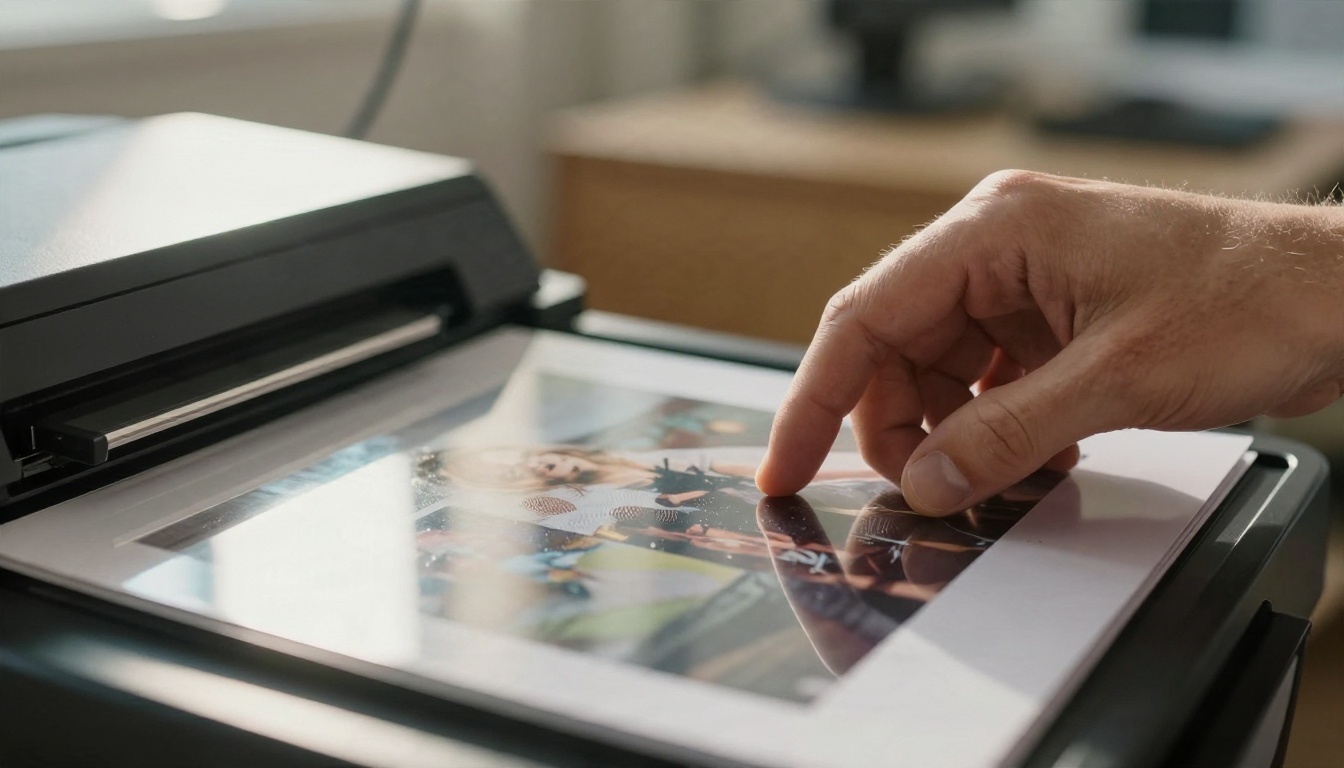
| Escáner de cama plana | Catálogos premium, letra pequeña, fotos | Excelente | Lento, unas 15 segundos por página | Bajo si ya tienes uno |
| Escáner de alimentación por hojas | Páginas sueltas, grandes volúmenes | Muy buena | Rápido, decenas de páginas por minuto | Medio |
| App de escaneo en el teléfono | Trabajos rápidos, catálogos pequeños | Buena con luz de día | Moderada | Gratis |
| Servicio profesional de escaneo | Cientos de catálogos encuadernados | Excelente | Muy rápida | Pago por página |
Ajustes que importan
La mayoría de los escaneos malos se deben a los ajustes equivocados, no al equipo equivocado.
- Resolución: 300 DPI es el punto justo para catálogos que se ven en pantalla. Sube a 600 DPI solo para letra muy pequeña o fotos de producto detalladas.
- Modo de color: usa color en todo lo que tenga fotos, aunque el texto sea en blanco y negro.
- Formato de archivo: guarda en TIFF o en JPEG de alta calidad mientras trabajas, y combina todo en un PDF al final.
- Recorte automático y enderezado: actívalos. Corrigen las páginas que quedaron ligeramente torcidas.
Escanear con el teléfono
Un teléfono puede hacer un trabajo sorprendentemente bueno si respetas algunas reglas. Fotografía con luz de día brillante y pareja, cerca de una ventana. Mantén el teléfono paralelo a la página, no inclinado. Coloca una hoja oscura debajo de la página para que la app detecte bien los bordes.

Las apps gratuitas incluidas en tu teléfono o de los principales proveedores se encargan de detectar bordes, corregir la perspectiva y exportar a PDF. Google Drive en Android y las apps Notas o Archivos en el iPhone incluyen un escáner de documentos sin costo.
💡 Consejo profesional: Apaga el flash. Crea un punto de luz intenso sobre el papel brillante que ningún programa puede corregir.
Tercer paso: convierte los escaneos en un PDF limpio
Los escaneos sin procesar son un montón de imágenes. Un catálogo útil necesita ser un solo PDF, en el orden correcto y con un tamaño de archivo razonable.
Une, ordena y limpia
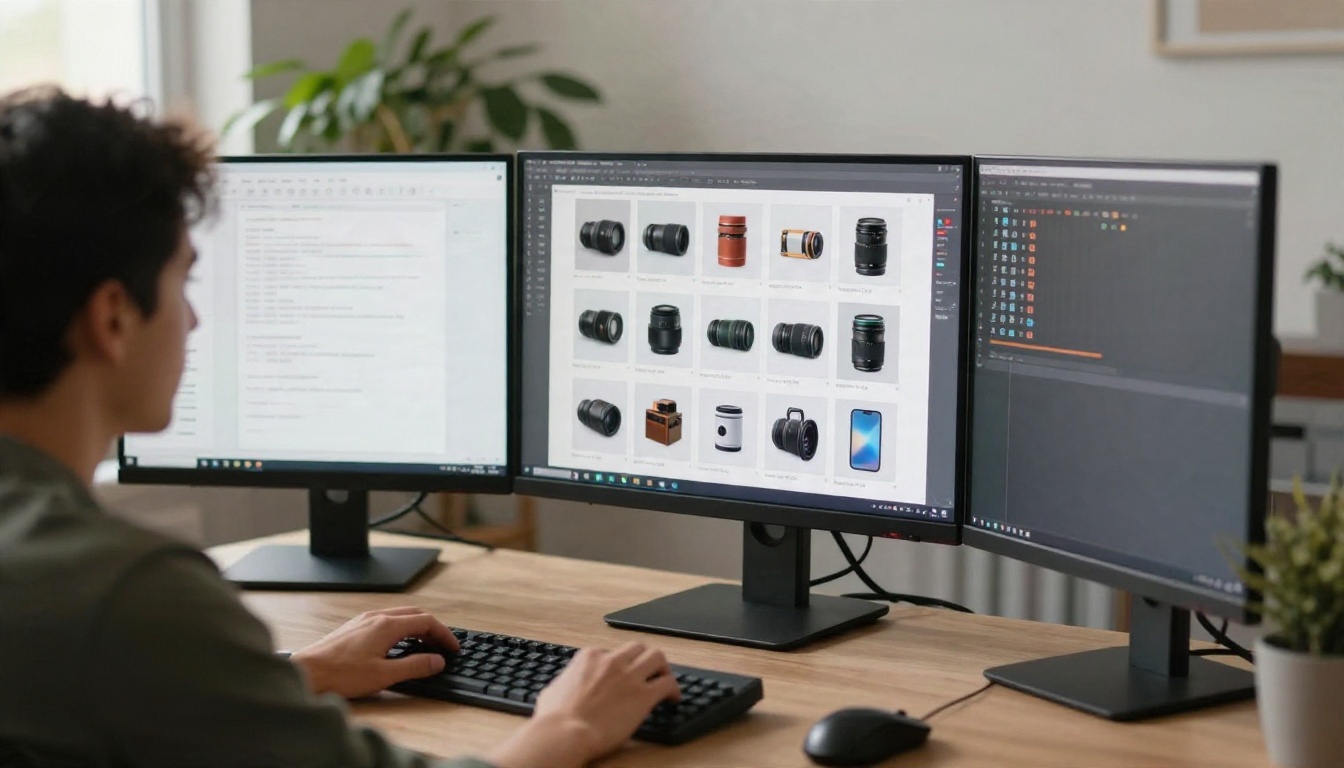
- Combina todas las imágenes de página en un solo PDF.
- Revisa el orden. Las páginas faltantes o repetidas son el error más común.
- Recorta los bordes para que no quede ninguna sombra del escáner.
- Endereza las páginas que salieron giradas.
- Comprime el archivo para que pese menos de unos 50 MB en la entrega web.
Agrega reconocimiento de texto
El OCR (reconocimiento óptico de caracteres) convierte la imagen de una palabra en texto real y seleccionable. Hace que tu catálogo se pueda buscar y mejora la accesibilidad. Herramientas gratuitas de escritorio, como NAPS2 y OCRmyPDF de código abierto, pueden añadir una capa de texto a los PDF escaneados. Varios conversores en línea también ofrecen OCR en sus planes gratuitos, normalmente con límites de páginas o de tamaño.
Herramientas gratuitas que vale la pena probar
| Herramienta | Lo que hace bien | Límites gratuitos |
|---|
| NAPS2 | Escaneo, unión y OCR en Windows | Totalmente gratis, código abierto |
| OCRmyPDF | Añade texto con búsqueda a los PDF | Gratis, en línea de comandos |
| PDFsam Basic | Dividir, unir y reordenar páginas | Versión de escritorio gratuita |
| Smallpdf o iLovePDF | Unir, comprimir y convertir rápido en línea | Límites de tareas diarias |
| Apps de escaneo del teléfono | Escanear y exportar directo a PDF | Gratis con mejoras opcionales |
✅ Buena práctica: Pon nombres claros a los archivos, por ejemplo spring-collection-2026-v2.pdf. Te lo agradecerás cuando tengas seis versiones.
Por qué un PDF no basta
Un PDF normal funciona, pero es un documento, no una experiencia. Los visitantes tienen que descargarlo, hacer zoom en un teléfono y desplazarse por las páginas en lugar de pasarlas. Los archivos grandes cargan lento con conexiones móviles, y no tienes idea de si alguien leyó más allá de la página dos.
Un flipbook resuelve estos problemas. Se carga en el navegador, pasa las páginas con una animación natural, se adapta a cualquier tamaño de pantalla y puede incluir enlaces, video y seguimiento.
| Función | PDF normal | Flipbook |
|---|
| Se abre en el navegador sin descargar | A veces | Siempre |
| Animación de paso de página | No | Sí |
| Diseño apto para móviles | Deficiente | Adaptable |
| Productos y enlaces interactivos | Limitado | Sí |
| Incrustar en un sitio web | Incómodo | Un fragmento de código |
| Estadísticas de lectura | Ninguna | Disponibles |
| Protección con contraseña | Torpe | Integrada |

Cómo crear un flipbook de catálogo con Flipbooks AI
Cuando tu PDF esté listo, publicarlo lleva solo unos minutos. Aquí tienes el proceso completo en Flipbooks AI, que nunca añade marcas de agua a tu trabajo.
Sube y convierte
- Crea una cuenta o inicia sesión.
- Abre el Conversor de PDF a flipbook y arrastra tu PDF.
- Espera un momento mientras se convierten las páginas. Un catálogo de 60 páginas normalmente tarda muy poco, menos de unos minutos.
- Revisa el resultado y comprueba que el orden de las páginas sea el correcto.
Si estás creando un catálogo para un sector específico, las herramientas dedicadas te dan un mejor punto de partida: las páginas Catálogo de productos, Catálogo de moda y Catálogo de muebles son buenos lugares para empezar. Si buscas una opción de uso general, prueba el Creador de catálogos digitales gratis o el Creador de flipbooks de catálogos.
Personaliza el aspecto
- Imagen de marca: añade tu logotipo y elige colores de fondo que combinen con tu tienda.
- Efectos de página: ajusta el estilo y la velocidad del paso de página.
- Multimedia: incrusta videos de producto y audio de fondo en las páginas donde tengan sentido.
- Diseño: el flipbook es adaptable a móviles, así que se ajusta solo a teléfonos y tabletas.
💡 Consejo profesional: Usa un fondo neutro u oscuro para catálogos con mucha fotografía. Así las imágenes de producto destacan.
Configura las opciones para compartir
- Enlace directo: pégalo en correos, chats y publicaciones en redes sociales.
- Código para incrustar: coloca el catálogo directamente en tu sitio con la herramienta Incrustar flipbook en sitio web.
- Protección con contraseña: mantén las listas de precios mayoristas privadas, solo para compradores aprobados.
- Descargas sin conexión: deja que los clientes guarden una copia para lugares con mala señal, como las ferias comerciales.
Revisa los resultados
En el plan Professional tienes estadísticas y generación de contactos, así puedes ver qué páginas llaman la atención y recopilar datos de contacto antes de que un lector llegue a tu lista de precios. Consulta los planes y precios para ver qué nivel se adapta a tu catálogo. Los flipbooks ilimitados están disponibles desde el plan Standard en adelante.
Cómo compartir tu catálogo digital en línea
Publicar es solo la mitad del trabajo. La gente tiene que encontrarlo y abrirlo.

Elige el canal adecuado
| Canal | Mejor uso | Consejo |
|---|
| Correo | Clientes actuales y contactos | Pon el enlace en un botón, no en una URL larga |
| Tu sitio web | Cualquiera que explore tus productos | Incrústalo en una página de catálogo dedicada |
| WhatsApp o SMS | Respuestas rápidas a consultas | Envía el enlace directo con una nota de una línea |
| Código QR | Tiendas, empaques, ferias comerciales | Imprímelo en recibos y tarjetas de presentación |
| Redes sociales | Lanzamientos de temporada | Enlace en la biografía y en las publicaciones fijadas |
| Equipo de ventas | Ventas en campo y distribuidores | Comparte un enlace maestro, nunca archivos adjuntos |
Un ejemplo real
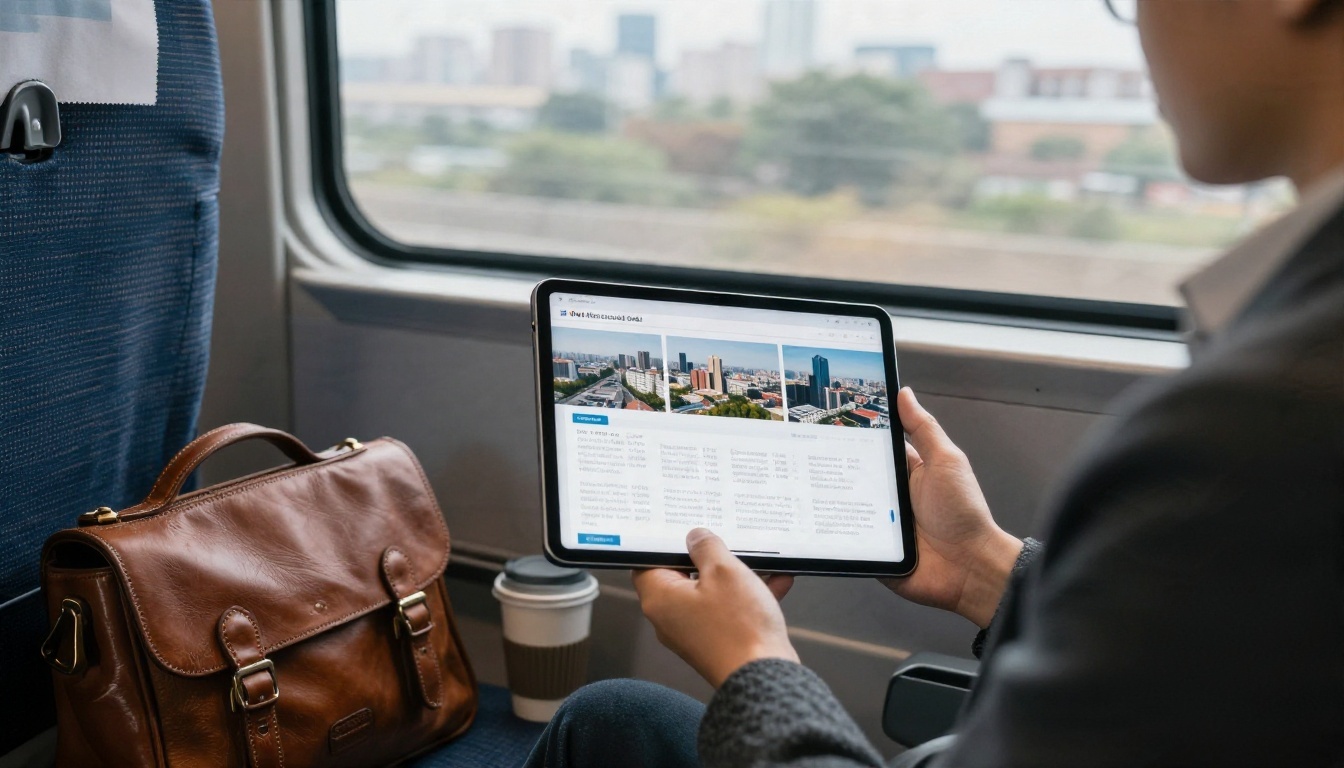
Imagina una tienda de muebles de familia con un catálogo impreso de 120 páginas y tres vendedores. Antes de digitalizarlo, cada visita significaba llevar dos ejemplares pesados. Después de escanear las páginas y publicar un flipbook, los vendedores abren el mismo catálogo en una tableta. Un cliente de otra ciudad recibe un enlace por mensaje, hojea los sofás en su teléfono y llega al showroom sabiendo ya lo que quiere. Cuando cambian los precios, el dueño actualiza el PDF una sola vez y todos los enlaces muestran la versión nueva.
Mantén el catálogo al día
- Revísalo cada trimestre. Quita los artículos descontinuados y renueva las fotos.
- Usa nombres de versión claros en tus archivos para que nadie publique la equivocada.
- Archiva las ediciones anteriores en privado en lugar de borrarlas.
- Revisa tus enlaces en un teléfono antes de cada campaña.
Errores comunes que conviene evitar
- Escanear con una resolución demasiado baja. El texto se emborrona y las fotos se ven turbias al hacer zoom.
- Saltarse el OCR. Sin él, el catálogo no se puede buscar y es más difícil para los lectores de pantalla.
- Subir un archivo de 400 MB. Comprímelo primero, o los lectores con conexiones lentas se irán.
- Ignorar el orden de las páginas. Dedica dos minutos a desplazarte por el documento antes de publicar.
- No revisar nunca los datos. Si tienes estadísticas, úsalas. Las páginas que nadie abre quizá necesiten mejores fotos o un diseño más claro.
- Enviar archivos adjuntos. Cada adjunto se convierte en una copia desactualizada. Envía enlaces.
⚠️ Advertencia: Si tu catálogo incluye precios mayoristas, activa la protección con contraseña antes de compartirlo, no después.
Medir lo que funciona
Una vez que el catálogo está publicado, observa cómo lo usa la gente. Con un plan que incluye estadísticas puedes ver las visitas, el tiempo dedicado y las páginas que más atención reciben.

Usa esa información para tomar decisiones:
- Pon tus productos más vendidos más cerca del principio.
- Reemplaza las fotos de producto débiles en las páginas con pocas visitas.
- Añade un video corto en las páginas donde los lectores se demoran.
- Prepara correos de seguimiento para los contactos que vieron las páginas de precios.
Una revisión mensual sencilla de estos números te enseñará más que un año de adivinar tiradas de impresión.
Tu siguiente paso
Digitalizar un catálogo es un proyecto de un fin de semana, no una iniciativa de seis meses. Prepara las páginas, escanea a 300 DPI, une y comprime el PDF, agrega reconocimiento de texto y publica.
¿Listo para poner tu catálogo en línea? Empieza gratis en Flipbooks AI, explora todas las herramientas de flipbook para encontrar la mejor opción para tu negocio, o compara los planes y precios cuando necesites estadísticas, generación de contactos y flipbooks ilimitados.



