I tuoi clienti non scaricheranno un PDF da 60 MB, non lo guarderanno con fatica sul telefono e poi non ti scriveranno una domanda a pagina 14. Chiuderanno la scheda. Un catalogo online risolve questo problema: si apre all’istante, gira le pagine come un libro vero, funziona su ogni schermo e si può condividere con un solo link. Con uno strumento come Flipbooks AI, puoi passare da un PDF finito a un catalogo condivisibile in pochi minuti, e puoi iniziare senza spendere nulla.
Questo articolo ti accompagna lungo tutto il processo: cosa mettere nel catalogo, quali opzioni gratuite meritano il tuo tempo, quale formato di pagina scegliere, come condividere il risultato e come incorporarlo nel tuo sito.
Cos’è davvero un catalogo online
Un catalogo online è una versione digitale della tua gamma di prodotti che le persone possono sfogliare in un browser. Niente app, niente installazioni, niente allegati. I migliori conservano l’aspetto familiare di un catalogo stampato (sfoglio di pagina, doppie pagine, un ordine chiaro) e aggiungono cose che la carta non può fare: link cliccabili, video incorporati, ricerca e statistiche.

Flipbook, PDF o pagina web?
Puoi scegliere tra tre formati di base, e ciascuno si adatta a un compito diverso.
| Formato | Ideale per | Sensazione di sfoglio | Statistiche | Esperienza da telefono |
|---|
| PDF semplice | Condivisione interna rapida | Nessuna | Quasi nulle | Zoom con due dita, spesso lento |
| Catalogo flipbook | Gamme di prodotti, lookbook, listini prezzi | Sfoglio realistico | Visualizzazioni, clic, tempo sulla pagina | Adattivo e veloce |
| Pagine prodotto web | Grandi negozi con disponibilità in tempo reale | Non applicabile | Statistiche web complete | Dipende dal tuo tema |
Il flipbook sta nel mezzo. Mantiene l’impaginazione editoriale che hai progettato, che conta per moda, arredamento, regali e tutto ciò in cui la presentazione vende, e si carica comunque come una pagina web.
💡 Consiglio pratico: Non devi scegliere una sola strada. Molti piccoli negozi tengono il sito di vendita per la disponibilità in tempo reale e usano un catalogo flipbook come esperienza stagionale del tipo "sfoglia tutta la gamma".
Chi ne trae il massimo vantaggio
- Grossisti che inviano la stessa gamma a decine di acquirenti
- Boutique e fiorai che cambiano collezione a ogni stagione
- Venditori di arredamento e casa i cui prodotti hanno bisogno di respiro sulla pagina
- Attività di servizi con pacchetti, come fotografi o organizzatori di eventi
- Ristoranti e centri benessere che vogliono un menù che le persone aprono da un codice QR
Opzioni gratuite che funzionano davvero
"Gratuito" può significare cose molto diverse. Alcuni strumenti sono davvero gratuiti per cataloghi piccoli. Altri lo sono finché non provi a pubblicare, e a quel punto compare una filigrana su ogni pagina. Prima di investire ore nell’impaginazione, controlla questi quattro punti.
Cosa controllare prima di iniziare
- Filigrane: Il catalogo pubblicato porterà il logo di qualcun altro?
- Limiti di pagine: Il piano gratuito limita il numero di pagine o di flipbook?
- Esportazione e incorporamento: Puoi condividere un link e incorporare il catalogo nel tuo sito?
- Proprietà: Puoi scaricare il tuo file e andartene quando vuoi?
⚠️ Attenzione: Una filigrana su un catalogo che mandi ai clienti sembra poco professionale ed è difficile da rimuovere dopo che hai condiviso il link ovunque. Verifica il risultato pubblicato, non solo l’editor.
Percorsi gratuiti a confronto
| Percorso | Costo | Sembra professionale? | Si incorpora nel tuo sito? | Limite principale |
|---|
| PDF nello spazio cloud | Gratis | Basso | Con difficoltà | Nessuno sfoglio, nessuna statistica |
| Strumento di design con esportazione PDF | Livello gratuito | Da medio ad alto | No | Ti serve comunque un posto dove ospitarlo |
| Piano gratuito di flipbook | Gratis | Alto | Di solito sì | Limiti su pagine o funzioni |
| Una pagina del tuo sito | Costo di hosting | Dipende | Nativo | Lenta da creare e aggiornare |
La combinazione più pratica per una piccola attività è progettare il catalogo con lo strumento che preferisci, esportare un PDF e pubblicarlo come flipbook. Puoi creare il primo su Flipbooks AI, e confrontare i piani nella pagina dei prezzi quando ti serve più spazio.
Pianifica prima i contenuti
Prima di aprire uno strumento di design, decidi cosa deve fare il catalogo. Un catalogo per un acquirente all’ingrosso non è lo stesso di un catalogo per chi fa acquisti su Instagram.

Una struttura che vende
Un ordine affidabile delle pagine è questo:
- Copertina: nome del marchio, stagione o anno, un’immagine forte
- Pagina di benvenuto: due o tre frasi su chi sei
- Sezioni di prodotti: raggruppati per categoria, collezione o uso
- Informazioni su prezzi o ordini: come acquistare, quantità minime, consegna
- Retrocopertina: dati di contatto, sito, profili social
Raggruppa i prodotti come ragionano i tuoi clienti, non come ragiona il tuo magazzino. Un acquirente di un fiorista pensa "matrimonio" o "consegna settimanale in ufficio", non "gamma SKU da 200 a 299".
Le foto contano più dell’impaginazione
Una fotografia pulita e coerente fa più per un catalogo di qualsiasi modello. Scatta vicino a una grande finestra, usa lo stesso sfondo ovunque e tieni la fotocamera alla stessa altezza per articoli simili. Un telefono va benissimo se la luce è buona.
✅ Buona pratica: Dai a ogni file immagine il nome del prodotto prima di iniziare l’impaginazione. Quando sarai a pagina 40, ti ringrazierai da solo.
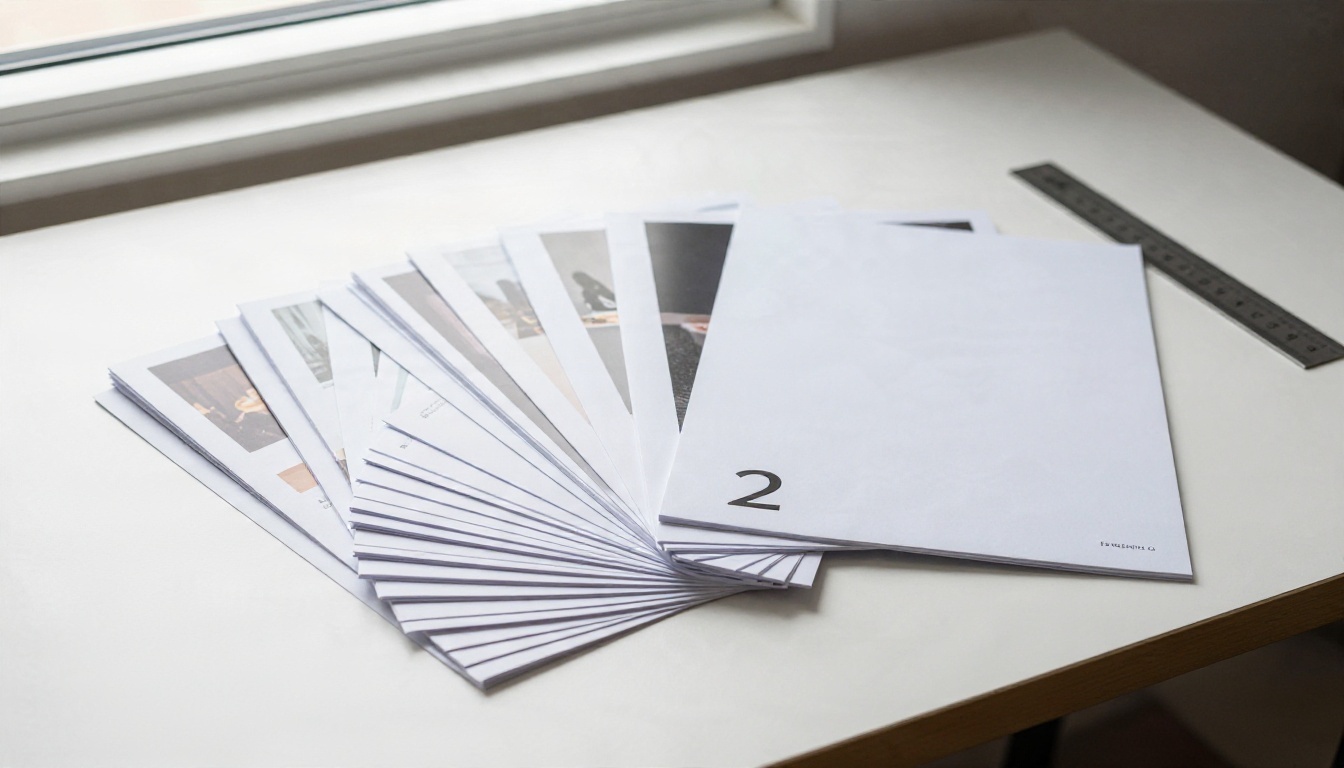
Il formato di pagina è la decisione che la gente rimpiange di più, perché cambiarlo dopo significa rifare l’impaginazione. La scelta giusta dipende da come i clienti leggeranno il catalogo: sul telefono, sul laptop o stampato.
Formati di catalogo più comuni
| Formato | Dimensioni | Orientamento | Ideale per |
|---|
| A4 | 210 x 297 mm | Verticale | Gamme di prodotti standard, listini prezzi |
| US Letter | 8,5 x 11 in | Verticale | Cataloghi rivolti a Stati Uniti e Canada |
| A5 | 148 x 210 mm | Verticale | Gamme piccole, liste regali, menù |
| Quadrato | 210 x 210 mm | Quadrato | Lookbook, bellezza, articoli per la casa |
| Orizzontale 16:9 | 1920 x 1080 px | Orizzontale | Cataloghi pensati per lo schermo, presentazioni |
Il formato A4 verticale è la scelta sicura. Si stampa bene, si legge comodamente sul laptop come doppia pagina ed è quello che si aspettano la maggior parte degli acquirenti. Il quadrato sembra moderno e dà alle foto un aspetto da galleria, ma spreca spazio per tabelle prezzi ricche di testo. L’orizzontale si adatta ai cataloghi che verranno guardati soprattutto su computer desktop o mostrati su uno schermo a una fiera di settore.
Risoluzione e peso del file
Per i cataloghi a schermo, immagini a 150 dpi sono abbastanza nitide e tengono il file leggero. Se pensi anche di stampare, esporta una seconda copia a 300 dpi. Qualche abitudine in più aiuta:
- Comprimi le foto prima di inserirle, non dopo
- Usa lo stesso formato di pagina per ogni pagina, perché formati misti creano strani vuoti in un flipbook
- Lascia un margine di almeno 10 mm, così niente viene tagliato sugli schermi piccoli
- Tieni il testo del corpo a 9 pt o più, perché spesso sarà letto su un telefono
💡 Se quest’anno devi fare un solo catalogo, esporta un PDF in formato A4 verticale a 150 dpi. Funziona sia per lo schermo sia per la stampa in ufficio.
Come creare un catalogo con Flipbooks AI
Il flusso passo dopo passo qui sotto usa Flipbooks AI, che converte un PDF in un catalogo online sfogliabile senza filigrane. Se vuoi un punto di partenza in stile modello, il Creatore di cataloghi digitali gratis e il Generatore di cataloghi prodotti sono pensati esattamente per questo lavoro.

Passo 1: apri il tuo account
Vai su Flipbooks AI e crea un account. Arriverai in una dashboard dove sono raccolti tutti i tuoi cataloghi.
Passo 2: carica il tuo PDF
- Clicca sul pulsante per creare un nuovo flipbook.
- Trascina il PDF esportato oppure scegline uno dal tuo computer.
- Attendi qualche secondo mentre il file viene convertito. Ogni pagina del PDF diventa una pagina del flipbook.
- Controlla l’anteprima. Sfoglia ogni pagina e verifica che le immagini siano nitide e il testo leggibile.
La pagina Convertitore da PDF a flipbook spiega la conversione più nel dettaglio. Se l’anteprima mostra una pagina sfocata, correggi l’immagine di partenza, esporta di nuovo e ricarica. Richiede meno tempo di quanto sembri.
Passo 3: personalizza l’aspetto
È qui che il catalogo comincia a sembrarti tuo:
- Identità del marchio: aggiungi il logo e scegli i colori di sfondo e della barra degli strumenti che corrispondono al tuo marchio
- Effetti di pagina: scegli come girano le pagine e se si sente un suono
- Contenuti multimediali: aggiungi video di prodotto, audio o pulsanti di acquisto su pagine specifiche
- Impaginazione: scegli tra visualizzazione a pagina singola e a doppia pagina su desktop

Un fiorista, per esempio, può aggiungere un breve video di un mazzo che viene confezionato nella pagina in cui è presentato, e un link diretto a un modulo d’ordine. Il cliente vede il prodotto, il processo e il passo successivo senza lasciare il catalogo.
Passo 4: scegli le impostazioni di condivisione
Decidi chi può vedere il catalogo. Lascialo pubblico per una consultazione libera, oppure attiva la protezione con password per listini all’ingrosso e gamme riservate. Ne parliamo più a fondo nella sezione sulla condivisione qui sotto.
Passo 5: pubblica e verifica
Pubblica, poi apri il link sul telefono, sul laptop e, se possibile, sul dispositivo di un amico. Controlla lo sfoglio, lo zoom e ogni link. Sistema tutto ciò che non va prima di inviarlo.
Funzioni professionali che vale la pena avere
Con il piano Professional ottieni anche statistiche, generazione di contatti e download offline, così puoi vedere quali pagine leggono le persone, raccogliere i dati di contatto prima che il catalogo si apra e permettere agli acquirenti di salvarne una copia. Puoi confrontare cosa include ciascun piano nella pagina dei prezzi. I piani Standard e superiori includono anche flipbook illimitati, utile per le attività che pubblicano un nuovo catalogo ogni stagione.

Condividilo nel modo giusto
Un catalogo che nessuno apre è solo un file. La condivisione è dove nasce la maggior parte del valore, quindi usa più di un canale.
Link diretti e codici QR
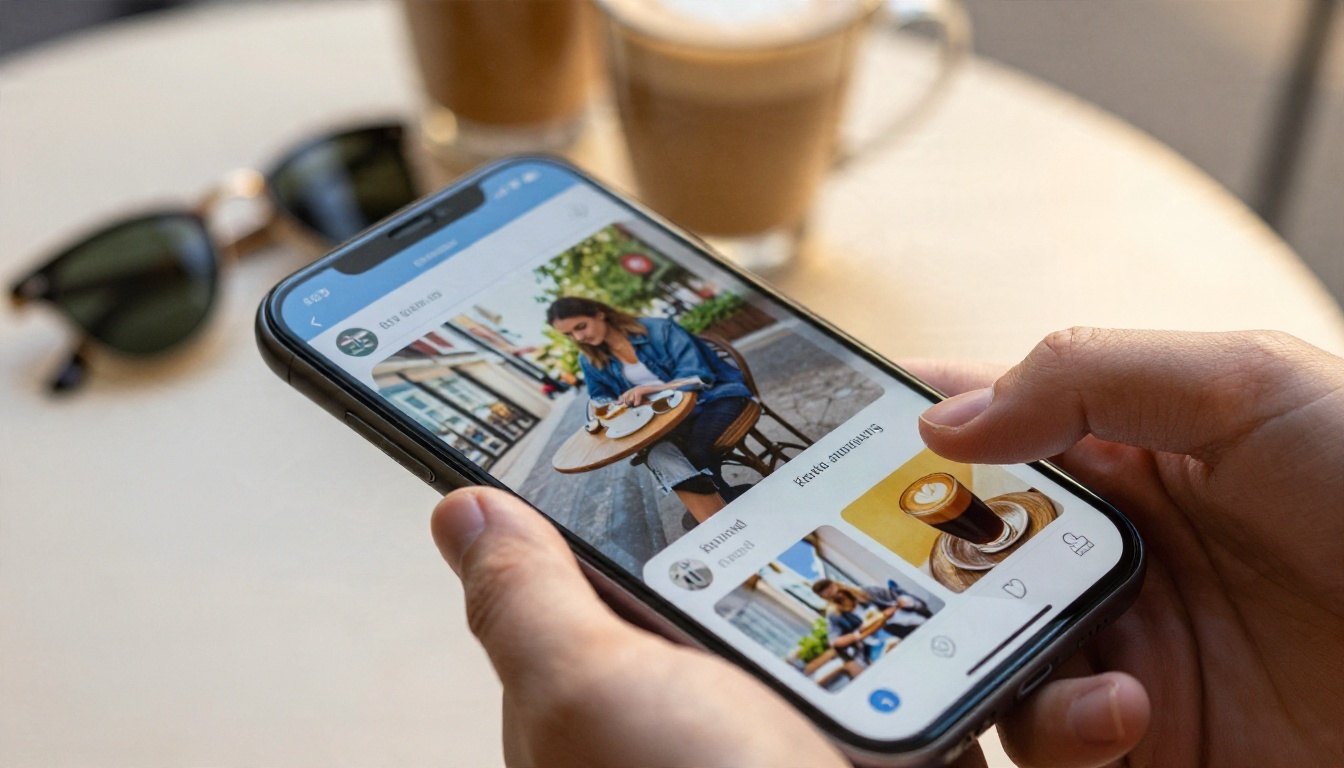
Ogni flipbook ha un link diretto che puoi incollare ovunque: firme delle email, WhatsApp, bio di Instagram, fatture. Trasforma lo stesso link in un codice QR e stampalo su vetrine, confezioni, biglietti da visita e striscioni alle fiere. Un ristorante o un centro benessere può mettere un codice QR su ogni tavolo e mostrare sempre l’offerta attuale. Dai un’occhiata al Creatore di flipbook di menù per una versione dedicata ai menù di questa idea.
Protezione con password per gamme riservate
Se i prezzi all’ingrosso non sono per il pubblico, proteggi il flipbook con una password e consegnalo solo ad acquirenti approvati. Puoi gestire due cataloghi affiancati: uno pubblico per il dettaglio e uno privato per il canale commerciale.
| Metodo di condivisione | Tempo di preparazione | Uso migliore | Livello di controllo |
|---|
| Link diretto | Secondi | Email, chat, post social | Chiunque abbia il link |
| Codice QR | Minuti | Stampa, confezioni, cartellonistica | Chiunque lo scansioni |
| Protetto da password | Minuti | Listini all’ingrosso e prezzi riservati | Solo chi ha la password |
| Incorporamento nel sito | 5 minuti | Pagine prodotto, pagine di destinazione | Visibile ai visitatori del sito |
Consigli per email e social
- Usa un’anteprima della copertina, collegata al catalogo, invece di un allegato
- Metti il link nella prima riga del messaggio, non sepolto in fondo
- Aggiungi una breve riga su cosa contiene: "48 nuovi pezzi per la primavera, con prezzi"
- Indica la data o la stagione, così le persone sanno che il catalogo è aggiornato
Incorporalo nel tuo sito
L’incorporamento inserisce il catalogo direttamente in una delle tue pagine, così i visitatori non lasciano mai il sito. Questo tiene il tuo marchio davanti a loro ed è meglio per il tempo trascorso sulla pagina rispetto a mandarli a un indirizzo separato.

Codice di incorporamento in tre passi
- Nella dashboard di Flipbooks AI, apri il catalogo e seleziona l’opzione incorpora.
- Copia il codice di incorporamento. Imposta la larghezza al 100% così si adatta allo schermo, e scegli un’altezza adatta al tuo layout.
- Incolla il codice in un blocco "HTML" o "codice personalizzato" della tua pagina, poi salva e visualizza l’anteprima.
La maggior parte dei creatori di siti, tra cui Wix, Squarespace, WordPress e Shopify, accetta questo tipo di blocco. La pagina Incorpora flipbook sul sito spiega i passaggi per le piattaforme più diffuse.
⚠️ Attenzione: Alcuni creatori di siti limitano il codice personalizzato nei piani più economici. Se il blocco non si vede, controlla il piano del tuo sito prima di pensare che l’incorporamento non sia riuscito.
Dove l’incorporamento funziona meglio
- Una pagina dedicata "Catalogo" collegata nel menu principale
- In fondo a una pagina di categoria, come sezione "vedi tutta la gamma"
- Una pagina di destinazione per una campagna o un lancio stagionale
- Una pagina per i grossisti dietro un login, abbinata a un flipbook protetto da password
Cataloghi reali in azione
Attività diverse usano lo stesso strumento in modi molto diversi. Ecco tre situazioni realistiche.

| Attività | Formato di pagina | Metodo di condivisione | Funzioni extra usate |
|---|
| Showroom di arredamento | A4 orizzontale | Incorporamento più email | Video dei tessuti, link al listino prezzi |
| Negozio di abbigliamento boutique | Quadrato | Link su Instagram, QR in negozio | Pagine lookbook, link d’acquisto |
| Fornitore di articoli regalo all’ingrosso | A4 verticale | Link protetto da password | Raccolta contatti, download offline |
Un venditore di mobili può usare il Creatore di cataloghi di mobili per mostrare un divano in tre tessuti su un’unica doppia pagina. Una boutique può appoggiarsi al Creatore di catalogo moda o al Creatore di lookbook interattivi per un tono più editoriale. Ristoranti e bar possono creare un Listino prezzi digitale che si aggiorna senza ristampare.
Errori che costano vendite
Osservando come le piccole attività pubblicano i cataloghi, tornano sempre gli stessi problemi:
- Troppi prodotti per pagina. Da quattro a sei articoli per pagina si leggono bene sul telefono. Dodici sembrano un foglio di calcolo.
- Nessun invito all’azione. Ogni poche pagine, spiega come ordinare. Un link, un numero di telefono o un codice QR bastano.
- Prezzi non aggiornati. Se cambi i prezzi, sostituisci il flipbook e mantieni lo stesso link quando puoi, così le condivisioni precedenti portano comunque alla versione attuale.
- Ignorare il telefono. Apri il tuo catalogo sul telefono prima di inviarlo. Se devi zoomare per leggerlo, il testo è troppo piccolo.
- Inviare un PDF e un link. Scegli una versione principale. Due versioni in circolazione creano sempre confusione.
- Saltare le statistiche. Senza analisi, stai indovinando quali prodotti attirano l’attenzione.
💡 Considera la prima versione una bozza. Mandala a dieci clienti, chiedi cosa non sono riusciti a trovare e correggi quelle pagine prima del lancio più ampio.
Pronto a pubblicare il tuo?
Hai già ciò che ti serve: foto dei prodotti, un listino prezzi e un’idea chiara di chi è il catalogo. Scegli un formato di pagina, esporta un PDF e trasformalo in qualcosa che i clienti possono sfogliare su qualsiasi dispositivo.
Un catalogo online non ha bisogno di un’agenzia di design né di un lungo piano di progetto. Ha bisogno di foto nitide, di un formato di pagina sensato, di un link che le persone possano aprire con un tocco e di un punto sul tuo sito dove trovarlo. Crea la prima versione questa settimana, poi migliorala con il riscontro reale di chi la usa.



