Tus clientes no van a descargar un PDF de 60 MB, entrecerrar los ojos para leerlo en el teléfono y luego escribirte una pregunta sobre la página 14. Cierran la pestaña. Un catálogo en línea soluciona eso: se abre al instante, pasa las páginas como un libro de verdad, funciona en cualquier pantalla y se comparte con un solo enlace. Con una herramienta como Flipbooks AI, puedes pasar de un PDF terminado a un catálogo para compartir en unos minutos, y puedes empezar sin gastar nada.
Este artículo recorre todo el proceso: qué poner en el catálogo, qué opciones gratuitas merecen tu tiempo, qué tamaño de página elegir, cómo compartir el resultado y cómo incrustarlo en tu propio sitio web.
Qué es realmente un catálogo en línea
Un catálogo en línea es una versión digital de tu gama de productos que la gente puede hojear en un navegador web. Sin aplicación, sin instalación, sin archivos adjuntos. Los mejores conservan la sensación familiar de un catálogo impreso (pasos de página, dobles páginas, un orden claro) y añaden cosas que el papel no puede hacer: enlaces interactivos, video incrustado, búsqueda y seguimiento.

¿Flipbook, PDF o página web?
Tienes tres formatos básicos para elegir, y cada uno sirve para una tarea distinta.
| Formato | Ideal para | Sensación del paso de página | Seguimiento | Experiencia en dispositivos móviles |
|---|
| PDF simple | Compartir rápido dentro de la empresa | Ninguna | Casi nulo | Hay que pellizcar y ampliar, y suele ser lento |
| Catálogo flipbook | Gamas de productos, lookbooks, listas de precios | Paso de página realista | Vistas, clics, tiempo en cada página | Adaptable y rápido |
| Páginas web de productos | Tiendas grandes con existencias en tiempo real | No aplica | Analítica web completa | Depende de tu plantilla |
Un flipbook está a medio camino. Conserva la maqueta editorial que diseñaste, algo que importa en moda, muebles, regalos y en todo lo que se vende gracias a la presentación, y además se carga como una página web.
💡 Consejo profesional: No tienes que elegir solo uno. Muchas tiendas pequeñas mantienen su tienda web para las existencias en vivo y usan un catálogo flipbook como la experiencia de temporada de "explora toda la gama".
Quién sale más beneficiado
- Mayoristas que envían la misma gama a decenas de compradores
- Boutiques y floristerías que cambian sus colecciones cada temporada
- Vendedores de muebles y decoración del hogar cuyos productos necesitan espacio para lucirse en la página
- Negocios de servicios con paquetes, como fotógrafos u organizadores de eventos
- Restaurantes y spas que quieren un menú que la gente pueda abrir desde un código QR
Opciones gratuitas que realmente funcionan
"Gratis" puede significar cosas muy distintas. Algunas herramientas son realmente gratuitas para catálogos pequeños. Otras son gratis hasta que intentas publicar, y entonces aparece una marca de agua en cada página. Antes de invertir horas en la maqueta, revisa estos cuatro puntos.
Qué revisar antes de empezar
- Marcas de agua: ¿Tu catálogo publicado llevará el logotipo de otra persona?
- Límites de páginas: ¿El plan gratuito limita la cantidad de páginas o de flipbooks?
- Exportar e incrustar: ¿Puedes compartir un enlace y colocar el catálogo en tu sitio?
- Propiedad: ¿Puedes descargar tu archivo y llevártelo si quieres?
⚠️ Advertencia: Una marca de agua en un catálogo que envías a tus clientes se ve poco profesional, y es difícil de quitar después de haber compartido el enlace en todas partes. Prueba el resultado publicado, no solo el editor.
Rutas gratuitas comparadas
| Ruta | Costo | ¿Se ve profesional? | ¿Se incrusta en tu sitio? | Principal desventaja |
|---|
| PDF en almacenamiento en la nube | Gratis | Bajo | De forma incómoda | Sin paso de página, sin seguimiento |
| Herramienta de diseño con exportación a PDF | Nivel gratuito | Medio a alto | No | Aún necesitas dónde alojarlo |
| Plan gratuito de flipbook | Gratis | Alto | Por lo general, sí | Límites de páginas o funciones |
| Página propia en tu sitio web | Costo de alojamiento | Depende | Nativo | Lenta de crear y actualizar |
La combinación más práctica para un negocio pequeño es diseñar el catálogo con la herramienta que prefieras, exportar un PDF y publicarlo como flipbook. Puedes crear tu primero en Flipbooks AI, y comparar los planes en la página de precios cuando necesites más espacio.
Planifica primero el contenido
Antes de tocar una herramienta de diseño, decide qué tiene que lograr el catálogo. Un catálogo para un comprador mayorista no es lo mismo que un catálogo para alguien que compra desde Instagram.

Una estructura que vende
Un orden de páginas confiable se ve así:
- Portada: nombre de la marca, temporada o año y una imagen potente
- Página de bienvenida: dos o tres frases sobre quién eres
- Secciones de productos: agrupados por categoría, colección o uso
- Información de precio o pedido: cómo comprar, cantidades mínimas, entrega
- Contraportada: datos de contacto, sitio web, redes sociales
Agrupa los productos como piensan tus clientes, no como organiza tu almacén. Una persona que compra para una floristería piensa en "boda" o "entrega semanal a oficinas", no en "rango de SKU de 200 a 299".
Las fotos importan más que la maqueta
Una fotografía limpia y coherente hace más por un catálogo que cualquier plantilla. Fotografía cerca de una ventana grande, usa el mismo fondo en todo el catálogo y mantén la cámara a la misma altura para artículos parecidos. Un teléfono sirve perfectamente si la luz es buena.
✅ Buena práctica: Pon a cada archivo de imagen el nombre del producto antes de empezar la maqueta. Cuando lleves 40 páginas, te lo agradecerás.
Elige el tamaño de página adecuado
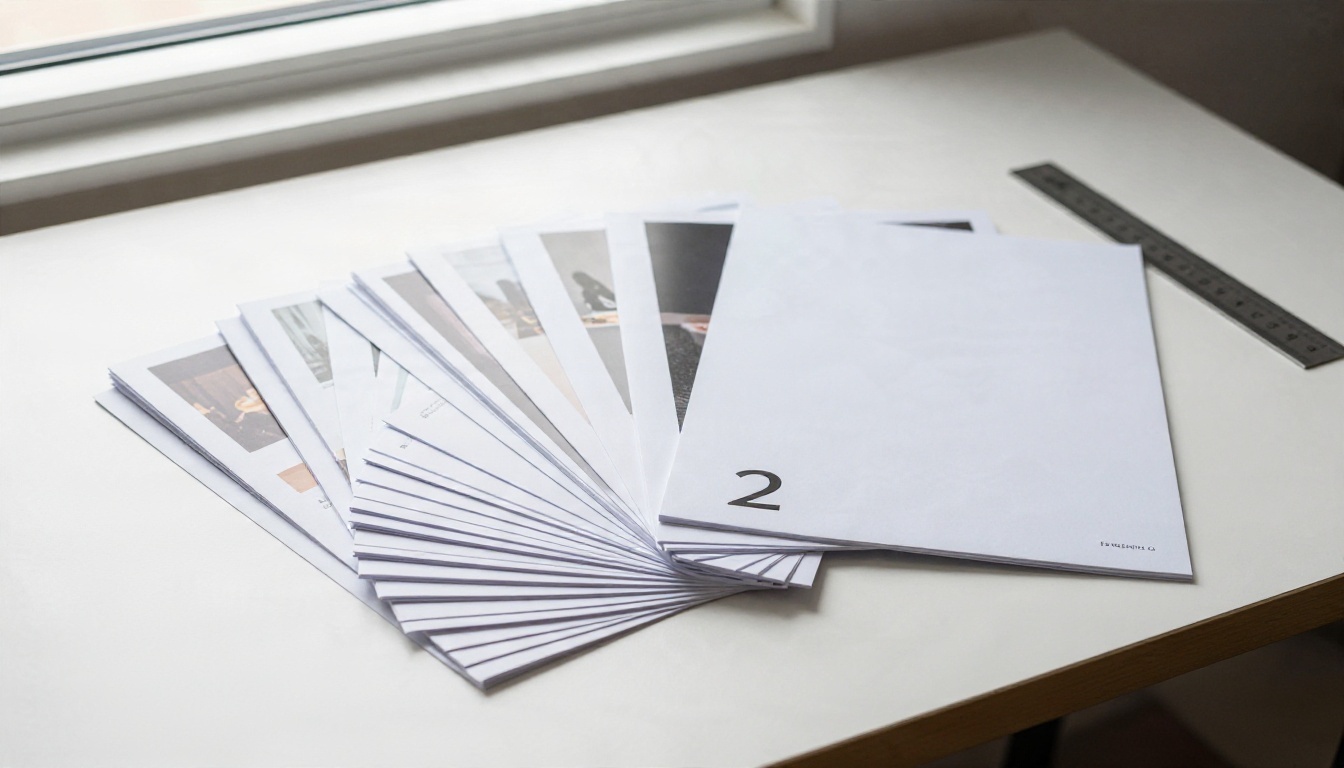
El tamaño de página es la decisión de la que más se arrepiente la gente, porque cambiarlo más tarde obliga a rehacer la maqueta. La elección correcta depende de cómo leerán el catálogo los clientes: en un teléfono, en una laptop o impreso.
Formatos habituales de catálogo
| Formato | Dimensiones | Orientación | Ideal para |
|---|
| A4 | 210 x 297 mm | Vertical | Gamas de productos estándar, listas de precios |
| US Letter | 8.5 x 11 in | Vertical | Catálogos dirigidos a EE. UU. y Canadá |
| A5 | 148 x 210 mm | Vertical | Gamas pequeñas, listas de regalos, menús |
| Cuadrado | 210 x 210 mm | Cuadrado | Lookbooks, belleza, artículos para el hogar |
| Horizontal 16:9 | 1920 x 1080 px | Horizontal | Catálogos pensados para pantalla, presentaciones |
A4 vertical es la opción segura por defecto. Se imprime bien, se lee cómodamente en una laptop como doble página y es lo que espera la mayoría de los compradores. Cuadrado se ve moderno y da a las fotos aspecto de galería, pero desperdicia espacio en tablas de precios con mucho texto. Horizontal sirve para catálogos que se verán sobre todo en equipo de escritorio o se proyectarán en una pantalla en una feria comercial.
Resolución y peso del archivo
Para catálogos en pantalla, las imágenes a 150 dpi se ven nítidas y mantienen el archivo ligero. Si también piensas imprimir, exporta una segunda copia a 300 dpi. Algunos hábitos ayudan:
- Comprime las fotos antes de colocarlas, no después
- Usa el mismo tamaño de página en todas las páginas, porque los tamaños mezclados crean huecos extraños en un flipbook
- Deja un margen de al menos 10 mm para que nada se corte en pantallas pequeñas
- Mantén el texto de cuerpo en 9 pt o más, ya que muchas veces se verá en un teléfono
💡 Si solo vas a hacer un catálogo este año, exporta un PDF A4 vertical a 150 dpi. Funciona tanto para pantalla como para imprimir en la oficina.
Cómo crear un catálogo con Flipbooks AI
El flujo paso a paso que sigue usa Flipbooks AI, que convierte un PDF en un catálogo en línea con paso de página y sin marcas de agua. Si quieres un punto de partida con estilo de plantilla, el Creador de catálogos digitales gratis y el Generador de catálogos de productos están pensados para esta tarea exacta.

Paso 1: Abre tu cuenta
Ve a Flipbooks AI y crea una cuenta. Llegarás a un panel donde viven todos tus catálogos en un solo lugar.
Paso 2: Sube tu PDF
- Haz clic en el botón para crear un nuevo flipbook.
- Arrastra tu PDF exportado o elígelo desde tu equipo.
- Espera unos segundos mientras se convierte el archivo. Cada página del PDF se convierte en una página del flipbook.
- Revisa la vista previa. Hojea cada página y confirma que las imágenes se ven nítidas y que el texto se lee bien.
La página del Conversor de PDF a flipbook explica la conversión con más detalle. Si la vista previa muestra una página borrosa, corrige la imagen original, exporta de nuevo y vuelve a subirla. Lleva menos tiempo del que parece.
Paso 3: Personaliza el aspecto
Aquí es donde el catálogo empieza a sentirse tuyo:
- Identidad de marca: añade tu logotipo y elige colores de fondo y de barra de herramientas que coincidan con tu marca
- Efectos de página: elige cómo se pasan las páginas y si suena algún audio
- Multimedia: añade videos de productos, audio o enlaces a botones de compra en páginas específicas
- Diseño: decide entre vista de página única y de doble página en equipo de escritorio

Una florista, por ejemplo, puede añadir un video corto de cómo se envuelve un ramo en la página donde aparece, y un enlace directo a un formulario de pedido. El cliente ve el producto, el proceso y el siguiente paso sin salir del catálogo.
Paso 4: Elige tus ajustes para compartir
Decide quién puede ver el catálogo. Déjalo público para que cualquiera lo hojee, o activa la protección con contraseña para listas de precios mayoristas y gamas privadas. Profundizamos en esto en la sección de compartir más abajo.
Paso 5: Publica y prueba
Publica, luego abre el enlace en tu teléfono, en una laptop y, si es posible, en el dispositivo de un amigo. Revisa el paso de página, el zoom y cada enlace. Corrige cualquier cosa rara antes de enviarlo.
Funciones profesionales que vale la pena tener
En el plan Professional también obtienes analítica, generación de contactos y descargas sin conexión, para que veas qué páginas lee la gente, recojas datos de contacto antes de que se abra el catálogo y permitas que los compradores guarden una copia. Puedes comparar lo que incluye cada plan en la página de precios. Los planes Standard y superiores también incluyen flipbooks ilimitados, lo que conviene a negocios que publican un catálogo nuevo cada temporada.

Un catálogo que nadie abre es solo un archivo. Compartir es lo que más valor aporta, así que usa más de un canal.
Enlaces directos y códigos QR
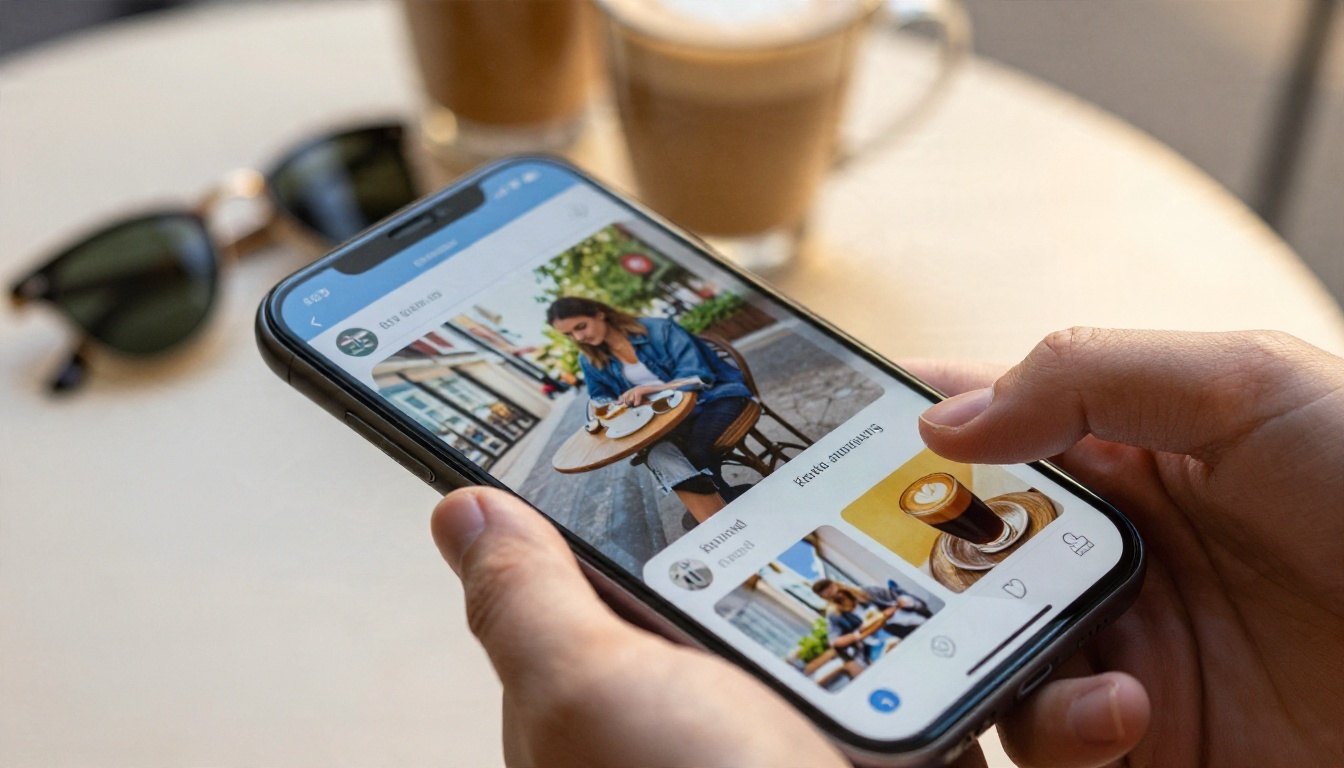
Cada flipbook obtiene un enlace directo que puedes pegar en cualquier lugar: firmas de correo, WhatsApp, la biografía de Instagram, facturas. Convierte ese mismo enlace en un código QR e imprímelo en escaparates, empaques, tarjetas de presentación y pancartas de ferias comerciales. Un restaurante o un spa puede poner un código QR en cada mesa y mostrar siempre la oferta vigente. Consulta el Diseñador de flipbooks de menú para ver una versión de esta idea enfocada en menús.
Protección con contraseña para gamas privadas
Si tus precios mayoristas no son para el público, protege el flipbook con una contraseña y entrégalo solo a compradores aprobados. Puedes tener dos catálogos a la vez: uno público de venta al detalle y uno privado para distribuidores.
| Método para compartir | Tiempo de configuración | Mejor uso | Nivel de control |
|---|
| Enlace directo | Segundos | Correo, chat, publicaciones en redes | Cualquiera con el enlace |
| Código QR | Minutos | Impresos, empaques, señalización | Cualquiera que lo escanee |
| Protegido con contraseña | Minutos | Precios mayoristas y privados | Solo quienes tengan la contraseña |
| Incrustado en sitio web | 5 minutos | Páginas de producto, páginas de destino | Visible para los visitantes del sitio |
Consejos para correo y redes
- Usa una imagen de vista previa de la portada, con enlace al catálogo, en lugar de un adjunto
- Pon el enlace en la primera línea del mensaje, no escondido al final
- Añade una frase corta sobre lo que hay dentro: "48 piezas nuevas para primavera, con precios"
- Menciona la fecha o la temporada para que la gente sepa que el catálogo está vigente
Incrústalo en tu sitio web
Incrustar coloca el catálogo directamente dentro de una de tus páginas, así que los visitantes nunca salen de tu sitio. Esto mantiene tu marca frente a ellos y es mejor para el tiempo en la página que enviarlos a una dirección aparte.

Código para incrustar en tres pasos
- En tu panel de Flipbooks AI, abre el catálogo y selecciona la opción incrustar.
- Copia el código para incrustar. Ajusta el ancho al 100 % para que se adapte a la pantalla y elige una altura que encaje con tu diseño.
- Pega el código en un bloque de HTML o de "código personalizado" de tu página, luego guarda y previsualiza.
La mayoría de los constructores de sitios web, incluidos Wix, Squarespace, WordPress y Shopify, aceptan este tipo de bloque. La página Incrustar flipbook en sitio web explica paso a paso las plataformas más comunes.
⚠️ Ojo: Algunos constructores limitan el código personalizado en sus planes más básicos. Si tu bloque no aparece, revisa el plan de tu sitio antes de dar por fallida la incrustación.
Dónde funcionan mejor las incrustaciones
- Una página dedicada de "Catálogo" enlazada en tu menú principal
- La parte inferior de una página de categoría, como una sección de "ver la gama completa"
- Una página de destino para una campaña o un lanzamiento de temporada
- Una página mayorista detrás de un inicio de sesión, junto con un flipbook protegido con contraseña
Catálogos reales en acción
Distintos negocios usan la misma herramienta de maneras bastante diferentes. Aquí tienes tres configuraciones realistas.

| Negocio | Tamaño de página | Método para compartir | Funciones extra usadas |
|---|
| Showroom de muebles | A4 horizontal | Incrustado más correo | Videos de telas, enlaces a listas de precios |
| Boutique de ropa | Cuadrado | Enlace de Instagram, QR en la tienda | Páginas de lookbook, enlaces de compra |
| Proveedor mayorista de regalos | A4 vertical | Enlace protegido con contraseña | Captación de contactos, descarga sin conexión |
Un vendedor de muebles puede usar el Creador de flipbooks de catálogos de muebles para mostrar un sofá en tres telas en una sola doble página. Una boutique puede apoyarse en el Creador de catálogos de moda o en el Diseñador de lookbooks interactivos para un aire más editorial. Los restaurantes y bares pueden crear una lista de precios digital que se actualiza sin reimprimir.
Errores que cuestan ventas
Después de ver cómo publican catálogos los negocios pequeños, los mismos problemas aparecen una y otra vez:
- Demasiados productos por página. Entre cuatro y seis artículos por página se leen bien en un teléfono. Doce parecen una hoja de cálculo.
- Sin llamada a la acción. Cada pocas páginas, di a la gente cómo hacer un pedido. Un enlace, un número de teléfono o un código QR basta.
- Precios desactualizados. Si actualizas los precios, reemplaza el flipbook y conserva el mismo enlace cuando puedas, para que los enlaces compartidos antes sigan llevando a la versión actual.
- Ignorar los dispositivos móviles. Abre tu propio catálogo en un teléfono antes de enviarlo. Si tienes que ampliar para leerlo, el texto es demasiado pequeño.
- Enviar un PDF y un enlace. Elige una versión principal. Dos versiones en circulación siempre generan confusión.
- Saltarse el seguimiento. Sin analítica, estás adivinando qué productos llaman la atención.
💡 Trata la primera versión como un borrador. Envíala a diez clientes, pregúntales qué no encontraron y corrige esas páginas antes del lanzamiento general.
¿Listo para publicar el tuyo?
Ya tienes lo que necesitas: fotos de productos, una lista de precios y una idea clara de para quién es el catálogo. Elige un tamaño de página, exporta un PDF y conviértelo en algo que los clientes puedan hojear en cualquier dispositivo.
Un catálogo en línea no necesita una agencia de diseño ni un plan de proyecto largo. Necesita fotos nítidas, un tamaño de página sensato, un enlace que la gente pueda abrir con un toque y un lugar en tu sitio web donde la encuentren. Crea la primera versión esta semana y mejórala después con comentarios reales de quienes la usan.



