Embed inline o popup lightbox: quale funziona meglio per il tuo flipbook?
Embed inline o popup lightbox: quale funziona meglio per il flipbook sul tuo sito? Questo articolo confronta velocità di caricamento, comportamento su mobile, SEO, accessibilità e conversioni, poi mostra casi d'uso reali e come configurare entrambe le opzioni in pochi minuti.
Hai un flipbook pronto, e ora una piccola decisione sta per dare forma a come le persone lo leggeranno: lo inserisci proprio nella pagina, oppure lo nascondi dietro un pulsante che apre un popup? Entrambe le opzioni funzionano, ma si comportano in modo molto diverso sui siti reali. Se pubblichi con Flipbooks AI, puoi scegliere una delle due in pochi secondi, quindi la domanda più utile è quale si adatta alla tua pagina, al tuo pubblico e al tuo obiettivo.
Questo articolo mette le due opzioni a confronto. Vedrai come ciascuna incide su velocità, lettura da mobile, visibilità nei motori di ricerca, accessibilità e conversioni, seguito da esempi concreti e da una breve procedura di configurazione.
Cosa fa davvero ciascuna opzione
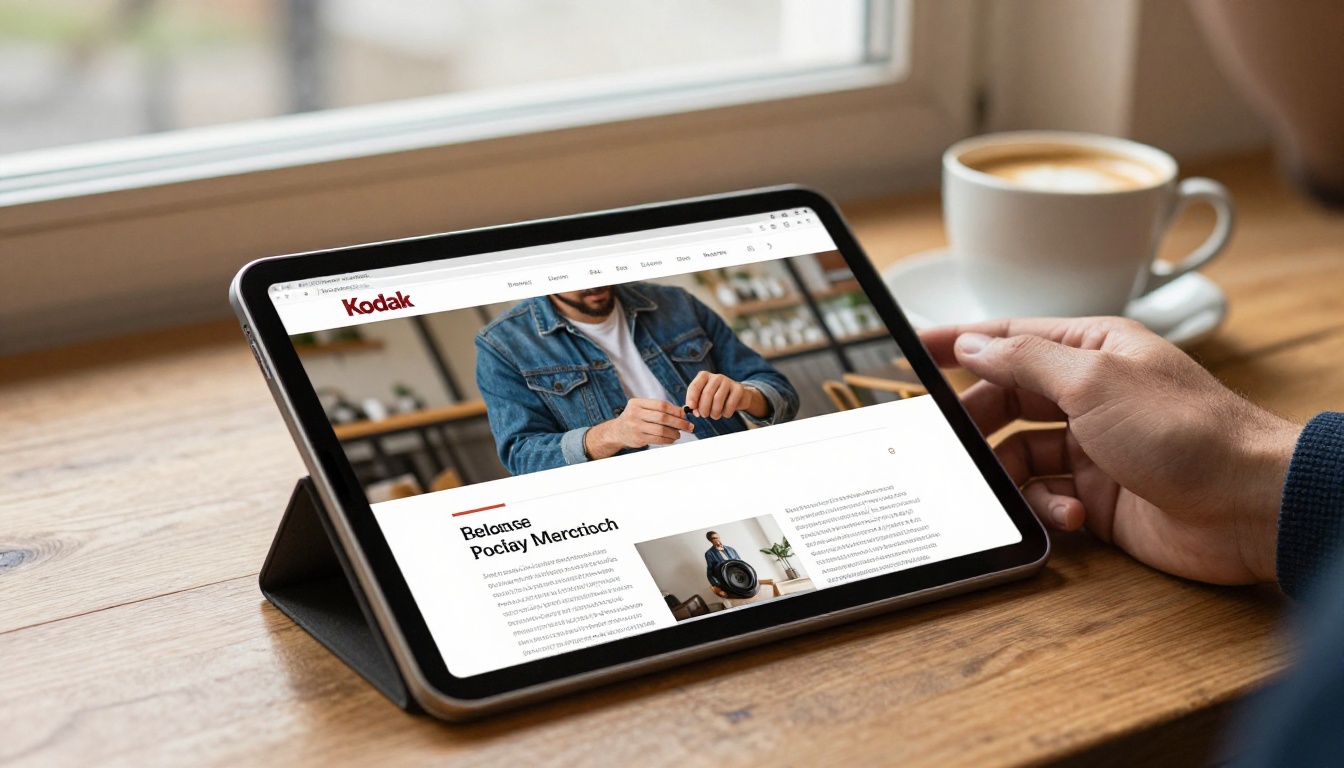
Un incorporamento inline colloca il flipbook direttamente nel layout della pagina, di solito tramite un iframe. Il lettore vede la prima pagina non appena la sezione entra nella visuale. Non serve nessun clic, e il flipbook si comporta come qualsiasi altro blocco di contenuto, come un'immagine o un video.
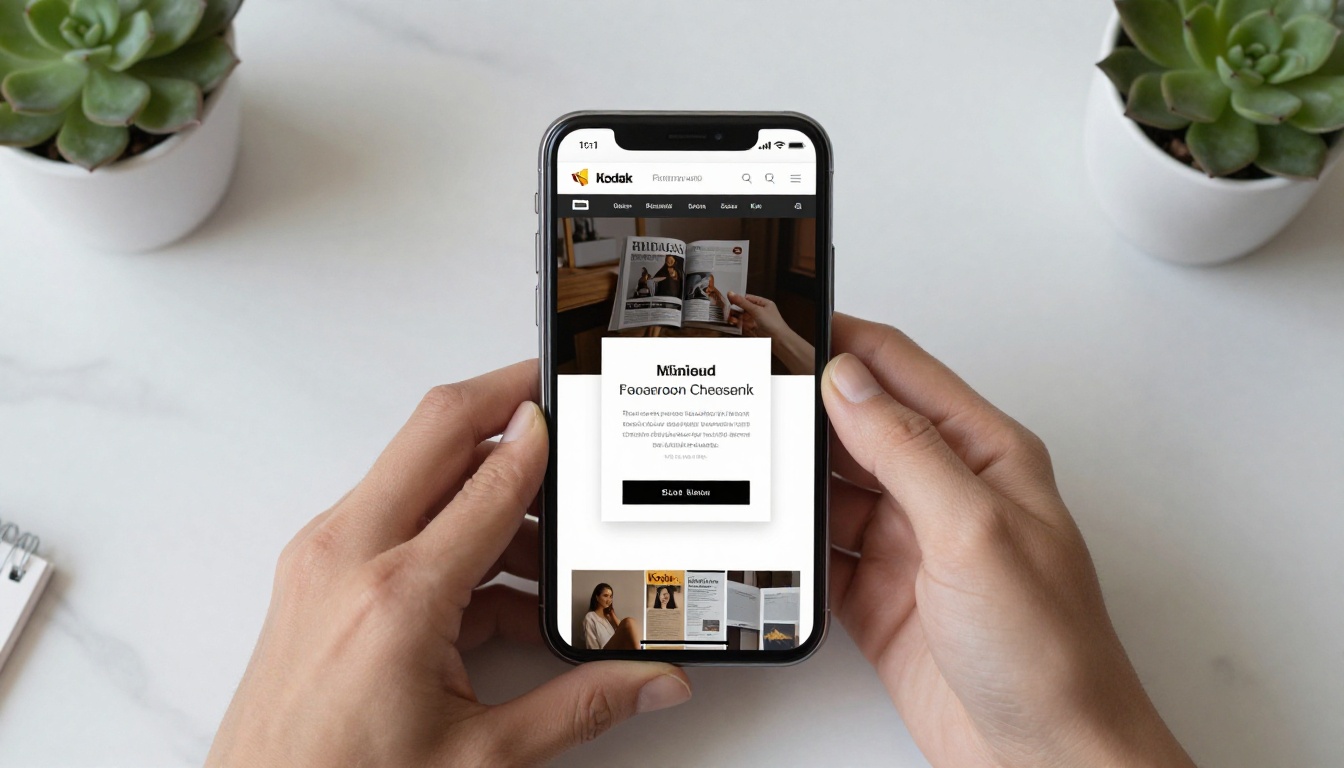
Un popup lightbox mostra prima un elemento che fa da innesco: una miniatura, un pulsante o un link di testo. Quando il visitatore ci clicca, si apre uno strato sopra la pagina, sfuma lo sfondo e mostra il flipbook in una vista concentrata. Chiudendolo, il visitatore torna esattamente dove si trovava.
La differenza fondamentale in una frase
L'inline dice "leggi qui, adesso". Il lightbox dice "aprimi quando vuoi". Tutto il resto di questo confronto nasce da questa sola differenza.
Un'immagine mentale veloce
Pensa a una vetrina contro una porta di negozio. Un incorporamento inline è la vetrina: il prodotto si vede dalla strada. Un lightbox è la porta: il visitatore decide di entrare e, una volta dentro, nient'altro compete per la sua attenzione.
Incorporamento inline: punti di forza e punti deboli
L'inline funziona meglio quando il flipbook è il contenuto, non un'attrazione laterale. Un numero di rivista digitale, un libro di ricette o un manuale di formazione spesso meritano uno spazio pieno nella pagina.
Dove vince l'inline
Nessun attrito: il lettore comincia a sfogliare senza un clic.
Il contesto resta visibile: titoli, testo e navigazione restano intorno al flipbook.
Facile da misurare: la profondità di scorrimento e il tempo sulla pagina sono legati direttamente al contenuto.
Naturale nelle pagine lunghe: si inserisce tra i paragrafi come qualsiasi altro blocco multimediale.
Dove l'inline fatica
Pesa sulla pagina. L'iframe si carica insieme alla pagina, a meno che tu non ne ritardi il caricamento.
Gli schermi piccoli lo schiacciano. Una doppia pagina dentro una colonna stretta risulta affollata.
Compete con gli elementi intorno. Intestazioni fisse, widget di chat e banner possono affollarlo.
💡 Consiglio pratico: se usi l'inline, dai al contenitore un rapporto d'aspetto fisso, come 4:3 o 16:9. Così il layout non si sposta mentre l'iframe si carica, e questo tutela il tuo punteggio Core Web Vitals.
Popup lightbox: punti di forza e punti deboli
Il lightbox è adatto alle pagine in cui il flipbook sostiene una storia più ampia. Pensa a una scheda prodotto che rimanda a una scheda tecnica, a una pagina di destinazione che offre un depliant o a un articolo del blog che indica un catalogo scaricabile.
Dove vince il lightbox
Primo caricamento più rapido: non si carica nulla di pesante fino al clic.
Area di lettura più ampia: il popup può usare quasi tutta la finestra.
Concentrazione: lo sfondo sfumato elimina le distrazioni.
Layout ordinati: una miniatura occupa lo spazio di un'immagine, quindi una pagina può ospitare più flipbook.
Dove il lightbox fatica
Richiede un clic. Alcuni visitatori non lo aprono mai.
I popup generano diffidenza. Molte persone chiudono le finestre sovrapposte d'istinto, soprattutto dopo i popup pubblicitari invadenti.
Minore visibilità nei motori di ricerca. I contenuti nascosti dietro un elemento di attivazione sono più facili da ignorare per i crawler.
⚠️ Avviso: non aprire mai un lightbox in automatico al caricamento della pagina. I motori di ricerca possono considerare gli interstitial invadenti su mobile un'esperienza scadente, e i visitatori tendono ad andarsene.
Confronto affiancato
La tabella sotto riassume come si confrontano i due approcci sui fattori più importanti.
Fattore
Incorporamento inline
Popup lightbox
Peso iniziale della pagina
Più alto (si carica con la pagina)
Più basso (si carica al clic)
Clic prima di leggere
0
1
Area di lettura su desktop
Limitata dalla larghezza della colonna
Quasi a schermo intero
Area di lettura su mobile
Schiacciata nelle colonne strette
Adatta allo schermo intero
Contesto intorno al contenuto
Sempre visibile
Nascosto mentre è aperto
Più flipbook per pagina
Pesante
Leggero
Ideale per
Contenuto principale
Contenuto di supporto
Rischio
Pagine più lente
Elemento di attivazione ignorato
Nessuna riga dichiara un vincitore assoluto. L'inline ottiene punti per la lettura senza attrito, il lightbox per la velocità e lo spazio sullo schermo.
Come ciascuna opzione incide sulla velocità della pagina
La velocità conta, perché le pagine lente fanno perdere lettori prima che vedano qualcosa. Un incorporamento inline aggiunge una richiesta iframe durante il primo caricamento. Un visualizzatore di flipbook moderno è ottimizzato, ma scarica comunque script, font e le prime pagine.
Il lightbox evita questo costo fino al clic. Su una pagina con tre o quattro flipbook, la differenza cresce in fretta.
Il caricamento differito colma il divario
Puoi ridurre il costo dell'inline con un solo attributo. Aggiungere loading="lazy" all'iframe dice al browser di attendere finché l'incorporamento non si avvicina alla finestra visibile. Per un flipbook posizionato sotto la piega della pagina, si ottiene gran parte del vantaggio di velocità del lightbox mantenendo l'esperienza inline.
Lettura su dispositivi mobili: il fattore decisivo
Più della metà delle visite al web arriva dai telefoni, quindi questa sezione potrebbe decidere la scelta. Su uno schermo stretto, un flipbook inline condivide la larghezza con i margini della pagina. Una doppia pagina si rimpicciolisce fino a rendere il testo difficile da leggere, quindi il visualizzatore di solito passa alla modalità a pagina singola.
Un lightbox dà al visualizzatore l'intero schermo. Toccare per aprire, pizzicare per ingrandire e scorrere per girare le pagine sembrano molto più vicini a un'app nativa.
Una regola pratica per il mobile
Se il tuo flipbook ha testo piccolo (cataloghi, listini prezzi, report), preferisci il lightbox o un pulsante a schermo intero su mobile.
Se il tuo flipbook è guidato dalle immagini (lookbook, portfolio, album fotografici), l'inline regge bene anche sui telefoni.
Flipbooks AI usa visualizzatori adattivi per dispositivi mobili, quindi entrambe le opzioni si adattano al dispositivo. La scelta del layout resta comunque tua.
Considerazioni su SEO e accessibilità
I motori di ricerca leggono il testo della tua pagina, non le pagine dentro un iframe. Questo significa che nessuna delle due opzioni aggiunge di per sé testo utile al posizionamento. Conta ciò che scrivi intorno al flipbook.
Per l'inline, circonda l'incorporamento con un titolo descrittivo e un breve riassunto. Per il lightbox, rendi significativo l'elemento di attivazione: una miniatura con un testo alternativo appropriato e un'etichetta del link come "Apri il catalogo di primavera" invece di "Clicca qui".
Checklist di accessibilità
Dai all'iframe un attributo title chiaro.
Assicurati che l'elemento di attivazione del lightbox funzioni con il focus da tastiera (Tab e Invio).
Consenti di chiudere il popup con il tasto Esc e con un'icona di chiusura visibile.
Riporta il focus sull'elemento di attivazione dopo la chiusura.
Mantieni un contrasto sufficiente sulla sovrapposizione e sui controlli.
✅ Buona pratica: aggiungi sempre accanto a entrambe le opzioni un link di testo semplice al flipbook. Serve ai visitatori con script bloccati e dà ai crawler un percorso diretto alla pagina del flipbook.
Conversioni: quale ottiene più azioni?
La conversione dipende da cosa vuoi che il visitatore faccia. Se l'obiettivo è il tempo di lettura, di solito vince l'inline, perché non c'è nessun filtro. Se l'obiettivo è raccogliere contatti o portare a un acquisto, una miniatura lightbox può funzionare come invito all'azione: dichiara un'offerta, il visitatore accetta con un clic e la vista concentrata tiene l'attenzione sulle pagine.
Con il piano Professional su Flipbooks AI, puoi aggiungere moduli di contatto e statistiche di lettura, così puoi testare entrambe le varianti e confrontare numeri reali invece di tirare a indovinare.
Un semplice piano di test
Scegli una pagina di destinazione con traffico costante.
Usa la versione inline per due settimane.
Passa alla versione lightbox per le due settimane successive.
Confronta le aperture, la media delle pagine lette e gli invii dei moduli.
Tieni la variante vincente.
Esempi dal mondo reale
Gli esempi rendono concreta la scelta. Questi scenari mostrano come potrebbero decidere team diversi.
Caso d'uso
Opzione migliore
Motivo
Carta del ristorante sulla homepage
Lightbox
I visitatori vogliono una rapida occhiata, poi tornano a prenotare
Numero di rivista sul sito di un editore
Inline
Il numero è il contenuto principale
Depliant immobiliare nella pagina di un immobile
Lightbox
Foto e testo riempiono già la pagina
Materiale didattico sul portale di una scuola
Inline
Gli studenti lo leggono nel contesto delle lezioni
Catalogo prodotti in un articolo del blog
Lightbox
L'articolo è la storia, il catalogo è l'offerta
Portfolio fotografico
Inline
Le immagini grandi beneficiano della visualizzazione immediata
Ristoranti e spa
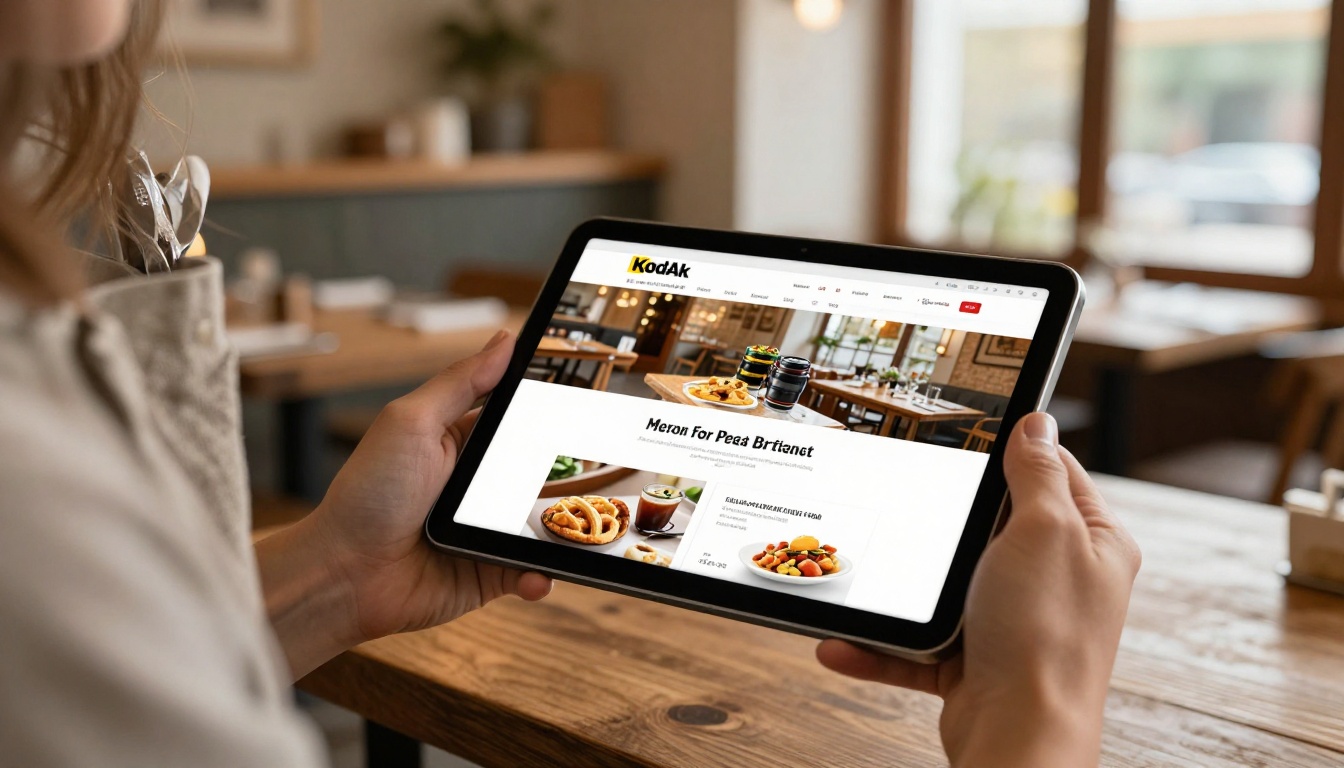
Un ristorante può aggiungere un pulsante con la scritta "Vedi la carta" che apre un lightbox. I clienti guardano un piatto, chiudono il popup e prenotano un tavolo senza lasciare la pagina. Il Creatore di flipbook per menù di ristoranti e il Menù per spa e benessere producono flipbook che si adattano bene a questo schema.
Agenti immobiliari
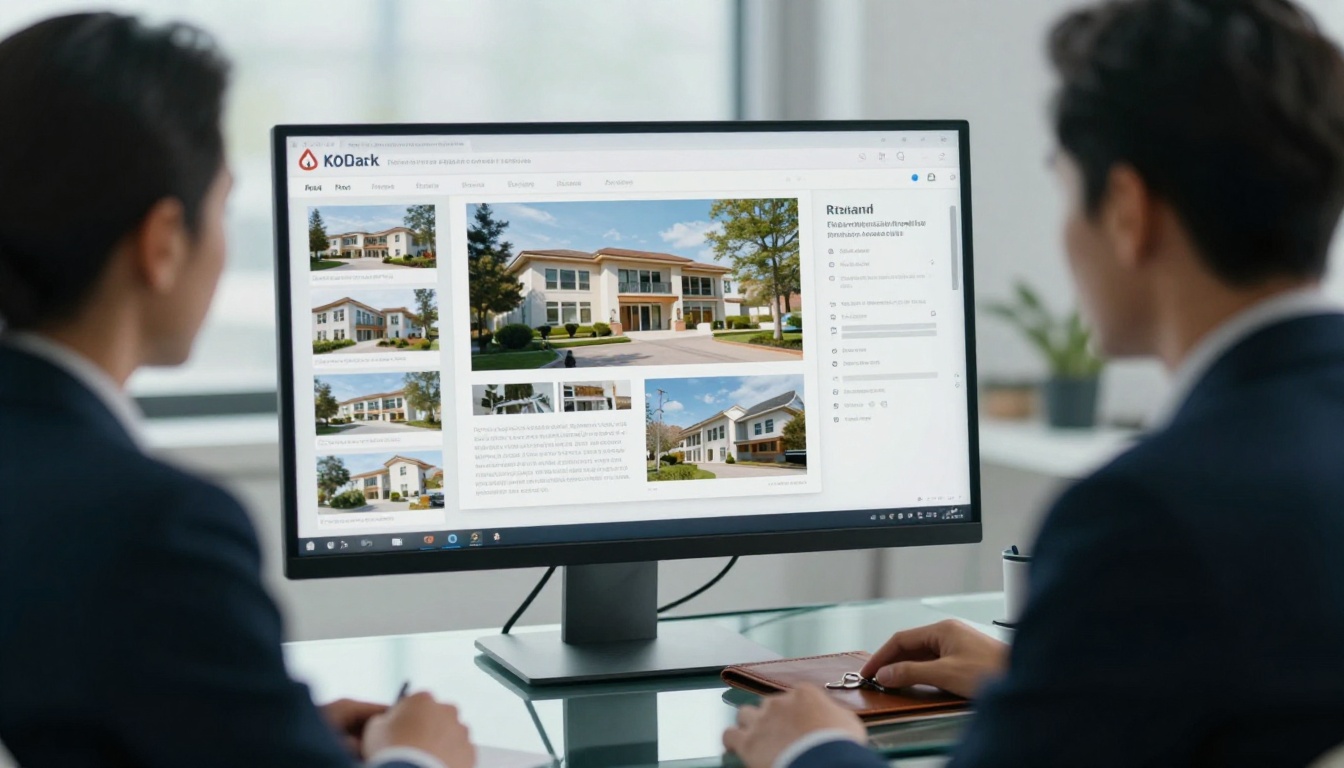
Gli agenti immobiliari spesso hanno pagine degli immobili piene di foto, mappe e pulsanti di contatto. Un lightbox mantiene la pagina pulita offrendo comunque una brochure completa. Un flipbook di Brochure immobiliare si apre con un clic e si stampa bene se il cliente lo scarica.
Non sei limitato a una sola scelta. Molti siti combinano le due:
Mostra un'anteprima inline della prima doppia pagina vicino alla parte alta della pagina.
Aggiungi un pulsante a schermo intero o popup per i lettori che vogliono più spazio.
Su mobile, sostituisci l'incorporamento inline con una miniatura che apre un lightbox.
Questo schema ibrido offre contesto favorevole ai motori di ricerca, una rapida occhiata per i visitatori occasionali e una vista immersiva per i lettori più motivati.
💡 Consiglio pratico: usa le media query CSS o le impostazioni di visibilità per dispositivo del tuo page builder per mostrare l'incorporamento inline su desktop e l'elemento di attivazione del lightbox sui telefoni. Entrambi possono puntare allo stesso link del flipbook, così le statistiche restano unificate.
Come incorporare un flipbook con Flipbooks AI
La configurazione richiede solo pochi minuti, qualunque opzione tu scelga. I passaggi seguenti seguono il flusso tipico.
Passo 1: crea il tuo account
Vai su Flipbooks AI e crea un account. I piani sono elencati nella pagina dei prezzi, e i flipbook illimitati arrivano con il piano Standard e superiori. Sui tuoi flipbook non compare alcuna filigrana.
Passo 2: carica il tuo PDF
Usa il Convertitore da PDF a flipbook per caricare il file. La piattaforma converte ogni pagina in un flipbook con uno sfoglio di pagina realistico, e la conversione di solito termina in pochi istanti.
Passo 3: personalizza l'aspetto
Imposta la personalizzazione del brand, il colore di sfondo, il logo e gli effetti di pagina. Puoi anche aggiungere video e audio incorporati dove aiutano il lettore. Ricorda che uno sfondo più chiaro si addice all'inserimento inline, mentre uno più scuro si abbina bene al lightbox.
Passo 4: scegli il metodo di condivisione
Apri il pannello di condivisione del tuo flipbook.
Copia il codice di incorporamento per l'inserimento inline, oppure copia il link diretto da usare dietro un elemento di attivazione del popup.
Aggiungi la protezione con password se il contenuto è privato.
Incolla il codice nel tuo page builder, nel CMS o nell'editor HTML.
Con il piano Professional puoi attivare statistiche di lettura, moduli di contatto e download offline. Le statistiche mostrano quale posizionamento attira più lettori, e i moduli di contatto trasformano quella lettura in contatti.
Errori comuni da evitare
Incorporare un flipbook enorme nella parte alta della pagina. Rallenta la prima visualizzazione. Usa il caricamento differito o un lightbox.
Aprire un popup senza essere invitati. Aspetta sempre un clic.
Dimenticare un link di riserva. Alcuni visitatori bloccano gli script.
Trascurare il mobile. Prova su un telefono vero prima di pubblicare.
Usare un testo generico per l'elemento di attivazione. "Clicca qui" non dice niente a nessuno.
Saltare la misurazione. Senza statistiche, stai tirando a indovinare.
Foglio di riferimento per decidere
Se la tua priorità è...
Scegli
La pagina più veloce possibile
Lightbox
Il massimo tempo di lettura
Inline
Testo piccolo sui telefoni
Lightbox
Storytelling ricco di immagini
Inline
Un'offerta per raccogliere contatti
Lightbox
Contenuto che deve posizionarsi nel suo contesto
Inline con testo intorno
Più flipbook su una stessa pagina
Lightbox
Non sei ancora sicuro
Ibrido, poi testa
Scegli una e pubblica oggi
Nessuna delle due opzioni è migliore in ogni caso. L'incorporamento inline vince quando il flipbook è l'attrazione principale e vuoi che i lettori sfoglino subito. Il popup lightbox vince quando contano prima di tutto velocità, spazio sullo schermo e un layout pulito. Quando non riesci a decidere, mostra un'anteprima inline su desktop, un lightbox su mobile, e lascia che siano le statistiche a chiudere la questione.
Pronto a provare? Inizia gratis su Flipbooks AI, sfoglia tutti gli strumenti per flipbook per trovare un modello per i tuoi contenuti, oppure confronta i piani e prezzi per vedere quale include le statistiche di cui hai bisogno. Puoi finire il tuo primo incorporamento prima che il caffè si raffreddi.