Inline-Einbettung oder Lightbox-Popup: Welche Flipbook-Einbettung funktioniert besser?
Inline-Einbettung oder Lightbox-Popup: Welche Flipbook-Einbettung funktioniert auf deiner Website besser? Dieser Artikel vergleicht Ladezeit, Verhalten auf Mobilgeräten, SEO, Barrierefreiheit und Conversions, zeigt echte Anwendungsfälle und erklärt, wie du beide Varianten in wenigen Minuten einrichtest.
Du hast ein Flipbook fertig, und jetzt entscheidet eine kleine Frage darüber, wie Menschen es lesen werden: Platzierst du es direkt auf der Seite, oder versteckst du es hinter einem Button, der ein Popup öffnet? Beide Optionen funktionieren, aber auf echten Websites verhalten sie sich sehr unterschiedlich. Wenn du mit Flipbooks AI veröffentlichst, kannst du in Sekunden eine der beiden wählen. Die bessere Frage ist daher, welche zu deiner Seite, deinem Publikum und deinem Ziel passt.
Dieser Artikel stellt die beiden Varianten nebeneinander. Du erfährst, wie jede Option Geschwindigkeit, mobiles Lesen, Auffindbarkeit in Suchmaschinen, Barrierefreiheit und Conversions beeinflusst. Danach folgen konkrete Beispiele und eine kurze Einrichtungsanleitung.
Was jede Option tatsächlich macht
Eine Inline-Einbettung platziert das Flipbook direkt im Seitenlayout, meist über ein iframe. Die Leserin sieht die erste Seite, sobald der Abschnitt ins Blickfeld scrollt. Es ist kein Klick nötig, und das Flipbook verhält sich wie jeder andere Inhaltsblock, etwa ein Bild oder ein Video.
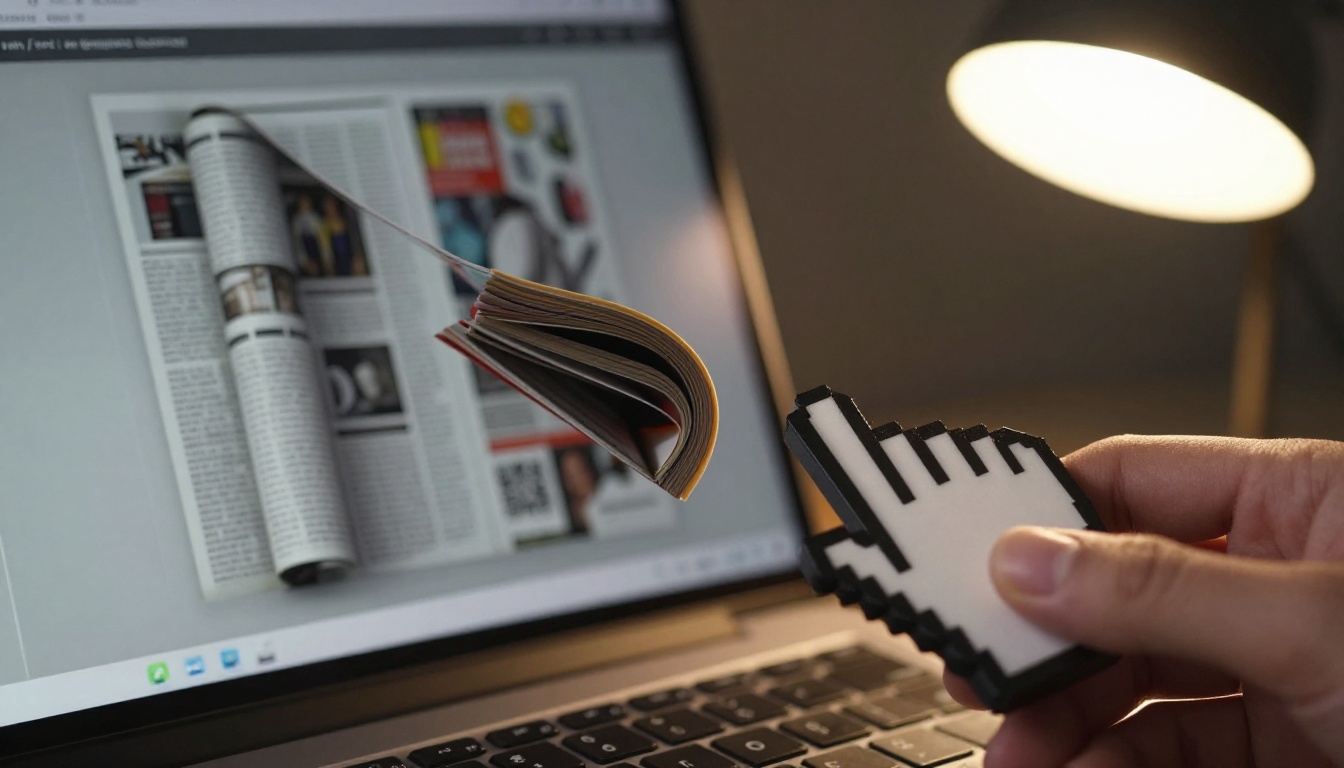
Ein Lightbox-Popup zeigt zuerst einen Auslöser: eine Miniaturansicht, einen Button oder einen Textlink. Klickt der Besucher darauf, öffnet sich eine Ebene über der Seite, der Hintergrund wird abgedunkelt, und das Flipbook erscheint in einer fokussierten Ansicht. Wird sie geschlossen, kehrt der Besucher genau an die Stelle zurück, an der er war.
Der Kernunterschied in einem Satz
Inline sagt: „Lies das hier, jetzt.“ Lightbox sagt: „Öffne das, wenn du möchtest.“ Alles andere in diesem Vergleich ergibt sich aus diesem einen Unterschied.
Ein schnelles gedankliches Bild
Stell dir ein Schaufenster im Vergleich zu einer Ladentür vor. Eine Inline-Einbettung ist das Schaufenster: Das Produkt ist von der Straße aus zu sehen. Eine Lightbox ist die Tür: Der Besucher entscheidet sich einzutreten, und drinnen konkurriert nichts anderes um seine Aufmerksamkeit.
Inline-Einbettung: Stärken und Schwachstellen
Inline funktioniert am besten, wenn das Flipbook der Inhalt ist und nicht nur eine Nebenattraktion. Eine digitale Magazinausgabe, ein Rezeptbuch oder ein Schulungshandbuch verdient oft einen vollen Platz auf der Seite.
Wo Inline gewinnt
Keine Hürde: Die Leserin beginnt zu blättern, ohne zu klicken.
Der Kontext bleibt sichtbar: Überschriften, Text und Navigation bleiben rund um das Flipbook erhalten.
Leicht zu messen: Scrolltiefe und Verweildauer auf der Seite lassen sich direkt dem Inhalt zuordnen.
Natürlich auf langen Seiten: Es sitzt zwischen Absätzen wie jeder andere Medienblock.
Wo Inline Probleme hat
Es kostet Seitengewicht. Das iframe lädt mit der Seite, außer du verzögerst es.
Kleine Bildschirme engen es ein. Eine Doppelseite in einer schmalen Spalte wird eng.
Es konkurriert mit anderen Elementen. Fixierte Kopfzeilen, Chat-Widgets und Banner können es verdrängen.
💡 Pro-Tipp: Wenn du inline einbettest, gib dem Container ein festes Seitenverhältnis wie 4:3 oder 16:9. So verschiebt sich das Layout nicht, während das iframe lädt, und dein Core Web Vitals-Wert bleibt geschützt.
Lightbox-Popup: Stärken und Schwachstellen
Eine Lightbox passt zu Seiten, auf denen das Flipbook eine größere Geschichte unterstützt. Denk an eine Produktseite, die auf ein Datenblatt verlinkt, eine Landingpage, die eine Broschüre anbietet, oder einen Blogbeitrag, der auf einen herunterladbaren Katalog verweist.
Wo Lightbox gewinnt
Schnellerer erster Seitenaufbau: Vor dem Klick lädt nichts Schweres.
Größere Lesefläche: Das Popup kann fast den gesamten Viewport nutzen.
Fokus: Der abgedunkelte Hintergrund lenkt nicht ab.
Aufgeräumte Layouts: Eine Miniaturansicht braucht den Platz eines Bildes, sodass eine Seite mehrere Flipbooks aufnehmen kann.
Wo Lightbox Probleme hat
Es braucht einen Klick. Manche Besucher öffnen es nie.
Popups wecken Misstrauen. Viele Menschen schließen Overlays reflexartig, besonders nach aggressiven Marketing-Popups.
Schwächere Sichtbarkeit in der Suche. Inhalte hinter einem Auslöser werden von Crawlern leichter übersehen.
⚠️ Warnung: Öffne eine Lightbox niemals automatisch beim Laden der Seite. Suchmaschinen können aufdringliche Interstitials auf mobilen Geräten als schlechte Nutzererfahrung werten, und Besucher verlassen die Seite dann meist.
Vergleich im direkten Nebeneinander
Die Tabelle unten fasst zusammen, wie sich die beiden Ansätze bei den wichtigsten Faktoren unterscheiden.
Faktor
Inline-Einbettung
Lightbox-Popup
Anfängliches Seitengewicht
Höher (lädt mit der Seite)
Niedriger (lädt beim Klick)
Klicks vor dem Lesen
0
1
Lesefläche am Desktop
Begrenzt durch die Spaltenbreite
Nahezu Vollbild
Lesefläche auf dem Smartphone
Eng in schmalen Spalten
Vollbildfreundlich
Kontext um den Inhalt
Immer sichtbar
Verdeckt, solange es offen ist
Mehrere Flipbooks pro Seite
Schwer
Leicht
Am besten für
Hauptinhalte
Unterstützende Inhalte
Risiko
Langsamere Seiten
Ignorierter Auslöser
Keine Zeile erklärt einen universellen Sieger. Inline punktet bei reibungslosem Lesen, Lightbox bei Geschwindigkeit und Bildschirmfläche.
Wie jede Option die Ladezeit beeinflusst
Geschwindigkeit ist wichtig, weil langsame Seiten Leser verlieren, bevor sie etwas sehen. Eine Inline-Einbettung fügt beim ersten Laden eine iframe-Anfrage hinzu. Ein moderner Flipbook-Betrachter ist optimiert, lädt aber trotzdem Skripte, Schriften und die ersten Seiten.
Die Lightbox vermeidet diese Kosten bis zum Klick. Bei einer Seite mit drei oder vier Flipbooks wächst dieser Unterschied schnell.
Lazy Loading schließt die Lücke
Du kannst die Kosten der Inline-Variante mit einem einzigen Attribut senken. Wenn du loading="lazy" zum iframe hinzufügst, wartet der Browser, bis sich die Einbettung dem sichtbaren Bereich nähert. Bei einem Flipbook unterhalb des Falzes erhältst du so den größten Teil des Geschwindigkeitsvorteils der Lightbox und behältst trotzdem das Inline-Erlebnis.
Mehr als die Hälfte aller Webzugriffe kommt von Telefonen, daher kann dieser Abschnitt deine Wahl bereits entscheiden. Auf einem schmalen Bildschirm teilt sich ein Inline-Flipbook die Breite mit den Seitenrändern. Eine Doppelseite schrumpft, bis der Text schwer lesbar wird, deshalb wechselt der Betrachter meist in den Einzelseitenmodus.
Eine Lightbox gibt dem Betrachter den ganzen Bildschirm. Antippen zum Öffnen, Zoomen mit zwei Fingern und Wischen zum Umblättern fühlen sich eher wie eine native App an.
Eine praktische Regel für Mobilgeräte
Wenn dein Flipbook kleinen Text enthält (Kataloge, Preislisten, Berichte), bevorzuge auf dem Smartphone die Lightbox oder einen Vollbild-Button.
Wenn dein Flipbook bildbetont ist (Lookbooks, Portfolios, Fotoalben), funktioniert Inline auch auf Telefonen gut.
Flipbooks AI verwendet mobile Betrachter, die sich responsiv an jeden Bildschirm anpassen, daher passt sich jede Option dem Gerät an. Die Layoutentscheidung bleibt trotzdem bei dir.
Überlegungen zu SEO und Barrierefreiheit
Suchmaschinen lesen den Text deiner Seite, nicht die Seiten im iframe. Das heißt, keine der beiden Optionen bringt allein Text für das Ranking. Entscheidend ist der Text rund um das Flipbook.
Bei Inline umgibst du die Einbettung mit einer aussagekräftigen Überschrift und einer kurzen Zusammenfassung. Bei der Lightbox machst du den Auslöser aussagekräftig: eine Miniaturansicht mit passendem Alternativtext und einem Linktext wie „Frühjahrskatalog öffnen“ statt „Hier klicken“.
Checkliste zur Barrierefreiheit
Gib dem iframe ein klares title-Attribut.
Stelle sicher, dass der Lightbox-Auslöser mit dem Tastaturfokus funktioniert (Tab und Enter).
Erlaube, das Popup mit der Escape-Taste und einem sichtbaren Schließen-Symbol zu schließen.
Setze den Fokus nach dem Schließen zurück auf den Auslöser.
Achte auf ausreichenden Kontrast bei Overlay und Bedienelementen.
✅ Bewährte Praxis: Füge neben jeder Option immer einen einfachen Textlink zum Flipbook hinzu. Er hilft Besuchern, deren Skripte blockiert sind, und gibt Crawlern einen direkten Weg zur Flipbook-Seite.
Conversions: Welche Option löst mehr Aktionen aus?
Die Conversion hängt davon ab, was der Besucher tun soll. Wenn das Ziel Lesezeit ist, gewinnt meist Inline, weil es keine Hürde gibt. Wenn das Ziel Kontaktgewinnung oder ein Klick zum Kauf ist, kann eine Lightbox-Miniaturansicht wie ein Handlungsaufruf wirken: Sie benennt ein Angebot, der Besucher stimmt mit einem Klick zu, und die fokussierte Ansicht hält die Aufmerksamkeit auf den Seiten.
Mit dem Professional-Tarif bei Flipbooks AI kannst du Formulare zur Kontaktgewinnung und Lesestatistiken hinzufügen. So kannst du beide Varianten testen und echte Zahlen vergleichen, statt zu raten.
Ein einfacher Testplan
Wähle eine Landingpage mit gleichbleibendem Traffic.
Betreibe zwei Wochen lang die Inline-Variante.
Wechsle für die nächsten zwei Wochen zur Lightbox-Variante.
Vergleiche Öffnungen, durchschnittlich gelesene Seiten und Formularabsendungen.
Behalte den Gewinner.
Beispiele aus der Praxis
Beispiele machen die Wahl greifbar. Diese Szenarien zeigen, wie verschiedene Teams entscheiden könnten.
Anwendungsfall
Bessere Option
Grund
Restaurantkarte auf der Startseite
Lightbox
Besucher wollen einen schnellen Blick und dann zurück zur Reservierung
Magazinausgabe auf einer Verlagsseite
Inline
Die Ausgabe ist der Hauptinhalt
Immobilienbroschüre auf einer Objektseite
Lightbox
Fotos und Text füllen die Seite bereits
Kursmaterial auf einem Schulportal
Inline
Schüler lesen es im Zusammenhang mit dem Unterricht
Produktkatalog in einem Blogbeitrag
Lightbox
Der Beitrag ist die Geschichte, der Katalog das Angebot
Fotografie-Portfolio
Inline
Große Bilder profitieren von sofortiger Anzeige
Restaurants und Spas
Ein Restaurant kann einen Button mit der Aufschrift „Karte ansehen“ setzen, der eine Lightbox öffnet. Gäste prüfen ein Gericht, schließen das Popup und reservieren einen Tisch, ohne die Seite zu verlassen. Die Werkzeuge Restaurantkarten-Flipbook-Ersteller und Spa- und Wellness-Menü erzeugen Flipbooks, die gut in dieses Muster passen.
Immobilienmakler
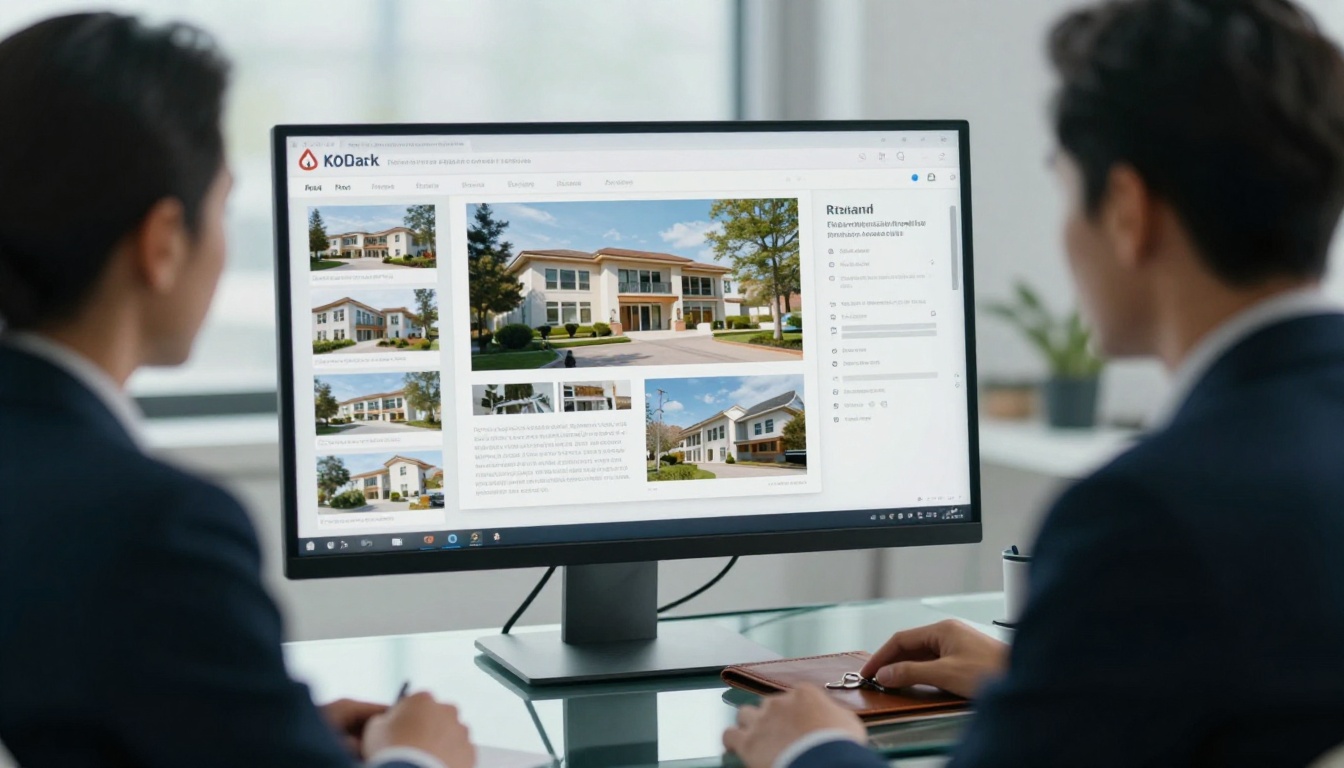
Makler haben oft Objektseiten voller Fotos, Karten und Kontakt-Buttons. Eine Lightbox hält diese Seite übersichtlich und bietet trotzdem eine vollständige Broschüre an. Ein Flipbook als Immobilienbroschüre öffnet sich mit einem Klick und lässt sich schön drucken, wenn der Kunde es herunterlädt.
Schulen und Schulungsteams
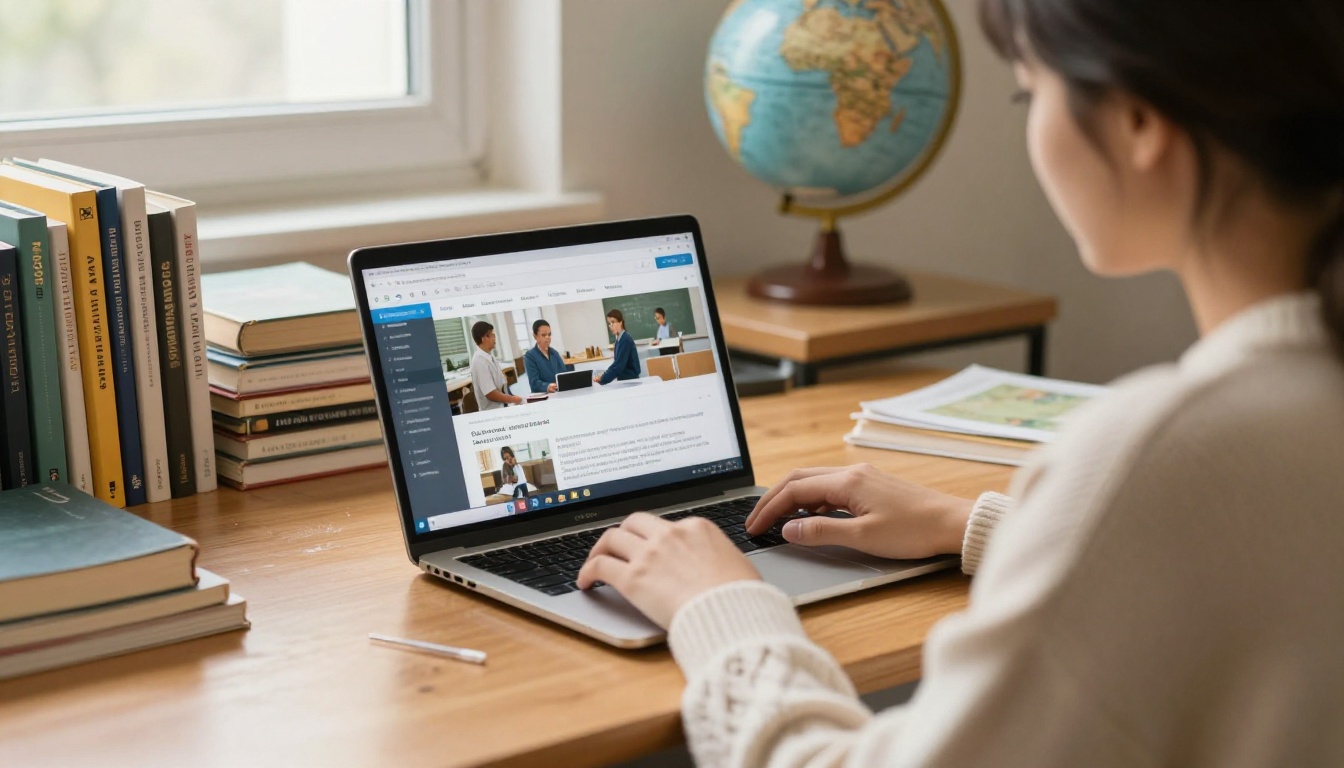
Eine Lehrkraft, die Unterrichtsmaterialien veröffentlicht, profitiert von der Inline-Platzierung: Schüler scrollen, lesen und blättern ohne zusätzliche Schritte. Interaktiver Kursmaterial-Herausgeber und das Schulungshandbuch-Flipbook passen zu diesem Aufbau.
Hybrider Ansatz: beides nutzen
Du bist nicht auf eine Wahl beschränkt. Viele Websites kombinieren beides:
Zeige eine Inline-Vorschau der ersten Doppelseite nahe dem Seitenanfang.
Füge einen Vollbild- oder Popup-Button für Leser hinzu, die mehr Platz wollen.
Ersetze auf dem Smartphone die Inline-Einbettung durch eine Miniaturansicht, die eine Lightbox öffnet.
Dieses hybride Muster bietet suchmaschinenfreundlichen Kontext, einen schnellen Blick für Gelegenheitsbesucher und eine immersive Ansicht für überzeugte Leser.
💡 Profi-Tipp: Nutze CSS-Medienabfragen oder die Einstellungen zur Gerätesichtbarkeit deines Seitenbaukastens, um auf dem Desktop die Inline-Einbettung und auf dem Smartphone den Lightbox-Auslöser anzuzeigen. Beide können auf denselben Flipbook-Link verweisen, dann bleiben die Analysen einheitlich.
So bettest du ein Flipbook mit Flipbooks AI ein
Die Einrichtung dauert nur wenige Minuten, egal welche Option du wählst. Die Schritte unten folgen dem üblichen Ablauf.
Schritt 1: Erstelle dein Konto
Gehe zu Flipbooks AI und erstelle ein Konto. Die Tarife findest du auf der Preisseite, und unbegrenzte Flipbooks gibt es ab dem Standard-Tarif. Auf deinen Flipbooks erscheinen keine Wasserzeichen.
Schritt 2: Lade dein PDF hoch
Nutze den PDF-zu-Flipbook-Konverter, um deine Datei hochzuladen. Die Plattform wandelt jede Seite in ein Flipbook mit realistischem Umblättereffekt um, und die Konvertierung ist meist in wenigen Augenblicken abgeschlossen.
Schritt 3: Passe das Erscheinungsbild an
Lege dein individuelles Branding, die Hintergrundfarbe, das Logo und die Umblättereffekte fest. Du kannst außerdem Video und Audio einbetten, wo sie dem Leser helfen. Denk daran: Eine hellere Hintergrundfarbe passt zur Inline-Platzierung, während eine dunklere gut mit einer Lightbox harmoniert.
Schritt 4: Wähle deine Freigabemethode
Öffne das Freigabefenster deines Flipbooks.
Kopiere den Einbettungscode für die Inline-Platzierung oder den direkten Link, um ihn hinter einem Popup-Auslöser zu verwenden.
Aktiviere den Passwortschutz, wenn der Inhalt privat ist.
Füge den Code in deinen Seitenbaukasten, dein CMS oder deinen HTML-Editor ein.
Im Professional-Tarif kannst du Analysen, Formulare zur Kontaktgewinnung und Offline-Downloads aktivieren. Die Analysen zeigen, welche Platzierung mehr Leser anzieht, und die Formulare verwandeln dieses Lesen in Kontakte.
Häufige Fehler, die du vermeiden solltest
Ein riesiges Flipbook oberhalb des Falzes einbetten. Das verlangsamt die erste Ansicht. Nutze Lazy Loading oder eine Lightbox.
Ein Popup ungefragt öffnen. Warte immer auf einen Klick.
Einen Ersatzlink vergessen. Manche Besucher blockieren Skripte.
Mobilgeräte ignorieren. Teste auf einem echten Telefon, bevor du veröffentlichst.
Unklaren Auslösertext verwenden. „Hier klicken“ sagt niemandem etwas.
Auf Messung verzichten. Ohne Analysen rätst du nur.
Entscheidungsspickzettel
Wenn deine Priorität ist ...
Wähle
Die schnellstmögliche Seite
Lightbox
Maximale Lesezeit
Inline
Kleiner Text auf Telefonen
Lightbox
Bildlastiges Storytelling
Inline
Ein Angebot zur Kontaktgewinnung
Lightbox
Inhalte, die im Kontext ranken sollen
Inline mit Text drumherum
Mehrere Flipbooks auf einer Seite
Lightbox
Noch unsicher
Hybrid, dann testen
Wähle eine Option und veröffentliche heute
Keine der beiden Optionen ist in jedem Fall besser. Die Inline-Einbettung gewinnt, wenn das Flipbook die Hauptattraktion ist und du willst, dass Leser sofort blättern. Das Lightbox-Popup gewinnt, wenn Geschwindigkeit, Bildschirmfläche und ein aufgeräumtes Layout Vorrang haben. Wenn du dich nicht entscheiden kannst, zeige auf dem Desktop eine Inline-Vorschau, auf dem Smartphone eine Lightbox, und lass deine Analysen die Frage klären.
Bereit zum Ausprobieren? Kostenlos starten bei Flipbooks AI, durchstöbere alle Flipbook-Werkzeuge, um eine Vorlage für deine Inhalte zu finden, oder vergleiche die Preispläne, um zu sehen, welcher die Analysen enthält, die du brauchst. Du kannst deine erste Einbettung fertigstellen, bevor dein Kaffee kalt wird.