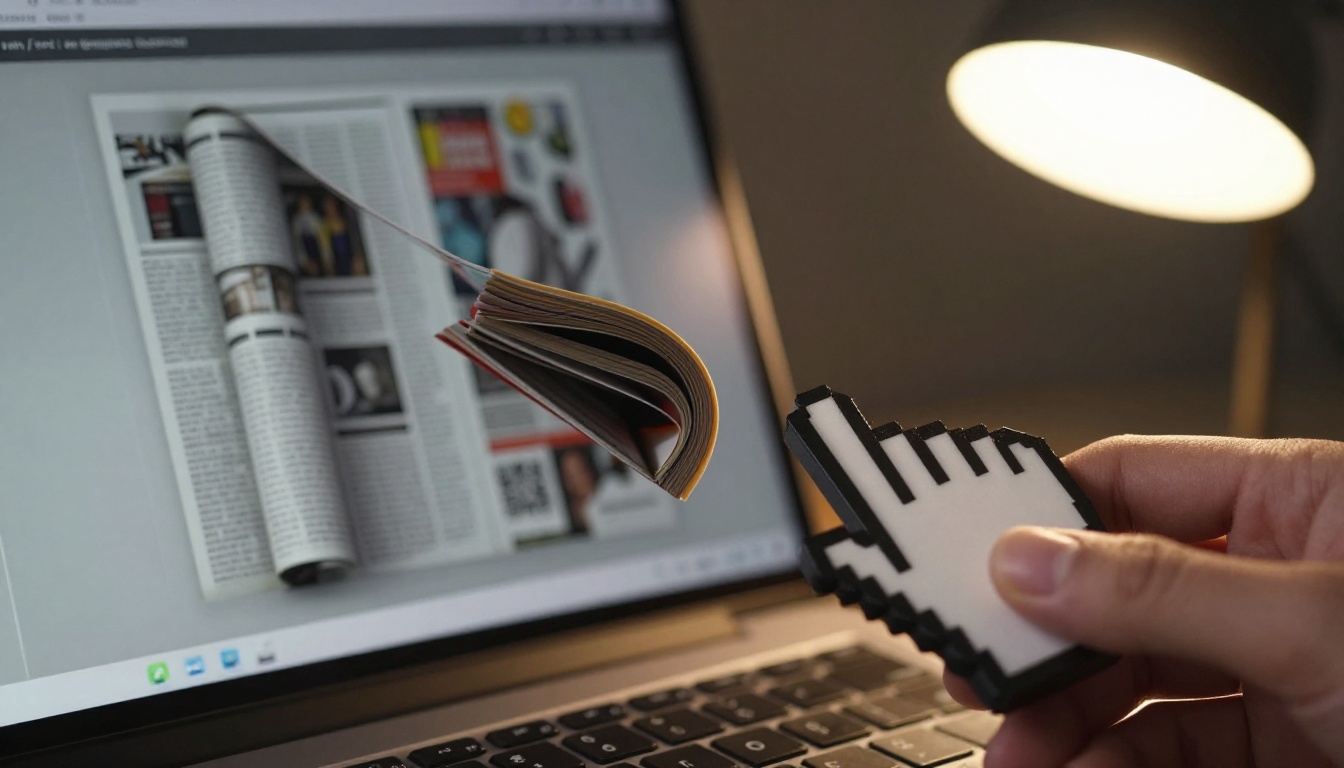
Incorporação inline ou pop-up lightbox: qual jeito de incorporar flipbook funciona melhor?
Incorporação inline ou pop-up lightbox: qual jeito de incorporar um flipbook funciona melhor no seu site? Este artigo compara velocidade da página, comportamento no celular, SEO, acessibilidade e conversões, depois mostra casos de uso reais e como configurar qualquer uma das opções em minutos.
Você tem um flipbook pronto, e agora uma pequena decisão vai definir como as pessoas vão lê-lo: colocá-lo direto na página ou escondê-lo atrás de um botão que abre um pop-up? As duas opções funcionam, mas se comportam de forma bem diferente em sites reais. Se você publica com o Flipbooks AI, pode escolher qualquer uma das duas em segundos, então a melhor pergunta é qual delas combina com sua página, seu público e seu objetivo.
Este artigo coloca as duas lado a lado. Você vai ver como cada opção afeta velocidade, leitura no celular, visibilidade em buscas, acessibilidade e conversões, seguido de exemplos concretos e de um roteiro curto de configuração.
O que cada opção realmente faz
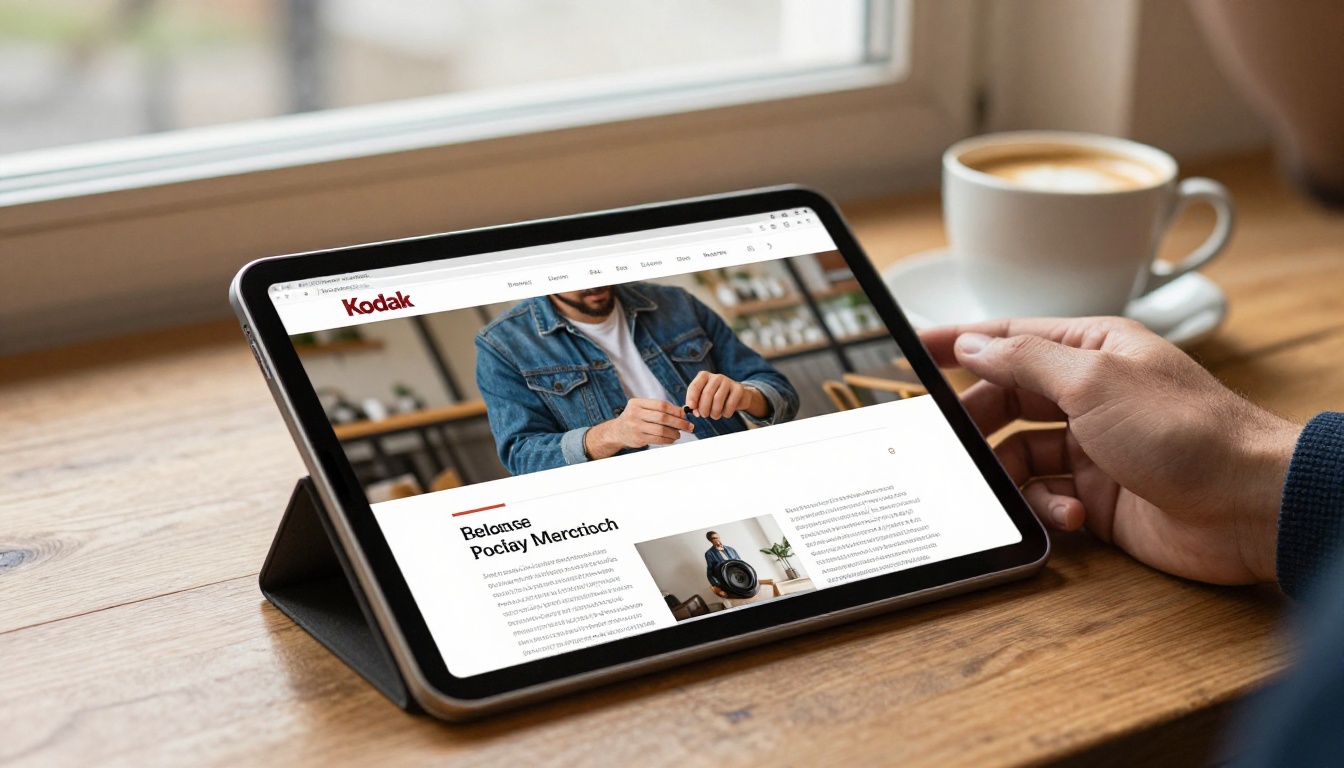
Uma incorporação em linha coloca o flipbook diretamente no layout da página, normalmente por meio de um iframe. O leitor vê a primeira página assim que a seção entra na tela. Não é preciso clicar, e o flipbook se comporta como qualquer outro bloco de conteúdo, como uma imagem ou um vídeo.
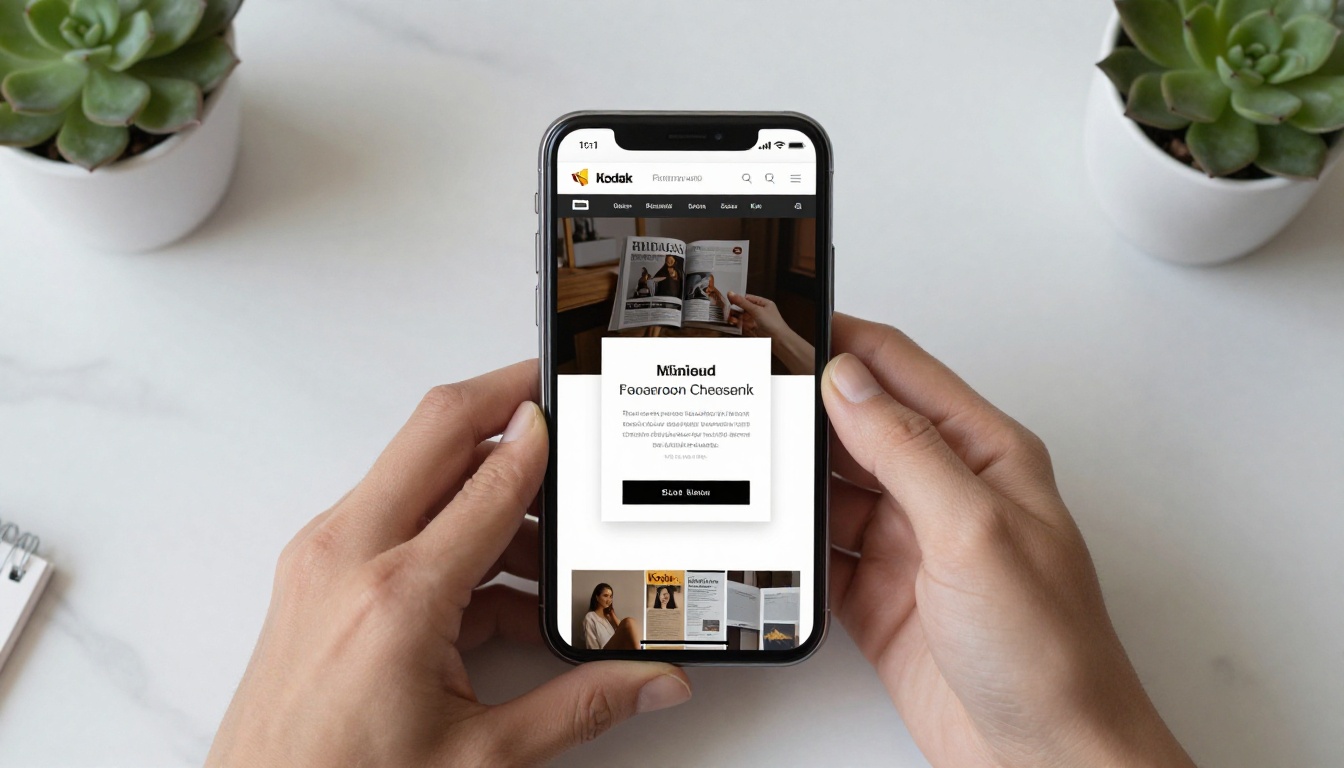
Um pop-up lightbox mostra primeiro um gatilho: uma miniatura, um botão ou um link de texto. Quando o visitante clica, uma camada se abre sobre a página, escurece o fundo e exibe o flipbook em uma visualização focada. Ao fechar, o visitante volta exatamente para onde estava.
A diferença central em uma frase
A incorporação em linha diz "leia isto aqui, agora". O lightbox diz "abra isto quando quiser". Tudo o mais nesta comparação decorre dessa única diferença.
Uma imagem mental rápida
Pense em uma vitrine comparada a uma porta de loja. Uma incorporação em linha é a vitrine: o produto aparece para quem passa na rua. O lightbox é a porta: o visitante decide entrar e, lá dentro, nada mais disputa sua atenção.
Incorporação em linha: pontos fortes e fracos
A incorporação em linha funciona melhor quando o flipbook é o conteúdo, e não uma atração secundária. Uma edição de revista digital, um livro de receitas ou um manual de treinamento costumam merecer um espaço inteiro na página.
Onde a incorporação em linha vence
Zero atrito: o leitor começa a folhear sem clicar.
O contexto continua visível: títulos, texto e navegação ficam ao redor do flipbook.
Fácil de medir: a profundidade de rolagem e o tempo na página se ligam diretamente ao conteúdo.
Natural em páginas longas: ela fica entre parágrafos, como qualquer outro bloco de mídia.
Onde a incorporação em linha tem dificuldades
Ela pesa na página. O iframe carrega junto com a página, a menos que você atrase o carregamento.
Telas pequenas a espremem. Uma página dupla dentro de uma coluna estreita fica apertada.
Ela disputa espaço com os elementos ao redor. Cabeçalhos fixos, widgets de chat e banners podem sufocá-la.
💡 Dica de ouro: se você usar a incorporação em linha, defina para o contêiner uma proporção fixa, como 4:3 ou 16:9. Isso evita que o layout se mova enquanto o iframe carrega, o que protege sua pontuação em Core Web Vitals.
Pop-up lightbox: pontos fortes e fracos
O lightbox serve bem a páginas em que o flipbook apoia uma história maior. Pense em uma página de produto que leva a uma ficha técnica, em uma página de destino que oferece um folheto ou em um post de blog que aponta para um catálogo disponível para download.
Onde o lightbox vence
Primeiro carregamento mais rápido: nada pesado carrega até o clique.
Área de leitura maior: o pop-up pode usar quase toda a janela de visualização.
Foco: o fundo escurecido elimina distrações.
Layouts mais organizados: uma miniatura ocupa o espaço de uma imagem, então uma página pode abrigar vários flipbooks.
Onde o lightbox tem dificuldades
Ele exige um clique. Alguns visitantes nunca o abrem.
Pop-ups geram desconfiança. Muita gente fecha sobreposições por reflexo, principalmente depois de pop-ups de marketing agressivos.
Visibilidade menor em buscas. Conteúdo escondido atrás de um gatilho é mais fácil de ser ignorado pelos rastreadores.
⚠️ Atenção: nunca abra um lightbox automaticamente ao carregar a página. Os buscadores podem tratar intersticiais intrusivos no celular como uma experiência ruim, e os visitantes tendem a sair.
Comparação lado a lado
A tabela abaixo resume como as duas abordagens se comparam nos fatores que mais importam.
Fator
Incorporação em linha
Pop-up lightbox
Peso inicial da página
Maior (carrega com a página)
Menor (carrega no clique)
Cliques antes da leitura
0
1
Área de leitura no computador
Limitada pela largura da coluna
Quase tela inteira
Área de leitura no celular
Apertada em colunas estreitas
Boa em tela cheia
Contexto ao redor do conteúdo
Sempre visível
Oculto enquanto está aberto
Vários flipbooks por página
Pesado
Leve
Melhor para
Conteúdo principal
Conteúdo de apoio
Risco
Páginas mais lentas
Gatilho ignorado
Nenhuma linha declara um vencedor absoluto. A incorporação em linha vence pela leitura sem atrito, e o lightbox vence por velocidade e espaço de tela.
Como cada opção afeta a velocidade da página
A velocidade importa porque páginas lentas fazem o leitor desistir antes de ver qualquer coisa. Uma incorporação em linha adiciona uma requisição de iframe durante o carregamento inicial. Um visualizador de flipbook moderno é otimizado, mas ainda assim baixa scripts, fontes e as primeiras páginas.
O lightbox evita esse custo até o clique. Em uma página com três ou quatro flipbooks, essa diferença cresce rapidamente.
O carregamento preguiçoso reduz a diferença
Você pode reduzir o custo da incorporação em linha com um único atributo. Adicionar loading="lazy" ao iframe faz o navegador esperar até que a incorporação se aproxime da área visível. Para um flipbook colocado abaixo da dobra, isso oferece a maior parte da vantagem de velocidade do lightbox e mantém a experiência em linha.
Mais da metade das visitas na web vêm de celulares, então esta seção pode resolver sua escolha. Em uma tela estreita, um flipbook em linha divide a largura com as margens da página. Uma página dupla encolhe até o texto ficar difícil de ler, por isso o visualizador costuma mudar para o modo de página única.
O lightbox dá ao visitante a tela inteira. Tocar para abrir, dar zoom com dois dedos e deslizar para virar páginas parecem mais com um aplicativo nativo.
Uma regra prática para o celular
Se o seu flipbook tem texto pequeno (catálogos, tabelas de preços, relatórios), prefira o lightbox ou um botão de tela cheia no celular.
Se o seu flipbook é baseado em imagens (lookbooks, portfólios, álbuns de fotos), a incorporação em linha funciona bem mesmo nos celulares.
O Flipbooks AI usa visualizadores responsivos para dispositivos móveis, então qualquer uma das opções se adapta ao aparelho. A decisão de layout continua sendo sua.
Considerações de SEO e acessibilidade
Os buscadores leem o texto da sua página, não as páginas dentro de um iframe. Isso significa que nenhuma das opções, por si só, acrescenta texto que melhore o ranqueamento. O que conta é o texto ao redor do flipbook.
Na incorporação em linha, cerque o flipbook com um título descritivo e um resumo curto. No lightbox, torne o gatilho significativo: uma miniatura com texto alternativo adequado e um rótulo de link como "Abrir o catálogo de primavera", em vez de "Clique aqui".
Lista de verificação de acessibilidade
Dê ao iframe um atributo de título title claro.
Garanta que o gatilho do lightbox funcione com o foco do teclado (Tab e Enter).
Permita que o pop-up seja fechado com a tecla Esc e com um ícone de fechar visível.
Devolva o foco ao gatilho depois de fechar.
Mantenha contraste suficiente na sobreposição e nos controles.
✅ Boa prática: sempre adicione um link de texto simples para o flipbook ao lado de qualquer uma das opções. Ele atende visitantes cujos scripts estão bloqueados e dá aos rastreadores um caminho direto para a página do flipbook.
Conversões: qual gera mais ação?
A conversão depende do que você quer que o visitante faça. Se o objetivo é tempo de leitura, a incorporação em linha costuma vencer, porque não há barreira. Se o objetivo é captar contatos ou um clique para uma compra, uma miniatura de lightbox pode funcionar como uma chamada para ação: ela anuncia uma oferta, o visitante aceita com um clique e a visualização focada mantém a atenção nas páginas.
Com o plano Professional do Flipbooks AI, você pode adicionar formulários de contato e estatísticas de leitura, assim pode testar as duas variantes e comparar números reais em vez de adivinhar.
Um plano de teste simples
Escolha uma página de destino com tráfego constante.
Rode a versão em linha por duas semanas.
Troque para a versão com lightbox nas duas semanas seguintes.
Compare aberturas, média de páginas lidas e envios de formulário.
Mantenha a versão vencedora.
Exemplos do mundo real
Exemplos tornam a escolha concreta. Estes cenários mostram como diferentes equipes podem decidir.
Caso de uso
Melhor opção
Motivo
Cardápio de restaurante na página inicial
Lightbox
Os visitantes querem uma olhada rápida e depois voltar para reservar
Edição de revista em um site de editora
Em linha
A edição é o conteúdo principal
Folheto de imóvel em uma página de imóvel
Lightbox
Fotos e texto já ocupam a página
Material de curso em um portal escolar
Em linha
Os alunos leem no contexto das aulas
Catálogo de produtos em um post de blog
Lightbox
O post é a história, o catálogo é a oferta
Portfólio de fotografia
Em linha
Imagens grandes se beneficiam da exibição imediata
Restaurantes e spas
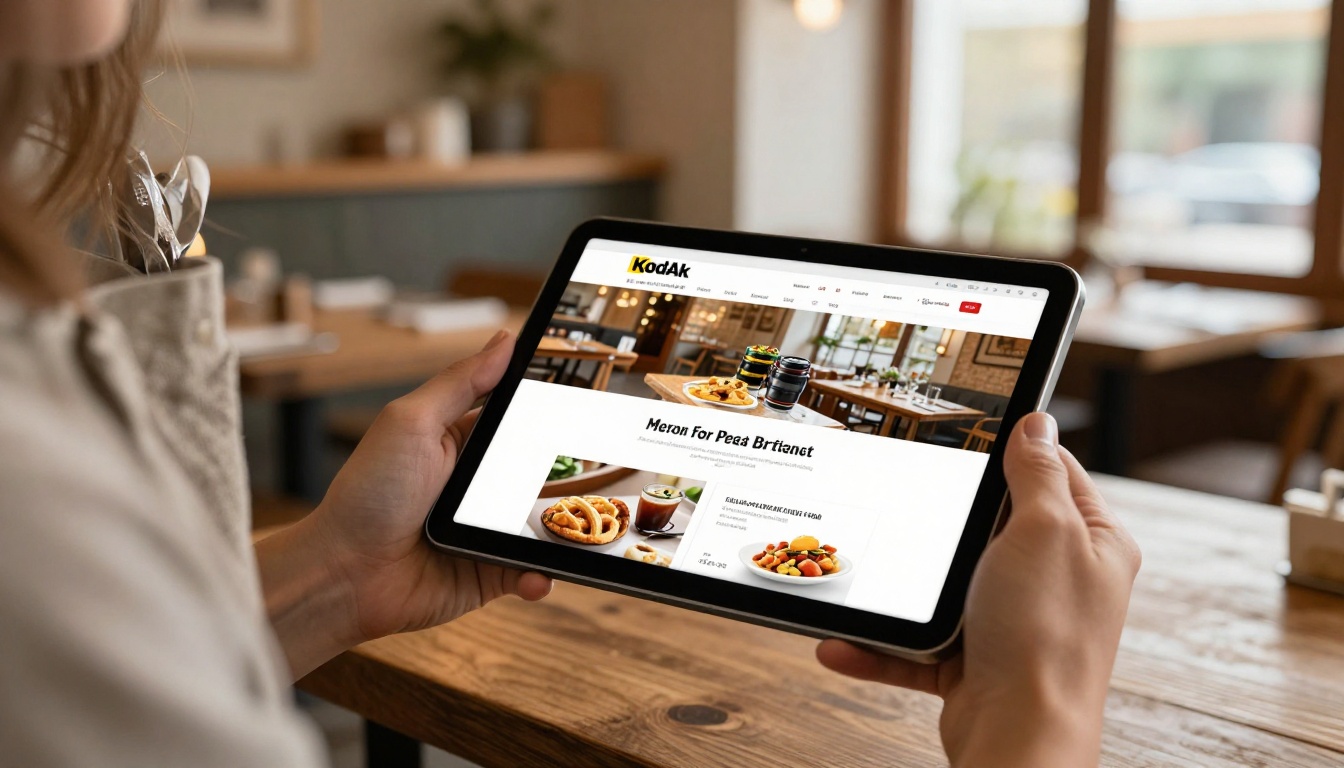
Um restaurante pode adicionar um botão com o rótulo "Ver cardápio" que abre um lightbox. Os clientes conferem um prato, fecham o pop-up e reservam uma mesa sem sair da página. As ferramentas Criador de flipbook de cardápio de restaurante e Cardápio de spa e bem-estar geram flipbooks que se encaixam bem nesse padrão.
Corretores de imóveis
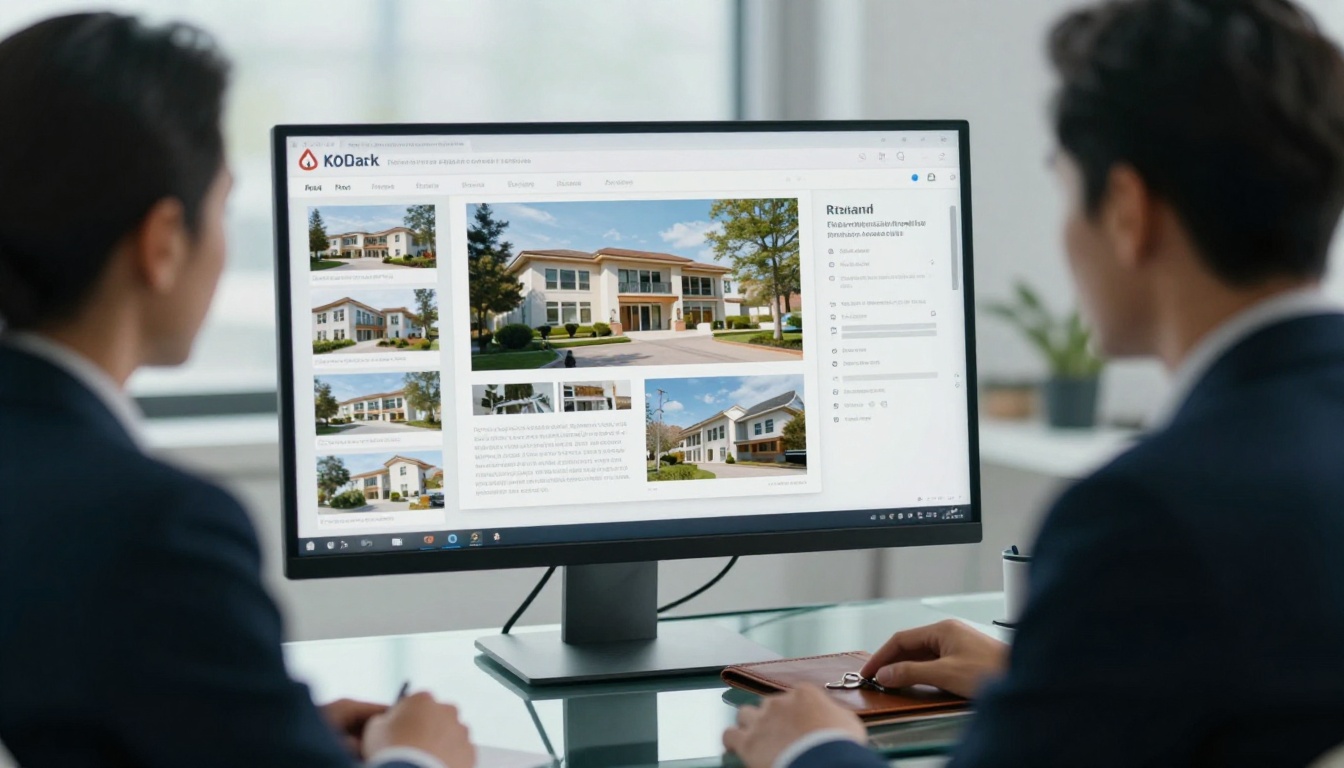
Corretores costumam ter páginas de imóveis cheias de fotos, mapas e botões de contato. Um lightbox mantém essa página limpa e ainda oferece um folheto completo. Um flipbook de folheto imobiliário abre com um clique e imprime bem se o cliente baixar o arquivo.
Você não precisa escolher apenas uma opção. Muitos sites combinam as duas:
Mostre uma prévia em linha da primeira página dupla perto do topo da página.
Adicione um botão de tela cheia ou pop-up para leitores que querem mais espaço.
No celular, troque a incorporação em linha por uma miniatura que abre um lightbox.
Esse padrão híbrido oferece contexto amigável para buscadores, uma olhada rápida para visitantes casuais e uma visualização imersiva para leitores mais engajados.
💡 Dica de ouro: use media queries de CSS ou as configurações de visibilidade por dispositivo do seu construtor de páginas para mostrar a incorporação em linha no computador e o gatilho do lightbox nos celulares. Os dois podem apontar para o mesmo link do flipbook, assim as estatísticas continuam unificadas.
Como incorporar um flipbook com o Flipbooks AI
A configuração leva apenas alguns minutos, qualquer que seja a opção escolhida. Os passos abaixo seguem o fluxo típico.
Passo 1: crie sua conta
Acesse o Flipbooks AI e crie sua conta. Os planos estão listados na página de preços, e flipbooks ilimitados vêm com o plano Standard e superiores. Nenhuma marca d’água aparece nos seus flipbooks.
Passo 2: envie seu PDF
Use o Conversor de PDF para flipbook para fazer upload do arquivo. A plataforma converte cada página em um flipbook com efeito realista de virar página, e a conversão costuma terminar em instantes.
Passo 3: personalize o visual
Defina sua marca personalizada, cor de fundo, logotipo e efeitos de página. Você também pode adicionar vídeo e áudio incorporados onde ajudarem o leitor. Lembre-se de que um fundo mais claro combina com a incorporação em linha, enquanto um fundo mais escuro harmoniza bem com o lightbox.
Passo 4: escolha seu método de compartilhamento
Abra o painel de compartilhamento do seu flipbook.
Copie o código de incorporação para a colocação em linha, ou copie o link direto para usar atrás de um gatilho de pop-up.
Adicione proteção por senha se o conteúdo for privado.
Cole o código no seu construtor de páginas, CMS ou editor HTML.
No plano Professional você pode ativar estatísticas, formulários de geração de contatos e downloads offline. As estatísticas mostram qual colocação atrai mais leitores, e os formulários transformam essa leitura em contatos.
Erros comuns a evitar
Incorporar um flipbook enorme acima da dobra. Isso deixa a primeira visualização lenta. Use carregamento preguiçoso ou um lightbox.
Abrir um pop-up sem ser convidado. Sempre espere um clique.
Esquecer um link alternativo. Alguns visitantes bloqueiam scripts.
Ignorar o celular. Teste em um celular de verdade antes de publicar.
Usar um texto de gatilho vago. "Clique aqui" não diz nada a ninguém.
Pular a medição. Sem estatísticas, você está adivinhando.
Guia rápido de decisão
Se sua prioridade é...
Escolha
A página mais rápida possível
Lightbox
O máximo de tempo de leitura
Em linha
Texto pequeno em celulares
Lightbox
Narrativa com muitas imagens
Em linha
Oferta para captar contatos
Lightbox
Conteúdo que precisa ranquear com contexto
Em linha, com texto ao redor
Vários flipbooks em uma página
Lightbox
Ainda não tem certeza
Híbrido, depois teste
Escolha uma e publique hoje
Nenhuma das opções é melhor em todos os casos. A incorporação em linha vence quando o flipbook é a principal atração e você quer que os leitores folheiem na hora. O pop-up lightbox vence quando velocidade, espaço de tela e um layout limpo vêm em primeiro lugar. Quando não conseguir decidir, mostre uma prévia em linha no computador, um lightbox no celular e deixe as estatísticas resolverem a discussão.
Pronto para testar? Comece grátis no Flipbooks AI, explore todas as ferramentas de flipbook para encontrar um modelo para o seu conteúdo, ou compare os planos e preços para ver qual inclui as estatísticas de que você precisa. Você pode terminar sua primeira incorporação antes que seu café esfrie.