Hai digitato "Microsoft Publisher gratis" in una barra di ricerca perché devi creare un volantino, una newsletter o una brochure, e preferiresti non pagare un software che apriresti due volte l'anno. Comprensibile. La risposta onesta è che Publisher non è gratuito, sta per essere dismesso, e ci sono opzioni gratuite migliori di quanto la maggior parte delle persone immagini. Questo articolo spiega cosa offre ancora Microsoft, quali prove gratuite meritano il tuo tempo, quali strumenti gratuiti possono sostituire Publisher, dove trovare i modelli e come pubblicare online il risultato finito con uno strumento come Flipbooks AI, così le persone possono sfogliarlo su qualsiasi dispositivo invece di strizzare gli occhi su un allegato email.
Microsoft Publisher è gratis?
Risposta breve: no. Publisher non è mai stato venduto come download gratuito autonomo, e non esiste una versione web gratuita ufficiale. È stato incluso in alcuni piani Microsoft 365 e in alcune edizioni Office perpetue solo su Windows. Non esiste una versione per Mac, cosa che da anni frustra i grafici.
Cosa offre davvero Microsoft
Ecco il quadro realistico di come le persone hanno avuto accesso a Publisher:
- Abbonamento Microsoft 365 (app desktop): Publisher era incluso su Windows in alcuni piani.
- Licenze perpetue: Publisher 2016, 2019 e 2021 sono stati venduti come parte dei pacchetti Office Home and Business o Professional.
- Account di lavoro o scolastici: alcune organizzazioni fornivano Publisher tramite le proprie licenze.
- App web gratuite: Word, PowerPoint ed Excel funzionano gratis nel browser. Publisher non è mai entrato in questo elenco.
⚠️ Diffida dei siti che promettono un "download gratuito di Publisher" o un installer craccato. Sono un modo affidabile per beccarsi un malware, e il file che ottieni non è mai legittimo.
Opzioni di prova ancora valide
Microsoft ha spesso offerto una prova a tempo di Microsoft 365 che include le app desktop. Durata, regione e requisiti cambiano, e di solito serve un metodo di pagamento, quindi leggi con attenzione la schermata di iscrizione prima di confermare qualsiasi cosa.
La prova è utile in un solo caso: hai un vecchio file .pub, devi aprirlo, modificarlo ed esportarlo in PDF. In quel caso, la prova è un ponte valido. Imposta un promemoria in agenda per il giorno prima della scadenza, così non ti arriva un addebito a sorpresa.
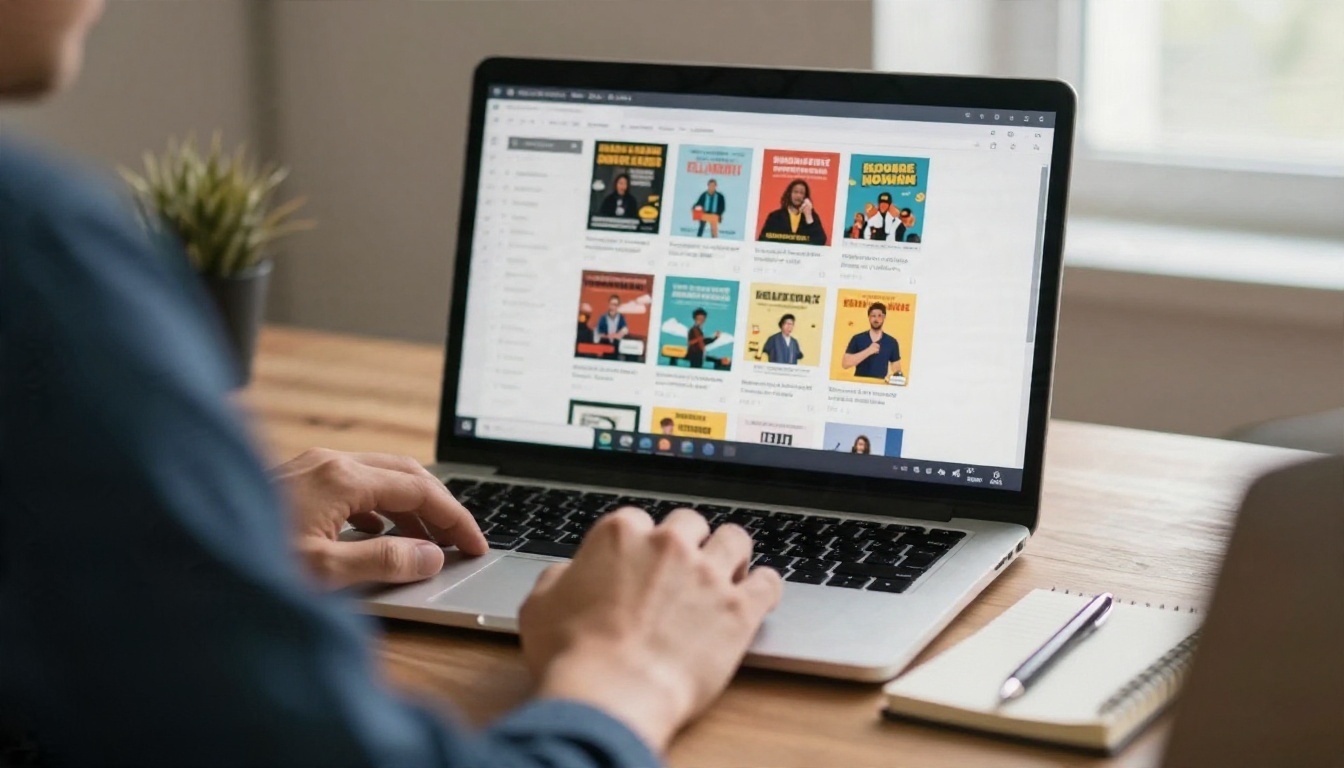
| Opzione | Costo | Piattaforma | Il lato negativo |
|---|
| Prova di Microsoft 365 | Gratuita per un periodo limitato | App desktop per Windows | Carta di credito richiesta, rinnovo automatico, la disponibilità di Publisher dipende dal piano |
| Vecchia licenza perpetua (2016, 2019, 2021) | Acquisto unico, già posseduta | Solo Windows | Nessun supporto per Mac, nessuna nuova funzione |
| Licenza di lavoro o scolastica | Gratuita tramite l'organizzazione | Windows | L'accesso termina quando lasci l'organizzazione |
| Word o PowerPoint sul web | Gratuito | Browser | Non è un vero strumento di impaginazione |
Publisher viene ritirato
Ecco la parte che molti articoli saltano. Microsoft ha annunciato che Publisher sarebbe uscito dal supporto a ottobre 2026, e quella data è ormai passata. Le pagine di supporto di Microsoft sono l'ultima parola su come ciò influisce sulla tua specifica versione e abbonamento, quindi controllale prima di investire in qualsiasi flusso di lavoro costruito intorno a Publisher.
Cosa succede ai tuoi file .pub
I tuoi file non spariscono. Ma un formato che il suo proprietario non supporta più è un posto rischioso dove tenere lavori importanti. Pensa a cosa farai quando il computer verrà sostituito, o quando l'ultima copia installata smetterà di funzionare.
L'abitudine più sicura è esportare ogni progetto attivo oggi:
- Apri il file in Publisher finché puoi.
- Scegli Esporta e salva un PDF con la massima qualità di stampa.
- Salva un secondo PDF più leggero per schermo ed email.
- Conserva il file .pub originale in una cartella di backup, insieme ai font e alle immagini che usa.
Perché il PDF è l'uscita sicura
Un PDF mantiene fissi font, spaziature e immagini. Si apre su qualsiasi computer, e quasi ogni strumento moderno può importarlo. È anche il punto di partenza per trasformare un layout in una pubblicazione online, di cui parleremo tra poco.
💡 Archivia i font e le immagini collegate insieme al file originale. Un .pub senza i suoi font si riformatterà e apparirà sbagliato la prossima volta che qualcuno lo aprirà.
Le migliori alternative gratuite
Nessuno strumento fa tutto quello che faceva Publisher. Scegli in base al lavoro che hai davanti.
Canva per il design veloce
Canva ha un generoso piano gratuito, un'ampia libreria di modelli e un editor drag-and-drop che quasi chiunque può usare in cinque minuti. È la scelta migliore per volantini, post social, inviti, brochure semplici e menù. Il limite emerge con i documenti lunghi: le newsletter su più pagine con molte caselle di testo collegate sono scomode, e alcune risorse premium sono riservate a un piano a pagamento.
Scribus per il controllo della stampa
Scribus è un software open source di impaginazione desktop per Windows, Mac e Linux. Gestisce il colore CMYK, l'abbondanza, i segni di taglio e le cornici di testo collegate, il che lo rende l'equivalente gratuito più vicino alle funzioni di stampa professionali di Publisher. Il prezzo di tanta potenza è un avvio più impegnativo. L'interfaccia sembra datata, e dovrai dedicare un po' di tempo al manuale.
LibreOffice Draw per i vecchi file
LibreOffice Draw è gratuito e può importare molti file .pub, il che lo rende un utile strumento di salvataggio quando un file Publisher arriva nella tua casella di posta e non hai Publisher. Aspettati qualche slittamento del layout nei file complessi, quindi controlla ogni pagina con il PDF originale.
Google Docs e Slides per i team
Non è spettacolare, ma è pratico. Google Slides funziona come una tela per l'impaginazione sorprendentemente valida, perché puoi impostare una dimensione di pagina personalizzata e inserire immagini e testo dove vuoi. Il punto forte è la collaborazione in tempo reale: tre persone possono modificare la stessa newsletter senza inviarsi versioni via email.
| Strumento | Ideale per | Limiti del piano gratuito | Curva di apprendimento |
|---|
| Canva | Volantini, menù, grafiche social | Alcune risorse premium riservate a un piano a pagamento | Molto bassa |
| Scribus | Brochure e opuscoli pronti per la stampa | Nessuno, completamente open source | Alta |
| LibreOffice Draw | Aprire e modificare file .pub | Nessuno | Media |
| Google Slides | Newsletter di team, layout semplici | Controllo tipografico di base | Bassa |
| Adobe Express | Grafiche rapide per il marketing | Alcuni modelli premium bloccati | Bassa |
| Word (web) | Documenti ricchi di testo | Libertà di impaginazione limitata | Molto bassa |
✅ Buona pratica: usa uno strumento per il design e un altro per la pubblicazione. Progetta in Canva o Scribus, esporta un PDF, poi pubblica quel PDF come flipbook.
Modelli gratuiti che vale la pena usare
I modelli sono il vero motivo per cui molte persone hanno amato Publisher. La buona notizia è che oggi l'offerta di modelli gratuiti è più ampia di tutto ciò con cui Publisher veniva fornito.
Dove trovarli
- Canva: migliaia di layout per brochure, volantini, newsletter e menù, ricercabili per settore.
- Modelli di Microsoft Word: brochure, newsletter e calendari che puoi aprire gratis nel browser.
- Raccolte di Google Slides: layout creati dalla community con dimensioni di pagina personalizzate.
- Community di Scribus: layout condivisi per opuscoli e poster.
- Adobe Express: layout rapidi per campagne social e stampa.
Regole per i modelli che fanno risparmiare tempo
Prima di scegliere un modello, passalo a questa breve checklist:
- La dimensione della pagina corrisponde al formato finale (A4, Letter, tre ante, quadrato)?
- I font hanno una licenza che ne permette l'uso commerciale, e puoi installarli?
- C'è spazio per il titolo più lungo e per le tue foto reali?
- Si esporta in PDF senza bordi tagliati?
- Ha ancora un bell'aspetto quando inserisci i colori del tuo brand?
Un modello che non supera due di queste domande ti costerà più tempo che partire da una pagina bianca.
Condividi il tuo design online
Finire l'impaginazione è solo metà del lavoro. Se il risultato sta in un allegato PDF, molte persone non lo apriranno mai. Gli allegati vengono bloccati, i download vengono ignorati e i telefoni visualizzano male i PDF grandi.
Perché i PDF semplici non bastano
| Metodo di condivisione | Funziona su dispositivi mobili | Sembra una pubblicazione | Traccia i lettori |
|---|
| Allegato email | Male | No | No |
| Link cloud al PDF | Discretamente | No | In parte |
| Galleria di immagini sul sito | Discretamente | In parte | No |
| Flipbook online | Sì | Sì, con effetto sfoglio | Sì, con analytics |
Un flipbook mantiene intatto il layout originale e aggiunge lo sfoglio di pagina, lo zoom e un unico link che chiunque può aprire da un telefono. Conta per un menù, un catalogo o una newsletter, dove la prima impressione decide se qualcuno continuerà a leggere.

Esempi reali
Come creare un flipbook con Flipbooks AI
Se i tuoi vecchi file di Publisher sono ormai PDF, questa è la strada più veloce dal file al link da condividere. Il Convertitore da PDF a flipbook fa il lavoro pesante.
Passo 1: crea il tuo account
Vai su Flipbooks AI e crea un account. Puoi confrontare cosa include ogni piano nella pagina dei prezzi prima di decidere se ha senso un piano a pagamento.
Passo 2: carica e converti il tuo PDF
- Clicca il pulsante di caricamento nella tua dashboard.
- Trascina il PDF esportato da Publisher, Canva, Scribus o da qualsiasi altro strumento.
- Attendi qualche istante mentre le pagine vengono convertite in un flipbook.
- Visualizza subito l'anteprima e sfoglia ogni pagina.
Il layout resta come l'hai progettato, inclusi font, immagini e spaziature. Poiché il PDF è la fonte, non dipendi mai da un programma che è stato ritirato.
Passo 3: personalizza l'aspetto
- Branding personalizzato: aggiungi il tuo logo e scegli colori coerenti con il tuo brand.
- Effetti di pagina: scegli lo stile di sfoglio più adatto al contenuto.
- Multimedia: incorpora video e audio per dare vita a un menù, a un lookbook o a un report.
- Mai filigrane: il flipbook finito porta solo il tuo branding.
Il risultato è adattivo, quindi si adatta a telefoni e tablet senza lavoro extra.
Passo 4: condividilo a modo tuo
| Opzione di condivisione | Ideale per |
|---|
| Link diretto | Email, app di messaggistica, bio dei social |
| Codice di incorporamento | Il tuo sito o blog (vedi Incorporare il flipbook sul sito) |
| Protezione con password | Report riservati, proposte per clienti, documenti interni |
| Posizionamento del codice QR | Menù stampati, poster, confezioni |
Passo 5: usa le funzioni professionali
Con il piano Professional ottieni analytics per capire come i lettori si muovono nella tua pubblicazione, la generazione di contatti per raccogliere i dati di contatto e i download offline per chi vuole una copia. Se prevedi di pubblicare molti documenti, il piano Standard e quelli superiori includono flipbook illimitati. Trovi i dettagli nella pagina dei prezzi.
💡 Prova il tuo primo flipbook con un documento breve, come un set di volantini di una pagina. Vedrai l'intero flusso di lavoro in pochi minuti, e gli errori non costano nulla.

Errori comuni da evitare
Cambiare strumento è per lo più indolore, ma alcune trappole catturano le persone più volte.
Aspettare l'ultimo momento
Se hai ancora file di Publisher importanti, esportali adesso. Non aspettare un guasto del computer per scoprire che l'unica copia del tuo catalogo sta in un formato che non puoi aprire.
Saltare il controllo dei font
I font mancanti sono il primo motivo per cui un file convertito appare sbagliato. Incorpora i font quando esporti i PDF e controlla ogni pagina prima di pubblicare.
Inviare file giganti
Un PDF di qualità da stampa con immagini enormi può pesare centinaia di megabyte. Crea una versione per schermo da usare online. I file più leggeri si caricano più velocemente e si aprono in modo più affidabile da mobile.
| Errore | Cosa va storto | Soluzione semplice |
|---|
| Usare un installer pirata | Malware, nessun supporto | Usa un'alternativa gratuita |
| Saltare il controllo dei font | Il testo si riformatta, le pagine si rompono | Incorpora i font nel PDF |
| Condividere solo un allegato PDF | Bassi tassi di apertura | Pubblica un link a un flipbook |
| Tenere i file solo come .pub | Difficili da aprire in futuro | Esporta i PDF e conservali entrambi |
Scegli il tuo prossimo passo
Non serve pagare Publisher per progettare, stampare e pubblicare bene. Una prova gratuita può fare da ponte per un lavoro urgente, Canva o Scribus possono gestire il design, e un PDF dà al tuo lavoro un posto sicuro qualunque cosa accada al software che l'ha creato.
Pronto a mettere online il tuo primo layout? Inizia gratis su Flipbooks AI, sfoglia tutti gli strumenti per flipbook disponibili per trovare quello giusto per menù, brochure, cataloghi e newsletter, oppure confronta i piani tariffari per scegliere quello che fa per te.



