Du hast "Microsoft Publisher kostenlos" in die Suchleiste getippt, weil du einen Flyer, einen Newsletter oder eine Broschüre gestalten musst, und du lieber nichts für eine Software bezahlst, die du zweimal im Jahr öffnest. Verständlich. Die ehrliche Antwort lautet: Publisher ist nicht kostenlos, es wird ausgemustert, und es gibt bessere kostenlose Optionen, als die meisten Leute vermuten. Dieser Artikel zeigt dir, was Microsoft noch anbietet, welche Testversionen sich lohnen, welche kostenlosen Tools Publisher ersetzen können, wo du Vorlagen findest und wie du das fertige Ergebnis mit einem Tool wie Flipbooks AI online veröffentlichst, damit Leute es auf jedem Gerät durchblättern können, statt eine E-Mail-Anlage mühsam zu entziffern.
Ist Microsoft Publisher kostenlos?
Kurze Antwort: nein. Publisher wurde nie als eigenständiger kostenloser Download verkauft, und es gibt keine offizielle kostenlose Webversion. Es war in bestimmten Microsoft-365-Tarifen und in einigen unbefristeten Office-Ausgaben nur für Windows enthalten. Eine Mac-Version gibt es nicht, was Designer seit Jahren ärgert.
Was Microsoft tatsächlich anbietet
So sieht die realistische Lage aus, wie Leute an Publisher gekommen sind:
- Microsoft-365-Abo (Desktop-Apps): Publisher war unter Windows bei bestimmten Tarifen enthalten.
- Unbefristete Lizenzen: Publisher 2016, 2019 und 2021 wurden als Teil der Pakete Office Home and Business oder Professional verkauft.
- Arbeits- oder Schulkonten: Manche Organisationen stellten Publisher über ihre eigene Lizenzierung bereit.
- Kostenlose Web-Apps: Word, PowerPoint und Excel laufen kostenlos im Browser. Publisher gehört nie zu dieser Liste.
⚠️ Vorsicht bei Seiten, die einen "kostenlosen Publisher-Download" oder einen geknackten Installer versprechen. Sie sind ein verlässlicher Weg, sich Schadsoftware einzufangen, und die Datei, die du bekommst, ist nie legitim.
Testoptionen, die noch funktionieren
Microsoft hat häufig eine zeitlich begrenzte Testversion von Microsoft 365 angeboten, die die Desktop-Apps enthält. Laufzeit, Region und Teilnahmeberechtigung ändern sich, und in der Regel ist eine Zahlungsmethode nötig. Lies deshalb den Registrierungsbildschirm genau, bevor du etwas bestätigst.
Eine Testversion ist nur in einem Fall sinnvoll: Du hast eine alte .pub-Datei, musst sie öffnen, anpassen und als PDF exportieren. Dafür ist der Test eine gute Brücke. Stell dir eine Kalendererinnerung für den Tag vor dem Ende ein, damit du nicht überraschend abgebucht wirst.
| Option | Kosten | Plattform | Der Haken |
|---|
| Microsoft-365-Testversion | Kostenlos für begrenzte Zeit | Windows-Desktop | Kreditkarte erforderlich, verlängert sich automatisch, Verfügbarkeit von Publisher hängt vom Tarif ab |
| Alte unbefristete Lizenz (2016, 2019, 2021) | Einmalkauf, bereits besessen | Nur Windows | Kein Mac-Support, keine neuen Funktionen |
| Arbeits- oder Schullizenz | Kostenlos über deine Organisation | Windows | Zugang endet, wenn du das Unternehmen oder die Schule verlässt |
| Word oder PowerPoint im Web | Kostenlos | Browser | Kein echtes Werkzeug für Seitenlayouts |
Publisher wird ausgemustert
Hier ist der Teil, den viele Artikel auslassen. Microsoft hat angekündigt, dass für Publisher im Oktober 2026 der Support endet, und dieser Termin ist inzwischen verstrichen. Die Support-Seiten von Microsoft entscheiden endgültig, wie das deine konkrete Version und dein Abo betrifft. Prüfe sie, bevor du Zeit in einen Arbeitsablauf steckst, der auf Publisher aufbaut.
Was mit deinen .pub-Dateien passiert
Deine Dateien verschwinden nicht einfach. Aber ein Format, das sein Hersteller nicht mehr unterstützt, ist ein riskanter Ort für wichtige Arbeit. Überlege, was du tust, wenn dein Computer ersetzt wird oder die letzte installierte Kopie nicht mehr läuft.
Die sicherste Gewohnheit ist, jedes aktive Projekt heute zu exportieren:
- Öffne die Datei in Publisher, solange es noch geht.
- Wähle Exportieren und speichere ein PDF mit der höchsten Druckqualität.
- Speichere ein zweites, kleineres PDF für Bildschirm und E-Mail.
- Bewahre die originale .pub-Datei zusammen mit den Schriften und Bildern, die sie verwendet, in einem Sicherungsordner auf.
Warum PDF der sichere Ausweg ist
Ein PDF hält Schriften, Abstände und Bilder fest an ihrem Platz. Es öffnet sich auf jedem Computer, und fast jedes moderne Tool kann es importieren. Außerdem ist es der Ausgangspunkt, um ein Layout in eine Online-Publikation zu verwandeln, worauf wir gleich zurückkommen.
💡 Packe deine Schriften und verknüpften Bilder zusammen mit der Originaldatei. Eine .pub-Datei ohne ihre Schriften wird beim nächsten Öffnen umbrochen und sieht falsch aus.
Die besten kostenlosen Alternativen
Kein einzelnes Tool kann alles, was Publisher konnte. Wähle nach der Aufgabe, die vor dir liegt.
Canva für schnelles Design
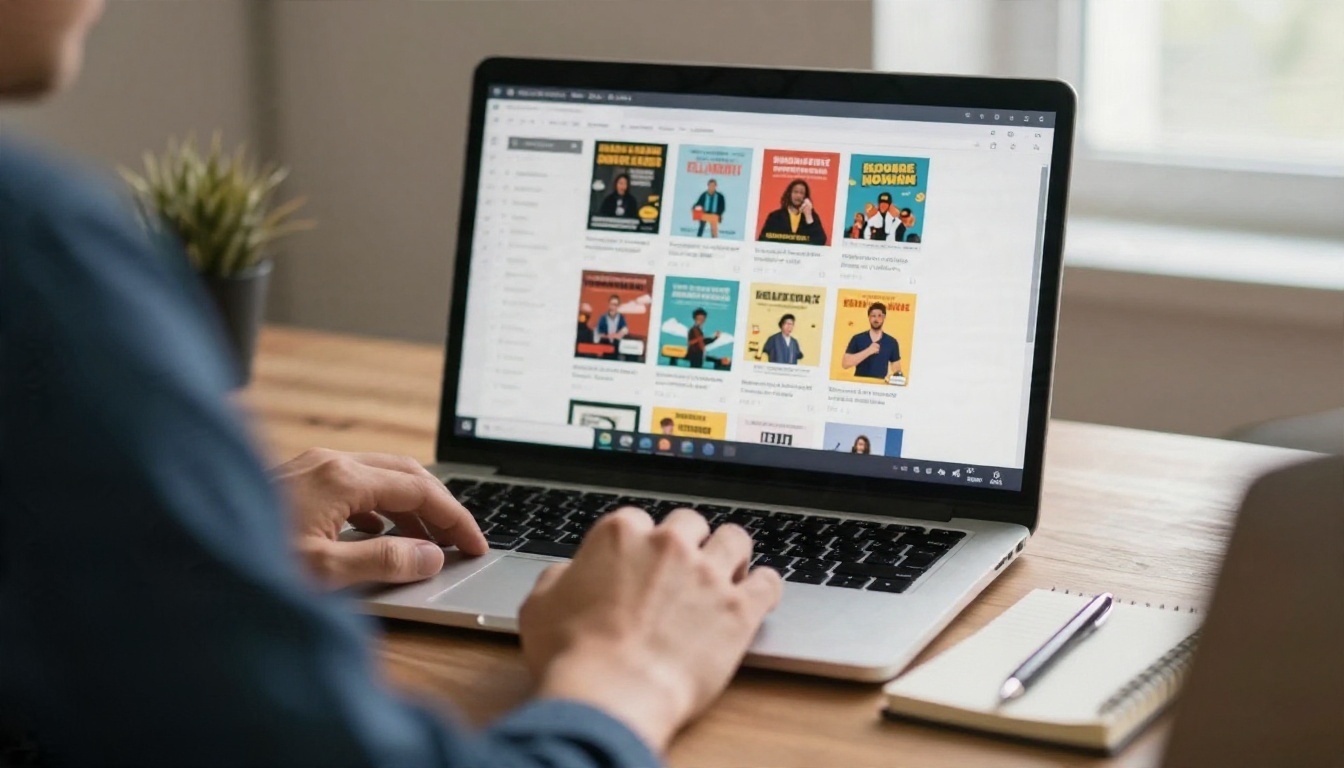
Canva hat einen großzügigen kostenlosen Tarif, eine riesige Vorlagenbibliothek und einen Drag-and-Drop-Editor, den fast jeder in fünf Minuten benutzen kann. Es passt am besten für Flyer, Social-Media-Beiträge, Einladungen, einfache Broschüren und Restaurantkarten. Die Grenze zeigt sich bei langen Dokumenten: Mehrseitige Newsletter mit vielen verknüpften Textfeldern sind umständlich, und einige Premium-Elemente liegen hinter einem kostenpflichtigen Tarif.
Scribus für die Druckkontrolle
Scribus ist quelloffene Desktop-Publishing-Software für Windows, Mac und Linux. Es beherrscht CMYK-Farben, Beschnitt, Schnittmarken und verknüpfte Textrahmen und ist damit die engste kostenlose Entsprechung zu den ernsthaften Druckfunktionen von Publisher. Der Preis für diese Leistung ist ein steilerer Einstieg. Die Oberfläche wirkt altmodisch, und du wirst etwas Zeit mit dem Handbuch verbringen.
LibreOffice Draw für alte Dateien
LibreOffice Draw ist kostenlos und kann viele .pub-Dateien importieren. Das macht es zu einem praktischen Rettungswerkzeug, wenn eine Publisher-Datei in deinem Posteingang landet und du kein Publisher hast. Bei komplexen Dateien musst du mit kleinen Verschiebungen im Layout rechnen, prüfe deshalb jede Seite gegen das Original-PDF.
Google Docs und Slides für Teams
Nicht glamourös, aber praktisch. Google Slides funktioniert als erstaunlich leistungsfähige Layout-Fläche, weil du eine eigene Seitengröße festlegen und Bilder und Text frei platzieren kannst. Der Reiz liegt in der Echtzeit-Zusammenarbeit: Drei Personen können denselben Newsletter bearbeiten, ohne Versionen hin- und herzumailen.
| Tool | Am besten für | Grenzen des kostenlosen Tarifs | Lernkurve |
|---|
| Canva | Flyer, Speisekarten, Social-Media-Grafiken | Einige Premium-Elemente gesperrt | Sehr niedrig |
| Scribus | Druckfertige Broschüren und Hefte | Keine, vollständig quelloffen | Hoch |
| LibreOffice Draw | Öffnen und Bearbeiten von .pub-Dateien | Keine | Mittel |
| Google Slides | Team-Newsletter, einfache Layouts | Eingeschränkte Typografie-Kontrolle | Niedrig |
| Adobe Express | Schnelle Marketing-Grafiken | Einige Premium-Vorlagen gesperrt | Niedrig |
| Word (Web) | Textlastige Dokumente | Begrenzte Layout-Freiheit | Sehr niedrig |
✅ Bewährte Methode: Nutze ein Tool für das Design und ein separates für die Veröffentlichung. Gestalte in Canva oder Scribus, exportiere ein PDF und veröffentliche dieses PDF dann als Flipbook.
Kostenlose Vorlagen, die sich lohnen
Vorlagen sind der eigentliche Grund, warum die meisten Leute Publisher mochten. Die gute Nachricht ist, dass das Angebot an kostenlosen Vorlagen heute größer ist als alles, was Publisher mitbrachte.
Wo du sie findest
- Canva: Tausende Layouts für Broschüren, Flyer, Newsletter und Speisekarten, nach Branche durchsuchbar.
- Microsoft-Word-Vorlagen: Broschüren, Newsletter und Kalender, die du im Browser kostenlos öffnen kannst.
- Galerien in Google Slides: von der Community erstellte Layouts in individuellen Seitengrößen.
- Scribus-Community: geteilte Layouts für Hefte und Poster.
- Adobe Express: schnelle Kampagnen-Layouts für Social Media und Print.
Vorlagen-Regeln, die Zeit sparen
Bevor du dich für eine Vorlage entscheidest, prüfe sie mit dieser kurzen Checkliste:
- Passt die Seitengröße zu deinem Endformat (A4, Letter, Leporello, quadratisch)?
- Sind die Schriften für kommerzielle Nutzung frei, und kannst du sie installieren?
- Gibt es Platz für deine längste Überschrift und deine echten Fotos?
- Lässt sich die Vorlage ohne abgeschnittene Ränder als PDF exportieren?
- Sieht sie immer noch gut aus, wenn du deine Markenfarben einsetzt?
Eine Vorlage, die bei zwei dieser Fragen durchfällt, kostet dich mehr Zeit, als wenn du mit einer leeren Seite beginnst.
Teile dein Design online
Das Layout fertigzustellen ist nur die halbe Arbeit. Wenn das Ergebnis in einer PDF-Anlage steckt, werden viele Leute es nie öffnen. Anhänge werden blockiert, Downloads ignoriert, und Telefone stellen große PDFs schlecht dar.
Warum einfache PDFs zu kurz greifen
| Freigabemethode | Funktioniert auf dem Telefon | Wirkt wie eine Publikation | Verfolgt Leser |
|---|
| E-Mail-Anhang | Schlecht | Nein | Nein |
| Cloud-Link zum PDF | Passabel | Nein | Eingeschränkt |
| Bildergalerie auf der Website | Passabel | Teilweise | Nein |
| Online-Flipbook | Ja | Ja, mit Umblättereffekt | Ja, mit Lesestatistiken |
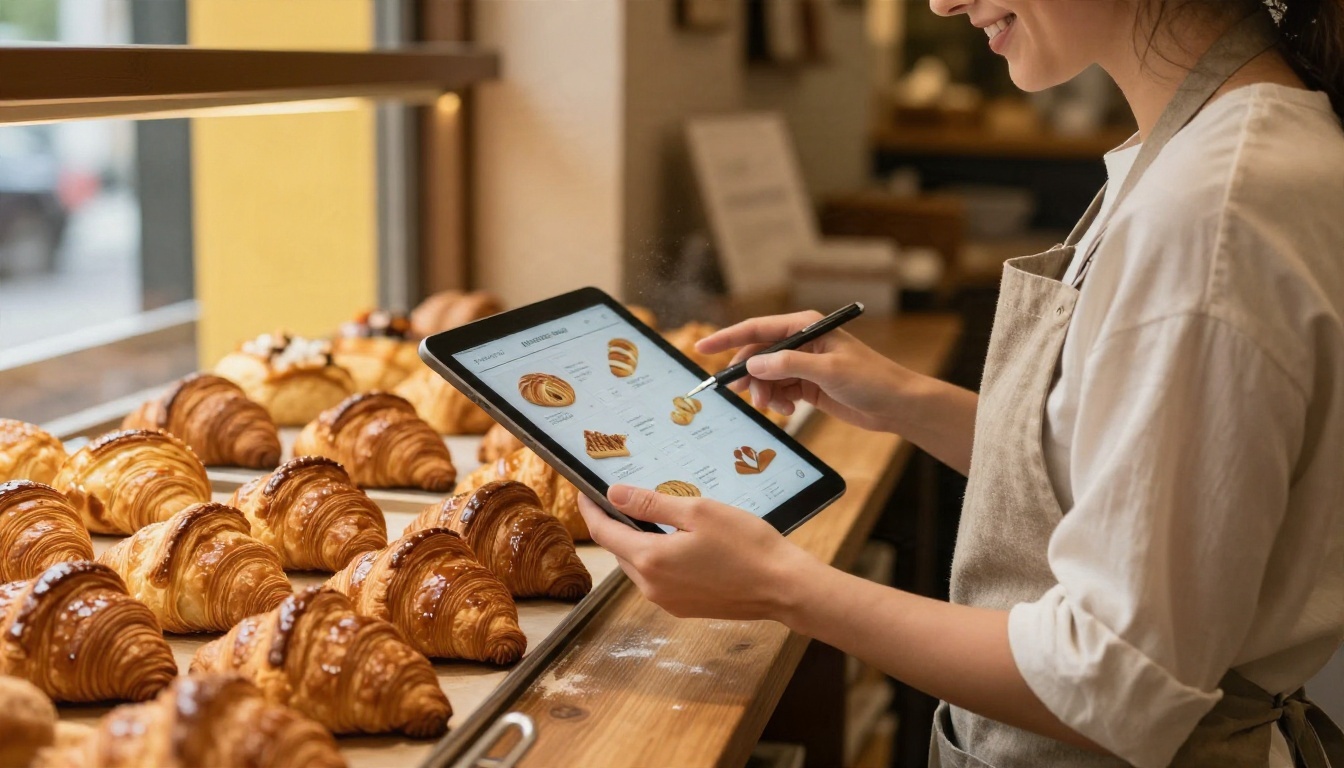
Ein Flipbook behält dein ursprüngliches Layout bei und ergänzt Umblättern, Zoom und einen einzigen Link, den jeder auf dem Telefon öffnen kann. Das ist bei einer Speisekarte, einem Katalog oder einem Newsletter wichtig, wo der erste Eindruck entscheidet, ob jemand weiterliest.
Beispiele aus der Praxis
So erstellst du ein Flipbook mit Flipbooks AI
Wenn deine alten Publisher-Dateien jetzt PDFs sind, ist das der schnellste Weg von der Datei zum teilbaren Link. Der PDF-zu-Flipbook-Konverter übernimmt die schwere Arbeit.
Schritt 1: Erstelle dein Konto
Gehe zu Flipbooks AI und erstelle ein Konto. Auf der Preisseite siehst du, was jeder Tarif enthält, bevor du entscheidest, ob sich ein kostenpflichtiger Tarif lohnt.
Schritt 2: Lade dein PDF hoch und konvertiere es
- Klicke im Dashboard auf die Upload-Schaltfläche.
- Ziehe das PDF hinein, das du aus Publisher, Canva, Scribus oder einem anderen Tool exportiert hast.
- Warte einen Moment, während die Seiten in ein Flipbook umgewandelt werden.
- Sieh dir die Vorschau sofort an und blättere durch jede Seite.
Das Layout bleibt so, wie du es gestaltet hast, einschließlich Schriften, Bildern und Abständen. Weil das PDF die Quelle ist, bist du nie auf ein Programm angewiesen, das ausgemustert wurde.
Schritt 3: Passe das Erscheinungsbild an
- Eigenes Branding: Füge dein Logo hinzu und wähle Farben, die zu deiner Marke passen.
- Umblättereffekte: Wähle den Stil, der zum Inhalt passt.
- Multimedia: Bette Videos und Audio ein, um eine Speisekarte, ein Lookbook oder einen Bericht zum Leben zu erwecken.
- Niemals Wasserzeichen: Das fertige Flipbook trägt nur dein Branding.
Das Ergebnis ist responsiv, es passt sich also ohne Zusatzaufwand an Telefone und Tablets an.
Schritt 4: Teile es auf deine Weise
| Freigabeoption | Am besten für |
|---|
| Direkter Link | E-Mail, Messenger-Apps, Social-Media-Profile |
| Einbettungscode | Deine Website oder dein Blog (siehe Flipbook auf der Website einbetten) |
| Passwortschutz | Interne Berichte, Kundenangebote, vertrauliche Dokumente |
| QR-Code-Platzierung | Gedruckte Speisekarten, Plakate, Verpackungen |
Schritt 5: Nutze professionelle Funktionen
Im Professional-Tarif erhältst du Analysen, um zu sehen, wie Leser durch deine Publikation navigieren, Lead-Generierung, um Kontaktdaten einzusammeln, und Offline-Downloads für Leute, die eine Kopie wollen. Wenn du viele Dokumente veröffentlichen willst, bieten der Standard-Tarif und höhere Tarife unbegrenzte Flipbooks. Die Details findest du auf der Preisseite.
💡 Teste dein erstes Flipbook mit einem kurzen Dokument, etwa einem einseitigen Flyer. Du siehst den ganzen Ablauf in wenigen Minuten, und Fehler kosten nichts.

Häufige Fehler, die du vermeiden solltest
Der Werkzeugwechsel ist meist unkompliziert, aber ein paar Fallen erwischen Leute immer wieder.
Bis zur letzten Minute warten
Wenn du noch Publisher-Dateien hast, die wichtig sind, exportiere sie jetzt. Warte nicht auf einen Computerabsturz, um herauszufinden, dass die einzige Kopie deines Katalogs in einem Format liegt, das du nicht öffnen kannst.
Die Schriftprüfung auslassen
Fehlende Schriften sind der häufigste Grund, warum eine konvertierte Datei falsch aussieht. Bette Schriften beim Exportieren der PDFs ein und prüfe jede Seite, bevor du veröffentlichst.
Riesige Dateien verschicken
Ein PDF in Druckqualität mit riesigen Bildern kann hunderte Megabyte groß sein. Erstelle eine Bildschirmversion für die Online-Nutzung. Kleinere Dateien laden schneller und öffnen sich auf dem Telefon zuverlässiger.
| Fehler | Was schiefgeht | Einfache Lösung |
|---|
| Einen Piraten-Installer verwenden | Schadsoftware, kein Support | Eine kostenlose Alternative nutzen |
| Die Schriftprüfung auslassen | Text bricht um, Seiten brechen | Schriften im PDF einbetten |
| Nur einen PDF-Anhang verschicken | Geringe Öffnungsraten | Einen Flipbook-Link veröffentlichen |
| Dateien nur als .pub behalten | Später schwer zu öffnen | PDFs exportieren und beide speichern |
Wähle deinen nächsten Schritt
Du musst nicht für Publisher bezahlen, um gut zu gestalten, zu drucken und zu veröffentlichen. Eine kostenlose Testversion kann einen dringenden Auftrag überbrücken, Canva oder Scribus können das Design übernehmen, und ein PDF gibt deiner Arbeit ein sicheres Zuhause, egal was mit der Software passiert, die sie erstellt hat.
Bereit, dein erstes Layout online zu stellen? Kostenlos starten bei Flipbooks AI, durchstöbere alle verfügbaren Flipbook-Tools, um das passende Werkzeug für Speisekarten, Broschüren, Kataloge und Newsletter zu finden, oder vergleiche die Preisübersicht, um den Tarif zu wählen, der zu dir passt.



