Sei su un portatile prestato, ti servono tre pagine stampate in dieci minuti, e l'unica cosa che ti separa dalla stampante è un PDF che non riesci ad aprire. È qui che un flusso di lavoro con un visualizzatore e stampante PDF online dimostra il suo valore. Nessun programma di installazione, nessun account obbligatorio, nessuna attesa per gli aggiornamenti. Basta una scheda del browser, alcune impostazioni furbe e un link da inviare a chiunque. In questo articolo confrontiamo le opzioni gratuite, passiamo in rassegna le impostazioni di stampa che cambiano davvero il risultato e mostriamo come condividere un PDF tramite link con Flipbooks AI quando un allegato non basta.
Perché vincono i visualizzatori nel browser
I programmi per PDF installati sul computer hanno ancora i loro appassionati, ma la maggior parte delle persone che oggi apre un PDF lo fa per uno di tre motivi: leggerlo, stamparne una parte o inoltrarlo. Tutti e tre funzionano bene nel browser, ed è per questo che i visualizzatori online sono diventati la scelta predefinita.
Nessuna installazione, nessun aggiornamento
Un visualizzatore web funziona su qualsiasi dispositivo tu abbia davanti. Windows, macOS, Chromebook, un tablet alla scrivania di un hotel: l'esperienza è quasi identica. Non c'è nulla da aggiornare, nulla da disinstallare e nessuna barra degli strumenti aggiuntiva che si infila durante la configurazione.
Questo conta più di quanto sembri. I reparti informatici spesso bloccano le installazioni, e i computer condivisi si ripuliscono da soli al riavvio. Una scheda del browser sopravvive a entrambe le situazioni.
Che cosa significa davvero "gratuito"
"Gratuito" copre una gamma molto ampia. Alcuni strumenti sono gratis per sempre con funzioni di base. Altri sono gratis solo per pochi file al giorno. Pochi sono gratis solo finché non provi a scaricare il risultato. Prima di affidarti a uno strumento, controlla questi punti:
- Limiti di dimensione dei file: molti strumenti gratuiti si fermano a un numero preciso di megabyte o di pagine.
- Limiti giornalieri: alcuni permettono due o tre operazioni al giorno, poi chiedono di pagare.
- Filigrane: un timbro su ogni pagina stampata vanifica lo scopo.
- Privacy: leggi per quanto tempo vengono conservati i file caricati e chi può vederli.
💡 Consiglio pratico: Se uno strumento ti chiede di caricare un file sensibile, come un contratto o la scansione di un documento d'identità, preferisci il visualizzatore integrato nel tuo browser. Nulla lascia il tuo dispositivo.
Visualizzatori PDF online gratuiti a confronto
Non tutti i visualizzatori sono fatti per lo stesso lavoro. Alcuni sono ottimi per la lettura veloce, altri per la stampa, e pochi per la condivisione. Ecco come si collocano le principali categorie.
| Tipo di visualizzatore | Ideale per | Controllo della stampa | Condivisione tramite link | Limite tipico |
|---|
| Visualizzatore integrato nel browser | Lettura veloce, file privati | Buono (finestra di stampa del sistema) | Nessuna | Solo file locali |
| Anteprima da cloud drive | Cartelle di team, condivisione semplice | Di base | Sì, basata sui permessi | Spazio di archiviazione |
| Strumento PDF web dedicato | Unire, dividere, modificare | Variabile | Spesso link temporanei | Limiti giornalieri di operazioni |
| Visualizzatore flipbook | Presentazioni, branding, monitoraggio | Opzione di download o stampa | Link permanente e condivisibile | Dipende dal piano |
Che cosa controllare per prima cosa
Apri il file e verifica tre cose in meno di un minuto. Il testo resta nitido quando ingrandisci al 200 per cento? Le miniature delle pagine si caricano in fretta? C'è un pulsante di stampa ben visibile, o devi cercarlo? Un visualizzatore che non supera uno di questi test ti farà perdere la pazienza di nuovo con il file successivo.
Dove gli strumenti gratuiti non bastano
I visualizzatori gratuiti gestiscono raramente bene cataloghi di grandi dimensioni o brochure ricche di immagini. Un catalogo prodotti di 120 pagine può andare a rilento su un visualizzatore base, e l’esperienza sul telefono è spesso una pagina minuscola che devi pizzicare e trascinare. Per i documenti che altre persone leggeranno, un formato flipbook è più comodo per il lettore e mantiene intatto l’impaginato.
Le impostazioni di stampa che contano davvero
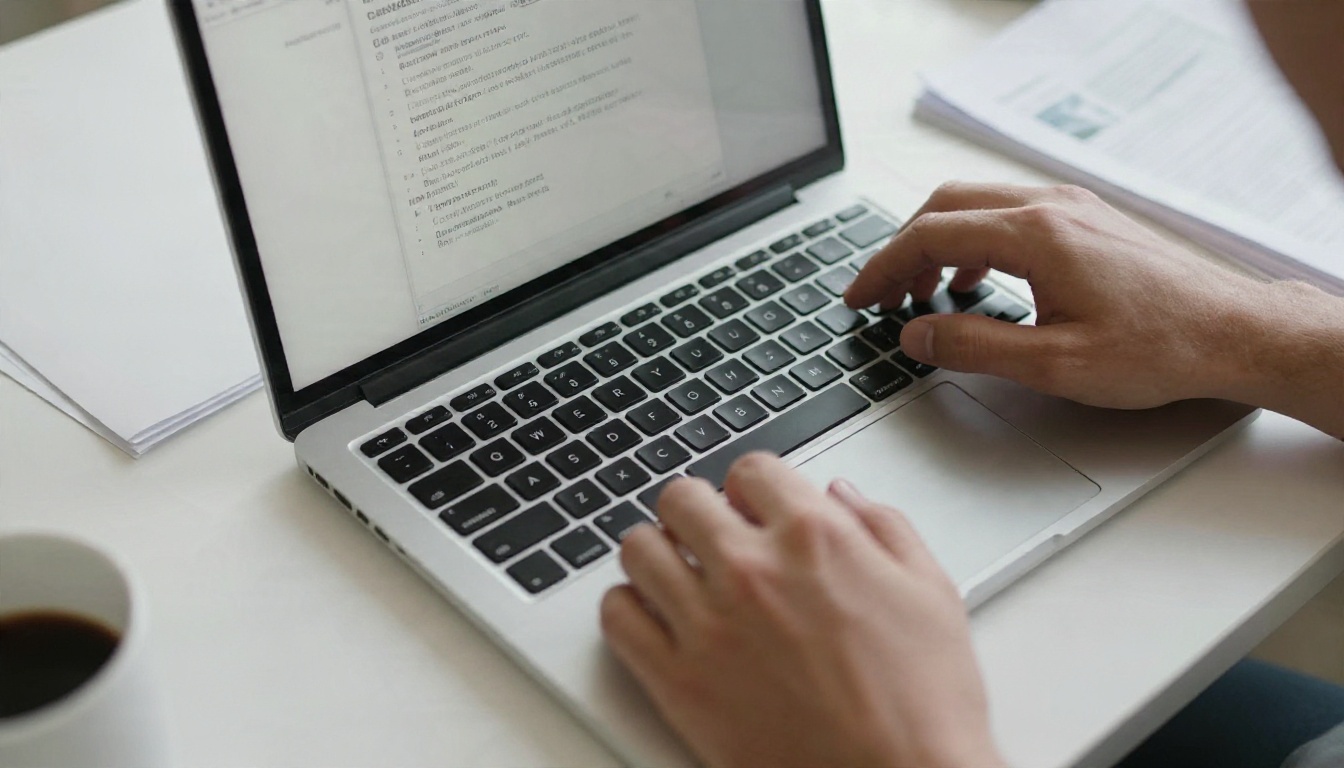
La maggior parte dei problemi di stampa non dipende dalla stampante. Nascono da tre o quattro impostazioni che partono con il valore sbagliato. Impostale una volta per ogni lavoro e le tue pagine usciranno giuste.
Scala, margini e formato carta
L'opzione di scala è la causa più comune dei bordi tagliati. Ecco cosa fa ciascuna scelta:
- Predefinita o 100%: stampa alla dimensione reale del file. Va bene quando il PDF corrisponde alla tua carta.
- Adatta alla pagina: riduce il contenuto perché nulla venga ritagliato. È la scelta più sicura per formati di pagina misti.
- Dimensione reale: ignora i margini della stampante, quindi i bordi possono essere tagliati.
- Scala personalizzata: utile quando vuoi testo più grande per leggere meglio.
Verifica anche il formato della carta. Un PDF pensato per A4 stampato su US Letter, o viceversa, sposta tutto di qualche millimetro e può far uscire i piè di pagina dal foglio.
Pagine per foglio e fronte-retro
Stampare due o quattro pagine per foglio è perfetto per bozze e copie di lettura. Abbinalo alla stampa fronte-retro e un documento di 40 pagine diventa cinque fogli invece di quaranta.
- Due pagine per foglio: ancora leggibili per un testo standard.
- Quattro pagine per foglio: vanno bene per le slide, troppo piccole per paragrafi densi.
- Capovolgi sul lato lungo: corretto per documenti verticali rilegati sul lato.
- Capovolgi sul lato corto: corretto per documenti orizzontali rilegati in alto.
Colore, scala di grigi e risparmio di inchiostro
Il colore costa caro. Se il PDF è fatto di testo con pochi link blu, la scala di grigi appare quasi uguale e costa una frazione dell'inchiostro. Passa a Bianco e nero o Scala di grigi, poi attiva la modalità bozza o economica per le copie interne.
| Impostazione | Usala quando | Risultato |
|---|
| Adatta alla pagina | Formati di pagina misti, bordi tagliati | Tutto visibile, leggermente più piccolo |
| Dimensione reale | Disegni tecnici, moduli | Dimensioni esatte conservate |
| 2 pagine per foglio | Copie di lettura | Metà carta |
| Fronte-retro | Documenti lunghi | Circa la metà dei fogli in meno |
| Scala di grigi | File con molto testo | Costo d'inchiostro più basso |
| Alta qualità | Foto, depliant | Più nitido, più lento, più inchiostro |
✅ Buona pratica: Stampa prima una singola pagina di prova. Ci vuole un minuto e ti risparmia una pila intera di stampe sbagliate.
Problemi di stampa e soluzioni rapide
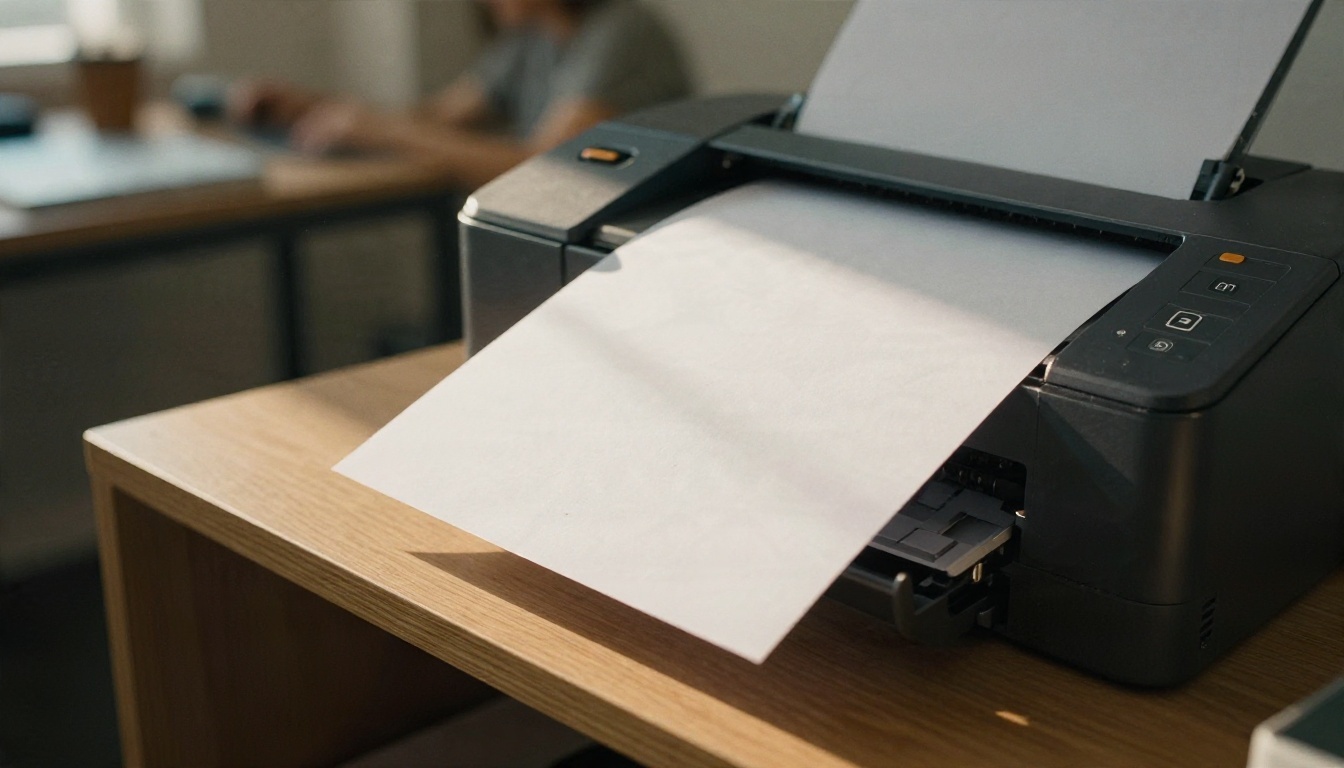
Anche con buone impostazioni, a volte le cose vanno storte. Ecco i problemi che i lettori segnalano più spesso e come risolverli.
Bordi tagliati
Se il testo vicino al margine scompare, cambia la scala in Adatta alla pagina e controlla che il formato della carta nella finestra corrisponda a quello caricato nella stampante. Alcune stampanti hanno una zona non stampabile di circa 5 mm, quindi un PDF con elementi grafici proprio sul bordo perderà sempre una striscia, a meno che non venga ridotto.
Stampa sfocata o sbiadita
La sfocatura di solito deriva da un'immagine a bassa risoluzione dentro il PDF, non dalla stampante. Ingrandisci al 400 per cento nel visualizzatore. Se la pagina appare già morbida sullo schermo, la carta non la migliorerà. Le linee sbiadite, invece, indicano poco toner, un ugello intasato o una modalità economica rimasta attiva dal lavoro precedente.
⚠️ Attenzione: Non stampare da un'anteprima nel browser di un file ancora in caricamento. Aspetta che compaiano tutte le miniature delle pagine, altrimenti le pagine successive potrebbero uscire bianche.
Condividere un PDF tramite link
La stampa è solo metà della storia. Molti PDF non hanno bisogno della carta: un listino prezzi inviato a un cliente, un contratto di locazione inviato al proprietario, una carta inviata a cento clienti. In questi casi un link è più veloce, più leggero e più facile da aggiornare di un allegato.
Allegato o link
| Fattore | Allegato email | Link condiviso |
|---|
| Dimensione del file | Bloccato sopra i 20-25 MB circa da molti provider | Qualsiasi dimensione consenta l'host |
| Aggiornare il file | Rinviarlo a tutti | Sostituirlo una volta, il link resta lo stesso |
| Monitorare le aperture | Non possibile | Possibile con le statistiche |
| Controllo dell'accesso | Nessuno dopo l'invio | Opzioni di password o scadenza |
| Esperienza di lettura | Scaricare, aprire, scorrere | Si apre subito nel browser |
| Uso da telefono | Spesso scomodo | Di solito adattivo |
Un allegato è una copia che non potrai mai riprendere. Un link è una porta che puoi chiudere a chiave.

Nozioni base sulla sicurezza dei link
Prima di incollare un link in una chat di gruppo, controlla questo breve elenco:
- Verifica i permessi: "chiunque abbia il link" significa esattamente questo.
- Usa una password per contratti, fatture e tutto ciò che contiene dati personali.
- Evita i forum pubblici per i link privati, perché possono essere indicizzati.
- Sostituisci il file invece di creare un nuovo link quando un documento cambia.
- Controlla chi l'ha aperto se il tuo strumento offre statistiche.
Come condividere un PDF con Flipbooks AI
Se vuoi più di una semplice anteprima, Flipbooks AI trasforma un PDF in un flipbook con effetto sfoglio e un link di condivisione tutto suo. Funziona nel browser, non aggiunge mai filigrane, e su telefono si usa senza pizzicare lo schermo. Il Convertitore da PDF a flipbook è il punto di partenza più rapido.
Caricare e convertire
- Vai su Flipbooks AI e crea un account.
- Clicca sul pulsante di caricamento e scegli il tuo PDF dal dispositivo.
- Attendi qualche secondo mentre le pagine vengono convertite. Il testo resta nitido e i link dentro il PDF restano cliccabili.
- Controlla l'anteprima delle pagine. Se l'ordine sembra sbagliato, correggi il PDF originale e caricalo di nuovo.
Personalizzare e proteggere
Quando il flipbook è pronto, apri il pannello delle impostazioni per adattarlo al tuo brand:
- Branding personalizzato: aggiungi il tuo logo e un colore di sfondo che si accordi al tuo sito.
- Effetti di pagina: scegli come girano le pagine, dal discreto allo spettacolare.
- Contenuti multimediali: incorpora video e audio perché il documento faccia più di un PDF statico.
- Protezione con password: richiedi una password prima che chiunque possa aprire il file.
Il risultato è adattivo per impostazione predefinita, quindi i tuoi lettori vedono un impaginato pulito sia che usino un portatile sia che usino un telefono.
Condividere, incorporare e monitorare
Hai diversi modi per distribuire il flipbook finito:
- Link diretto: copia l'URL e invialo via email, chat o social media.
- Codice di incorporamento: incolla un frammento di codice nel tuo sito, oppure usa lo strumento Incorporare un flipbook nel sito web per un aiuto passo passo.
- Download offline: lascia che i lettori salvino una copia quando hanno bisogno della carta o di un file locale.
- Statistiche e generazione di contatti: con il piano Professional puoi vedere chi ha aperto il documento e raccogliere i dati di contatto prima che si carichi.
| Funzione | Uso base | Piano Standard e superiori | Piano Professional |
|---|
| Convertire PDF in flipbook | Sì | Sì | Sì |
| Flipbook illimitati | No | Sì | Sì |
| Nessuna filigrana | Sì | Sì | Sì |
| Protezione con password | Sì | Sì | Sì |
| Statistiche e raccolta contatti | No | No | Sì |
Controlla i limiti attuali nella pagina dei prezzi, perché i piani possono cambiare.
💡 Consiglio pratico: Tieni a disposizione una copia del PDF pronta per la stampa da scaricare. I lettori che vogliono la carta possono usare le stesse impostazioni di stampa viste prima in questo articolo, e tutti gli altri leggono online.
Esempi reali
Vedere come altri usano questa soluzione rende la scelta più semplice.
- Un ristorante carica la carta una volta e condivide un solo link tramite un codice QR. Quando i prezzi cambiano, il titolare sostituisce il file. Il Creatore di flipbook per menù di ristoranti è pensato proprio per questo caso.
- Un agente immobiliare invia un depliant dell'immobile tramite link invece di un allegato da 30 MB. Gli acquirenti lo aprono dal telefono durante una visita, e l'agente vede chi l'ha aperto. Lo strumento Depliant immobiliare si adatta a questo flusso di lavoro.
- La segreteria di una scuola pubblica la newsletter mensile come link. I genitori che preferiscono la carta stampano due pagine per foglio. Vedi il Creatore di newsletter scolastiche.
- Un grafico freelance condivide un portfolio tramite un link protetto da password, offrendo a ogni cliente una visione privata. Ci pensa il Creatore di portfolio digitali.
Tabella rapida delle decisioni
| Se devi... | Scelta migliore |
|---|
| Leggere un file privato una volta | Visualizzatore integrato nel browser |
| Stampare in fretta poche pagine | Visualizzatore del browser e finestra di stampa del sistema |
| Condividere un file con un team | Link da cloud drive |
| Presentare un documento con il tuo brand ai clienti | Flipbook con link condivisibile |
| Monitorare chi legge il tuo file | Flipbook con statistiche |
Pronto a condividere il tuo PDF?
Ora hai il quadro completo: scegli un visualizzatore adatto al lavoro, imposta scala, fronte-retro e colore prima di stampare, e invia un link invece di un allegato ogni volta che il file è destinato a più di una persona.
Quando sei pronto a trasformare un PDF in qualcosa che i lettori si divertono davvero ad aprire, inizia gratis su Flipbooks AI. Sfoglia tutti gli strumenti flipbook per trovare un modello adatto al tuo caso, oppure confronta i piani tariffari per capire quale si adatta al tuo volume. Il tuo prossimo PDF può aprirsi con un clic, stamparsi in modo pulito su richiesta e viaggiare come un unico link.



