Você está num notebook emprestado, precisa de três páginas no papel em dez minutos, e o único obstáculo entre você e a impressora é um PDF que não consegue abrir. É aqui que um fluxo com visualizador e impressora de PDF online ganha seu lugar. Nada de instalador, nada de cadastro obrigatório, nada de esperar atualizações. Só uma aba do navegador, alguns ajustes inteligentes e um link que você pode enviar para qualquer pessoa. Neste artigo, comparamos as opções gratuitas, passamos pelas configurações de impressão que realmente mudam o resultado e mostramos como compartilhar um PDF por link com o Flipbooks AI quando um anexo não basta.
Por que visualizadores no navegador ganham
O software de PDF para computador ainda tem seus fãs, mas a maioria das pessoas que abrem um PDF hoje faz isso por um de três motivos: ler, imprimir parte dele ou enviá-lo adiante. Os três funcionam bem no navegador, e é por isso que os visualizadores online se tornaram a opção padrão.
Sem instalação, sem atualizações
Um visualizador web roda em qualquer dispositivo que você tiver à frente: Windows, macOS, Chromebook, um tablet no balcão de um hotel. A experiência é quase a mesma. Não há nada para atualizar, nada para desinstalar e nenhuma barra de ferramentas embutida que se instala escondida durante a configuração.
Isso pesa mais do que parece. Departamentos de TI costumam bloquear instalações, e computadores compartilhados apagam tudo ao reiniciar. Uma aba do navegador sobrevive às duas situações.
O que significa gratuito de verdade
"Gratuito" cobre uma faixa bem ampla. Algumas ferramentas são gratuitas para sempre, com funcionalidades básicas. Outras são gratuitas para alguns arquivos por dia. Algumas poucas são gratuitas só até você tentar baixar o resultado. Antes de depender de uma delas, verifique estes pontos:
- Limites de tamanho do arquivo: muitas ferramentas gratuitas param em um número fixo de megabytes ou páginas.
- Limites diários: algumas permitem duas ou três tarefas por dia e depois pedem que você pague.
- Marcas d’água: um carimbo em cada página impressa anula o objetivo.
- Privacidade: leia por quanto tempo os arquivos enviados são armazenados e quem pode vê-los.
💡 Dica: Se uma ferramenta pedir o envio de um arquivo sensível, como um contrato ou a digitalização de um documento de identidade, prefira o visualizador integrado do seu navegador. Nada sai do seu dispositivo.
Visualizadores de PDF online gratuitos comparados
Nem todo visualizador foi feito para o mesmo trabalho. Alguns são ótimos para leitura rápida, outros para impressão e alguns poucos para compartilhamento. Veja como se comparam as principais categorias.
| Tipo de visualizador | Melhor para | Controle de impressão | Compartilhamento por link | Limite típico |
|---|
| Visualizador integrado do navegador | Leitura rápida, arquivos privados | Bom (caixa de impressão do sistema) | Nenhum | Somente arquivo local |
| Pré-visualização em nuvem | Pastas de equipe, compartilhamento simples | Básico | Sim, baseado em permissão | Cota de armazenamento |
| Ferramenta web dedicada para PDF | Juntar, dividir, editar | Varia | Muitas vezes links temporários | Limites diários de tarefas |
| Visualizador de flipbook | Apresentação, marca, acompanhamento | Opção de baixar ou imprimir | Link permanente e compartilhável | Depende do plano |
O que verificar primeiro
Abra o arquivo e teste três coisas em menos de um minuto. O texto continua nítido quando você amplia para 200%? As miniaturas das páginas carregam rápido? Existe um botão de impressão visível, ou você precisa procurar por ele? Um visualizador que falhe em qualquer um desses pontos vai irritar você de novo no próximo arquivo.
Onde as ferramentas gratuitas deixam a desejar
Visualizadores gratuitos raramente lidam bem com catálogos grandes ou folhetos cheios de imagens. Um catálogo de produtos de 120 páginas pode travar em um visualizador básico, e a experiência no celular costuma ser uma página minúscula que você precisa pinçar e arrastar. Para documentos que outras pessoas vão ler, um formato de flipbook é mais fácil para o leitor e mantém seu layout intacto.
Configurações de impressão que realmente importam
A maioria dos problemas de impressão não é culpa da impressora. Eles vêm de três ou quatro configurações que assumem o valor errado por padrão. Ajuste-as uma vez por trabalho e suas páginas sairão certas.

Escala, margens e tamanho do papel
A opção de escala é o principal motivo de bordas cortadas. Veja o que cada escolha faz:
- Padrão ou 100%: imprime no tamanho real do arquivo. Bom quando o PDF corresponde ao seu papel.
- Ajustar à página: reduz o conteúdo para que nada seja cortado. É o mais seguro para tamanhos de página variados.
- Tamanho real: ignora as margens da impressora, então as bordas podem ser aparadas.
- Escala personalizada: útil quando você quer texto maior para facilitar a leitura.
Confirme também o tamanho do papel. Um PDF feito para A4 impresso em US Letter, ou o contrário, desloca tudo alguns milímetros e pode empurrar rodapés para fora da folha.
Páginas por folha e impressão dúplex
Imprimir duas ou quatro páginas por folha é ideal para rascunhos e cópias de leitura. Combine com a impressão dúplex (frente e verso) e um documento de 40 páginas vira cinco folhas em vez de quarenta.
- 2 páginas por folha: ainda legível para texto padrão.
- 4 páginas por folha: serve para apresentações, mas é pequeno demais para parágrafos densos.
- Virar pela borda longa: correto para documentos em retrato encadernados na lateral.
- Virar pela borda curta: correto para documentos em paisagem encadernados no topo.
Cor, escala de cinza e economia de tinta
Impressão colorida é cara. Se o PDF é texto com alguns links azuis, a escala de cinza fica quase igual e custa uma fração da tinta. Mude para Preto e branco ou Escala de cinza e ative o modo rascunho ou econômico para cópias internas.
| Configuração | Use quando | Resultado |
|---|
| Ajustar à página | Tamanhos de página variados, bordas cortadas | Tudo visível, um pouco menor |
| Tamanho real | Desenhos técnicos, formulários | Dimensões exatas preservadas |
| 2 páginas por folha | Cópias de leitura | Metade do papel |
| Dúplex | Documentos longos | Cerca de metade das folhas de novo |
| Escala de cinza | Arquivos com muito texto | Custo menor de tinta |
| Alta qualidade | Fotos, folhetos | Mais nítido, mais lento, mais tinta |
✅ Boa prática: Imprima uma página de teste primeiro. Leva um minuto e poupa uma pilha inteira de impressões com erro.
Problemas de impressão e soluções rápidas
Mesmo com boas configurações, as coisas dão errado às vezes. Estes são os problemas que os leitores mais relatam e como resolvê-los.
Bordas cortadas
Se o texto perto da borda desaparecer, mude a escala para Ajustar à página e confirme se o tamanho do papel na caixa de diálogo corresponde ao papel carregado. Algumas impressoras têm uma zona não imprimível de cerca de 5 mm, então um PDF com elementos de design encostados na borda sempre perderá uma faixa, a menos que seja reduzido.
Saída borrada ou desbotada
O borrão geralmente vem de uma imagem de baixa resolução dentro do PDF, não da impressora. Amplie para 400% no visualizador. Se a página já parece suave na tela, o papel não vai melhorar isso. Linhas desbotadas, por outro lado, apontam para toner baixo, um bico entupido ou um modo econômico que ficou ligado desde o último trabalho.
⚠️ Atenção: Não imprima a partir da pré-visualização de um arquivo que ainda está carregando. Espere até que todas as miniaturas das páginas apareçam, ou as páginas finais podem sair em branco.
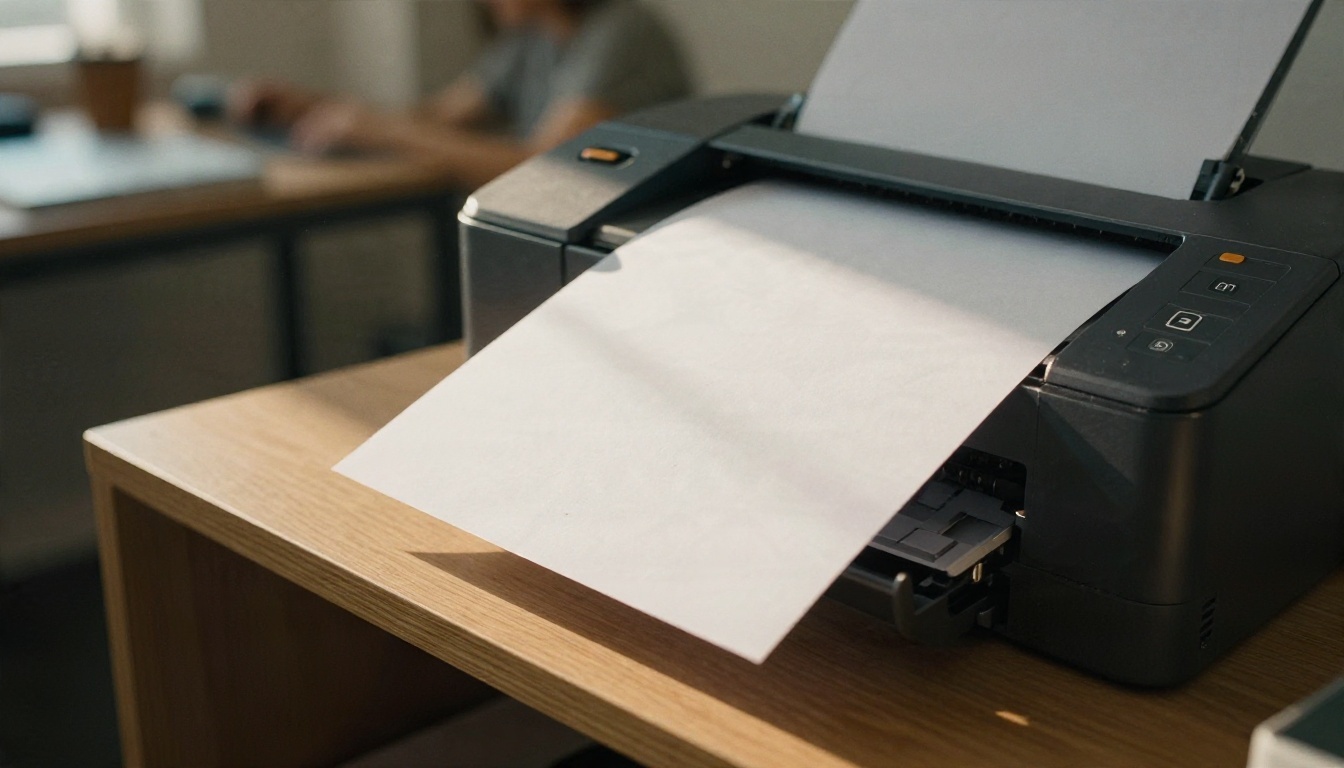
Como compartilhar um PDF por link
Imprimir é só metade da história. Muitos PDFs nunca precisam de papel: uma tabela de preços enviada a um cliente, um contrato de locação enviado ao proprietário, um cardápio enviado a cem clientes. Nesses casos, um link é mais rápido, mais leve e mais fácil de atualizar do que um anexo.
Anexo ou link
| Fator | Anexo de e-mail | Link compartilhado |
|---|
| Tamanho do arquivo | Bloqueado acima de cerca de 20 a 25 MB por muitos provedores | Qualquer tamanho que o host permitir |
| Atualizar o arquivo | Reenviar para todos | Substituir uma vez, o link continua o mesmo |
| Acompanhar aberturas | Não é possível | Possível com estatísticas |
| Controle de acesso | Nenhum depois de enviado | Opções de senha ou validade |
| Experiência do leitor | Baixar, abrir, rolar | Abre no navegador na hora |
| Uso no celular | Muitas vezes incômodo | Geralmente responsivo |
Um anexo é uma cópia que você nunca consegue recolher. Um link é uma porta que você pode trancar.

Noções básicas de segurança do link
Antes de colar um link em um grupo de conversa, passe por esta lista curta:
- Verifique as permissões: "qualquer pessoa com o link" significa exatamente isso.
- Use uma senha para contratos, faturas e qualquer coisa com dados pessoais.
- Evite fóruns públicos para links privados, já que eles podem ser indexados.
- Substitua o arquivo em vez de criar um novo link quando um documento mudar.
- Veja quem abriu se sua ferramenta oferecer estatísticas.
Se você quer mais do que uma pré-visualização simples, o Flipbooks AI transforma um PDF em um flipbook com efeito de virar página e um link próprio para compartilhar. Ele roda no navegador, não adiciona nenhuma marca d’água, nunca, e funciona em celulares sem precisar pinçar. O Conversor de PDF para flipbook é o ponto de partida mais rápido.
Enviar e converter
- Acesse o Flipbooks AI e crie uma conta.
- Clique no botão de enviar e escolha seu PDF no seu dispositivo.
- Aguarde alguns segundos enquanto as páginas são convertidas. O texto continua nítido e os links dentro do PDF continuam clicáveis.
- Revise a pré-visualização das páginas. Se a ordem estiver errada, corrija o PDF original e envie de novo.
Personalizar e proteger
Quando o flipbook estiver pronto, abra o painel de configurações para ajustá-lo à sua marca:
- Marca personalizada: adicione seu logotipo e uma cor de fundo que combine com seu site.
- Efeitos de página: escolha como as páginas viram, de sutil a dramático.
- Multimídia: incorpore vídeos e áudios para que o documento faça mais do que um PDF estático.
- Proteção por senha: exija uma senha antes que alguém possa abrir o arquivo.
O resultado é responsivo por padrão, então seus leitores veem um layout limpo, estejam eles num notebook ou num celular.
Compartilhar, incorporar e acompanhar
Você tem várias formas de entregar o flipbook pronto:
- Link direto: copie a URL e envie por e-mail, chat ou redes sociais.
- Código de incorporação: cole um trecho no seu site, ou use a ferramenta Incorporar flipbook no site para ajuda passo a passo.
- Download offline: deixe os leitores salvarem uma cópia quando precisarem de papel ou de um arquivo local.
- Estatísticas de leitura e captação de contatos: no plano Professional você pode ver quem abriu o documento e coletar dados de contato antes que ele carregue.
| Funcionalidade | Uso básico | Plano Standard e superiores | Plano Professional |
|---|
| Converter PDF em flipbook | Sim | Sim | Sim |
| Flipbooks ilimitados | Não | Sim | Sim |
| Sem marcas d’água | Sim | Sim | Sim |
| Proteção por senha | Sim | Sim | Sim |
| Estatísticas e captação de contatos | Não | Não | Sim |
Confira os limites atuais na página de preços, já que os planos podem mudar.
💡 Dica: Mantenha disponível para download uma cópia do PDF pronta para impressão. Quem quiser papel pode usar as mesmas configurações de impressão vistas antes neste artigo, e todos os outros leem online.
Exemplos do dia a dia
Ver como outras pessoas usam esse fluxo facilita a escolha.
- Um restaurante envia seu cardápio uma vez e compartilha um link num QR code. Quando os preços mudam, o dono substitui o arquivo. O Criador de flipbook de cardápio de restaurante foi feito para esse caso.
- Um corretor de imóveis envia um folheto de imóvel por link em vez de um anexo de 30 MB. Os compradores abrem no celular durante a visita ao imóvel, e o corretor vê quem abriu. A ferramenta Folheto imobiliário se encaixa nesse fluxo.
- A secretaria de uma escola publica o informativo mensal como link. Pais que preferem papel imprimem as páginas duas por folha. Veja o Criador de Newsletter Escolar.
- Um designer freelancer compartilha um portfólio por um link protegido por senha, dando a cada cliente uma visualização privada. O Criador de portfólio digital cuida disso.
Tabela de decisão rápida
| Se você precisa de... | Melhor escolha |
|---|
| Ler um arquivo privado uma vez | Visualizador integrado do navegador |
| Imprimir algumas páginas rapidamente | Visualizador do navegador e caixa de impressão do sistema |
| Compartilhar um arquivo com uma equipe | Link de drive em nuvem |
| Apresentar um documento com sua marca para clientes | Flipbook com link compartilhável |
| Acompanhar quem lê seu arquivo | Flipbook com estatísticas |
Pronto para compartilhar seu PDF?
Agora você tem o panorama completo: escolha um visualizador adequado ao trabalho, defina escala, dúplex e cor antes de imprimir, e envie um link em vez de anexo sempre que o arquivo for para mais de uma pessoa.
Quando estiver pronto para transformar um PDF em algo que os leitores realmente gostem de abrir, comece gratuitamente no Flipbooks AI. Explore todas as ferramentas de flipbook para encontrar um modelo para seu caso, ou compare os planos e preços para ver qual se encaixa no seu volume. Seu próximo PDF pode abrir com um clique, imprimir bem sob demanda e circular como um único link.



