Apri un PDF, premi Ctrl+A e ascolta cosa fa un lettore di schermo. Se senti leggere i numeri di pagina a metà frase, una tabella letta come una lunga sequenza di numeri, o non senti nulla, hai trovato un documento che richiede una remediation dell'accessibilità PDF. La buona notizia: la maggior parte dei file si può sistemare in un pomeriggio, una volta che sai quali tag contano, a quali strumenti affidarti e quali opzioni gratuite meritano il tuo tempo. E quando il file è sistemato, una piattaforma come Flipbooks AI può trasformarlo in un'esperienza di lettura curata e facile da condividere, mentre il PDF accessibile resta a un clic di distanza.
Questo articolo percorre l'intero processo: cos'è la remediation, la struttura dei tag che ne sta alla base, un flusso di lavoro ripetibile, un confronto affiancato tra strumenti gratuiti e a pagamento, e gli errori che fanno inciampare anche i team più esperti.
La remediation è il lavoro di riparazione di un PDF esistente, perché le tecnologie assistive possano leggerlo correttamente. È diversa dal creare un documento accessibile da zero. Stai aggiungendo, correggendo e organizzando la struttura nascosta che sta sotto la pagina visibile.

PDF con tag e PDF senza tag
Un PDF sembra una pagina stampata, ma può anche contenere un albero dei tag, una struttura logica del contenuto: questo è un titolo, questo è un paragrafo, questo è un elenco di tre voci. I lettori di schermo come NVDA, JAWS e VoiceOver seguono quell'albero, non l'impaginazione visiva.
Un PDF senza tag non ha alcun albero. Il software di lettura indovina, e spesso indovina male. I documenti scansionati sono il caso peggiore: sono solo immagini di testo, quindi non c'è nulla da leggere finché non applichi l'OCR e poi aggiungi i tag.
| Stato del documento | Cosa fa il lettore di schermo | Correzione tipica |
|---|
| Senza tag, testo reale | Indovina l'ordine di lettura, salta la struttura | Tagging automatico, poi correzione manuale |
| Solo immagine scansionata | Annuncia "vuoto" o non dice nulla | Prima OCR, poi tag |
| Con tag ma disordinato | Legge, ma nell'ordine sbagliato o con livelli errati | Modifica tag e ordine di lettura |
| Con tag corretti | Legge titoli, elenchi e tabelle in modo corretto | Verifica e manutenzione |
Perché conta adesso
La pressione legale cresce. Negli Stati Uniti, la norma del Dipartimento di Giustizia sotto l'ADA Title II indica agli enti pubblici il WCAG 2.1 AA, con date di conformità nel 2026 e nel 2027 a seconda delle dimensioni dell'ente. L'European Accessibility Act si applica dal giugno 2025 a molti prodotti e servizi rivolti ai consumatori. La Section 508 regola ancora gli acquisti federali.
⚠️ Date e soglie variano a seconda del paese, del settore e delle dimensioni dell'organizzazione. Verifica i requisiti attuali con il tuo ufficio legale o di conformità prima di pianificare un progetto attorno a una scadenza.
Oltre alla conformità, c'è un argomento pratico. I documenti strutturati sono più facili da cercare, più facili da adattare a uno schermo di telefono e più facili da tradurre. Sistemare la struttura aiuta tutti, non solo chi usa le tecnologie assistive.
I tag che contano di più
Non devi memorizzare l'intero set di tag del PDF. Un piccolo gruppo di tag copre la grande maggioranza dei documenti reali.
| Tag | Scopo | Errore comune |
|---|
| P | Paragrafo del testo | Ogni riga taggata come paragrafo a sé |
| H1 a H6 | Livelli dei titoli | Testo in grassetto usato al posto di un titolo vero |
| L, LI, Lbl, LBody | Elenchi, voci, punti elenco, contenuto | Punti elenco digitati come caratteri, elenco non taggato |
| Table, TR, TH, TD | Tabelle di dati | Celle di intestazione taggate come semplici celle di dati |
| Figure | Immagini che portano significato | Testo alternativo mancante |
| Link | Link cliccabili con testo leggibile | "Clicca qui" senza contesto |
| Artifact | Elementi decorativi o ripetuti | Numeri di pagina e bordi lasciati nel flusso di lettura |
Titoli, elenchi e tabelle
I titoli offrono a chi usa un lettore di schermo un modo per spostarsi nel documento. Usa un H1 per il titolo, H2 per le sezioni principali e H3 per le sottosezioni. Non saltare livelli solo perché il carattere sembra giusto.
Gli elenchi richiedono veri tag di elenco. Un paragrafo che inizia con un punto elenco digitato viene letto come testo semplice, quindi l'utente non sente mai "elenco di cinque voci".
Le tabelle meritano più attenzione di tutto il resto. Segna la prima riga (e la prima colonna, se etichetta i dati) come celle di intestazione, e imposta lo scope in modo che ogni cella di dati possa essere annunciata insieme alle sue intestazioni. Evita le celle unite dove puoi. Se una tabella serve solo per l'impaginazione, non dovrebbe essere affatto una tabella.
Testo alternativo per le immagini

Il testo alternativo deve descrivere lo scopo di un'immagine, non solo il suo aspetto. Un grafico che mostra la crescita delle vendite deve riportare in linguaggio semplice la tendenza e i numeri chiave. Un separatore decorativo non ha bisogno di testo alternativo e va segnato come artifact.
Un test rapido: se togliessi l'immagine, quale informazione perderebbe il lettore? Metti quell'informazione nel testo alternativo, in una o due frasi.
💡 Per i grafici complessi, metti un breve riepilogo nel testo alternativo e i dati completi in una tabella o un paragrafo vicino. Un testo alternativo lungo stanca da ascoltare.
Ordine di lettura e artifact
L'ordine di lettura controlla la sequenza in cui il contenuto viene annunciato. Le impaginazioni su più colonne, le barre laterali e le citazioni in evidenza sono i soliti guai. Intestazioni, piè di pagina, numeri di pagina correnti e filetti decorativi vanno taggati come artifact, così vengono saltati del tutto.
Due altre impostazioni danno risultati rapidi: imposta la lingua del documento (per una pronuncia corretta) e un titolo del documento significativo, che compare nella barra della finestra al posto del nome del file.
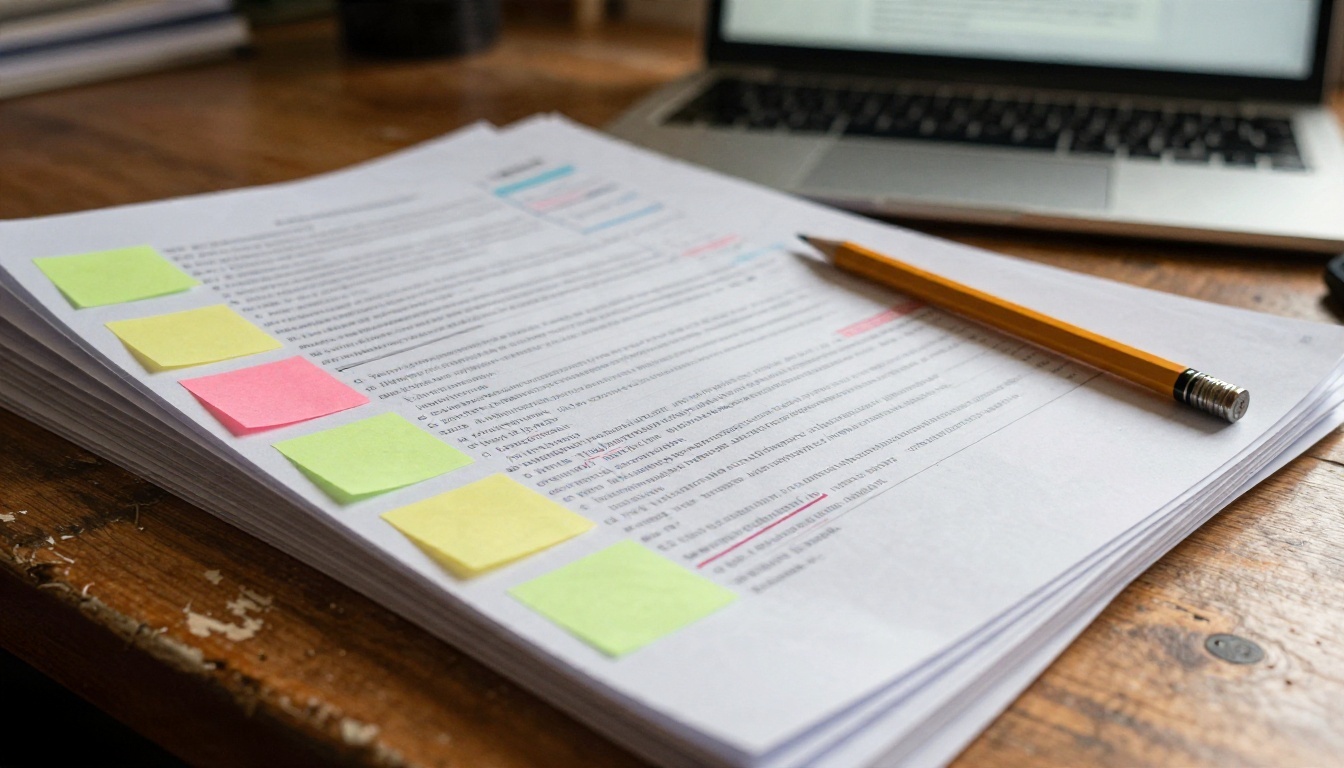
Ecco l'ordine che fa perdere meno tempo:
- Controlla il tipo di file. Prova a selezionare il testo. Se non ci riesci, il PDF è una scansione e serve l'OCR.
- Esegui l'OCR se serve. Verifica il testo riconosciuto confrontandolo con la pagina, soprattutto numeri e nomi.
- Esegui un passaggio di tagging automatico. Ti dà un albero di partenza da correggere, non uno finito.
- Sistema titoli ed elenchi. Correggi i livelli e avvolgi correttamente le voci degli elenchi.
- Ripara le tabelle. Imposta le celle di intestazione e lo scope.
- Aggiungi il testo alternativo alle figure significative e segna come artifact quelle decorative.
- Imposta l'ordine di lettura per le pagine a più colonne o complesse.
- Imposta titolo, lingua e segnalibri per i documenti più lunghi.
- Esegui un controllo automatico, poi prova con un vero lettore di schermo.
- Salva e annota ciò che hai sistemato, così la prossima versione sarà più veloce.
Prima sistema la fonte
Se hai ancora il file originale in Word, InDesign o Google Docs, sistemalo lì. Usa stili veri per i titoli, una vera formattazione degli elenchi, il testo alternativo sulle immagini e le righe di intestazione nelle tabelle. Poi esporta un PDF con tag. Sistemare la fonte una volta costa molto meno che sistemare ogni versione esportata.
| Approccio | Impegno | Qualità del risultato | Ideale per |
|---|
| Sistemare la fonte, esportare di nuovo | Basso per ogni versione | Alta | Documenti che aggiorni spesso |
| Riparare direttamente il PDF | Da medio ad alto | Buona, con cura | File vecchi, senza fonte disponibile |
| Ricostruire da zero | Alto | Massima | Documenti brevi e critici |
Correggere i tag in Acrobat

In Adobe Acrobat Pro, lo strumento Accessibilità offre un controllo automatico e un pannello Ordine di lettura, mentre il pannello Tag mostra l'albero completo. Una routine pratica:
- Apri il pannello Tag ed espandi l'albero per vedere cosa ha prodotto il tagging automatico.
- Seleziona un tag e guarda quale parte della pagina evidenzia, poi trascinalo nella posizione corretta.
- Usa lo strumento Ordine di lettura per assegnare a ogni area l'etichetta di titolo, paragrafo, figura o tabella.
- Fai clic con il tasto destro su una tabella per aprire Editor tabelle e sistemare le celle di intestazione.
- Esegui di nuovo il controllo di accessibilità dopo ogni gruppo di correzioni.
✅ Lavora pagina per pagina sul primo documento lungo che sistemi. Noterai degli schemi, come lo stesso piè di pagina che si rompe in ogni pagina, e potrai correggerlo una volta sola con un modello.
Strumenti gratuiti che funzionano davvero
Puoi arrivare piuttosto lontano senza pagare una licenza. Il problema è che gli strumenti gratuiti di solito coprono il controllo e la creazione, mentre la modifica pesante dei tag è il terreno in cui brillano i software a pagamento.

| Strumento | Costo | Punto di forza | Limiti |
|---|
| PAC (PDF Accessibility Checker) | Gratuito | Controllo secondo PDF/UA, con anteprima del lettore di schermo | Solo Windows, controlla ma non corregge |
| NVDA | Gratuito | Test reale con lettore di schermo | Imparare le scorciatoie richiede una sessione |
| LibreOffice Writer | Gratuito | Esportare PDF con tag dai documenti | Non può riparare un PDF esistente |
| Controllo accessibilità di Microsoft Word | Incluso in Word | Correggere i problemi alla fonte | Serve il file originale |
| veraPDF | Gratuito, open source | Validare la conformità a PDF/UA e PDF/A | Tecnico, validatore da riga di comando o desktop |
| Acrobat Reader | Gratuito | Lettura ad alta voce e controlli di base della struttura | Non può modificare i tag |
Un pratico insieme di strumenti gratuiti: scrivi in Word o LibreOffice, esporta un PDF con tag, controllalo con PAC e verifica con NVDA. Questa combinazione copre la maggior parte dei nuovi documenti senza spendere nulla.
Test con NVDA
I controlli automatici individuano tag e testi alternativi mancanti, ma non possono giudicare se il tuo testo alternativo è utile o se l'ordine di lettura ha senso. Una breve sessione con NVDA sì.
- Installa NVDA e apri il PDF in un browser o in Acrobat Reader.
- Inizia la lettura dall'alto e ascolta se c'è qualcosa fuori ordine.
- Spostati per titoli per verificare che la struttura abbia senso.
- Scorri ogni tabella e controlla che le intestazioni vengano annunciate.
- Passa con Tab su ogni link e ogni campo di modulo.
Dieci minuti di ascolto ti diranno più di qualsiasi punteggio.
Strumenti a pagamento da considerare
Se sistemi decine di file al mese, il tempo conta più del costo della licenza. Gli strumenti a pagamento accelerano la modifica dei tag, l'elaborazione in batch e la creazione di report.
| Strumento | Punto di forza | Utente tipico |
|---|
| Adobe Acrobat Pro | Modifica completa dell'albero dei tag, strumento Accessibilità, ampio supporto | La maggior parte di uffici e agenzie |
| axesPDF | Correzione veloce dei tag, funziona insieme ad Acrobat | Specialisti della remediation |
| CommonLook | Validazione dettagliata e report | Team di conformità, grandi organizzazioni |
| PDFix | Automazione e accesso API | Sviluppatori, flussi di lavoro in batch |
| Foxit PDF Editor | Modifica più alcune funzioni di accessibilità | Team che standardizzano su Foxit |
Le funzioni cambiano da una versione all'altra, quindi prova con una versione di prova e con un file campione rappresentativo prima di acquistare.
Errori comuni e correzioni rapide

Cinque problemi che compaiono ovunque
- Fidarsi del tagging automatico. Produce una bozza. Controlla sempre titoli, tabelle e ordine di lettura.
- Superare il controllo e fermarsi lì. Un risultato verde non significa che il documento abbia senso quando lo ascolti.
- Significato affidato solo al colore. Se il rosso vuol dire "scaduto" e il verde "pagato", aggiungi anche un'etichetta di testo. Controlla anche il contrasto tra testo e sfondo.
- Testo del link vago. Sostituisci "clicca qui" e gli URL nudi con una frase che descriva la destinazione.
- Dimenticare i moduli. Ogni campo ha bisogno di un'etichetta, di un ordine di tabulazione sensato e di un'istruzione chiara per i campi obbligatori.
| Problema | Correzione rapida | Dove correggerlo |
|---|
| Livelli dei titoli sbagliati | Ritaggare come H1, H2, H3 | Pannello Tag o file sorgente |
| Intestazioni di tabella mancanti | Impostare celle di intestazione e scope | Editor tabelle |
| Immagini senza testo alternativo | Aggiungere descrizioni concise | Proprietà della figura |
| Numeri di pagina letti ad alta voce | Segnare come artifact | Strumento Ordine di lettura |
| Lingua sbagliata | Impostare la lingua del documento | Proprietà del documento |
⚠️ I PDF scansionati passati attraverso l'OCR possono ancora contenere errori di riconoscimento. Una cifra letta male in una tabella finanziaria è un problema di accuratezza reale, non estetico.
Pubblica una versione accessibile del flipbook
Quando il tuo PDF ha i tag corretti, puoi offrire ai lettori un secondo modo di fruirlo. Il Convertitore da PDF a flipbook di Flipbooks AI trasforma un PDF in una pubblicazione con sfoglio di pagina, adattiva per i dispositivi mobili e senza filigrane. Considera il flipbook un formato aggiuntivo e tieni il PDF con tag disponibile come download, così chi usa le tecnologie assistive può scegliere la versione che funziona meglio per lui.

Come crearlo con Flipbooks AI
- Inizia qui: vai su Flipbooks AI e crea un account.
- Carica: trascina il tuo PDF sistemato nel convertitore. Carica la versione finale e controllata, non una bozza precedente.
- Personalizza: aggiungi il logo, scegli i colori del marchio, seleziona gli effetti di pagina e incorpora video o audio dove aiutano. Se incorpori contenuti multimediali, fornisci una trascrizione o dei sottotitoli.
- Aggiungi il download: attiva il download offline, così il PDF con tag resta disponibile.
- Condividi: copia un link diretto oppure usa lo strumento Incorpora il flipbook sul sito per incorporarlo nel tuo sito. Usa la protezione con password per il materiale privato.
- Misura: con il piano Professional, le analisi e la generazione di contatti mostrano come i lettori usano la pubblicazione. Consulta i piani e i prezzi per i dettagli.
💡 Prova il flipbook finale su un telefono e con un lettore di schermo prima di annunciarlo. La remediation non finisce con il PDF se il documento viene consegnato anche in un altro formato.
Dove si inserisce nel lavoro reale
Un'università, ad esempio, può sistemare una volta i PDF dei programmi dei corsi, pubblicarli come flipbook per una consultazione comoda sul telefono, e conservare i file con tag come download ufficiali.
Pronto a pubblicare?
La remediation è soprattutto un'abitudine: sistema la fonte, controlla i tag, ascolta il risultato e tieni una registrazione. Inizia dai documenti con più visite, sistemali come si deve e usa lo stack gratuito di Word o LibreOffice, PAC e NVDA per tenere puliti i nuovi file fin dal primo giorno.
Quando il PDF è pronto, inizia gratis su Flipbooks AI e trasformalo in un flipbook che i tuoi lettori possono aprire su qualsiasi dispositivo. Sfoglia tutti gli strumenti per flipbook per trovare il formato giusto per i tuoi contenuti, oppure confronta i piani quando sei pronto per analisi, flipbook illimitati e personalizzazione del marchio.



