Abra um PDF, pressione Ctrl+A e ouça o que um leitor de tela faz com ele. Se você ouvir números de página lidos no meio de uma frase, uma tabela narrada como uma longa sequência de números ou simplesmente silêncio, encontrou um documento que precisa de remediação de acessibilidade em PDF. A boa notícia: a maioria dos arquivos pode ser corrigida em uma tarde, quando você sabe quais tags importam, em quais ferramentas confiar e quais opções gratuitas valem seu tempo. E, depois que o arquivo estiver corrigido, uma plataforma como o Flipbooks AI pode transformá-lo em uma experiência de leitura refinada e fácil de compartilhar, com o PDF acessível sempre a um clique de distância.
Este artigo percorre todo o processo: o que é a remediação, a estrutura de tags por trás dela, um fluxo de trabalho que você pode repetir, uma comparação lado a lado de ferramentas gratuitas e pagas e os erros que deixam até equipes experientes em apuros.
Remediação é o trabalho de consertar um PDF já existente para que a tecnologia assistiva consiga lê-lo corretamente. É diferente de criar um documento acessível do zero. Você está acrescentando, corrigindo e organizando a estrutura oculta que fica por baixo da página visível.

PDFs com tags e PDFs sem tags
Um PDF parece uma página impressa, mas também pode conter uma árvore de tags, um esboço lógico do conteúdo: este é um título, este é um parágrafo, esta é uma lista com três itens. Leitores de tela como NVDA, JAWS e VoiceOver seguem essa árvore, e não o layout visual.
Um PDF sem tags não tem árvore. O software de leitura adivinha, e os palpites costumam estar errados. Documentos digitalizados são o pior caso: são apenas imagens de texto, então não há nada para ler até você rodar OCR e depois acrescentar as tags.
| Estado do documento | O que o leitor de tela faz | Correção típica |
|---|
| Sem tags, texto real | Adivinha a ordem de leitura, ignora a estrutura | Marcação automática, depois correção manual |
| Só imagem digitalizada | Anuncia "em branco" ou nada | Primeiro OCR, depois tags |
| Com tags, mas bagunçado | Lê, mas na ordem errada ou com níveis errados | Editar tags e ordem de leitura |
| Bem marcado | Lê títulos, listas e tabelas corretamente | Verificar e manter |
Por que isso importa agora
A pressão legal só aumenta. Nos Estados Unidos, a regra do Departamento de Justiça sob o ADA Título II indica o WCAG 2.1 AA para entidades públicas, com datas de conformidade em 2026 e 2027, dependendo do porte da entidade. O European Accessibility Act se aplica desde junho de 2025 a muitos produtos e serviços voltados ao consumidor. A Seção 508 ainda regula as compras federais.
⚠️ Datas e limites variam conforme o país, o setor e o porte da organização. Confirme os requisitos atuais com sua equipe jurídica ou de conformidade antes de planejar um projeto em torno de um prazo.
Além da conformidade, há um argumento prático. Documentos estruturados são mais fáceis de pesquisar, de se adaptar à tela de um celular e de traduzir. Corrigir a estrutura ajuda todo mundo, não só quem usa tecnologia assistiva.
Você não precisa decorar o conjunto completo de tags de PDF. Um pequeno grupo de tags cobre a grande maioria dos documentos reais.
| Tag | Finalidade | Erro comum |
|---|
| P | Parágrafo do corpo do texto | Cada linha marcada como um parágrafo próprio |
| H1 a H6 | Níveis de título | Texto em negrito usado no lugar de um título real |
| L, LI, Lbl, LBody | Listas, itens, marcadores e conteúdo | Marcadores digitados como caracteres, lista sem tag |
| Table, TR, TH, TD | Tabelas de dados | Células de cabeçalho marcadas como células de dados comuns |
| Figure | Imagens que carregam significado | Texto alternativo ausente |
| Link | Links clicáveis com texto legível | "Clique aqui" sem contexto |
| Artifact | Itens decorativos ou repetidos | Números de página e bordas deixados no fluxo de leitura |
Títulos, listas e tabelas
Títulos dão ao usuário de leitor de tela uma forma de navegar pelo documento. Use um H1 para o título, H2 para as seções principais e H3 para as subseções. Não pule níveis só porque a fonte parece certa.
Listas precisam de tags de lista de verdade. Um parágrafo que começa com um marcador digitado é lido como texto comum, então o usuário nunca ouve "lista de cinco itens".
Tabelas merecem mais atenção. Marque a primeira linha (e a primeira coluna, se ela rotular os dados) como células de cabeçalho e defina o escopo para que cada célula de dados possa ser anunciada junto com seus cabeçalhos. Evite células mescladas sempre que possível. Se uma tabela serve apenas para o layout, ela nem deveria ser uma tabela.
Texto alternativo para imagens
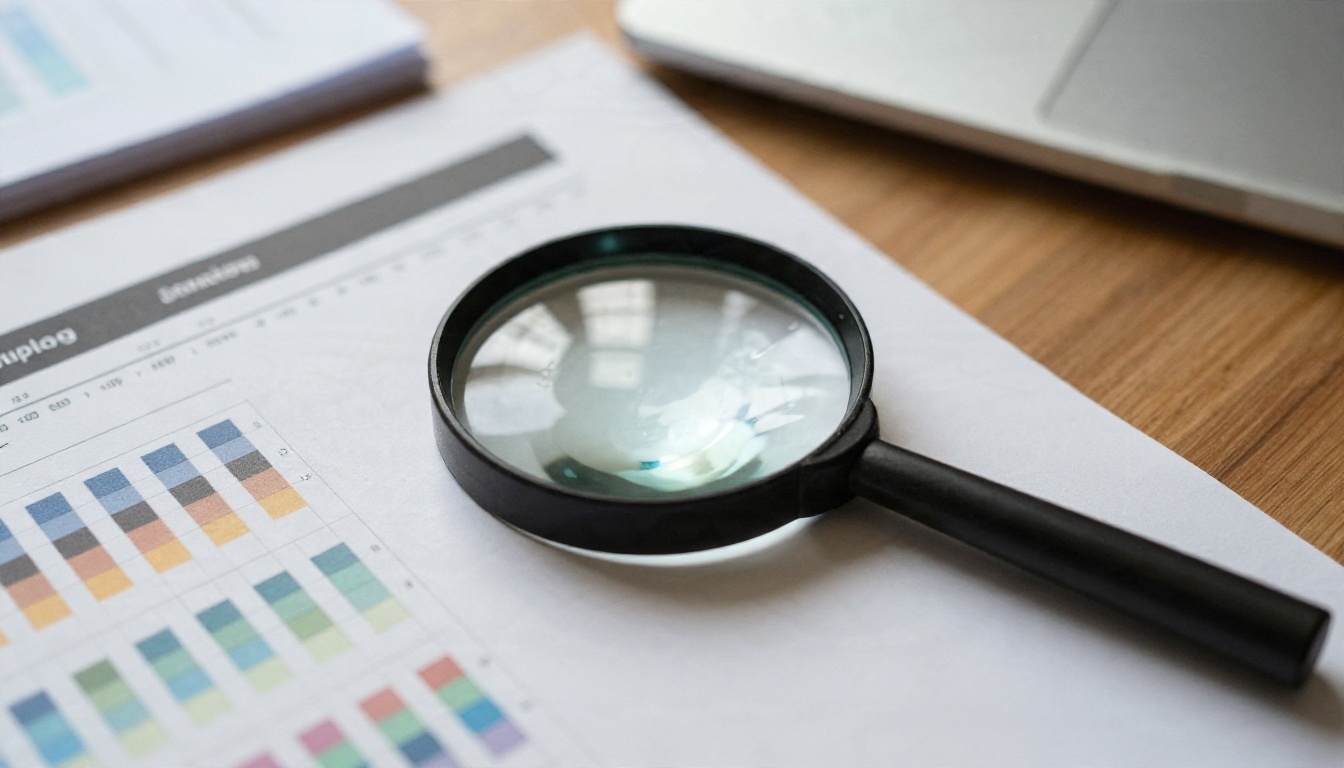
O texto alternativo deve descrever a finalidade de uma imagem, não apenas a aparência. Um gráfico de crescimento de vendas precisa informar a tendência e os principais números, em linguagem simples. Um divisor decorativo não precisa de texto alternativo e deve ser marcado como artifact.
Um teste rápido: se você removesse a imagem, que informação o leitor perderia? Coloque essa informação no texto alternativo, em uma ou duas frases.
💡 Para gráficos complexos, coloque um resumo curto no texto alternativo e os dados completos em uma tabela ou parágrafo próximo. Texto alternativo longo cansa para ouvir.
Ordem de leitura e artifacts
A ordem de leitura controla a sequência em que o conteúdo é anunciado. Layouts com várias colunas, barras laterais e citações em destaque são os vilões habituais. Cabeçalhos, rodapés, números de página corridos e filetes decorativos devem ser marcados como artifacts para serem ignorados por completo.
Mais dois ajustes rápidos: defina o idioma do documento (para a pronúncia correta) e um título do documento significativo, que aparece na barra da janela em vez do nome do arquivo.
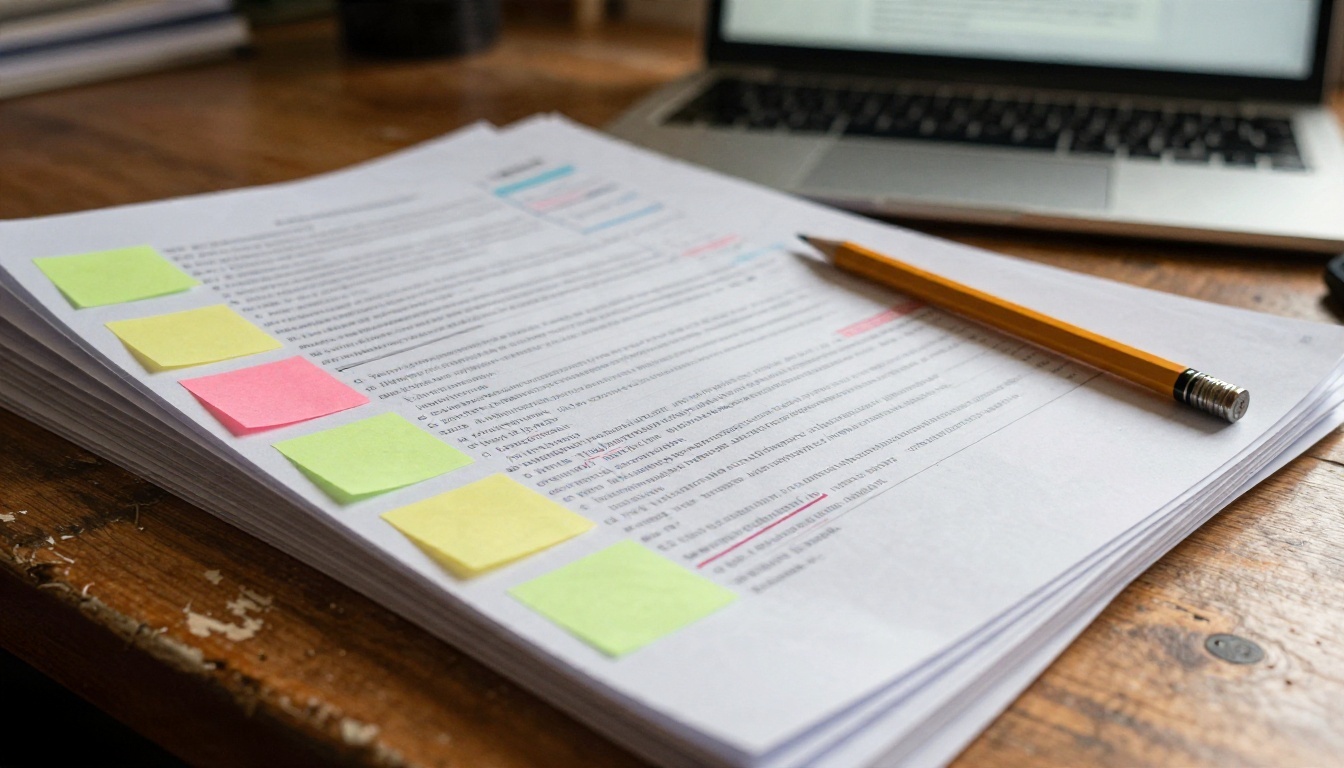
Esta é a ordem que desperdiça menos tempo:
- Verifique o tipo de arquivo. Tente selecionar um texto. Se não conseguir, o PDF é uma digitalização e precisa de OCR.
- Rode o OCR, se necessário. Confira o texto reconhecido com a página, principalmente números e nomes.
- Faça uma marcação automática. Isso gera uma árvore inicial para corrigir, não uma árvore pronta.
- Corrija títulos e listas. Ajuste os níveis e organize corretamente os itens das listas.
- Repare as tabelas. Defina as células de cabeçalho e o escopo.
- Adicione texto alternativo às figuras relevantes e marque as decorativas como artifacts.
- Defina a ordem de leitura em páginas com várias colunas ou muito complexas.
- Defina título, idioma e marcadores em documentos mais longos.
- Rode um verificador automático e, em seguida, teste com um leitor de tela real.
- Salve e registre o que você corrigiu para que a próxima versão seja mais rápida.
Corrija primeiro a origem
Se você ainda tiver o arquivo original no Word, no InDesign ou no Google Docs, corrija-o ali. Use estilos reais para os títulos, formatação de lista de verdade, texto alternativo nas imagens e linhas de cabeçalho nas tabelas. Depois, exporte para um PDF com tags. Corrigir a origem uma vez custa muito menos do que corrigir cada versão exportada.
| Abordagem | Esforço | Qualidade do resultado | Ideal para |
|---|
| Corrigir a origem e exportar de novo | Baixo por versão | Alta | Documentos que você atualiza com frequência |
| Reparar o PDF diretamente | Médio a alto | Boa, se feita com cuidado | Arquivos antigos, sem origem disponível |
| Refazer do zero | Alto | A mais alta | Documentos curtos e críticos |
Corrigir tags no Acrobat

No Adobe Acrobat Pro, a ferramenta Acessibilidade oferece uma verificação automática e um painel de Ordem de leitura, enquanto o painel Tags mostra a árvore completa. Uma rotina prática:
- Abra o painel Tags e expanda a árvore para ver o que a marcação automática produziu.
- Selecione uma tag e veja qual parte da página ela destaca; depois arraste-a para a posição correta.
- Use a ferramenta Ordem de leitura para reclassificar as regiões como título, parágrafo, figura ou tabela.
- Clique com o botão direito em uma tabela para abrir o Editor de tabelas e corrigir as células de cabeçalho.
- Rode a verificação de acessibilidade de novo depois de cada grupo de correções.
✅ Trabalhe página por página no primeiro documento longo que você corrigir. Você vai identificar padrões, como o mesmo rodapé quebrando em todas as páginas, e poderá corrigi-los de uma vez com um modelo.
Ferramentas gratuitas que realmente funcionam
Dá para avançar bastante sem pagar por uma licença. O problema é que as ferramentas gratuitas costumam cobrir a verificação e a criação, enquanto a edição pesada de tags é onde os softwares pagos se destacam.

| Ferramenta | Custo | Melhor em | Limitações |
|---|
| PAC (PDF Accessibility Checker) | Gratuita | Verificar conformidade com PDF/UA, com pré-visualização de leitor de tela | Só Windows; verifica, mas não corrige |
| NVDA | Gratuito | Testar com leitor de tela de verdade | Aprender os atalhos leva uma sessão |
| LibreOffice Writer | Gratuito | Exportar PDFs com tags a partir de documentos | Não consegue reparar um PDF existente |
| Verificador de Acessibilidade do Microsoft Word | Incluso no Word | Corrigir problemas na origem | Precisa do arquivo original |
| veraPDF | Gratuito, código aberto | Validar a conformidade com PDF/UA e PDF/A | Técnico; validador de linha de comando ou de desktop |
| Acrobat Reader | Gratuito | Leitura em voz alta e verificações básicas de estrutura | Não consegue editar tags |
Uma combinação gratuita e prática: escreva no Word ou no LibreOffice, exporte um PDF com tags, verifique no PAC e teste com o NVDA. Essa combinação cobre a maioria dos documentos novos sem gastar nada.
Testando com o NVDA
Verificadores automáticos encontram tags e textos alternativos ausentes, mas não conseguem avaliar se o seu texto alternativo é útil nem se a ordem de leitura faz sentido. Uma sessão curta com o NVDA consegue.
- Instale o NVDA e abra o PDF em um navegador ou no Acrobat Reader.
- Comece a leitura pelo topo e preste atenção a qualquer coisa fora de ordem.
- Navegue pelos títulos para confirmar que o esboço faz sentido.
- Percorra cada tabela e confirme que os cabeçalhos são anunciados.
- Use a tecla Tab para passar por todos os links e campos de formulário.
Dez minutos de escuta vão dizer mais do que qualquer pontuação.
Ferramentas pagas que valem a pena considerar
Se você corrige dezenas de arquivos por mês, o tempo pesa mais do que o custo da licença. Ferramentas pagas aceleram a edição de tags, o processamento em lote e a geração de relatórios.
| Ferramenta | Ponto forte | Usuário típico |
|---|
| Adobe Acrobat Pro | Edição completa da árvore de tags, ferramenta de Acessibilidade, ampla compatibilidade | A maioria dos escritórios e agências |
| axesPDF | Correção rápida de tags, funciona junto com o Acrobat | Especialistas dedicados em remediação |
| CommonLook | Validação detalhada e relatórios | Equipes de conformidade, grandes organizações |
| PDFix | Automação e acesso à API | Desenvolvedores, fluxos de trabalho em lote |
| Foxit PDF Editor | Edição com alguns recursos de acessibilidade | Equipes que padronizam no Foxit |
Os conjuntos de recursos mudam entre as versões, então teste com uma versão de avaliação e um arquivo representativo antes de comprar.
Erros comuns e correções rápidas

Cinco problemas que aparecem em todo lugar
- Confiar na marcação automática. Ela produz um rascunho. Sempre revise títulos, tabelas e ordem de leitura.
- Passar no verificador e parar aí. Um resultado verde não significa que o documento faz sentido quando é ouvido.
- Significado apenas pela cor. Se o vermelho quer dizer "atrasado" e o verde quer dizer "pago", acrescente também um rótulo de texto. Verifique o contraste entre texto e fundo.
- Texto de link vago. Substitua "clique aqui" e URLs soltas por uma frase que descreva o destino.
- Esquecer os formulários. Cada campo precisa de um rótulo, de uma ordem de tabulação lógica e de uma instrução clara para os campos obrigatórios.
| Problema | Correção rápida | Onde corrigir |
|---|
| Níveis de título errados | Marcar de novo como H1, H2, H3 | Painel de tags ou arquivo de origem |
| Cabeçalhos de tabela ausentes | Definir células de cabeçalho e escopo | Editor de tabelas |
| Imagens sem texto alternativo | Adicionar descrições concisas | Propriedades da figura |
| Números de página lidos em voz alta | Marcar como artifact | Ferramenta Ordem de leitura |
| Idioma errado | Definir o idioma do documento | Propriedades do documento |
⚠️ PDFs digitalizados que passaram por OCR ainda podem conter erros de reconhecimento. Um dígito lido errado em uma tabela financeira é um problema real de precisão, não cosmético.
Publique uma versão acessível em flipbook
Quando o seu PDF estiver bem marcado, você pode oferecer aos leitores uma segunda forma de acessá-lo. O Conversor de PDF para flipbook do Flipbooks AI transforma um PDF em uma publicação com virada de página, responsiva para celular e sem marca d’água. Trate o flipbook como um formato adicional e mantenha o PDF com tags disponível para download, para que os leitores que usam tecnologia assistiva possam escolher a versão que funciona melhor para eles.

Como criar com o Flipbooks AI
- Comece aqui: acesse o Flipbooks AI e crie uma conta.
- Envie: arraste seu PDF corrigido para o conversor. Envie a versão final e revisada, não um rascunho anterior.
- Personalize: adicione seu logo, escolha as cores da marca, selecione os efeitos de página e incorpore vídeo ou áudio quando isso ajudar. Se incorporar mídia, forneça uma transcrição ou legendas.
- Adicione o download: ative o download offline para que o PDF com tags continue disponível.
- Compartilhe: copie um link direto ou use a ferramenta Incorporar flipbook no site para colocá-lo no seu próprio site. Use proteção por senha para materiais privados.
- Meça: no plano Professional, as estatísticas e a geração de contatos mostram como os leitores usam a publicação. Veja os planos e preços para mais detalhes.
💡 Teste o flipbook final em um celular e com um leitor de tela antes de divulgá-lo. A remediação não termina no PDF se o documento também for entregue em outro formato.
Onde isso se encaixa no trabalho real
Uma universidade, por exemplo, pode corrigir seus PDFs de ementa uma única vez, publicá-los como flipbooks para uma navegação fácil em celulares e manter os arquivos com tags como downloads oficiais.
Pronto para publicar?
A remediação é, em grande parte, um hábito: corrija a origem, verifique as tags, ouça o resultado e mantenha um registro. Comece pelos documentos com mais acessos, corrija-os com cuidado e use a combinação gratuita de Word ou LibreOffice, PAC e NVDA para manter os arquivos novos limpos desde o primeiro dia.
Quando o PDF estiver pronto, comece gratuitamente no Flipbooks AI e transforme-o em um flipbook que seus leitores podem abrir em qualquer dispositivo. Veja todas as ferramentas de flipbook para encontrar o formato certo para o seu conteúdo, ou compare os planos quando estiver pronto para estatísticas, flipbooks ilimitados e marca personalizada.



