Abre un PDF, pulsa Ctrl+A y escucha lo que hace un lector de pantalla con él. Si oyes números de página leídos en mitad de una frase, una tabla dicha como una sola cadena larga de números o no oyes nada, has encontrado un documento que necesita remediación de accesibilidad en PDF. La buena noticia: la mayoría de los archivos se pueden reparar en una tarde, una vez que sabes qué etiquetas importan, en qué herramientas puedes confiar y qué opciones gratuitas merecen tu tiempo. Y cuando el archivo está arreglado, una plataforma como Flipbooks AI puede convertirlo en una experiencia de lectura cuidada y fácil de compartir, mientras el PDF accesible sigue a un clic de distancia.
Este artículo recorre todo el proceso: qué es la remediación, la estructura de etiquetas que hay detrás, un flujo de trabajo repetible, una comparación lado a lado de herramientas gratuitas y de pago, y los errores que hacen tropezar incluso a equipos con experiencia.
Remediar es reparar un PDF existente para que la tecnología de asistencia pueda leerlo correctamente. Es distinto de crear un documento accesible desde cero. Lo que haces es añadir, corregir y organizar la estructura oculta que se encuentra debajo de la página visible.

PDF etiquetados frente a PDF sin etiquetas
Un PDF parece una página impresa, pero también puede contener un árbol de etiquetas, un esquema lógico del contenido: esto es un encabezado, esto es un párrafo, esto es una lista de tres elementos. Los lectores de pantalla como NVDA, JAWS y VoiceOver siguen ese árbol en lugar de la disposición visual.
Un PDF sin etiquetas no tiene árbol. El software lector adivina, y las suposiciones suelen ser erróneas. Los documentos escaneados son el peor caso: son solo imágenes de texto, así que no hay nada que leer hasta que ejecutas OCR y luego añades etiquetas.
| Estado del documento | Lo que hace un lector de pantalla | Arreglo habitual |
|---|
| Sin etiquetas, con texto real | Adivina el orden de lectura, omite la estructura | Etiquetado automático y después reparación manual |
| Solo imagen escaneada | Anuncia "en blanco" o no anuncia nada | Primero OCR, después etiquetar |
| Etiquetado, pero desordenado | Lee, pero en un orden equivocado o con niveles incorrectos | Editar etiquetas y orden de lectura |
| Etiquetado correctamente | Lee encabezados, listas y tablas bien | Verificar y mantener |
Por qué importa ahora
La presión legal no deja de crecer. En Estados Unidos, la norma del Departamento de Justicia bajo el Título II de la ADA señala a las entidades públicas el WCAG 2.1 AA, con fechas de cumplimiento en 2026 y 2027 según el tamaño de la entidad. La Ley Europea de Accesibilidad se aplica desde junio de 2025 a muchos productos y servicios de cara al consumidor. La Sección 508 sigue regulando las compras federales.
⚠️ Las fechas y los umbrales varían según el país, el sector y el tamaño de la organización. Confirma los requisitos vigentes con tu equipo legal o de cumplimiento antes de planificar un proyecto en torno a una fecha límite.
Más allá del cumplimiento, hay un argumento práctico. Los documentos estructurados son más fáciles de buscar, más fáciles de adaptar a la pantalla de un teléfono y más fáciles de traducir. Arreglar la estructura ayuda a todos, no solo a las personas que usan tecnología de asistencia.
Las etiquetas más importantes
No necesitas memorizar el conjunto completo de etiquetas de PDF. Un grupo pequeño de etiquetas cubre la gran mayoría de los documentos reales.
| Etiqueta | Función | Error común |
|---|
| P | Párrafo del cuerpo del texto | Cada línea etiquetada como su propio párrafo |
| H1 a H6 | Niveles de encabezado | Texto en negrita usado en lugar de un encabezado real |
| L, LI, Lbl, LBody | Listas, elementos, viñetas y contenido | Viñetas escritas como caracteres, lista sin etiquetar |
| Table, TR, TH, TD | Tablas de datos | Celdas de encabezado etiquetadas como celdas de datos simples |
| Figure | Imágenes con significado | Falta el texto alternativo |
| Link | Enlaces con texto legible | "Haz clic aquí" sin contexto |
| Artifact | Elementos decorativos o repetidos | Números de página y bordes dentro del flujo de lectura |
Encabezados, listas y tablas
Los encabezados dan al usuario de lector de pantalla una forma de saltar de un punto a otro. Usa un H1 para el título, H2 para las secciones principales y H3 para las subsecciones. No saltes niveles solo porque la fuente se vea bien.
Las listas necesitan etiquetas de lista reales. Un párrafo que empieza con un carácter de viñeta escrito a mano se lee como texto simple, así que el usuario nunca oye "lista de cinco elementos".
Las tablas merecen la mayor atención. Marca la primera fila (y la primera columna, si rotula los datos) como celdas de encabezado, y define el ámbito para que cada celda de datos pueda anunciarse junto con sus encabezados. Evita las celdas combinadas siempre que puedas. Si una tabla solo sirve para la disposición, no debería ser una tabla.
Texto alternativo para las imágenes
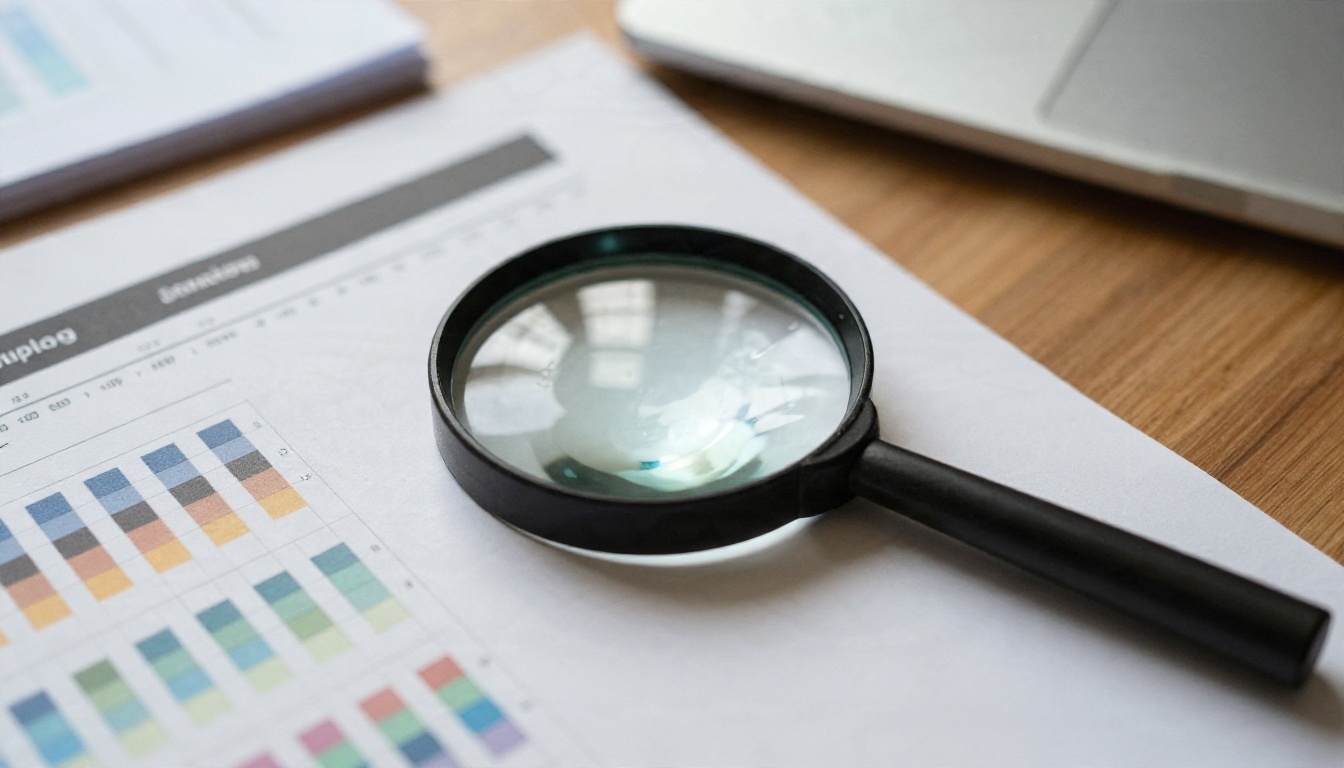
El texto alternativo debe describir la función de una imagen, no solo su apariencia. Un gráfico que muestra el crecimiento de las ventas necesita la tendencia y las cifras clave expresadas en lenguaje sencillo. Un separador decorativo no necesita texto alternativo y debe marcarse como artifact.
Una prueba rápida: si quitaras la imagen, ¿qué información perdería el lector? Pon esa información en el texto alternativo, en una o dos oraciones.
💡 En los gráficos complejos, pon un resumen breve en el texto alternativo y los datos completos en una tabla o un párrafo cercano. Un texto alternativo largo cansa al escucharlo.
Orden de lectura y artifacts
El orden de lectura controla la secuencia en que se anuncia el contenido. Los diseños de varias columnas, las barras laterales y las citas destacadas son los problemas habituales. Los encabezados, los pies de página, los números de página corridos y las líneas decorativas deben etiquetarse como artifacts para que se omitan por completo.
Hay dos ajustes más que dan resultados rápidos: define el idioma del documento (para una pronunciación correcta) y un título del documento significativo que aparezca en la barra de la ventana en lugar de un nombre de archivo.
Este es el orden que menos tiempo desperdicia:
- Revisa el tipo de archivo. Intenta seleccionar texto. Si no puedes, el PDF es un escaneo y necesita OCR.
- Ejecuta OCR si hace falta. Verifica el texto reconocido contra la página, sobre todo los números y los nombres.
- Ejecuta un etiquetado automático. Esto te da un árbol inicial para corregir, no uno terminado.
- Corrige encabezados y listas. Ajusta los niveles y envuelve bien los elementos de lista.
- Repara las tablas. Define las celdas de encabezado y el ámbito.
- Añade texto alternativo a las figuras con significado y marca como artifacts las decorativas.
- Define el orden de lectura en las páginas de varias columnas o complejas.
- Define el título, el idioma y los marcadores en los documentos largos.
- Ejecuta un verificador automático y después prueba con un lector de pantalla real.
- Guarda y registra lo que corregiste para que la siguiente versión sea más rápida.
Corrige primero el origen
Si todavía tienes el archivo original de Word, InDesign o Google Docs, corrígelo ahí. Usa estilos reales para los encabezados, formato de lista real, texto alternativo en las imágenes y filas de encabezado en las tablas. Luego exporta a un PDF etiquetado. Reparar el origen una sola vez cuesta mucho menos que reparar cada versión exportada.
| Enfoque | Esfuerzo | Calidad del resultado | Ideal para |
|---|
| Corregir el origen y volver a exportar | Bajo por versión | Alta | Documentos que actualizas con frecuencia |
| Reparar el PDF directamente | Medio a alto | Buena si se hace con cuidado | Archivos antiguos, sin origen disponible |
| Rehacer desde cero | Alto | La más alta | Documentos cortos y críticos |
Reparar etiquetas en Acrobat

En Adobe Acrobat Pro, la herramienta Accesibilidad ofrece una comprobación automática y un panel de Orden de lectura, mientras que el panel Etiquetas muestra el árbol completo. Una rutina práctica:
- Abre el panel Etiquetas y despliega el árbol para ver lo que produjo el etiquetado automático.
- Selecciona una etiqueta y mira qué parte de la página resalta, luego arrástrala a la posición correcta.
- Usa la herramienta Orden de lectura para reetiquetar las regiones como encabezado, párrafo, figura o tabla.
- Haz clic derecho en una tabla para abrir Editor de tablas y corregir las celdas de encabezado.
- Ejecuta de nuevo la comprobación de accesibilidad después de cada grupo de correcciones.
✅ Trabaja página por página en el primer documento largo que remedies. Detectarás patrones, como el mismo pie de página que se rompe en cada página, y podrás corregirlo una vez con una plantilla.
Herramientas gratuitas que de verdad funcionan
Puedes llegar bastante lejos sin pagar una licencia. El inconveniente es que las herramientas gratuitas suelen cubrir la revisión y la creación, mientras que la edición pesada de etiquetas es donde brilla el software de pago.

| Herramienta | Costo | Lo que mejor hace | Límites |
|---|
| PAC (PDF Accessibility Checker) | Gratuita | Verificar según PDF/UA, con vista previa de lector de pantalla | Solo Windows; verifica, pero no corrige |
| NVDA | Gratuito | Pruebas con lector de pantalla real | Aprender los atajos requiere una sesión |
| LibreOffice Writer | Gratuito | Exportar PDF etiquetados desde documentos | No puede reparar un PDF existente |
| Verificador de accesibilidad de Microsoft Word | Incluido con Word | Corregir problemas en el origen | Necesita el archivo original |
| veraPDF | Gratuito, de código abierto | Validar la conformidad con PDF/UA y PDF/A | Técnico; validador de línea de comandos o de escritorio |
| Acrobat Reader | Gratuito | Leer en voz alta y comprobaciones básicas de estructura | No puede editar etiquetas |
Un conjunto práctico de herramientas gratuitas: escribe en Word o LibreOffice, exporta un PDF etiquetado, revísalo en PAC y verifícalo con NVDA. Esa combinación cubre la mayoría de los documentos nuevos sin gastar nada.
Probar con NVDA
Los verificadores automáticos detectan las etiquetas y el texto alternativo que faltan, pero no pueden juzgar si tu texto alternativo es útil ni si el orden de lectura tiene sentido. Una sesión breve con NVDA sí puede.
- Instala NVDA y abre tu PDF en un navegador o en Acrobat Reader.
- Empieza a leer desde arriba y presta atención a cualquier cosa fuera de orden.
- Salta por los encabezados para confirmar que el esquema tiene sentido.
- Recorre cada tabla y comprueba que se anuncian los encabezados.
- Pasa por cada enlace y campo de formulario con la tecla Tab.
Diez minutos de escucha te dirán más que cualquier puntuación.
Herramientas de pago que vale la pena considerar
Si remedias decenas de archivos al mes, el tiempo importa más que el costo de la licencia. Las herramientas de pago aceleran la edición de etiquetas, el procesamiento por lotes y los informes.
| Herramienta | Fortaleza | Usuario típico |
|---|
| Adobe Acrobat Pro | Edición completa del árbol de etiquetas, herramienta Accesibilidad, amplio soporte | La mayoría de las oficinas y agencias |
| axesPDF | Reparación rápida de etiquetas, funciona junto con Acrobat | Especialistas dedicados en remediación |
| CommonLook | Validación detallada e informes | Equipos de cumplimiento, grandes organizaciones |
| PDFix | Automatización y acceso a API | Desarrolladores, flujos de trabajo por lotes |
| Foxit PDF Editor | Edición con algunas funciones de accesibilidad | Equipos que estandarizan en Foxit |
Los conjuntos de funciones cambian entre versiones, así que prueba una versión de evaluación y un archivo representativo antes de comprar.
Errores comunes y arreglos rápidos

Cinco problemas que aparecen en todas partes
- Confiar en el etiquetado automático. Produce un borrador. Revisa siempre los encabezados, las tablas y el orden de lectura.
- Pasar el verificador y detenerse. Un resultado en verde no significa que el documento tenga sentido cuando se escucha.
- Significado solo por color. Si el rojo significa "vencido" y el verde "pagado", añade también una etiqueta de texto. Comprueba además el contraste entre el texto y el fondo.
- Texto de enlace vago. Sustituye "haz clic aquí" y las URL sueltas por una frase que describa el destino.
- Olvidar los formularios. Cada campo necesita una etiqueta, un orden de tabulación lógico y una instrucción clara para los campos obligatorios.
| Problema | Arreglo rápido | Dónde corregirlo |
|---|
| Niveles de encabezado incorrectos | Volver a etiquetar como H1, H2, H3 | Panel de etiquetas o archivo de origen |
| Faltan encabezados de tabla | Definir celdas de encabezado y ámbito | Editor de tablas |
| Imágenes sin texto alternativo | Añadir descripciones concisas | Propiedades de la figura |
| Números de página leídos en voz alta | Marcar como artifact | Herramienta Orden de lectura |
| Idioma incorrecto | Definir el idioma del documento | Propiedades del documento |
⚠️ Los PDF escaneados que pasan por OCR pueden seguir teniendo errores de reconocimiento. Un dígito mal leído en una tabla financiera es un problema real de exactitud, no cosmético.
Publica una versión accesible en flipbook
Una vez que tu PDF está bien etiquetado, puedes ofrecer a los lectores una segunda forma de disfrutarlo. El Conversor de PDF a flipbook de Flipbooks AI convierte un PDF en una publicación con pasos de página, adaptable a dispositivos móviles y sin marcas de agua. Trata el flipbook como un formato adicional y mantén disponible el PDF etiquetado como descarga, para que los lectores que usan tecnología de asistencia puedan elegir la versión que mejor les funcione.

Cómo crearlo con Flipbooks AI
- Empieza aquí: ve a Flipbooks AI y crea una cuenta.
- Sube: arrastra tu PDF remediado al conversor. Sube la versión final y revisada, no un borrador anterior.
- Personaliza: añade tu logotipo, elige los colores de tu marca, selecciona los efectos de página e incrusta video o audio cuando ayude. Si incrustas contenido multimedia, proporciona una transcripción o subtítulos.
- Añade la descarga: activa la descarga sin conexión para que el PDF etiquetado siga disponible.
- Comparte: copia un enlace directo, o usa la herramienta Incrustar flipbook en sitio web para colocarlo en tu propio sitio. Usa protección con contraseña para el material privado.
- Mide: en el plan Professional, las estadísticas y la generación de contactos muestran cómo usan los lectores la publicación. Consulta los planes y precios para más detalles.
💡 Prueba el flipbook final en un teléfono y con un lector de pantalla antes de anunciarlo. La remediación no termina en el PDF si el documento también se entrega en otro formato.
Dónde encaja esto en el trabajo real
Una universidad, por ejemplo, puede reparar sus programas de curso en PDF una sola vez, publicarlos como flipbooks para consultarlos fácilmente desde el teléfono y conservar los archivos etiquetados como las descargas oficiales.
¿Listo para publicar?
La remediación es sobre todo un hábito: corrige el origen, revisa las etiquetas, escucha el resultado y lleva un registro. Empieza por tus documentos con más tráfico, repáralos bien y usa el conjunto gratuito de herramientas de Word o LibreOffice, PAC y NVDA para mantener limpios los archivos nuevos desde el primer día.
Cuando el PDF esté listo, empieza gratis en Flipbooks AI y conviértelo en un flipbook que tus lectores puedan abrir en cualquier dispositivo. Explora todas las herramientas de flipbook para encontrar el formato adecuado para tu contenido, o compara los planes cuando necesites estadísticas, flipbooks ilimitados y marca personalizada.



