Animazione PDF online gratis: effetti sfoglio, esempi e opzioni di incorporamento
Trasforma un PDF statico in un flipbook animato che sfoglia le pagine, senza pagare alcun software. Scopri quali effetti di sfoglio funzionano meglio, come li usano aziende reali e quali opzioni di incorporamento si adattano al tuo sito, al tuo blog o alla tua campagna email.
Un PDF è un ottimo modo per inviare un documento e un pessimo modo per far venire voglia a qualcuno di leggerlo. Si apre, scorre, si chiude. Ora immagina lo stesso file che gira le pagine come una vera rivista, con un leggero angolo arricciato, un’ombra discreta sotto la carta e un layout che si adatta a qualsiasi telefono. È questo che fa l’animazione PDF online, e con Flipbooks AI puoi configurarla gratis in pochi minuti, senza filigrana sul risultato.
Questo articolo spiega cos’è davvero l’animazione con effetto sfoglio, confronta gli effetti principali, illustra una configurazione completa e analizza ogni opzione di incorporamento, così puoi incorporare il flipbook finito esattamente dove i tuoi lettori già si trovano.
Che cosa significa davvero animazione PDF
Quando le persone cercano "animazione PDF", di solito intendono una di due cose. Alcune vogliono grafica in movimento dentro un PDF, che è macchinosa e poco supportata. La maggior parte vuole qualcosa di più semplice: un PDF che si comporti come una pubblicazione fisica, con pagine che si girano quando clicchi, scorri o trascini.
È questo secondo significato che offre un flipbook. Il file originale resta intatto. Un convertitore legge ogni pagina, la trasforma in un livello di immagine nitido e la inserisce in un visualizzatore che simula il movimento della carta.
PDF statico o flipbook animato
La differenza si nota nel momento in cui qualcuno apre il link.
Funzione
PDF standard
Flipbook animato
Movimento della pagina
Scorrimento verticale
Sfoglio realistico di pagina
Esperienza su telefono
Pizzica e ingrandisci
Adattivo, scorri per girare
Condivisione
Scaricare o allegare
Link, incorporamento o codice QR
Contenuti multimediali
Raramente funzionano
Video e audio supportati
Monitoraggio
Nessuno
Visualizzazioni e dati di lettura
Personalizzazione
Fissa
Colori e logo personalizzati
Perché lo sfoglio di pagina tiene viva l’attenzione
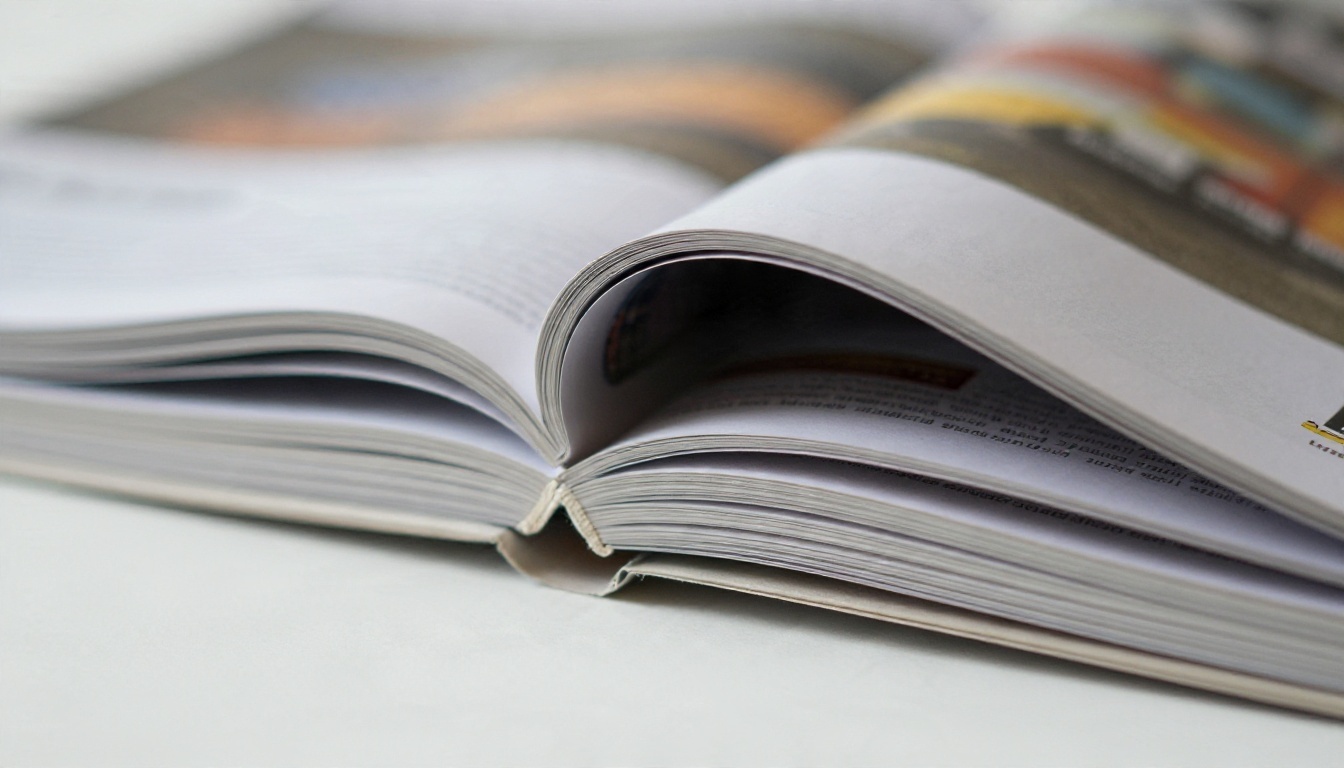
Il gesto è familiare. Girare una pagina segnala "c’è dell’altro" e dà un ritmo naturale a un documento lungo. Cataloghi, menù e depliant ne traggono vantaggio perché le persone li sfogliano come quelli stampati: un’occhiata, un giro di pagina, una pausa su qualcosa di interessante.
💡 Consiglio utile: Un flipbook animato non sostituisce il tuo PDF. Conserva l’originale per la stampa e i download, e usa il flipbook come versione che le persone leggono davvero online.
Confronto tra gli effetti di sfoglio
Non tutti gli effetti vanno bene per ogni file. Uno sfoglio veloce e leggero funziona per un catalogo prodotti di 80 pagine. Un arricciamento più lento e corposo si adatta a un lookbook o a un album di nozze, dove ogni doppia pagina merita una pausa.
I quattro effetti che userai di più
Effetto
Come appare
Ideale per
Arricciamento morbido
L’angolo si solleva e scorre come carta sottile
Riviste, depliant, newsletter
Sfoglio rigido
La pagina rigida ruota sulla rilegatura
Libri fotografici, album, lookbook
Scorrimento
Le pagine scivolano di lato, senza arricciarsi
Presentazioni, report, slide
Dissolvenza
La pagina si dissolve nella successiva
Portfolio minimalisti, anteprime rapide
L’arricciamento morbido è la scelta predefinita, e non a caso. È la cosa più simile a una pubblicazione reale, si legge bene su telefono e non sembra mai lento.
Velocità, ombra e suono
Tre piccole impostazioni cambiano del tutto la sensazione di un flipbook:
Velocità di sfoglio: veloce per i cataloghi lunghi, più lenta per le storie visive.
Ombra della pagina: un’ombra leggera dà profondità. Una pesante sembra datata.
Suono di sfoglio: un fruscio discreto rende l’esperienza più fisica, ma offri un pulsante per disattivarlo, soprattutto sulle pagine incorporate in siti adatti all’ambiente di lavoro.
⚠️ Attenzione: Le animazioni molto lente fanno innervosire chi vuole solo arrivare a pagina 40. Mantieni lo sfoglio sotto un secondo, a meno che il contenuto non sia puramente visivo.
Come creare un’animazione PDF con Flipbooks AI
L’intero processo richiede circa cinque minuti per un file tipico. I passaggi qui sotto corrispondono al flusso reale su Flipbooks AI, e il percorso gratuito ti dà un flipbook pulito, senza filigrana, da provare.
Passaggio 1: crea il tuo account
Vai su Flipbooks AI e crea un account. Non devi installare nulla. Tutto funziona nel browser, quindi va allo stesso modo su Windows, Mac o Chromebook.
Trascina il tuo PDF nell’area di caricamento oppure selezionalo dal tuo dispositivo.
Attendi mentre ogni pagina viene elaborata. Un file di 30 pagine di solito termina in meno di un minuto.
Controlla l’anteprima. Il testo deve essere nitido, le immagini devono mantenere i colori e l’ordine delle pagine deve corrispondere all’originale.
💡 Consiglio utile: Esporta il PDF nella dimensione di pagina finale, non in scala. Le dimensioni di pagina insolite sono la causa più comune di testo sfocato in un flipbook.
Passaggio 3: personalizza l’aspetto
Quando l’anteprima si carica, apri il pannello delle impostazioni. Queste sono le opzioni che meritano il tuo tempo:
Personalizzazione: aggiungi il tuo logo e scegli un colore di sfondo che corrisponda al tuo sito.
Effetti di pagina: scegli arricciamento morbido, sfoglio rigido, scorrimento o dissolvenza, poi regola velocità e ombra.
Multimedia: collega video, clip audio e link cliccabili alle singole pagine.
Layout: scegli pagina singola o doppia pagina. Su telefono si passa automaticamente alla pagina singola.
Passaggio 4: condividi o incorpora
Quando il flipbook ti convince, scegli come pubblicarlo:
Link diretto: incollalo nelle email, nei post sui social o nei messaggi.
Codice di incorporamento: copia il frammento per il tuo sito, spiegato nel dettaglio più avanti.
Protezione con password: proteggi i file privati come listini prezzi o report interni.
Download offline: lascia che i lettori salvino una copia per i luoghi senza segnale.
Passaggio 5: monitora i risultati con il piano Professional
Se ti servono i numeri, il piano Professional aggiunge statistiche e generazione di contatti. Puoi vedere quali pagine vengono lette, quanto a lungo restano i lettori e raccogliere un’email prima che un visitatore apra un documento riservato. Ogni piano mantiene il flipbook senza filigrana. Lo Standard e i piani superiori includono anche flipbook illimitati.
Funzione del piano
Prova gratuita
Standard
Professional
Nessuna filigrana
✅
✅
✅
Flipbook illimitati
Limitati
✅
✅
Protezione con password
Di base
✅
✅
Incorporamento di video e audio
✅
✅
✅
Statistiche
No
Di base
✅ Complete
Generazione di contatti
No
No
✅
Controlla la pagina dei prezzi per i limiti attuali, perché i piani possono cambiare.
Esempi reali che funzionano
Un flipbook si ripaga quando serve a un lavoro reale. Questi esempi mostrano dove l’animazione dello sfoglio fa qualcosa che un PDF semplice non può fare.
Ristoranti e caffè
Un ristorante può trasformare il PDF del menù in un flipbook, poi collegarlo a un codice QR stampato su ogni tavolo. Gli ospiti sfogliano antipasti, primi, secondi e bevande sul proprio telefono. Poiché il menù è un link, cambiare un prezzo significa sostituire un solo file invece di ristampare quaranta fogli plastificati. Il Creatore di flipbook per menù di ristoranti e il Creatore di flipbook di menù sono pensati proprio per questo.
Agenti immobiliari
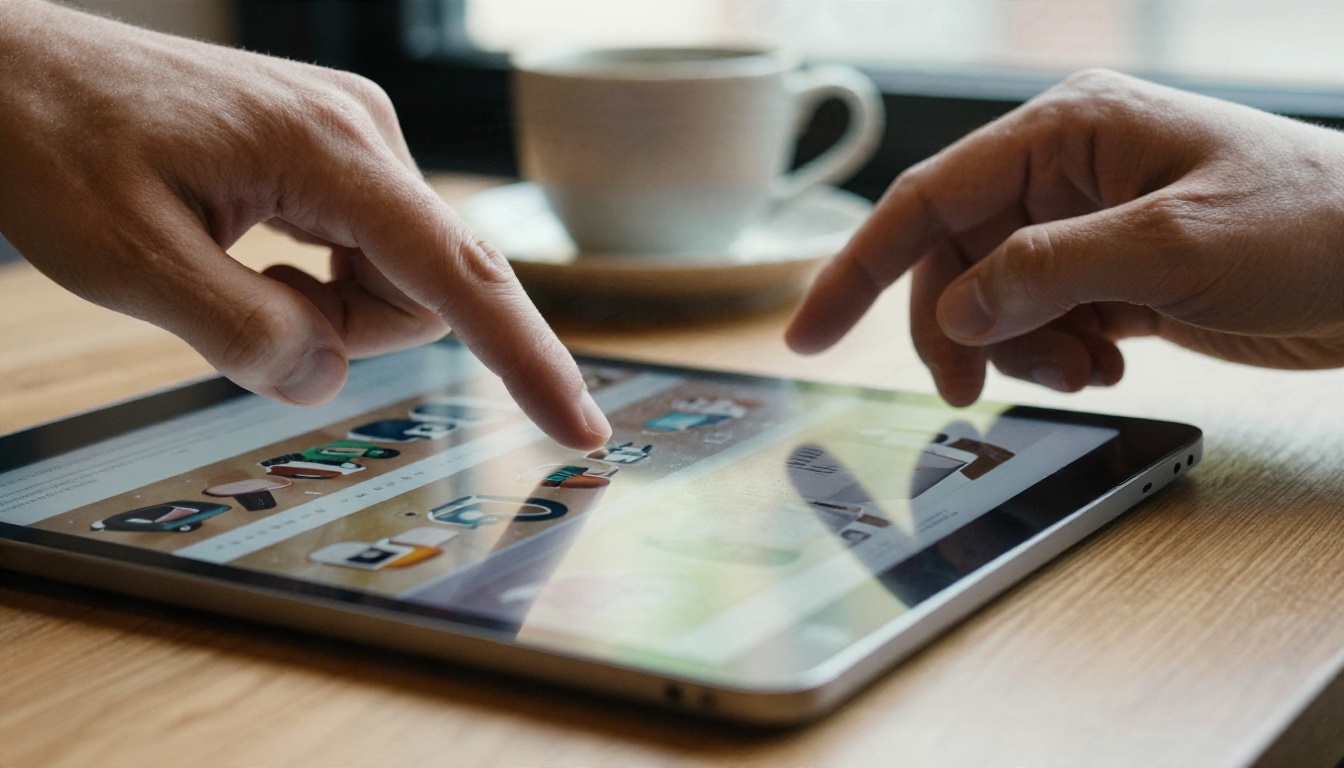
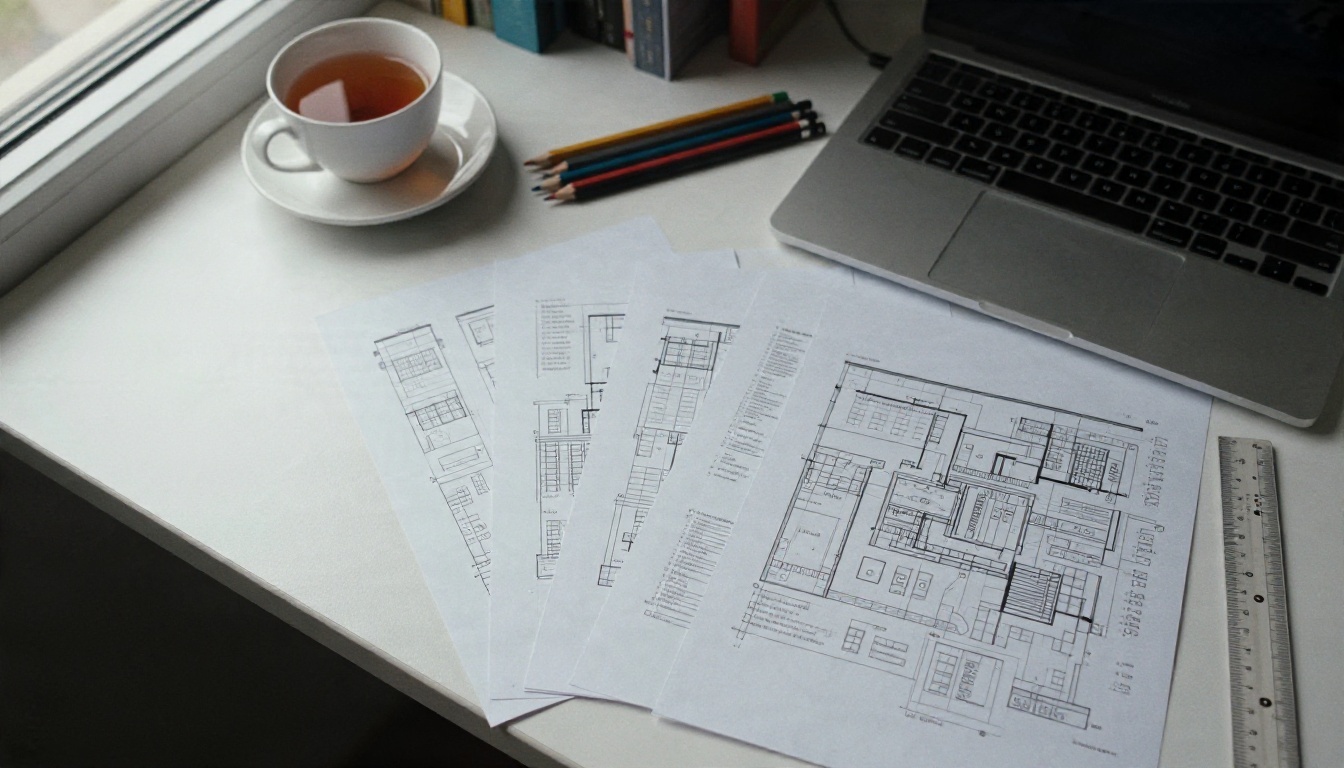
I depliant degli immobili sono visivi e lunghi. Un agente può inviare un unico link prima di una visita e lasciare che una coppia sfogli planimetrie e foto mentre prendono un caffè. Aggiungi un video del giro dell’immobile a pagina due e hai una mini presentazione. Prova il Creatore di brochure immobiliari.
Studenti e docenti
Le dispense dei corsi, gli appunti di studio e le newsletter scolastiche vengono letti di più quando sembrano libri. Un insegnante può pubblicare un elenco di letture come flipbook e gli studenti possono aprirlo su un tablet senza scaricare nulla. Vedi l’Editore di materiale didattico interattivo e il Creatore di newsletter scolastiche.
Fotografi e grafici
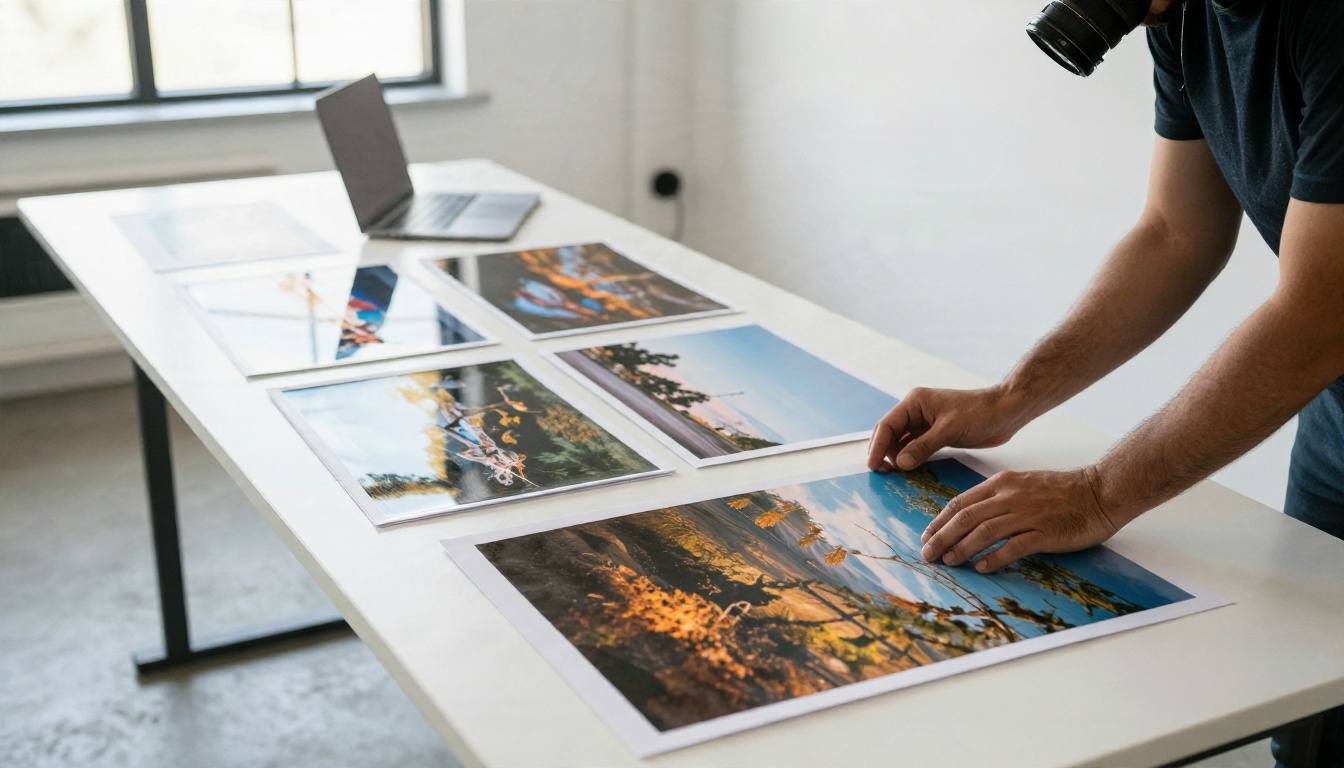
I portfolio si giocano tutto sulla presentazione. Un fotografo può esportare un PDF del portfolio e pubblicarlo come flipbook con un effetto sfoglio rigido, che dà l'idea di sfogliare stampe in uno studio. Gli strumenti Portfolio fotografico e Creatore di portfolio digitali sono stati pensati proprio per questo tipo di lavoro.
Creare un flipbook è metà del lavoro. Dove appare decide se qualcuno lo vede. Ecco i modi principali per pubblicarlo.
Codice di incorporamento sul tuo sito
Il frammento di incorporamento è una breve porzione di HTML, di solito un iframe. Incollalo dove vuoi che compaia il flipbook: si visualizza sul posto senza mandare i visitatori altrove. Funziona con WordPress, Shopify, Wix, Squarespace e i siti scritti a mano. La pagina Incorporare il flipbook sul sito spiega il processo nel dettaglio.
💡 Consiglio utile: Imposta la larghezza al 100% e assegna all’altezza un valore fisso, come da 600 a 800 pixel. Così il flipbook resta flessibile sugli schermi stretti senza restringersi.
Link diretti e codici QR
Il link diretto è l’opzione più semplice. Mettilo nella firma di un’email, nella bio di un social o in un messaggio di testo. Trasforma lo stesso link in un codice QR e funzionerà su confezioni stampate, poster e menù. Poiché il link non cambia mai, puoi aggiornare il flipbook dietro di esso e ogni vecchio codice QR continuerà a funzionare.
Password e condivisione privata
Per i file che non devono essere pubblici, come i listini all’ingrosso o i report per gli investitori, aggiungi una password. I lettori devono inserirla prima che il flipbook si apra. Per maggiore sicurezza, invia la password in un messaggio separato.
Download offline
Alcuni lettori vogliono una copia per i voli o per i siti con poco segnale. Attiva l’opzione di download offline e potranno salvare il flipbook per dopo, senza perdere l’esperienza dello sfoglio di pagina.
Opzioni di incorporamento in sintesi
Metodo
Tempo di configurazione
Ideale per
Funziona su telefono
Codice di incorporamento
2 minuti
Siti web, blog, pagine di destinazione
Sì
Link diretto
10 secondi
Email, social, chat
Sì
Codice QR
1 minuto
Stampa, confezioni, menù
Sì
Link con password
1 minuto
Contenuti privati o a pagamento
Sì
Download offline
30 secondi
Viaggi, squadre sul campo
Sì
Strumenti gratuiti a confronto
Molti strumenti promettono animazione PDF gratuita. Sono i loro limiti a fare la differenza. Guarda bene i dettagli prima di affidare un catalogo o un menù a uno di questi.
Cosa verificare
Convertitore gratuito tipico
Flipbooks AI
Filigrana sull’output
Spesso sì
Nessuna filigrana, mai
Adattività su mobile
A volte
Sì
Incorporamento di video e audio
Raramente
Sì
Personalizzazione del marchio
Solo a pagamento
Inclusa
Protezione con password
Solo a pagamento
Disponibile
Statistiche
Rare
Piano Professional
Se vuoi vedere tutte le opzioni prima di decidere, dai un’occhiata alla raccolta completa di strumenti per flipbook.
Errori comuni da evitare
La maggior parte dei flipbook deludenti nasce dagli stessi pochi problemi. Risolvili e sarai avanti rispetto alla maggior parte delle persone.
Caricare un PDF di bassa qualità
Un flipbook può essere nitido solo quanto la sua fonte. Se il PDF è stato esportato a bassa risoluzione o compresso troppo, il testo si sfoca quando i lettori ingrandiscono. Riesporta a 150 DPI o più per l’uso su schermo.
Ignorare i lettori da telefono
Più della metà delle visualizzazioni di un flipbook arriva dai telefoni. Prova il flipbook finito sul tuo telefono prima di condividerlo. Verifica che il testo si legga in modalità pagina singola e che i pulsanti siano facili da toccare.
Sovraccaricare le pagine di contenuti multimediali
Video e clip audio sono potenti, ma uno su ogni pagina rallenta il caricamento. Usa i contenuti multimediali dove aggiungono qualcosa: una dimostrazione di prodotto, la presentazione di uno chef, il giro di un immobile.
Dimenticare la chiamata all’azione
Un flipbook che finisce all’ultima pagina senza nulla da fare spreca l’attenzione del lettore. Aggiungi un link cliccabile, un modulo di contatto o un passo successivo chiaro nell’ultima pagina. Se monitori i risultati, le statistiche ti diranno se funziona.
Saltare la prova
Prima di pubblicare, segui questa breve lista di controllo:
Sfoglia ogni pagina e verifica l’ordine.
Clicca su ogni link e riproduci ogni file multimediale.
Apri l’incorporamento su una pagina di prova, non sulla tua homepage attiva.
Controlla la pagina su computer desktop, tablet e telefono.
Condividi il link con un collega e chiedi un parere sincero.
✅ Buona pratica: Inserisci un numero di versione nel nome del file, come "catalogo-v3.pdf", e sostituisci la fonte del flipbook ogni volta che lo aggiorni. I tuoi link e i tuoi incorporamenti restano gli stessi.
Pronto ad animare il tuo PDF?
Hai già il contenuto. Uno strato di sfoglio lo trasforma da file che le persone sopportano a qualcosa che sfogliano davvero. Scegli un documento, come un menù, un depliant o un portfolio, e dedicagli cinque minuti.