PDF-Animation online kostenlos: Umblätter-Effekte, Beispiele und Einbettungsoptionen
Verwandle ein flaches PDF in ein animiertes Flipbook zum Umblättern, ohne für Software zu bezahlen. Erfahre, welche Umblätter-Effekte am besten funktionieren, wie echte Unternehmen sie einsetzen und welche Einbettungsoptionen zu deiner Website, deinem Blog oder deiner E-Mail-Kampagne passen.
Ein PDF ist eine gute Art, ein Dokument zu verschicken, und eine schlechte, um jemanden zum Lesen zu bringen. Es öffnet sich, man scrollt, und es wird wieder geschlossen. Stell dir nun dieselbe Datei vor, die Seiten wie ein echtes Magazin umblättert, mit einer weichen Ecke, die sich aufrollt, einem leisen Schatten unter dem Papier und einem Layout, das auf jedes Telefon passt. Genau das leistet PDF-Animation online, und mit Flipbooks AI richtest du sie in wenigen Minuten kostenlos ein, ohne Wasserzeichen auf dem Ergebnis.
Dieser Artikel zeigt, was Seitenumblättern-Animation wirklich ist, vergleicht die wichtigsten Effekte, führt dich durch die komplette Einrichtung und erklärt jede Einbettungsoption, damit du das fertige Flipbook genau dort platzierst, wo deine Leserinnen und Leser ohnehin schon sind.
Was PDF-Animation wirklich bedeutet
Wenn Menschen nach "PDF-Animation" suchen, meinen sie meist eine von zwei Dingen. Manche wollen Bewegtgrafiken in einem PDF, was umständlich ist und kaum unterstützt wird. Die meisten wollen etwas Einfacheres: ein PDF, das sich wie eine gedruckte Publikation verhält, mit Seiten, die sich beim Klicken, Wischen oder Ziehen umblättern.
Diese zweite Bedeutung liefert ein Flipbook. Die Originaldatei bleibt unverändert. Ein Konverter liest jede Seite, rendert sie als scharfe Bildebene und packt sie in einen Betrachter, der die Bewegung von Papier nachahmt.
Statisches PDF im Vergleich zum animierten Flipbook
Der Unterschied zeigt sich in dem Moment, in dem jemand den Link öffnet.
Funktion
Standard-PDF
Animiertes Flipbook
Seitenbewegung
Vertikales Scrollen
Realistisches Umblättern
Mobiles Erlebnis
Zoomen per Fingergeste
Responsiv, zum Umblättern wischen
Teilen
Herunterladen oder anhängen
Link, Einbettung oder QR-Code
Eingebettete Medien
Funktioniert selten
Video und Audio werden unterstützt
Tracking
Keines
Aufrufe und Lesedaten
Branding
Festgelegt
Eigene Farben und Logo
Warum Umblättern die Aufmerksamkeit hält
Leser erkennen die Geste. Ein Umblättern signalisiert "es kommt noch mehr" und gibt einem langen Dokument einen natürlichen Rhythmus. Kataloge, Speisekarten und Broschüren profitieren alle davon, denn Menschen blättern sie genauso durch wie gedruckte Exemplare: ein Blick, ein Umblättern, eine Pause bei etwas Interessantem.
💡 Profi-Tipp: Ein animiertes Flipbook ersetzt dein PDF nicht. Behalte das Original für den Druck und für Downloads, und nutze das Flipbook als die Version, die Menschen online tatsächlich lesen.
Umblättereffekte im Vergleich
Nicht jeder Effekt passt zu jeder Datei. Ein schnelles, leichtes Umblättern eignet sich für einen Produktkatalog mit 80 Seiten. Eine langsamere, schwerere Rundung passt zu einem Lookbook oder Hochzeitsalbum, bei dem jede Doppelseite eine Pause verdient.
Die vier Effekte, die du am häufigsten nutzt
Effekt
So wirkt er
Am besten für
Weiche Rundung
Die Ecke hebt sich und fährt wie dünnes Papier darüber
Magazine, Broschüren, Newsletter
Hartes Umblättern
Eine steife Seite schwingt am Buchrücken
Fotobücher, Alben, Lookbooks
Schieben
Seiten gleiten seitlich, ohne Rundung
Präsentationen, Berichte, Folienserien
Ausblenden
Die Seite löst sich in die nächste auf
Minimalistische Portfolios, schnelle Vorschauen
Die weiche Rundung ist aus gutem Grund die Standardwahl. Sie kommt einer echten Publikation am nächsten, wirkt auf dem Telefon gut und fühlt sich nie langsam an.
Tempo, Schatten und Ton
Drei kleine Einstellungen verändern das Gefühl eines Flipbooks komplett:
Umblättergeschwindigkeit: Schnell bei langen Katalogen, langsamer bei visuellen Geschichten.
Seitenschatten: Ein leichter Schatten gibt Tiefe. Ein schwerer wirkt veraltet.
Umblätterton: Ein dezentes Rascheln lässt das Erlebnis echt wirken, aber biete eine Stummschalttaste an, besonders auf Seiten, die in arbeitsfreundliche Websites eingebettet sind.
⚠️ Achtung: Sehr langsame Animationen frustrieren Menschen, die einfach nur zu Seite 40 wollen. Halte das Umblättern unter einer Sekunde, es sei denn, der Inhalt ist rein visuell.
So erstellst du eine PDF-Animation mit Flipbooks AI
Der ganze Vorgang dauert bei einer typischen Datei etwa fünf Minuten. Die folgenden Schritte entsprechen dem tatsächlichen Ablauf auf Flipbooks AI, und der kostenlose Weg gibt dir ein sauberes Flipbook ohne Wasserzeichen zum Testen.
Schritt 1: Konto erstellen
Gehe zu Flipbooks AI und erstelle ein Konto. Du musst nichts installieren. Alles läuft im Browser, deshalb funktioniert es auf Windows, Mac oder einem Chromebook gleich.
Ziehe dein PDF in den Upload-Bereich oder wähle es auf deinem Gerät aus.
Warte, während jede Seite verarbeitet wird. Eine Datei mit 30 Seiten ist meist in weniger als einer Minute fertig.
Prüfe die Vorschau. Der Text sollte scharf sein, Bilder sollten ihre Farben behalten und die Seitenreihenfolge sollte mit dem Original übereinstimmen.
💡 Profi-Tipp: Exportiere dein PDF in der endgültigen Seitengröße, nicht skaliert. Ungewöhnliche Seitenformate sind der häufigste Grund für unscharfen Text in einem Flipbook.
Schritt 3: Das Aussehen anpassen
Sobald die Vorschau geladen ist, öffne das Einstellungsfeld. Diese Optionen lohnen sich:
Branding: Füge dein Logo hinzu und wähle eine Hintergrundfarbe, die zu deiner Website passt.
Seiteneffekte: Wähle eine weiche Rundung, einen harten Umblätter, Schieben oder Ausblenden und passe danach Tempo und Schatten an.
Multimedia: Hänge Videos, Audioclips und anklickbare Links an einzelne Seiten.
Layout: Wähle eine einzelne Seite oder eine Doppelseite. Auf dem Telefon wechselt die Ansicht automatisch zu einer einzelnen Seite.
Schritt 4: Teilen oder einbetten
Wenn das Flipbook gut aussieht, wähle, wie du es veröffentlichst:
Direktlink: Füge ihn in E-Mails, Social-Media-Beiträge oder Nachrichten ein.
Einbettungscode: Kopiere den Ausschnitt für deine Website, im Detail weiter unten erklärt.
Passwortschutz: Sperre private Dateien wie Preislisten oder interne Berichte.
Offline-Download: Lass Leser eine Kopie für Orte ohne Empfang speichern.
Schritt 5: Ergebnisse im Professional-Tarif auswerten
Wenn du Zahlen brauchst, ergänzt der Professional-Tarif Analysen und Kontaktgewinnung. Du siehst, welche Seiten gelesen werden, wie lange Leser bleiben, und kannst eine E-Mail-Adresse einsammeln, bevor ein Besucher ein Dokument gegen Kontaktdaten öffnet. Jeder Tarif hält das Flipbook frei von Wasserzeichen. Ab dem Standard-Tarif sind außerdem unbegrenzt viele Flipbooks enthalten.
Tarif-Funktion
Kostenlose Testversion
Standard
Professional
Kein Wasserzeichen
✅
✅
✅
Unbegrenzte Flipbooks
Begrenzt
✅
✅
Passwortschutz
Einfach
✅
✅
Video und Audio einbetten
✅
✅
✅
Analysen
Nein
Einfach
✅ Vollständig
Kontaktgewinnung
Nein
Nein
✅
Prüfe die Preisseite auf aktuelle Grenzen, denn Tarife können sich ändern.
Echte Beispiele, die funktionieren
Ein Flipbook verdient sich seinen Platz, wenn es eine echte Aufgabe erfüllt. Diese Beispiele zeigen, wo die Umblätter-Animation etwas leistet, was ein einfaches PDF nicht kann.
Restaurants und Cafés
Ein Restaurant kann seine Speisekarte als PDF in ein Flipbook verwandeln und es über einen QR-Code auf jedem Tisch verlinken. Gäste blättern auf ihren eigenen Telefonen durch Vorspeisen, Hauptgerichte und Getränke. Weil die Karte ein Link ist, bedeutet eine Preisänderung, eine Datei auszutauschen, statt vierzig laminierte Blätter neu zu drucken. Der Restaurantkarten-Flipbook-Ersteller und der Menü-Flipbook-Ersteller sind genau dafür gebaut.
Immobilienmakler
Objektbroschüren sind visuell und lang. Ein Makler kann vor einer Besichtigung einen einzigen Link senden, und ein Paar kann Grundrisse und Fotos durchblättern, während es Kaffee trinkt. Füge auf Seite zwei einen Videorundgang hinzu, und du hast eine kleine Präsentation. Probiere den Immobilienbroschüren-Ersteller.
Schüler und Lehrkräfte
Kursmaterialien, Lernunterlagen und Schulnewsletter werden häufiger gelesen, wenn sie sich wie Bücher anfühlen. Eine Lehrkraft kann eine Leseliste als Flipbook veröffentlichen, und Schüler können sie ohne Download auf einem Tablet öffnen. Sieh dir Interaktiver Kursmaterial-Herausgeber und Schulnewsletter-Ersteller an.
Fotografen und Gestalter
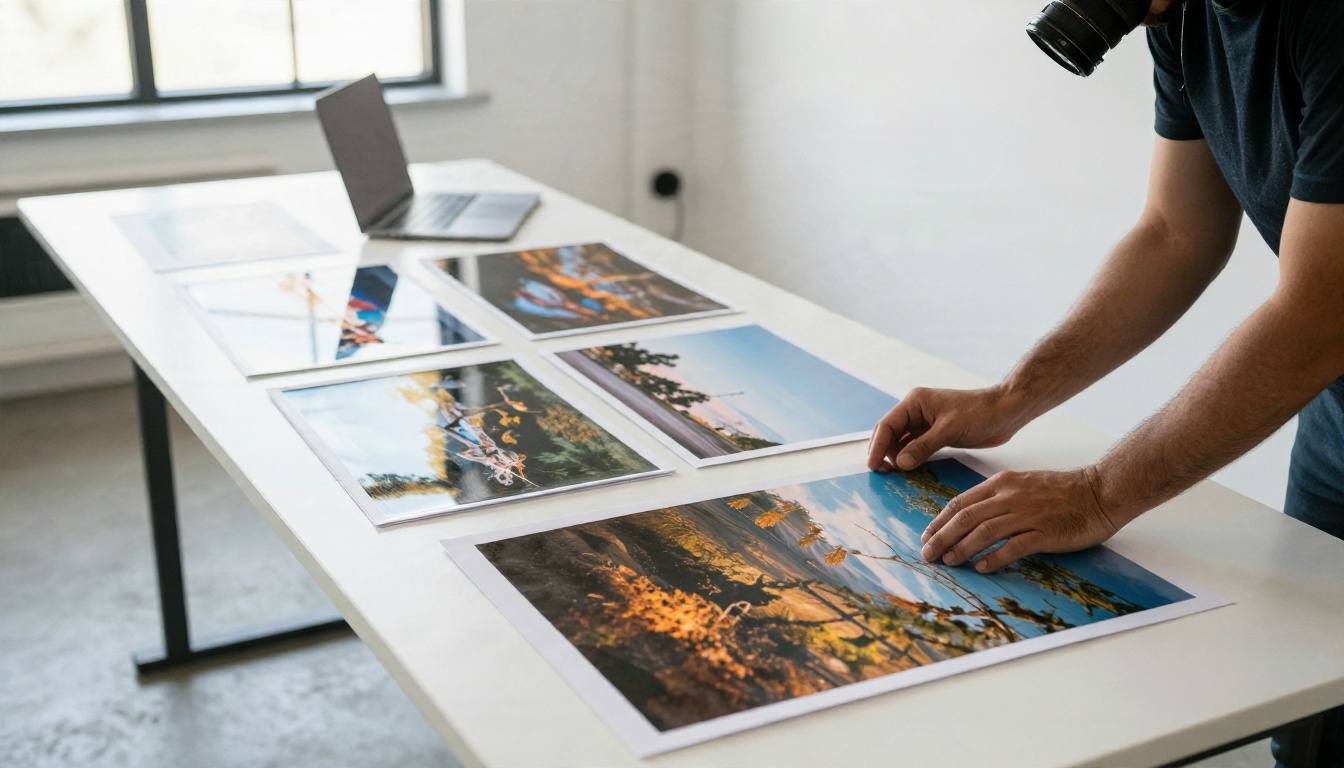
Portfolios stehen und fallen mit der Präsentation. Eine Fotografin kann ein Portfolio-PDF exportieren und es als Flipbook mit hartem Umblätter-Effekt veröffentlichen, das sich anfühlt, als würde man Abzüge in einem Studio durchblättern. Das Fotografie-Portfolio und das Digitales Portfolio erstellen wurden für diese Art von Arbeit entwickelt.
Ein Flipbook zu erstellen ist nur die halbe Arbeit. Wo es erscheint, entscheidet, ob es überhaupt jemand sieht. Hier sind die wichtigsten Wege zur Veröffentlichung.
Einbettungscode auf deiner Website
Der Einbettungsausschnitt ist ein kurzes Stück HTML, meist ein iframe. Füge ihn dort ein, wo das Flipbook erscheinen soll, und es wird an Ort und Stelle dargestellt, ohne Besucher wegzuschicken. Er funktioniert mit WordPress, Shopify, Wix, Squarespace und selbst programmierten Websites. Die Seite Flipbook auf der Website einbetten erklärt den Ablauf im Detail.
💡 Profi-Tipp: Stelle die Breite auf 100 % und gib der Höhe einen festen Wert, etwa 600 bis 800 Pixel. So bleibt das Flipbook auf schmalen Bildschirmen flexibel, ohne zusammenzufallen.
Direktlinks und QR-Codes
Ein Direktlink ist die einfachste Option. Setze ihn in eine E-Mail-Signatur, eine Social-Media-Biografie oder eine Textnachricht. Wandle denselben Link in einen QR-Code um, und er funktioniert auf gedruckten Verpackungen, Plakaten und Speisekarten. Da sich der Link nie ändert, kannst du das Flipbook dahinter aktualisieren, und jeder alte QR-Code funktioniert weiterhin.
Passwort und private Freigabe
Für Dateien, die nicht öffentlich sein sollen, etwa Großhandelspreislisten oder Investorenberichte, füge ein Passwort hinzu. Leser müssen es eingeben, bevor sich das Flipbook öffnet. Teile das Passwort aus Sicherheitsgründen in einer separaten Nachricht.
Offline-Downloads
Manche Leser wollen eine Kopie für Flüge oder Orte mit schwachem Empfang. Aktiviere die Offline-Download-Option, und sie können das Flipbook für später speichern, ohne das Erlebnis des Umblätterns zu verlieren.
Einbettungsoptionen auf einen Blick
Methode
Einrichtungszeit
Am besten für
Funktioniert auf dem Telefon
Einbettungscode
2 Minuten
Websites, Blogs, Landingpages
Ja
Direktlink
10 Sekunden
E-Mails, Social Media, Chat
Ja
QR-Code
1 Minute
Druck, Verpackungen, Speisekarten
Ja
Passwort-Link
1 Minute
Private oder kostenpflichtige Inhalte
Ja
Offline-Download
30 Sekunden
Reisen, Außeneinsätze
Ja
Kostenlose Tools im Vergleich
Viele Tools versprechen kostenlose PDF-Animation. Ihre Grenzen trennen sie voneinander. Prüfe die Details genau, bevor du einen Katalog oder eine Speisekarte einem davon anvertraust.
Was du prüfen solltest
Typischer kostenloser Konverter
Flipbooks AI
Wasserzeichen im Ergebnis
Oft ja
Keine Wasserzeichen, nie
Mobil responsiv
Manchmal
Ja
Video und Audio einbetten
Selten
Ja
Eigenes Branding
Nur kostenpflichtig
Inklusive
Passwortschutz
Nur kostenpflichtig
Verfügbar
Analysen
Selten
Professional-Tarif
Wenn du alle Optionen sehen willst, bevor du dich entscheidest, stöbere in der vollständigen Auswahl an Flipbook-Tools.
Häufige Fehler, die du vermeiden solltest
Die meisten enttäuschenden Flipbooks entstehen durch dieselben paar Probleme. Behebst du diese, bist du den meisten voraus.
Hochladen eines PDFs mit geringer Qualität
Ein Flipbook kann nur so scharf sein wie seine Quelle. Wurde das PDF mit niedriger Auflösung exportiert oder zu stark komprimiert, verschwimmt der Text, wenn Leser hineinzoomen. Exportiere für die Bildschirmnutzung mit 150 DPI oder mehr neu.
Mobile Leser ignorieren
Mehr als die Hälfte der Flipbook-Aufrufe kommt von Telefonen. Teste das fertige Flipbook auf deinem eigenen Telefon, bevor du es teilst. Prüfe, ob der Text im Einzelseitenmodus lesbar ist und ob Schaltflächen leicht zu tippen sind.
Seiten mit zu vielen Medien überladen
Videos und Audioclips wirken stark, aber eines auf jeder Seite verlangsamt das Laden. Setze Medien dort ein, wo sie einen Mehrwert bieten: eine Produktdemo, die Vorstellung einer Köchin oder ein Immobilienrundgang.
Den Handlungsaufruf vergessen
Ein Flipbook, das auf der letzten Seite endet, ohne dass es etwas zu tun gibt, verschwendet die Aufmerksamkeit des Lesers. Füge auf der letzten Seite einen anklickbaren Link, ein Kontaktformular oder einen klaren nächsten Schritt hinzu. Wenn du Ergebnisse verfolgst, zeigen dir die Analysen, ob es funktioniert.
Den Testlauf auslassen
Bevor du veröffentlichst, geh diese kurze Checkliste durch:
Blättere jede Seite durch und prüfe die Reihenfolge.
Klicke jeden Link an und spiele jede Mediendatei ab.
Öffne die Einbettung auf einer Testseite, nicht auf deiner Live-Startseite.
Prüfe die Seite auf Desktop-Computer, Tablet und Telefon.
Teile den Link mit einer Kollegin oder einem Kollegen und bitte um ehrliches Feedback.
✅ Bewährte Methode: Halte eine Versionsnummer im Dateinamen, etwa "katalog-v3.pdf", und ersetze die Flipbook-Quelle, wann immer du sie aktualisierst. Deine Links und Einbettungen bleiben gleich.
Bereit, dein PDF zu animieren?
Du hast den Inhalt schon. Eine Umblätter-Ebene verwandelt ihn von einer Datei, die Menschen dulden, in etwas, das sie tatsächlich durchblättern. Wähle ein Dokument, etwa eine Speisekarte, eine Broschüre oder ein Portfolio, und gib ihm fünf Minuten.