Animación de PDF en línea gratis: efectos de paso de página, ejemplos y opciones para incrustar
Convierte un PDF plano en un flipbook animado que pasa las páginas, sin pagar por ningún programa. Descubre qué efectos de paso funcionan mejor, cómo los usan empresas reales y qué opciones de incrustación encajan con tu sitio web, tu blog o tu campaña de correo electrónico.
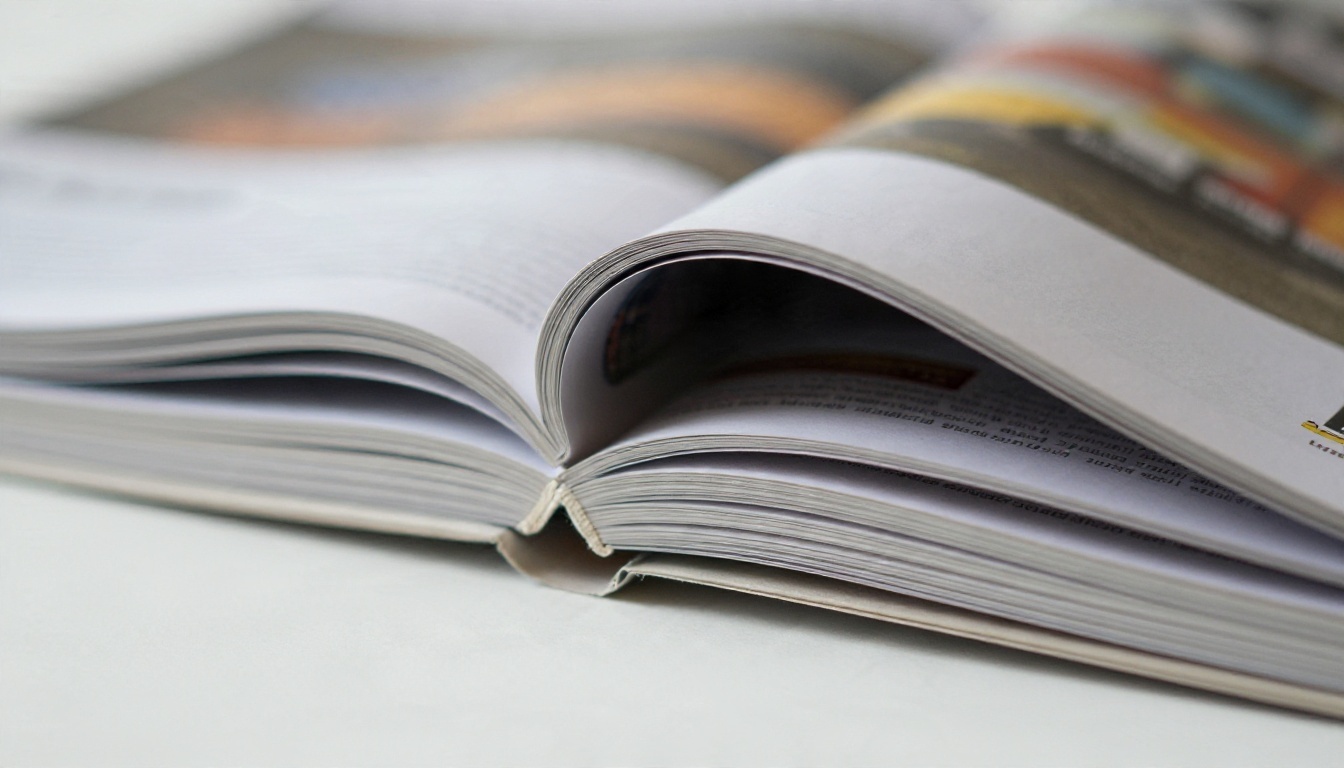
Un PDF es una buena forma de enviar un documento y una pésima forma de que alguien quiera leerlo. Se abre, se desplaza y se cierra. Ahora imagina el mismo archivo pasando páginas como una revista de verdad, con una curva suave en la esquina, una sombra discreta bajo el papel y un diseño que se adapta a cualquier teléfono. Eso es lo que hace la animación de PDF en línea, y con Flipbooks AI puedes configurarla gratis en pocos minutos, sin marca de agua en el resultado.
Este artículo muestra qué es realmente la animación de paso de página, compara los efectos principales, recorre una configuración completa y explica cada opción de incrustación para que pongas el flipbook terminado justo donde ya están tus lectores.
Qué significa realmente la animación de PDF
Cuando la gente busca "animación de PDF", suele referirse a una de dos cosas. Algunos quieren gráficos en movimiento dentro de un PDF, lo cual es torpe y tiene poco soporte. La mayoría quiere algo más sencillo: un PDF que se comporte como una publicación física, con páginas que se pasan al hacer clic, deslizar o arrastrar.
Ese segundo significado es lo que ofrece un flipbook. El archivo original no se toca. Un conversor lee cada página, la convierte en una capa de imagen nítida y la envuelve en un visor que simula el movimiento del papel.
PDF estático frente a flipbook animado
La diferencia se nota en cuanto alguien abre el enlace.
Función
PDF estándar
Flipbook animado
Movimiento de página
Desplazamiento vertical
Paso de página realista
Experiencia en dispositivos móviles
Pellizcar y ampliar
Adaptable, basta deslizar para pasar la página
Compartir
Descargar o adjuntar
Enlace, código para incrustar o código QR
Contenido multimedia incrustado
Rara vez funciona
Admite video y audio
Seguimiento
Ninguno
Visualizaciones y datos de lectura
Identidad de marca
Fija
Colores y logotipo personalizados
Por qué los pasos de página retienen la atención
Los lectores reconocen el gesto. Un paso de página indica "hay más" y da un ritmo natural a un documento largo. Los catálogos, los menús y los folletos se benefician porque la gente los hojea igual que los impresos: una mirada, un paso, una pausa en algo interesante.
💡 Consejo útil: Un flipbook animado no reemplaza tu PDF. Conserva el original para imprimir y para las descargas, y usa el flipbook como la versión que la gente realmente lee en línea.
Comparación de efectos de paso de página
No todos los efectos sirven para todos los archivos. Un paso rápido y ligero funciona para un catálogo de productos de 80 páginas. Una curva más lenta y pesada conviene a un lookbook o a un álbum de boda, donde cada doble página merece una pausa.
Los cuatro efectos que más usarás
Efecto
Sensación
Ideal para
Curva suave
La esquina se levanta y cruza la página como papel fino
Revistas, folletos, boletines
Giro firme
La página rígida gira sobre el lomo
Libros de fotos, álbumes, catálogos de moda
Deslizamiento
Las páginas se deslizan de lado, sin curva
Presentaciones, informes y material de diapositivas
Desvanecimiento
La página se disuelve en la siguiente
Portafolios minimalistas, vistas previas rápidas
La curva suave es la opción por defecto por una buena razón. Es la que más se parece a una publicación real, se lee bien en dispositivos móviles y nunca parece lenta.
Velocidad, sombra y sonido
Tres ajustes pequeños cambian por completo la sensación de un flipbook:
Velocidad de paso: Rápida para catálogos largos, más lenta para historias visuales.
Sombra de página: Una sombra ligera da profundidad. Una pesada se ve anticuada.
Sonido del paso de página: Un leve crujido hace que la experiencia parezca física, pero ofrece un botón de silencio, sobre todo en páginas incrustadas en sitios que se usan en el trabajo.
⚠️ Atención: Las animaciones muy lentas frustran a quien solo quiere llegar a la página 40. Mantén el paso por debajo de un segundo, a menos que el contenido sea puramente visual.
Cómo crear una animación de PDF con Flipbooks AI
Todo el proceso toma unos cinco minutos para un archivo típico. Los pasos siguientes coinciden con el flujo real de Flipbooks AI, y la ruta gratuita te da un flipbook limpio, sin marca de agua, para probar.
Paso 1: crea tu cuenta
Ve a Flipbooks AI y crea tu cuenta. No necesitas instalar nada. Todo funciona en el navegador, así que es igual en Windows, Mac o un Chromebook.
Arrastra tu PDF al cuadro de subida o selecciónalo desde tu equipo.
Espera mientras se procesa cada página. Un archivo de 30 páginas suele terminar en menos de un minuto.
Revisa la vista previa. El texto debe verse nítido, las imágenes deben conservar sus colores y el orden de las páginas debe coincidir con el original.
💡 Consejo útil: Exporta tu PDF al tamaño de página final, sin escalar. Los tamaños de página atípicos son la causa más común de texto borroso en un flipbook.
Paso 3: personaliza el aspecto
Cuando cargue la vista previa, abre el panel de ajustes. Estas son las opciones que vale la pena revisar:
Identidad de marca: Añade tu logotipo y elige un color de fondo que combine con tu sitio.
Efectos de página: Elige una curva suave, un giro firme, un deslizamiento o un desvanecimiento, y luego ajusta la velocidad y la sombra.
Multimedia: Adjunta videos, clips de audio y enlaces activos a páginas concretas.
Diseño: Elige página simple o doble página. En dispositivos móviles, cambia a página simple automáticamente.
Paso 4: comparte o incrusta
Cuando el flipbook se vea bien, elige cómo publicarlo:
Enlace directo: Pégalo en correos electrónicos, publicaciones en redes o mensajes.
Código para incrustar: Copia el fragmento para tu sitio web, explicado en detalle más abajo.
Protección con contraseña: Protege archivos privados, como listas de precios o informes internos.
Descarga sin conexión: Permite que los lectores guarden una copia para lugares sin señal.
Paso 5: sigue los resultados en el plan Professional
Si necesitas cifras, el plan Professional agrega analíticas y generación de contactos. Puedes ver qué páginas se leen, cuánto tiempo se quedan los lectores y recopilar un correo antes de que un visitante abra un documento con registro. Todos los planes mantienen el flipbook sin marcas de agua. Standard y los superiores también incluyen flipbooks ilimitados.
Función del plan
Prueba gratuita
Standard
Professional
Sin marca de agua
✅
✅
✅
Flipbooks ilimitados
Limitado
✅
✅
Protección con contraseña
Básica
✅
✅
Incrustar video y audio
✅
✅
✅
Analíticas
No
Básicas
✅ Completas
Generación de contactos
No
No
✅
Consulta la página de precios para ver los límites actuales, ya que los planes pueden cambiar.
Ejemplos reales que funcionan
Un flipbook se gana su lugar cuando encaja en un trabajo real. Estos ejemplos muestran dónde la animación de paso de página hace algo que un PDF normal no puede.
Restaurantes y cafeterías
Un restaurante puede convertir su menú en PDF en un flipbook y enlazarlo desde un código QR impreso en cada mesa. Los comensales hojean entrantes, platos fuertes y bebidas en su propio teléfono. Como el menú es un enlace, cambiar un precio significa reemplazar un archivo en lugar de volver a imprimir cuarenta hojas plastificadas. El Creador de flipbooks de menú de restaurante y el Diseñador de flipbooks de menú están hechos justamente para esto.
Agentes inmobiliarios
Los folletos de propiedades son visuales y largos. Un agente puede enviar un solo enlace antes de una visita y dejar que una pareja revise planos y fotos mientras toma un café. Agrega un recorrido en video en la página dos y tendrás una mini presentación. Prueba el Creador de folletos inmobiliarios.
Estudiantes y docentes
Los cuadernillos de curso, los apuntes de estudio y los boletines escolares se leen más cuando parecen libros. Un docente puede publicar una lista de lectura como flipbook y los estudiantes pueden abrirla en una tableta sin descargar nada. Consulta el Publicador interactivo de material de curso y el Creador de flipbooks de boletines escolares.
Fotógrafos y diseñadores
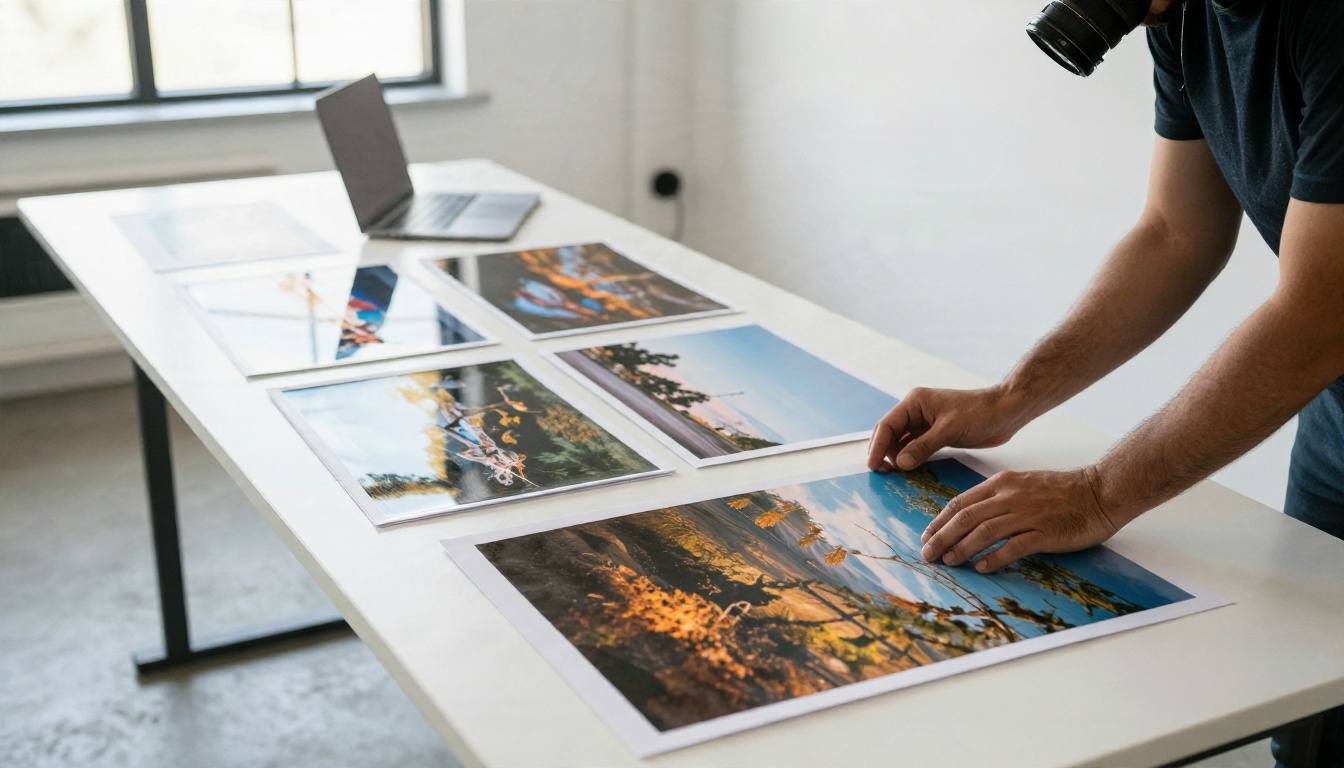
Los portafolios dependen por completo de la presentación. Un fotógrafo puede exportar un PDF de portafolio y publicarlo como flipbook con el efecto de giro firme, que da la sensación de pasar copias impresas en un estudio. Las herramientas Portafolio de fotografía y Creador de portafolios digitales están pensadas para este tipo de trabajo.
Crear el flipbook es la mitad del trabajo. Dónde aparece decide si alguien lo ve. Estas son las formas principales de publicarlo.
Código para incrustar en tu sitio web
El fragmento para incrustar es un trozo corto de HTML, normalmente un iframe. Pégalo donde quieras que aparezca el flipbook, y se mostrará en ese lugar sin llevar a los visitantes a otra parte. Funciona con WordPress, Shopify, Wix, Squarespace y sitios programados a mano. La página Incrustar flipbook en un sitio web explica el proceso en detalle.
💡 Consejo útil: Define el ancho en 100% y da a la altura un valor fijo, como de 600 a 800 píxeles. Así el flipbook se adapta en pantallas estrechas sin colapsar.
Enlaces directos y códigos QR
El enlace directo es la opción más sencilla. Colócalo en la firma de un correo, en la biografía de una red social o en un mensaje de texto. Convierte ese mismo enlace en un código QR y funciona en empaques impresos, carteles y menús. Como el enlace nunca cambia, puedes actualizar el flipbook detrás de él y todos los códigos QR antiguos seguirán funcionando.
Contraseña y uso privado
Para archivos que no deben ser públicos, como listas de precios al por mayor o informes para inversionistas, agrega una contraseña. Los lectores deben escribirla antes de que se abra el flipbook. Comparte la contraseña en un mensaje aparte para mayor seguridad.
Descargas sin conexión
Algunos lectores quieren una copia para vuelos o sitios con poca señal. Activa la opción de descarga sin conexión y podrán guardar el flipbook para más tarde sin perder la experiencia del paso de página.
Opciones para incrustar de un vistazo
Método
Tiempo de configuración
Ideal para
Funciona en dispositivos móviles
Código para incrustar
2 minutos
Sitios web, blogs, páginas de destino
Sí
Enlace directo
10 segundos
Correos, redes sociales, chats
Sí
Código QR
1 minuto
Material impreso, envases, menús
Sí
Enlace con contraseña
1 minuto
Contenido privado o de pago
Sí
Descarga sin conexión
30 segundos
Viajes, equipos de campo
Sí
Comparación de herramientas gratuitas
Muchas herramientas prometen animación de PDF gratis. Sus límites son lo que las diferencia. Revisa los detalles con atención antes de confiarles un catálogo o un menú.
Qué revisar
Conversor gratuito típico
Flipbooks AI
Marca de agua en el resultado
Con frecuencia, sí
Nunca lleva marcas de agua
Adaptable a dispositivos móviles
A veces
Sí
Incrustar video y audio
Rara vez
Sí
Identidad de marca personalizada
Solo de pago
Incluida
Protección con contraseña
Solo de pago
Disponible
Analíticas
Rara vez
Plan Professional
Si quieres ver todas las opciones antes de decidir, explora el conjunto completo de herramientas de flipbook.
Errores comunes que conviene evitar
La mayoría de los flipbooks decepcionantes vienen de los mismos problemas. Corrígelos y estarás por delante de casi todos.
Subir un PDF de baja calidad
Un flipbook solo puede ser tan nítido como su fuente. Si el PDF se exportó con baja resolución o se comprimió demasiado, el texto se difuminará cuando los lectores hagan zoom. Vuelve a exportar a 150 DPI o más para uso en pantalla.
Ignorar a los lectores móviles
Más de la mitad de las visitas a un flipbook llegan desde teléfonos. Prueba el flipbook terminado en tu propio teléfono antes de compartirlo. Comprueba que el texto se lea en modo de página sencilla y que los botones sean fáciles de tocar.
Sobrecargar las páginas de multimedia
Los videos y los clips de audio son poderosos, pero uno en cada página ralentiza la carga. Usa el contenido multimedia donde aporte algo: una demostración de producto, la presentación de un chef, un recorrido por una propiedad.
Olvidar la llamada a la acción
Un flipbook que termina en la última página sin nada que hacer desperdicia la atención del lector. Agrega un enlace interactivo, un formulario de contacto o un siguiente paso claro en la página final. Si haces seguimiento de resultados, las analíticas te mostrarán si funciona.
Saltarse la prueba
Antes de publicar, repasa esta lista de verificación rápida:
Hojea cada página y confirma el orden.
Haz clic en cada enlace y reproduce cada archivo multimedia.
Abre la incrustación en una página de prueba, no en tu página de inicio publicada.
Revisa la página en equipo de escritorio, tableta y teléfono.
Comparte el enlace con un colega y pídele una opinión sincera.
✅ Buena práctica: Incluye un número de versión en el nombre del archivo, como "catalog-v3.pdf", y reemplaza el origen del flipbook cada vez que lo actualices. Tus enlaces e incrustaciones seguirán igual.
¿Listo para animar tu PDF?
Ya tienes el contenido. Una capa de paso de página lo convierte de un archivo que la gente tolera en algo que de verdad hojea. Elige un documento, como un menú, un folleto o un portafolio, y dale cinco minutos.