Invii un PDF curato a un cliente, lui lo apre sul telefono, tocca il grande link "Prenota ora" e non succede niente. È uno dei problemi più comuni e più fastidiosi dei documenti, e in silenzio fa perdere alle aziende clic, vendite e credibilità. La buona notizia: la causa di solito è piccola e si può risolvere. Questo articolo spiega perché i link dei PDF smettono di funzionare su mobile, come ripararli su iPhone e Android e come uno strumento come Flipbooks AI elimina il problema una volta per tutte, trasformando il tuo PDF in un flipbook ottimizzato per il mobile.
Perché i link dei PDF si rompono sul telefono
Un PDF è nato per la stampa e per gli schermi dei computer. Il telefono deve far entrare un impaginato fisso in un piccolo schermo touch, ed è lì che i link iniziano a fallire. Prima di provare soluzioni a caso, conviene capire in quale di tre categorie rientra il problema: il visualizzatore, il file o l'app che lo contiene.
Il visualizzatore ignora le annotazioni dei link
Ogni link di un PDF è memorizzato come annotazione posta sopra la pagina. Alcuni visualizzatori leggeri, soprattutto le anteprime rapide nelle app di posta, nelle app di messaggistica e nelle anteprime dello spazio di archiviazione in cloud, mostrano la pagina come un'immagine piatta. Il testo sembra cliccabile, ma il livello delle annotazioni non si attiva mai.
Il link non è mai stato reale
Molti "link" sono solo testo blu sottolineato. Se il PDF è stato esportato da uno strumento di design o da una presentazione con le impostazioni sbagliate, il testo ha mantenuto il colore ma ha perso il collegamento ipertestuale. Sul computer potresti copiare e incollare l'indirizzo. Sul telefono non c'è niente da toccare.
L'anteprima si trova dentro un'altra app
Quando apri un PDF in un'app di chat o in un browser interno all'app, è l'app ospitante a decidere cosa fa un tocco. Alcune bloccano gli URL esterni, altre li aprono in una finestra minuscola e altre ancora semplicemente ignorano il tocco.
| Causa | Cosa vedi | Dove si risolve |
|---|
| Visualizzatore solo per anteprima | I link sembrano normali, i tocchi non fanno nulla | Sul telefono |
| Testo semplice, nessun collegamento | Testo blu ma nessuna risposta | Nel file originale |
| Area di tocco minuscola | I tocchi funzionano solo a volte | Nel file originale |
| Blocco del browser interno all'app | Il link si apre vuoto o non si apre | Sul telefono |
| Visualizzatore o componente di sistema non aggiornato | Errori casuali dopo gli aggiornamenti | Sul telefono |
💡 Test rapido: apri lo stesso PDF sul portatile. Se il link funziona lì ma non sul telefono, il sospettato è il visualizzatore. Se non funziona da nessuna parte, il file stesso è danneggiato.
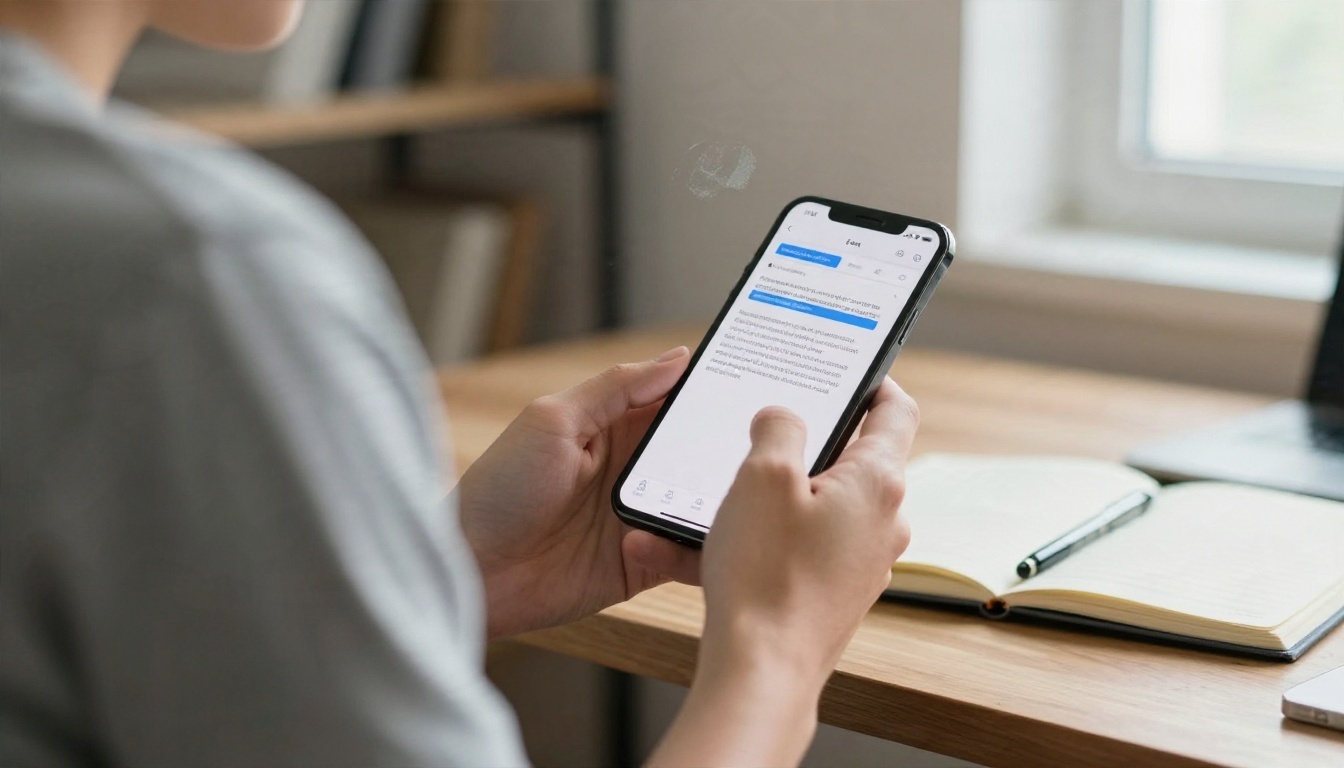
Soluzioni per iPhone
Gli strumenti integrati di Apple gestiscono bene i link nella maggior parte dei casi, quindi su iOS il problema di solito dipende da dove si apre il PDF e non dal telefono in sé.
Apri il file in File o Libri
Se il PDF è stato visualizzato in anteprima dentro Mail, Messaggi o un'app di terze parti, salvalo prima. Tocca l'icona di condivisione, scegli Salva in File, poi aprilo dall'app File. Puoi anche inviarlo a Libri. Entrambi usano un motore PDF completo, che rispetta le annotazioni dei link molto più affidabilmente di un'anteprima in miniatura.
Controlla come si apre il link
Safari è la destinazione predefinita per i link web. Se hai cambiato il browser predefinito, un tocco può essere passato a un'app in cui non hai effettuato l'accesso, che non è installata o non è autorizzata ad aprire l'indirizzo. Apri Impostazioni, trova l'app del browser predefinito e verifica che sia impostata su un browser che usi davvero.
Controlla i blocca-contenuti
I blocca-contenuti e alcune estensioni per la privacy possono impedire il caricamento di un reindirizzamento o di un link di tracciamento. Se i link del tuo PDF passano da un accorciatore o da un sistema di tracciamento delle campagne, disattiva temporaneamente il blocco per quel sito e fai un nuovo test.
Aggiorna iOS e riapri il file
Le vecchie versioni di sistema a volte contengono bug nel visualizzatore. Installa l'ultimo aggiornamento di iOS, chiudi forzatamente l'app e riapri il file. Sembra banale, eppure risolve una quota sorprendente di casi.
✅ Buona pratica: quando invii PDF a utenti iPhone, dì loro di toccare l'icona di condivisione e di scegliere "Apri in File" o "Libri" se i link non funzionano.
Soluzioni per Android
Android offre più varietà. Produttori diversi installano visualizzatori predefiniti diversi, ed è per questo che i link funzionano per una persona e per un'altra no.
Cambia l'app PDF predefinita
Vai su Impostazioni, App, App predefinite e controlla quale app apre i file PDF. Se è un visualizzatore ridotto all'osso installato dal produttore del telefono, installa un lettore completo come il visualizzatore PDF di Google Drive o Adobe Acrobat Reader, poi impostalo come predefinito. Molti link rotti tornano a funzionare subito dopo questo cambiamento.
Aggiorna il componente web e il browser
Android si affida a un componente web di sistema e al tuo browser per aprire i link. Apri il Play Store, aggiorna Android System WebView, Google Chrome e la tua app PDF. Dopo l'aggiornamento, riavvia il telefono.
Svuota la cache e la memoria
Una cache danneggiata può far ignorare i tocchi a un visualizzatore. Apri Impostazioni, App, scegli la tua app PDF, tocca Archiviazione, poi svuota la cache. Se il problema persiste, svuota anche l'archiviazione, ma sappi che così cancelli le impostazioni salvate.
Controlla le impostazioni di gestione dei link
Nelle stesse impostazioni dell'app troverai Apri per impostazione predefinita o Apri link supportati. Se un link punta a un sito che ha una sua app, Android può provare ad aprire quell'app e fallire. Disattiva l'opzione per forzare l'apertura nel browser.
| Soluzione | iPhone | Android | Impegno |
|---|
| Apri il file in un visualizzatore completo | ✅ File o Libri | ✅ Drive o Acrobat | Basso |
| Aggiorna sistema e app | ✅ | ✅ | Basso |
| Svuota cache e memoria | Limitato | ✅ | Basso |
| Cambia app predefinita | Solo browser | ✅ PDF e browser | Medio |
| Disattiva il blocca-contenuti | ✅ | ✅ | Basso |
Ripara il PDF alla fonte
Se i tuoi lettori continuano a segnalare lo stesso problema, smetti di trattare ogni telefono a parte e correggi il documento. Un file riparato aiuta tutti, qualunque dispositivo usino.

Ricrea i link prima di esportare
In Word, seleziona il testo, premi Ctrl + K (o Cmd + K su un Mac) e incolla l'indirizzo completo. In Google Docs, usa il pulsante link nella barra degli strumenti. In Canva, seleziona l'elemento, clicca sull'icona del link e inserisci l'indirizzo. In PowerPoint e InDesign, aggiungi il collegamento ipertestuale all'oggetto stesso.
Quando esporti, controlla l'opzione con un nome simile a Includi collegamenti ipertestuali o Crea PDF con tag. Saltarla è il motivo più comune per cui i link scompaiono.
Usa sempre l'indirizzo completo
Scrivi https://example.com/page, non example.com/page né una scorciatoia in stile mailto. Senza il protocollo, alcuni visualizzatori mobili non riconoscono affatto il testo come link.
Rendi grandi le aree di tocco
Le dita sono molto più grandi dei puntatori del mouse. Apple e Google raccomandano aree di tocco di circa 44-48 pixel. Se un link sta su una sola parola piccola tra altri due link, il tocco colpirà quello sbagliato o nessuno. Trasforma i link importanti in pulsanti o righe a tutta larghezza, con spazio intorno.
Prova prima di inviare
Apri il PDF esportato su almeno un iPhone e un telefono Android, in due modi: nel visualizzatore nativo e nell'app di posta. Dieci minuti di prova evitano centinaia di tocchi a vuoto.
| Strumento di origine | Dove aggiungere il link | Impostazione di esportazione da controllare |
|---|
| Word | Ctrl + K sul testo selezionato | Salva come PDF, lascia attivo "Tag di struttura del documento" |
| Google Docs | Icona del link nella barra degli strumenti | Scarica come PDF (i link restano per impostazione predefinita) |
| Canva | Icona del link sull'elemento | PDF Standard, non "Appiattisci PDF" |
| PowerPoint | Inserisci, Collegamento sulla forma | Salva come PDF, mantieni i collegamenti ipertestuali |
| InDesign | Pannello Collegamenti ipertestuali | Includi collegamenti ipertestuali nelle impostazioni di esportazione |
⚠️ Attenzione: non usare mai "stampa in PDF" come scorciatoia. Quel metodo appiattisce la pagina e cancella ogni annotazione di link.
Elimina il problema con un flipbook
Anche un PDF perfetto può fallire quando i lettori lo aprono in un'app che non controlli. Per questo sempre più team spostano brochure, cataloghi e report in flipbook web. Un flipbook si apre nel browser, quindi i link si comportano come normali link web, che il lettore usi un Samsung, un Pixel o un iPhone.

PDF o flipbook sul telefono
| Funzione | PDF standard | Flipbook |
|---|
| I link rispondono su ogni telefono | Dipende dal visualizzatore | Sì, basato sul browser |
| Layout adatto a schermi piccoli | Pizzica e ingrandisci | Adattivo per il mobile |
| Incorpora video e audio | Raramente funziona | Supportato |
| Protezione con password | Limitata | Integrata |
| Traccia aperture e clic | No | Statistiche (piano Professional) |
| Condividi con un solo link | Download del file | Link diretto o incorporamento |
| Filigrane | Nessuna | Nessuna su Flipbooks AI |
Se vuoi vedere come funziona in pratica, il Convertitore da PDF a flipbook prende il tuo file esistente e mantiene attivi i link su ogni dispositivo.
💡 Suggerimento: i link che hai già creato nel tuo PDF restano attivi, quindi non devi rifare il lavoro di impaginazione.
Come convertire un PDF in flipbook
Ecco il processo con Flipbooks AI, dal primo clic al link da condividere. Richiede solo pochi minuti.
Passo 1: crea il tuo account e carica il file
- Vai su Flipbooks AI e crea un account.
- Clicca sul pulsante di caricamento e scegli il tuo PDF. Flipbooks AI converte il file in pagine di flipbook con effetto sfoglio in pochi istanti.
- Apri l'anteprima e scorri le pagine sul tuo telefono per verificare che i link rispondano.
Passo 2: personalizza l'aspetto
- Aggiungi il marchio personalizzato: il tuo logo, i colori del marchio e lo sfondo.
- Scegli gli effetti di pagina, come la velocità e lo stile dello sfoglio.
- Aggiungi contenuti multimediali: incorpora un video, una clip audio o una galleria di prodotti accanto al testo.
- Controlla ogni link e modifica gli indirizzi che richiedono una correzione. I link che non funzionavano nel PDF si possono sistemare proprio qui.
Passo 3: condividi con sicurezza
- Copia il link diretto e incollalo in un'email, in un messaggio o in un post sui social.
- Usa il codice di incorporamento per incorporare il flipbook sul tuo sito. La pagina Incorpora flipbook sul sito web spiega come fare.
- Attiva la protezione con password se il contenuto è riservato, per esempio un listino prezzi per i partner commerciali.
- Attiva lo scaricamento offline se i lettori hanno bisogno di accedere senza connessione.
Passo 4: misura i risultati
Con il piano Professional puoi vedere quali pagine aprono i lettori e quali link toccano, e puoi raccogliere contatti tramite moduli integrati. Esamina le opzioni nella pagina dei prezzi per capire quale piano si adatta al tuo volume. Il piano Standard e quelli superiori includono flipbook illimitati.
✅ Buona pratica: dopo la pubblicazione, invia il link a te stesso e aprilo sia su un iPhone sia su un telefono Android. È il controllo finale più rapido.
Esempi reali
Vedere come altre aziende affrontano il problema rende la scelta più chiara.
Un ristorante con menu facili da toccare
Un bistrot stampa un codice QR su ogni tavolo che apre un PDF con la carta. Gli ospiti con telefoni più vecchi toccano il link per la prenotazione in fondo e non succede niente. Dopo essere passato a un flipbook con il Creatore di flipbook per menù di ristoranti, i pulsanti per prenotazione e consegna funzionano su qualsiasi telefono, e il titolare può aggiornare i prezzi senza ristampare una sola carta.

Un agente immobiliare che condivide gli immobili
Un agente invia brochure di immobili che includono link a tour virtuali. Gli acquirenti le aprono su tablet e telefoni durante una visita, e metà dei link dei tour non funziona. Un flipbook creato con il Creatore di brochure immobiliari mantiene attivi i pulsanti dei tour e permette all'agente di vedere quali immobili hanno ricevuto più attenzione.

Uno studio di design che invia cataloghi
Un piccolo studio invia via email un catalogo di 60 pagine con link a ogni scheda prodotto. I buyer della grande distribuzione leggono sul telefono tra una riunione e l'altra. Con il Creatore di cataloghi digitali gratis, il catalogo si carica rapidamente, i link restano cliccabili e i buyer possono riaprirlo da un unico indirizzo web salvato.

| Caso d'uso | Problema tipico del PDF | Risultato con il flipbook |
|---|
| Menu del ristorante | Il link di prenotazione non funziona nell'anteprima del QR | I pulsanti funzionano in ogni browser |
| Brochure immobiliare | I link ai tour virtuali vengono ignorati | I link ai tour si aprono in modo affidabile |
| Catalogo prodotti | File pesante, lento con la connessione mobile | Le pagine si caricano mentre il lettore scorre |
| Programma di un evento | I link al programma si rompono nelle app di chat | Un unico indirizzo da condividere |
Errori da evitare
Anche i team più attenti ripetono gli stessi errori. Controlla questo elenco prima di inviare il prossimo documento.
- Incollare testo breve invece di indirizzi completi. Includi sempre
https://.
- Usare screenshot di link. Un'immagine non si può toccare.
- Appiattire il PDF durante l'esportazione. Cancella ogni annotazione.
- Stipare i link uno accanto all'altro. Lascia spazio abbondante tra le aree di tocco.
- Fare test solo su computer. I telefoni si comportano diversamente, quindi prova su apparecchi reali.
- Affidarsi alle anteprime delle email. Sono i visualizzatori più deboli, quindi chiedi ai lettori di aprire il file in un'app completa.
- Dimenticare di ricontrollare dopo le modifiche. Un solo cambiamento nel file originale può rompere un link che funzionava ieri.
⚠️ Trappola comune: gli accorciatori di link che scadono. Se l'indirizzo breve smette di funzionare, con lui smettono di funzionare tutti i PDF vecchi che hai inviato.
Checklist rapida per la risoluzione dei problemi
Segui questo ordine quando un lettore dice "il tuo link non funziona":
- Chiedi con quale app ha aperto il PDF.
- Digli di aprirlo invece in File, Libri, Drive o Acrobat.
- Verifica che il telefono e l'app siano aggiornati.
- Controlla che il link inizi con
https://.
- Apri tu il PDF su un telefono per vedere se il link è reale.
- Esporta di nuovo il file originale con i collegamenti ipertestuali attivi.
- Se continua a non funzionare, pubblica il documento come flipbook e invia il link web.

Pronto a non perdere più tocchi?
I link rotti nei PDF raramente sono un mistero. Nella maggior parte dei casi la causa è un visualizzatore debole, un'esportazione appiattita o un'area di tocco minuscola, e ciascuna ha una soluzione che puoi applicare oggi. Aggiorna le app, apri i file in un lettore adeguato, ricrea i collegamenti ipertestuali e fai le prove su telefoni reali.
Se preferisci non dipendere dall'app che il tuo lettore usa, trasforma il documento in un flipbook. Inizia gratis su Flipbooks AI, sfoglia tutti gli strumenti per flipbook per il tuo caso d'uso, oppure confronta i piani tariffari per scegliere quello più adatto al tuo team. I tuoi link meritano di funzionare su ogni schermo.



