Du schickst einem Kunden ein sauber gestaltetes PDF, er öffnet es auf seinem Handy, tippt auf den großen Link „Jetzt buchen“, und nichts passiert. Es ist eines der häufigsten und nervigsten Dokumentprobleme und kostet Unternehmen still und leise Klicks, Verkäufe und Glaubwürdigkeit. Die gute Nachricht: Die Ursache ist meist klein und lässt sich beheben. Dieser Artikel zeigt, warum PDF-Links auf dem Handy nicht mehr funktionieren, wie du sie auf iPhone und Android reparierst und wie ein Werkzeug wie Flipbooks AI das Problem dauerhaft löst, indem es dein PDF in ein handyfreundliches Flipbook verwandelt.
Warum PDF-Links auf Handys kaputtgehen
Ein PDF wurde für Druck und Desktop-Bildschirme gemacht. Handys müssen ein festes Seitenlayout auf ein kleines Touchdisplay quetschen, und genau dort fangen die Links an zu versagen. Bevor du wahllos Lösungen ausprobierst, hilft es zu wissen, in welche von drei Gruppen dein Problem fällt: den Betrachter, die Datei oder die umgebende App.
Der Betrachter ignoriert Link-Annotationen
Jeder PDF-Link ist als Annotation gespeichert, die über der Seite liegt. Einige schlanke Betrachter, besonders die schnellen Vorschaufenster in E-Mail-Apps, Messenger-Apps und Vorschauen von Cloud-Speichern, zeigen die Seite als flaches Bild an. Der Text sieht anklickbar aus, aber die Annotationsebene wird nie aktiviert.
Der Link war nie echt
Viele „Links“ sind nur blau unterstrichener Text. Wenn das PDF mit falschen Einstellungen aus einem Gestaltungsprogramm oder einer Folienpräsentation exportiert wurde, behielt der Text seine Farbe, verlor aber seinen Hyperlink. Auf dem Desktop kannst du die Adresse vielleicht kopieren und einfügen. Auf dem Handy gibt es nichts zum Antippen.
Die Vorschau läuft in einer anderen App
Wenn du ein PDF in einem Chat oder einem In-App-Browser öffnest, entscheidet die Host-App, was ein Tippen bewirkt. Manche blockieren externe URLs, manche öffnen sie in einem winzigen Overlay, und manche schlucken die Berührung einfach.
| Ursache | Was du siehst | Wo es behoben wird |
|---|
| Nur-Vorschau-Betrachter | Links sehen normal aus, Tippen bewirkt nichts | Auf dem Handy |
| Reiner Text, kein Hyperlink | Blauer Text, aber keine Reaktion | In der Quelldatei |
| Winziger Tippbereich | Tippen klappt nur manchmal | In der Quelldatei |
| Blockade durch In-App-Browser | Link öffnet sich leer oder gar nicht | Auf dem Handy |
| Veralteter Betrachter oder Systemkomponente | Zufällige Fehler nach Updates | Auf dem Handy |
💡 Schneller Test: Öffne dasselbe PDF auf einem Laptop. Funktioniert der Link dort, aber nicht auf deinem Handy, ist der Betrachter verdächtig. Scheitert er überall, ist die Datei selbst kaputt.
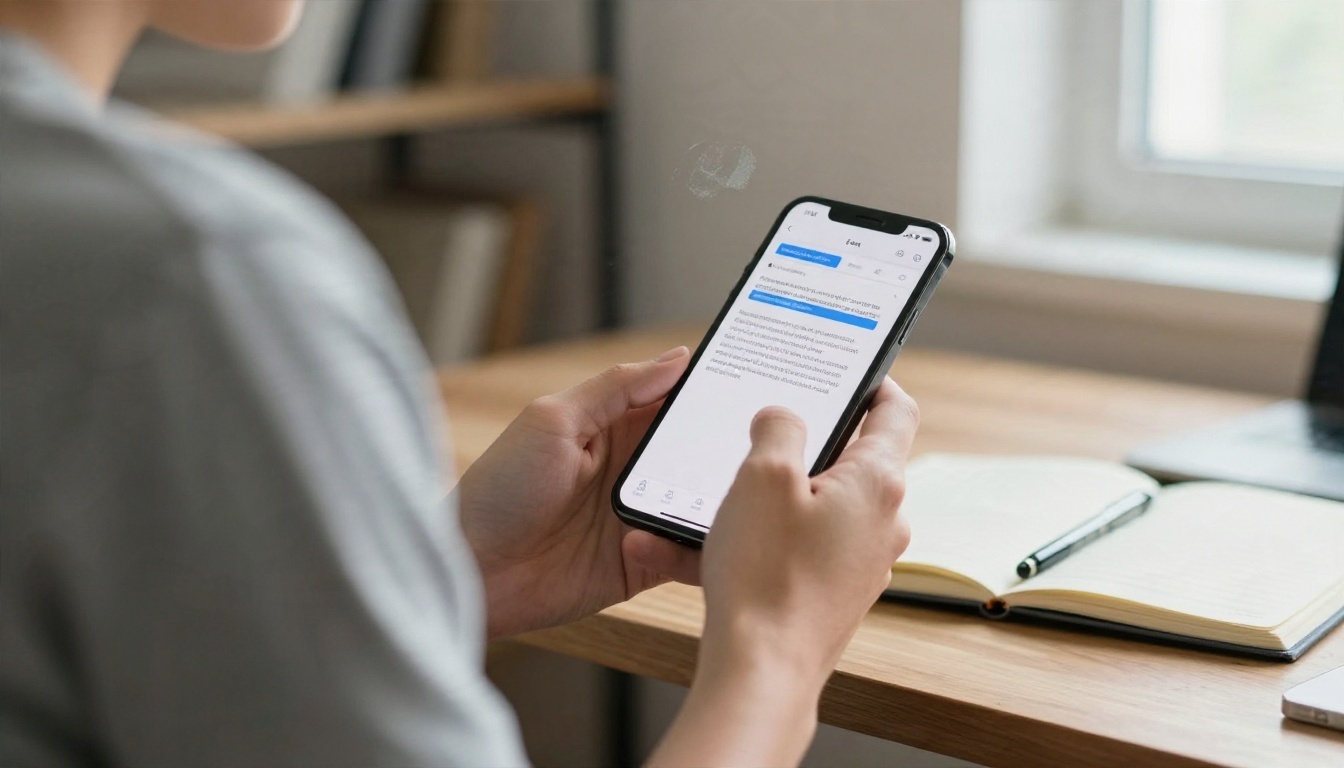
Lösungen für das iPhone
Die eingebauten Apple-Werkzeuge verarbeiten Links in den meisten Fällen gut. Unter iOS liegt das Problem deshalb meist daran, wo das PDF geöffnet wird, und nicht am Telefon selbst.
Die Datei in Dateien oder Bücher öffnen
Wenn das PDF in Mail, Nachrichten oder einer Drittanbieter-App nur als Vorschau angezeigt wurde, speichere es zuerst. Tippe auf das Teilen-Symbol, wähle In Dateien sichern und öffne es dann in der App Dateien. Du kannst es auch an Bücher schicken. Beide nutzen eine vollständige PDF-Engine, die Link-Annotationen weit zuverlässiger respektiert als eine Miniaturvorschau.
Prüfen, wie sich der Link öffnet
Safari ist das Standardziel für Weblinks. Wenn du deinen Standardbrowser geändert hast, kann ein Tipp an eine App weitergegeben werden, die nicht angemeldet ist, nicht installiert ist oder die Adresse nicht öffnen darf. Öffne Einstellungen, suche deine Standardbrowser-App und prüfe, ob sie auf einen Browser eingestellt ist, den du tatsächlich nutzt.
Inhaltsblocker prüfen
Inhaltsblocker und manche Datenschutz-Erweiterungen können verhindern, dass eine Weiterleitung oder ein Tracking-Link lädt. Wenn deine PDF-Links über einen Kurzlink-Dienst oder ein Kampagnen-Tracking laufen, schalte den Blocker für diese Seite vorübergehend aus und teste erneut.
iOS aktualisieren und neu öffnen
Alte Systemversionen enthalten gelegentlich Fehler im Betrachter. Installiere das neueste iOS-Update, beende die App komplett und öffne die Datei erneut. Das klingt simpel, löst aber einen überraschend großen Teil der Fälle.
✅ Bewährte Praxis: Wenn du PDFs an iPhone-Nutzer schickst, bitte sie darum, bei Problemen mit Links auf das Teilen-Symbol zu tippen und „In Dateien öffnen“ oder „Bücher“ zu wählen.
Lösungen für Android
Android ist vielfältiger. Verschiedene Hersteller liefern unterschiedliche Standardbetrachter aus, weshalb bei einer Person Links funktionieren und bei einer anderen nicht.
Die Standard-PDF-App wechseln
Gehe zu Einstellungen, Apps, Standard-Apps und schau nach, was PDF-Dateien öffnet. Ist es ein abgespeckter Betrachter, den der Gerätehersteller mitliefert, installiere einen vollwertigen Reader wie den PDF-Viewer von Google Drive oder Adobe Acrobat Reader und stelle ihn als Standard ein. Viele defekte Links funktionieren direkt nach diesem Wechsel wieder.
Web-Komponente und Browser aktualisieren
Android verlässt sich beim Öffnen von Links auf eine systemweite Web-Komponente und auf deinen Browser. Öffne den Play Store und aktualisiere Android System WebView, Google Chrome und deine PDF-App. Starte das Handy nach dem Update neu.
Cache und Speicher leeren
Ein beschädigter Cache kann dazu führen, dass ein Betrachter das Antippen ignoriert. Öffne Einstellungen, Apps, wähle deine PDF-App, tippe auf Speicher und leere dann den Cache. Hält das Problem an, leere auch den Speicher, aber beachte, dass dabei gespeicherte Einstellungen gelöscht werden.
Einstellungen zur Link-Verarbeitung prüfen
Unter denselben App-Einstellungen findest du Standardmäßig öffnen oder Unterstützte Links öffnen. Zeigt ein Link auf eine Website, die eine eigene App hat, versucht Android vielleicht, diese App zu öffnen, und scheitert. Schalte die Option aus, um den Browser zu erzwingen.
| Lösung | iPhone | Android | Aufwand |
|---|
| Datei in einem vollwertigen Betrachter öffnen | ✅ Dateien oder Bücher | ✅ Drive oder Acrobat | Gering |
| System und Apps aktualisieren | ✅ | ✅ | Gering |
| Cache und Speicher leeren | Eingeschränkt | ✅ | Gering |
| Standard-App wechseln | Nur Browser | ✅ PDF und Browser | Mittel |
| Inhaltsblocker deaktivieren | ✅ | ✅ | Gering |
Das PDF an der Quelle reparieren
Wenn deine eigenen Leserinnen und Leser immer wieder dasselbe Problem melden, hör auf, jedes Telefon einzeln zu behandeln, und repariere das Dokument. Eine reparierte Datei hilft allen, egal welches Gerät sie nutzen.
Links vor dem Export neu setzen
In Word markierst du den Text, drückst Strg + K (oder Cmd + K auf einem Mac) und fügst die vollständige Adresse ein. In Google Docs nutzt du den Link-Button in der Symbolleiste. In Canva markierst du das Element, klickst auf das Link-Symbol und gibst die Adresse ein. In PowerPoint und InDesign hängst du den Hyperlink direkt am Objekt an.
Beim Exportieren prüfe die Option, die etwa Hyperlinks einschließen oder Getaggtes PDF erstellen heißt. Sie zu überspringen ist der häufigste Grund, warum Links verschwinden.
Immer die vollständige Adresse verwenden
Schreibe https://example.com/page, nicht example.com/page oder eine mailto-artige Abkürzung. Ohne das Protokoll erkennen manche mobilen Betrachter den Text gar nicht als Link.
Tippflächen groß machen
Finger sind viel größer als Mauszeiger. Apple und Google empfehlen beide Tippflächen von etwa 44 bis 48 Pixeln. Liegt ein Link auf einem einzelnen kleinen Wort zwischen zwei anderen Links, trifft ein Tipp den falschen oder keinen. Mache wichtige Links zu Schaltflächen oder Zeilen über die volle Breite mit Abstand ringsum.
Vor dem Versand testen
Öffne das exportierte PDF auf mindestens einem iPhone und einem Android-Handy, an zwei Orten: im eingebauten Betrachter und in der E-Mail-App. Zehn Minuten Test verhindern hunderte fehlgeschlagene Antippversuche.
| Quellprogramm | Wo der Link eingefügt wird | Zu prüfende Exporteinstellung |
|---|
| Word | Strg + K auf markiertem Text | Als PDF speichern, „Dokumentstrukturtags“ aktiviert lassen |
| Google Docs | Link-Symbol in der Symbolleiste | Als PDF herunterladen (Links bleiben standardmäßig erhalten) |
| Canva | Link-Symbol am Element | PDF-Standard, nicht „PDF abflachen“ wählen |
| PowerPoint | Einfügen, Link bei der Form | Als PDF speichern, Hyperlinks behalten |
| InDesign | Bedienfeld „Hyperlinks“ | „Hyperlinks einschließen“ in den Exporteinstellungen |
⚠️ Warnung: Führe ein PDF nie über „Als PDF drucken“ als Abkürzung aus. Diese Methode glättet die Seite und entfernt jede Link-Annotation.
Das Problem mit einem Flipbook umgehen
Selbst ein perfektes PDF kann scheitern, wenn Leserinnen und Leser es in einer App öffnen, die du nicht kontrollierst. Deshalb verlegen immer mehr Teams ihre Broschüren, Kataloge und Berichte in webbasierte Flipbooks. Ein Flipbook öffnet sich im Browser, sodass Links sich wie normale Weblinks verhalten, egal ob die Person ein Samsung, ein Pixel oder ein iPhone nutzt.

PDF im Vergleich zum Flipbook auf dem Handy
| Funktion | Standard-PDF | Flipbook |
|---|
| Links funktionieren auf jedem Handy | Hängt vom Betrachter ab | Ja, browserbasiert |
| Layout passt auf kleine Bildschirme | Mit Fingern zoomen | Mobil responsiv |
| Video und Audio einbetten | Funktioniert selten | Unterstützt |
| Passwortschutz | Eingeschränkt | Integriert |
| Aufrufe und Klicks erfassen | Nein | Analysen (Professional-Tarif) |
| Mit einem Link teilen | Dateidownload | Direktlink oder Einbettung |
| Wasserzeichen | Keine | Keine bei Flipbooks AI |
Wenn du sehen willst, wie das in der Praxis funktioniert: Der PDF-zu-Flipbook-Konverter nimmt deine vorhandene Datei und hält die Links auf allen Geräten funktionsfähig.
💡 Tipp: Links, die du schon in deinem PDF angelegt hast, werden übernommen. Du musst deine Gestaltung also nicht noch einmal machen.
So wandelst du ein PDF in ein Flipbook um
Hier ist der Ablauf mit Flipbooks AI, vom ersten Klick bis zu einem teilbaren Link. Es dauert nur wenige Minuten.
Schritt 1: Konto erstellen und hochladen
- Gehe zu Flipbooks AI und erstelle ein Konto.
- Klicke auf die Schaltfläche zum Hochladen und wähle dein PDF aus. Die Datei wird innerhalb weniger Augenblicke in Flipbook-Seiten mit Umblättereffekt umgewandelt.
- Öffne die Vorschau und tippe auf deinem eigenen Handy durch die Seiten, um zu prüfen, ob die Links reagieren.
Schritt 2: Das Aussehen anpassen
- Füge individuelles Branding hinzu: dein Logo, deine Markenfarben und deinen Hintergrund.
- Wähle Seiteneffekte, etwa Tempo und Stil des Umblätterns.
- Füge Multimedia hinzu: bette ein Video, einen Audioclip oder eine Produktgalerie neben dem Text ein.
- Prüfe jeden Link und bearbeite jede Adresse, die eine Korrektur braucht. Links, die im PDF nicht funktioniert haben, lassen sich genau hier korrigieren.
Schritt 3: Sicher teilen
- Kopiere den direkten Link und füge ihn in eine E-Mail, eine Textnachricht oder einen Social-Media-Beitrag ein.
- Bette das Flipbook mit dem Einbettungscode auf deiner Website ein. Die Seite Flipbook auf einer Website einbetten erklärt, wie.
- Aktiviere den Passwortschutz, wenn der Inhalt vertraulich ist, etwa eine Preisliste für Handelspartner.
- Aktiviere Offline-Downloads, wenn Leserinnen und Leser ohne Verbindung darauf zugreifen müssen.
Schritt 4: Ergebnisse messen
Im Professional-Tarif siehst du, welche Seiten Leserinnen und Leser öffnen und auf welche Links sie tippen, und du kannst Kontakte über eingebaute Formulare sammeln. Sieh dir die Optionen auf der Preisseite an, um zu prüfen, welcher Tarif zu deinem Volumen passt. Der Standard-Tarif und alle höheren Tarife umfassen unbegrenzt viele Flipbooks.
✅ Bewährte Praxis: Schicke dir den Link nach der Veröffentlichung selbst und öffne ihn sowohl auf einem iPhone als auch auf einem Android-Handy. Das ist die schnellste letzte Prüfung.
Praxisbeispiele
Wie andere Unternehmen das Problem lösen, macht die Entscheidung klarer.
Ein Restaurant mit tippfreundlichen Karten
Ein Bistro druckt auf jedem Tisch einen QR-Code, der eine PDF-Karte öffnet. Gäste mit älteren Handys tippen auf den Reservierungslink unten, und nichts passiert. Nach dem Umstieg auf ein Flipbook über den Restaurantkarten-Flipbook-Ersteller funktionieren die Buttons für Reservierung und Lieferung auf jedem Handy, und der Besitzer kann Preise aktualisieren, ohne eine einzige Karte neu zu drucken.

Ein Makler teilt Objekte
Ein Makler verschickt Immobilienbroschüren mit Links zu virtuellen Rundgängen. Kaufinteressenten öffnen sie während einer Besichtigung auf Tablets und Handys, und die Hälfte der Rundgang-Links scheitert. Ein Flipbook, das mit dem Immobilienbroschüren-Ersteller erstellt wurde, hält die Rundgang-Buttons aktiv und zeigt dem Makler, welche Objekte die meiste Aufmerksamkeit bekamen.

Ein Designstudio verschickt Kataloge
Ein kleines Studio verschickt einen 60-seitigen Katalog per E-Mail, mit Links zu jeder Produktseite. Einkäufer im Einzelhandel lesen zwischen Terminen auf dem Handy. Mit dem kostenlosen digitalen Katalog-Ersteller lädt der Katalog schnell, Links bleiben antippbar, und Einkäufer können ihn über eine einzige gespeicherte Webadresse jederzeit wieder öffnen.

| Anwendungsfall | Typisches PDF-Problem | Ergebnis mit Flipbook |
|---|
| Restaurantkarte | Reservierungslink schlägt in der QR-Vorschau fehl | Buttons funktionieren in jedem Browser |
| Immobilienbroschüre | Links zu virtuellen Rundgängen werden ignoriert | Rundgang-Links öffnen sich zuverlässig |
| Produktkatalog | Schwere Datei, auf mobilen Daten langsam | Seiten laden, während man scrollt |
| Veranstaltungsprogramm | Zeitplan-Links brechen in Chat-Apps | Eine teilbare Adresse |
Fehler, die du vermeiden solltest
Selbst sorgfältige Teams wiederholen dieselben Fehler. Prüfe diese Liste, bevor du dein nächstes Dokument verschickst.
- Kurze Texte statt vollständiger Adressen einzufügen. Füge immer
https:// ein.
- Screenshots von Links verwenden. Ein Bild lässt sich nicht antippen.
- Das PDF beim Export glätten. Dabei verschwindet jede Annotation.
- Links dicht zusammenpacken. Lass zwischen den Tippbereichen großzügig Abstand.
- Nur am Desktop testen. Handys verhalten sich anders, also teste auf echten Geräten.
- Sich auf E-Mail-Vorschauen verlassen. Sie sind die schwächsten Betrachter, bitte deshalb Leserinnen und Leser, die Datei in einer vollwertigen App zu öffnen.
- Nach Änderungen nicht erneut testen. Eine Änderung in deiner Quelldatei kann einen Link zerstören, der gestern noch funktioniert hat.
⚠️ Häufige Falle: Kurzlink-Dienste, die ablaufen. Stirbt die Kurzadresse, hört jedes alte PDF, das du verschickt hast, damit ebenfalls auf zu funktionieren.
Kurze Checkliste zur Fehlersuche
Geh in dieser Reihenfolge vor, wenn eine Leserin oder ein Leser sagt: „Dein Link funktioniert nicht“:
- Frag, mit welcher App das PDF geöffnet wurde.
- Bitte darum, es stattdessen in Dateien, Bücher, Drive oder Acrobat zu öffnen.
- Prüfe, ob das Handy und die App aktualisiert sind.
- Stelle sicher, dass der Link mit
https:// beginnt.
- Öffne das PDF selbst auf einem Handy, um zu sehen, ob der Link echt ist.
- Exportiere die Quelldatei erneut mit aktivierten Hyperlinks.
- Scheitert es immer noch, veröffentliche das Dokument als Flipbook und schicke den Weblink.

Bereit, keine Klicks mehr zu verlieren?
Kaputte PDF-Links sind selten ein Rätsel. Meistens steckt ein schwacher Betrachter, ein geglätteter Export oder ein winziger Tippbereich dahinter, und für jede Ursache gibt es eine Lösung, die du noch heute anwenden kannst. Aktualisiere die Apps, öffne Dateien in einem richtigen Reader, setze die Hyperlinks neu und teste auf echten Handys.
Wenn du nicht von der App abhängen willst, die deine Leserin gerade benutzt, verwandle das Dokument in ein Flipbook. Jetzt kostenlos starten bei Flipbooks AI, durchstöbere alle Flipbook-Tools für deinen Anwendungsfall oder vergleiche die Tarife, um den passenden für dein Team zu finden. Deine Links verdienen es, auf jedem Bildschirm zu funktionieren.



