Hai esportato il PDF. E ora? Allegarlo a un’email funziona finché il file non supera i 25 MB, e mettere un link per scaricare il file sul tuo sito funziona finché un lettore da telefono non fa zoom, pizzica lo schermo e se ne va dopo dieci secondi. La piattaforma giusta per pubblicare PDF online trasforma quel file statico in una pagina che le persone possono davvero leggere, condividere e a cui tornare. Qui sotto trovi un confronto diretto delle opzioni gratuite, una spiegazione semplice di come funziona l’incorporamento, un’analisi dei link di condivisione e delle impostazioni di password, e numeri reali sui prezzi. Se vuoi provare il processo mentre leggi, Flipbooks AI converte un PDF in un flipbook con effetto sfoglio in pochi minuti.

Perché i PDF grezzi non bastano
Il PDF è un formato fantastico per conservare l’impaginazione. È un formato poco adatto alla distribuzione. Il file vive su un server o nella cartella dei download di qualcuno, e perdi ogni visibilità nel momento in cui esce dalle tue mani.
Il problema del download
Quando invii un PDF grezzo, il lettore deve scaricarlo, aprirlo in un’app separata e scorrere pagine pensate per la carta A4. Da telefono questo spesso significa testo minuscolo e continui spostamenti laterali. Inoltre, una volta inviato, non puoi aggiornare il file. La versione 1 resta viva nelle caselle di posta per mesi.
Cosa si aspettano oggi i lettori
Le persone sono abituate a pagine web che si caricano all’istante, si adattano allo schermo e si condividono con un tocco. Un buon visualizzatore di PDF online offre la stessa esperienza:
- Caricamento immediato nel browser, senza bisogno di scaricare nulla
- Pagine adattive che si adattano a telefono, tablet o computer desktop
- Sfoglio di pagina fluido che sembra una pubblicazione vera
- Un link breve e pulito che in un messaggio sembra affidabile
- Ricerca e zoom che funzionano senza plugin aggiuntivi
💡 Consiglio pratico: Apri subito il tuo PDF attuale sul telefono. Se devi pizzicare lo schermo per leggere un solo paragrafo, il problema è la distribuzione, non il design.
Prima di confrontare i marchi, decidi cosa deve fare la piattaforma per te. La maggior parte di chi cerca un modo per pubblicare un PDF online si preoccupa di cinque cose: prezzo, incorporamento, condivisione, privacy e personalizzazione del marchio. La tabella qui sotto mostra come valutare ciascuna.
| Requisito | Perché conta | Domanda da porre |
|---|
| Nessuna filigrana | Un logo dello strumento sul documento sembra poco professionale | Il piano gratuito è senza filigrana? |
| Codice di incorporamento | Ti permette di mostrare il documento dentro il tuo sito | Funziona con qualsiasi CMS o builder? |
| Link condivisibile | Il modo più rapido per distribuire | Posso personalizzarlo o accorciarlo? |
| Protezione con password | Tiene privato il materiale privato | È incluso o è un’aggiunta a pagamento? |
| Statistiche | Mostra chi ha letto cosa | Vedo le pagine visualizzate e il tempo trascorso? |
| Design per dispositivi mobili | La maggior parte del traffico arriva dai telefoni | Il layout si riadatta o si rimpicciolisce e basta? |
| Personalizzazione del marchio | Si abbina ai tuoi colori e al tuo logo | Posso rimuovere il marchio di terze parti? |

Opzioni gratuite che vale la pena usare
Puoi pubblicare un PDF online senza spendere nulla. Il trucco sta nel capire cosa significa "gratuito" in ogni tipo di servizio, perché i limiti raramente compaiono in primo piano.
Cosa includono di solito i piani gratuiti
La maggior parte dei piani gratuiti offre un numero ridotto di documenti, un visualizzatore base e un link pubblico. Alcuni aggiungono una filigrana o un banner che promuove la piattaforma. Altri limitano lo spazio di archiviazione o il numero di pagine per file. Per un singolo portfolio, un menù o una newsletter scolastica, può bastare.
Ecco come si confrontano le categorie principali:
| Tipo di opzione | Offerta gratuita tipica | Filigrana | Incorporamento | Ideale per |
|---|
| Link di cloud drive | Spazio generoso | Nessuna | Visualizzatore base, stile limitato | Condivisione interna rapida |
| Siti di condivisione documenti | Pochi caricamenti pubblici | Spesso con marchio | Sì, con pubblicità o banner | Portata e scoperta |
| Piattaforme di flipbook | Prova gratuita o piano d’ingresso | Varia a seconda del fornitore | Sì, di solito adattivo | Presentazione curata |
| Hosting autonomo | Software gratuito, server a pagamento | Nessuna | Controllo totale | Team con sviluppatori |
Limiti nascosti da tenere d’occhio
Leggi le condizioni per queste quattro trappole prima di caricare qualsiasi cosa:
- Filigrane o marchi imposti su ogni pagina
- Solo documenti pubblici, il che significa nessuna opzione di password
- Link a scadenza che smettono di funzionare dopo 14 o 30 giorni
- Limiti di pagine o dimensione del file che respingono in silenzio i cataloghi lunghi
⚠️ Attenzione: Un piano gratuito che elimina i tuoi file dopo un periodo di prova può rompere ogni link che hai già condiviso. Controlla prima la politica di conservazione.
Se vuoi una strada senza filigrana, il Convertitore da PDF a flipbook è un modo rapido per testare il risultato prima di scegliere un piano.
Incorporare i PDF nel tuo sito
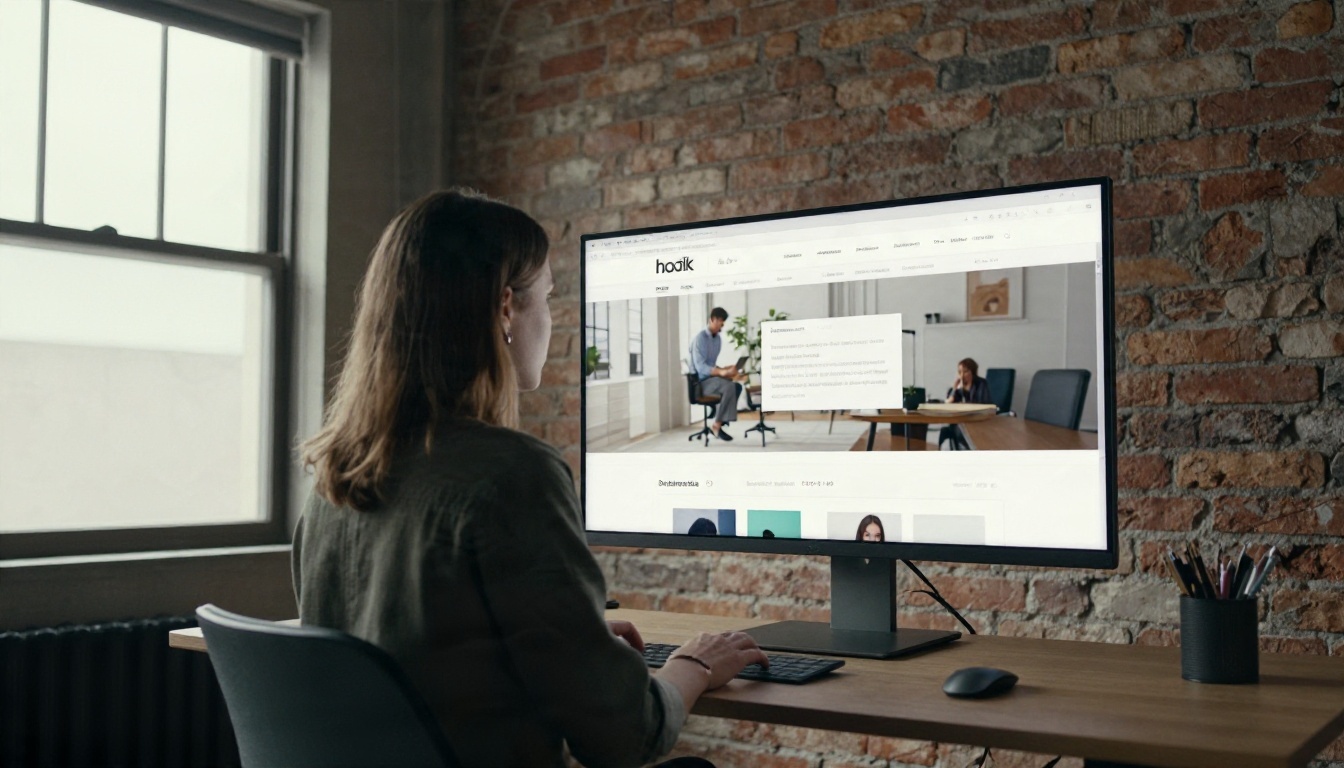
Incorporare significa che il documento appare dentro la tua pagina invece di mandare i visitatori altrove. I visitatori restano sul tuo dominio, vedono il tuo marchio e leggono senza scaricare nulla.
Incorporamento con iframe o script
Quasi tutte le piattaforme offrono uno dei due metodi. Un iframe è un piccolo blocco di HTML che punta al documento ospitato. Uno script di incorporamento carica un visualizzatore che può adattarsi al contenitore. Entrambi funzionano su WordPress, Wix, Squarespace, Webflow e nelle normali pagine HTML.
| Metodo | Tempo di configurazione | Adattività | Controllo |
|---|
| Iframe | Meno di un minuto | Buona se la larghezza è impostata al 100% | Medio |
| Script di incorporamento | Pochi minuti | Eccellente | Alto |
| Link diretto al PDF | Secondi | Scarsa da telefono | Basso |
Lo strumento Incorpora flipbook nel sito genera il codice per te, quindi non devi scrivere nulla a mano.
Controlli per dispositivi mobili prima di pubblicare
Prova la pagina incorporata su almeno due schermi. Cerca questi problemi:
- Il visualizzatore è più largo dello schermo e costringe a scorrere di lato
- Il testo è troppo piccolo per essere letto senza zoom
- I controlli dello sfoglio sono nascosti sotto un’intestazione fissa
- La pagina si carica lentamente a causa di un file troppo pesante
✅ Buona pratica: Comprimi le immagini nel tuo PDF a una dimensione ragionevole prima di caricarlo. Un file da 5 MB si carica più in fretta di uno da 60 MB e si legge allo stesso modo sullo schermo.

Link di condivisione che funzionano
L’incorporamento serve per il tuo sito. I link servono per tutto il resto: email, chat, bio dei social, codici QR sui volantini stampati. Una buona configurazione di condivisione ti dà il controllo su chi apre il documento e per quanto tempo.
Link pubblici per raggiungere più persone
Un link pubblico è l’opzione più semplice. Chiunque abbia l’URL può leggere. Va bene per menù, brochure, portfolio e kit stampa, dove l’obiettivo è farsi vedere. Inserisci il link nella firma dell’email e nei profili social, e aggiorna il documento collegato ogni volta che cambia il contenuto.
Link protetti da password per lavori riservati
Per proposte, report interni o materiale di corsi a pagamento, aggiungi una password. I lettori inseriscono il codice una volta sola e poi sfogliano normalmente. È molto più sicuro che inviare via email il file grezzo, che può essere inoltrato all’infinito. Flipbooks AI include la protezione con password, così il contenuto privato resta privato.
Codici QR per il materiale stampato
Un codice QR collega la carta allo schermo. Stampalo su un supporto per menù, su uno striscione di una fiera o su un volantino immobiliare e manda le persone direttamente alla versione attiva. Poiché il link resta lo stesso, puoi aggiornare il PDF senza ristampare nulla.
| Metodo di condivisione | Uso ideale | Livello di privacy |
|---|
| Link pubblico | Marketing, menù, portfolio | Basso |
| Link con password | Proposte, report, corsi | Alto |
| Incorporato nel sito | Pagine di destinazione, post del blog | Dipende dalla pagina |
| Codice QR | Stampa, eventi, confezioni | Uguale al link a cui rimanda |

Prezzi: cosa pagherai davvero
Il prezzo è il punto in cui la maggior parte dei confronti diventa vago. Ecco un modo pratico di ragionarci. Paghi per quattro cose: il numero di documenti che puoi pubblicare, la rimozione del marchio, i controlli sulla privacy e i dati sui lettori.
Fasce di prezzo tipiche
| Fascia | Cosa ottieni | Limiti tipici |
|---|
| Gratuito o di prova | Visualizzatore base, link pubblico, pochi documenti | Marchio o filigrana, limiti ridotti |
| Standard | Flipbook illimitati, nessuna filigrana, codici di incorporamento, protezione con password | Statistiche limitate |
| Professional | Tutto quanto sopra, più statistiche, raccolta di contatti e scaricamento offline | Pensato per team e uso commerciale |
Verifica sempre i numeri aggiornati sul sito del fornitore. Su Flipbooks AI, il piano Standard rimuove il limite sui flipbook, e il piano Professional aggiunge statistiche e raccolta di contatti. Nessun piano aggiunge mai una filigrana.
Quando il gratuito basta
Resta su un piano gratuito se pubblichi uno o due documenti, non ti servono statistiche e ti va bene un link pubblico. Un portfolio personale o il programma di un singolo evento rientrano in questo profilo.
Quando passare a un piano superiore
Passa a un piano a pagamento quando si verifica una di queste condizioni:
- Pubblichi più di qualche documento al mese
- Ti serve la protezione con password per i clienti
- Vuoi sapere quali pagine leggono di più i lettori
- Raccogli contatti prima che i lettori aprano il file
- Le linee guida del tuo marchio vietano i loghi di terze parti
💡 Consiglio pratico: Calcola il costo per documento, non il costo al mese. Un piano con flipbook illimitati spesso costa meno per file di un piano economico con limiti stretti.

Come pubblicare un PDF con Flipbooks AI
Ecco il flusso di lavoro completo, dal file al link attivo. Per un documento tipico servono circa cinque minuti.
Passo 1: crea il tuo account
Vai su Flipbooks AI e crea un account. Puoi iniziare gratis e passare a un piano superiore più avanti dalla pagina dei prezzi.
Passo 2: carica e converti
- Clicca il pulsante di caricamento nella tua dashboard.
- Seleziona il tuo PDF o trascinalo nella finestra.
- Attendi mentre la piattaforma converte ogni pagina in una doppia pagina del flipbook. L’anteprima mostra subito lo sfoglio di pagina.
- Verifica che font, immagini e link si siano conservati correttamente nella conversione.
Per una strada più veloce, apri direttamente il Convertitore da PDF a flipbook.
Passo 3: personalizza l’aspetto
Apri il pannello delle impostazioni e regola:
- Branding: carica il tuo logo e imposta uno sfondo personalizzato
- Colori: adatta la barra degli strumenti del visualizzatore alla palette del tuo marchio
- Effetti di pagina: scegli un ricciolo di pagina realistico o uno scorrimento piatto
- Multimedia: aggiungi video e audio a pagine specifiche
Passo 4: scegli le opzioni di condivisione
- Copia il link diretto per email e post sui social.
- Copia il codice di incorporamento e incollalo nell’editor del tuo sito.
- Attiva la protezione con password se il documento è privato.
- Genera un codice QR per il materiale stampato.
Passo 5: usa le funzioni professionali
Passa al piano Professional quando ti servono più approfondimenti. Ottieni:
- Statistiche di lettura con visualizzazioni, pagine lette e tempo trascorso
- Moduli di contatto che raccolgono un’email prima dell’accesso
- Scaricamento offline così i lettori possono salvare una copia
✅ Buona pratica: Pubblica prima una bozza con password, inviala a un collega e chiedigli di aprirla su un telefono. Correggi ogni problema, poi passa a un link pubblico.
Sfoglia l’elenco completo degli strumenti per flipbook per trovare un modello adatto al tipo di documento.

Casi d’uso reali
La teoria aiuta, ma il modo migliore per giudicare una piattaforma è immaginare il tuo scenario.
Ristoranti e caffè
Un titolare di un caffè aggiorna la carta stagionale in un’app di design, esporta un PDF e lo carica. Lo stesso link sta dietro a un codice QR su ogni tavolo. Quando cambiano i prezzi, cambia solo il file. Il Creatore di flipbook per menù di ristoranti è pensato proprio per questo.
Agenti immobiliari
Gli agenti possono pubblicare una brochure di un immobile, incorporarla nella pagina dell’immobile e inviare il link agli acquirenti via messaggio. La protezione con password funziona bene per gli immobili non ancora in vendita sul mercato. Consulta il Creatore di brochure immobiliari per un flusso di lavoro già pronto.
Insegnanti e formatori
Un insegnante può condividere una dispensa di lettura tramite un link protetto da password, poi aggiornare i capitoli senza reinviare nulla. L’Editore di materiale didattico interattivo gestisce bene questo scenario.
Team commerciali e di prodotto
I team con liste di prodotti lunghe possono trasformarle in una pubblicazione da sfogliare con il Creatore di cataloghi digitali gratis. Con le statistiche del piano Professional, vedono quali pagine leggono di più gli acquirenti.
| Caso d’uso | Metodo di condivisione migliore | Piano adatto |
|---|
| Menù del caffè | Link pubblico e codice QR | Standard |
| Brochure immobiliare | Incorporamento e link con password | Standard |
| Dispensa di lettura del corso | Link con password | Standard |
| Catalogo vendite con raccolta contatti | Incorporamento e link riservato | Professional |
| Programma di un evento unico | Link pubblico | Gratuito |

Evita questi errori comuni
Anche una buona piattaforma non può salvare un file preparato male. Fai attenzione a questi tre errori.
- Caricare un PDF troppo pesante. I file grandi si caricano lentamente e frustrano i lettori. Comprimi prima le immagini.
- Saltare il test su telefono. La maggior parte dei tuoi lettori aprirà il link da un telefono.
- Dimenticare le impostazioni della password. Controlla la privacy prima di condividere, non dopo un’email inoltrata.

Pubblica oggi il tuo primo PDF
La piattaforma giusta per pubblicare PDF online deve essere semplice da usare, onesta sui limiti del gratuito e abbastanza flessibile da crescere con te. Cerca l’assenza di filigrane, un buon incorporamento, controlli sui link, protezione con password e un modello di prezzo che faccia pagare un valore reale.
Pronto a provarlo? Crea un account gratuito su Flipbooks AI e pubblica il tuo primo documento in pochi minuti. Sfoglia tutti gli strumenti e i modelli disponibili per trovare la soluzione migliore per il tuo progetto, oppure confronta i piani di prezzo per scegliere la fascia adatta al tuo modo di lavorare.



