Du hast das PDF exportiert. Und jetzt? Als E-Mail-Anhang funktioniert es, bis die Datei 25 MB überschreitet. Ein Download-Link auf deiner Website funktioniert, bis ein Leser am Telefon mit den Fingern zoomt und nach zehn Sekunden die Seite verlässt. Die richtige Plattform zum Online-Veröffentlichen von PDFs macht aus der statischen Datei eine Seite, die Menschen tatsächlich lesen, teilen und immer wieder aufrufen. Hier findest du einen klaren Vergleich kostenloser Optionen, eine einfache Erklärung, wie Einbetten funktioniert, eine Übersicht über Freigabelinks und Passworteinstellungen sowie echte Zahlen zu den Preisen. Wenn du den Ablauf gleich beim Lesen testen willst, wandelt Flipbooks AI ein PDF in wenigen Minuten in ein Flipbook mit Umblättereffekt um.

Warum rohe PDFs nicht reichen
Ein PDF ist ein hervorragendes Format, um das Layout zu bewahren. Zum Verteilen eignet es sich schlecht. Die Datei liegt auf einem Server oder im Download-Ordner von jemandem, und sobald sie deine Hände verlässt, hast du keinen Überblick mehr.
Das Download-Problem
Wenn du ein rohes PDF verschickst, muss der Leser es herunterladen, in einer separaten App öffnen und durch Seiten scrollen, die für A4-Papier gemacht sind. Auf dem Smartphone bedeutet das oft winzigen Text und ständiges seitliches Schieben. Außerdem kannst du die Datei nach dem Versand nicht mehr aktualisieren. Version 1 geistert monatelang in Postfächern herum.
Was Leser heute erwarten
Menschen sind Webseiten gewohnt, die sofort laden, sich an den Bildschirm anpassen und sich mit einem Fingertipp teilen lassen. Ein guter Online-PDF-Betrachter bietet dasselbe Erlebnis:
- Sofortiges Laden im Browser, ohne Download
- Responsive Seiten, die auf Telefon, Tablet und Desktop-Computer passen
- Flüssiges Umblättern, das sich wie eine echte Publikation anfühlt
- Ein kurzer, sauberer Link, der in einer Nachricht vertrauenswürdig aussieht
- Suche und Zoom, die ohne zusätzliche Plugins funktionieren
💡 Profi-Tipp: Öffne dein aktuelles PDF jetzt auf deinem Telefon. Wenn du zum Lesen eines einzigen Absatzes zoomen musst, hast du ein Verteilungsproblem, kein Designproblem.
Bevor du Marken vergleichst, leg fest, was die Plattform für dich tun soll. Die meisten Menschen, die nach einer Möglichkeit suchen, ein PDF online zu veröffentlichen, achten auf fünf Dinge: Preis, Einbettung, Teilen, Datenschutz und Branding. Die Tabelle unten zeigt, wie du jedes davon gewichten kannst.
| Anforderung | Warum sie wichtig ist | Frage, die du stellen solltest |
|---|
| Kein Wasserzeichen | Ein Logo des Tools auf deinem Dokument wirkt unprofessionell | Ist das Wasserzeichen im kostenlosen Tarif gar nicht vorhanden? |
| Einbettungscode | Zeigt das Dokument innerhalb deiner eigenen Website | Funktioniert er mit jedem CMS oder Baukasten? |
| Teilbarer Link | Der schnellste Weg zur Verbreitung | Kann ich ihn anpassen oder verkürzen? |
| Passwortschutz | Hält private Inhalte privat | Ist er enthalten oder ein kostenpflichtiges Zusatzangebot? |
| Analysen | Zeigt, wer was gelesen hat | Sehe ich aufgerufene Seiten und Lesezeit? |
| Mobiles Design | Der Großteil des Traffics kommt vom Telefon | Passt sich das Layout an oder wird es nur verkleinert? |
| Individuelles Branding | Passt zu deinen Farben und deinem Logo | Kann ich fremdes Branding entfernen? |

Kostenlose Optionen, die sich lohnen
Du kannst ein PDF online auch kostenlos veröffentlichen. Der Haken ist zu wissen, was „kostenlos“ bei jeder Art von Dienst bedeutet, denn die Grenzen stehen selten auf der Startseite.
Was kostenlose Tarife meist enthalten
Die meisten kostenlosen Tarife bieten dir eine kleine Anzahl an Dokumenten, einen einfachen Betrachter und einen öffentlichen Link. Manche fügen ein Wasserzeichen oder einen Banner hinzu, der die Plattform bewirbt. Andere begrenzen den Speicherplatz oder die Seiten pro Datei. Für ein einzelnes Portfolio, eine Speisekarte oder einen Schul-Newsletter kann das völlig ausreichen.
So schneiden die wichtigsten Kategorien im Vergleich ab:
| Option | Typisches kostenloses Angebot | Wasserzeichen | Einbettung | Am besten für |
|---|
| Cloud-Laufwerk-Link | Großzügiger Speicherplatz | Keins | Einfacher Betrachter, begrenzte Gestaltung | Schnelles internes Teilen |
| Dokument-Sharing-Seiten | Ein paar öffentliche Uploads | Oft mit Branding | Ja, mit Werbung oder Bannern | Reichweite und Entdeckung |
| Flipbook-Plattformen | Kostenlose Testphase oder Einstiegstarif | Je nach Anbieter | Ja, meist responsiv | Hochwertige Präsentation |
| Selbst gehostet | Kostenlose Software, bezahlter Server | Keins | Volle Kontrolle | Teams mit Entwicklern |
Versteckte Grenzen im Blick behalten
Lies das Kleingedruckte zu diesen vier Fallen, bevor du etwas hochlädst:
- Wasserzeichen oder erzwungenes Branding auf jeder Seite
- Nur öffentliche Dokumente, das heißt keine Passwortoption
- Ablaufende Links, die nach 14 oder 30 Tagen erlöschen
- Begrenzungen für Seiten oder Dateigröße, die lange Kataloge stillschweigend ablehnen
⚠️ Warnung: Ein kostenloser Tarif, der deine Dateien nach einer Testphase löscht, kann jeden Link brechen, den du bereits geteilt hast. Prüfe zuerst die Aufbewahrungsregeln.
Wenn du einen Weg ohne Wasserzeichen suchst, ist der PDF-zu-Flipbook-Konverter eine schnelle Möglichkeit, das Ergebnis zu testen, bevor du dich für einen Tarif entscheidest.
PDFs auf deiner Website einbetten
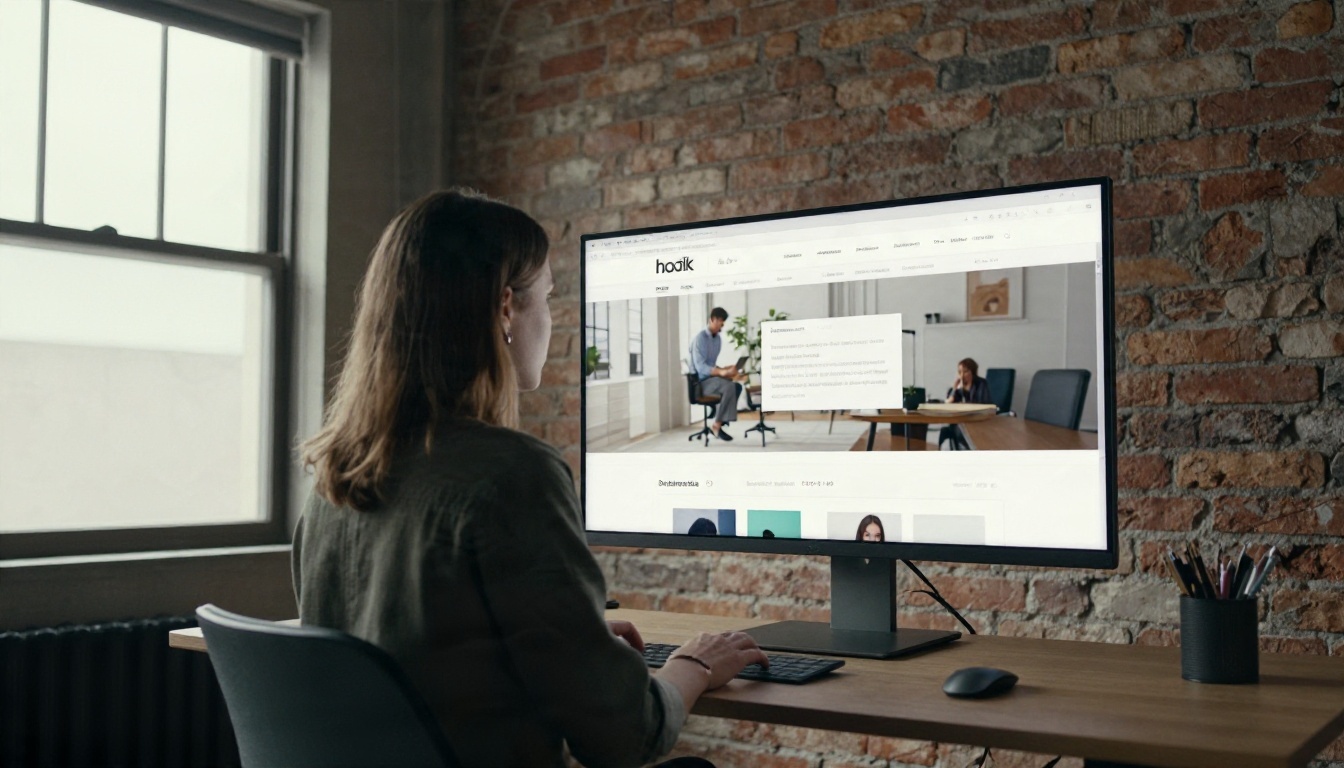
Einbetten heißt, dass das Dokument innerhalb deiner eigenen Seite erscheint, statt Besucher wegzuschicken. Besucher bleiben auf deiner Domain, sehen dein Branding und lesen ohne Download.
Iframe oder Script-Einbettung
Fast jede Plattform bietet eine von zwei Methoden an. Ein Iframe ist ein kleiner HTML-Block, der auf das gehostete Dokument verweist. Eine Script-Einbettung lädt einen Betrachter, der sich dem Container anpasst. Beide funktionieren auf WordPress, Wix, Squarespace, Webflow und einfachen HTML-Seiten.
| Methode | Einrichtungszeit | Responsivität | Kontrolle |
|---|
| Iframe | Unter einer Minute | Gut, wenn die Breite auf 100 % gesetzt ist | Mittel |
| Script-Einbettung | Ein paar Minuten | Ausgezeichnet | Hoch |
| Direkter PDF-Link | Sekunden | Schlecht auf dem Telefon | Niedrig |
Das Tool Flipbook auf Website einbetten erstellt den Code für dich, sodass du nichts von Hand schreiben musst.
Mobile Prüfungen vor der Veröffentlichung
Teste die eingebettete Seite auf mindestens zwei Bildschirmen. Achte auf diese Probleme:
- Der Betrachter ist breiter als der Bildschirm und erzwingt seitliches Scrollen
- Der Text ist zu klein, um ihn ohne Zoomen zu lesen
- Die Steuerung zum Umblättern ist hinter einer festen Kopfzeile verborgen
- Die Seite lädt langsam, weil die Datei zu groß ist
✅ Bewährte Methode: Komprimiere die Bilder in deinem PDF auf eine sinnvolle Größe, bevor du es hochlädst. Eine 5-MB-Datei lädt schneller als eine mit 60 MB und sieht auf dem Bildschirm genauso aus.

Freigabelinks, die funktionieren
Einbetten ist für deine Website da. Links sind für alles andere: E-Mail, Chat, Profile in sozialen Netzwerken, QR-Codes auf gedruckten Flyern. Mit guten Freigabe-Einstellungen bestimmst du, wer das Dokument öffnen darf und wie lange.
Öffentliche Links für Reichweite
Ein öffentlicher Link ist die einfachste Option. Jeder, der die URL kennt, kann lesen. Er eignet sich für Karten, Broschüren, Portfolios und Pressemappen, bei denen es darum geht, gesehen zu werden. Füge den Link in deine E-Mail-Signatur und deine Profile in sozialen Netzwerken ein und aktualisiere das dahinterliegende Dokument, sobald sich dein Inhalt ändert.
Passwortgeschützte Links für private Arbeit
Bei Angeboten, internen Berichten oder kostenpflichtigen Kursmaterialien legst du ein Passwort fest. Leser geben den Code einmal ein und blättern danach ganz normal. Das ist deutlich sicherer, als die rohe Datei per E-Mail zu schicken, die endlos weitergeleitet werden kann. Flipbooks AI bietet Passwortschutz, damit private Inhalte privat bleiben.
QR-Codes für gedrucktes Material
Ein QR-Code verbindet Papier mit dem Bildschirm. Drucke ihn auf einen Kartenhalter, ein Messebanner oder einen Immobilienflyer und schicke Menschen direkt zur veröffentlichten Version. Da der Link gleich bleibt, kannst du das PDF aktualisieren, ohne neu zu drucken.
| Freigabemethode | Bester Einsatz | Datenschutzniveau |
|---|
| Öffentlicher Link | Marketing, Speisekarten, Portfolios | Niedrig |
| Passwort-Link | Angebote, Berichte, Kurse | Hoch |
| Auf der Website eingebettet | Landingpages, Blogbeiträge | Hängt von der Seite ab |
| QR-Code | Druck, Veranstaltungen, Verpackungen | Wie der dahinterliegende Link |

Preise: Was du wirklich zahlst
Beim Preis werden die meisten Vergleiche vage. Hier ist eine praktische Denkweise. Du zahlst für vier Dinge: die Anzahl der Dokumente, die du veröffentlichen kannst, die Entfernung des Brandings, Datenschutzeinstellungen und Daten über Leser.
Übliche Preisstufen
| Stufe | Was du bekommst | Typische Grenzen |
|---|
| Kostenlos oder Testphase | Einfacher Betrachter, öffentlicher Link, ein paar Dokumente | Branding oder Wasserzeichen, kleine Obergrenzen |
| Standard | Unbegrenzte Flipbooks, kein Wasserzeichen, Einbettungscodes, Passwortschutz | Eingeschränkte Berichte |
| Professional | Alles oben Genannte plus Analysen, Lead-Generierung und Offline-Downloads | Für Teams und den Vertrieb gebaut |
Prüfe aktuelle Zahlen immer auf der Website des Anbieters. Bei Flipbooks AI hebt der Standard-Tarif die Begrenzung für Flipbooks auf, und der Professional-Tarif fügt Analysen und Lead-Erfassung hinzu. Kein Tarif fügt jemals ein Wasserzeichen hinzu.
Wann kostenlos reicht
Bleib bei einem kostenlosen Tarif, wenn du ein oder zwei Dokumente veröffentlichst, keine Analysen brauchst und mit einem öffentlichen Link zufrieden bist. Ein persönliches Portfolio oder ein einzelnes Veranstaltungsprogramm passt in dieses Profil.
Wann du wechseln solltest
Wechsle auf einen kostenpflichtigen Tarif, wenn einer dieser Punkte zutrifft:
- Du veröffentlichst mehr als eine Handvoll Dokumente pro Monat
- Du brauchst Passwortschutz für Kunden
- Du willst wissen, auf welchen Seiten Leser Zeit verbringen
- Du sammelst Kontakte, bevor Leser die Datei öffnen
- Deine Markenrichtlinien verbieten Logos von Drittanbietern
💡 Profi-Tipp: Rechne mit den Kosten pro Dokument, nicht mit den Kosten pro Monat. Ein Tarif mit unbegrenzten Flipbooks kostet pro Datei oft weniger als ein günstiger Tarif mit strengen Obergrenzen.

So veröffentlichst du ein PDF mit Flipbooks AI
Hier ist der komplette Ablauf, von der Datei bis zum veröffentlichten Link. Bei einem typischen Dokument dauert es etwa fünf Minuten.
Schritt 1: Konto erstellen
Gehe zu Flipbooks AI und erstelle ein Konto. Du kannst kostenlos starten und später über die Preisseite auf einen höheren Tarif wechseln.
Schritt 2: Hochladen und umwandeln
- Klicke in deinem Dashboard auf die Schaltfläche zum Hochladen.
- Wähle dein PDF aus oder ziehe es in das Fenster.
- Warte, während die Plattform jede Seite in eine Flipbook-Doppelseite umwandelt. Die Vorschau zeigt sofort den Umblättereffekt.
- Prüfe, ob Schriften, Bilder und Links die Umwandlung unbeschadet überstanden haben.
Für einen schnelleren Weg öffnest du direkt den PDF-zu-Flipbook-Konverter.
Schritt 3: Das Aussehen anpassen
Öffne das Einstellungsfeld und passe Folgendes an:
- Branding: Lade dein Logo hoch und lege einen individuellen Hintergrund fest
- Farben: Passe die Werkzeugleiste des Betrachters an deine Markenfarben an
- Seiteneffekte: Wähle eine realistische Seitenkrümmung oder eine flache Folie
- Multimedia: Füge bestimmten Seiten Video und Audio hinzu
Schritt 4: Freigabeoptionen wählen
- Kopiere den direkten Link für E-Mails und Beiträge in sozialen Netzwerken.
- Kopiere den Einbettungscode und füge ihn in den Editor deiner Website ein.
- Aktiviere den Passwortschutz, wenn das Dokument privat ist.
- Erstelle einen QR-Code für gedrucktes Material.
Schritt 5: Professionelle Funktionen nutzen
Wechsle auf den Professional-Tarif, wenn du mehr Einblick brauchst. Du bekommst:
- Analysen mit Aufrufen, gelesenen Seiten und verbrachter Zeit
- Kontaktformulare, die eine E-Mail-Adresse vor dem Zugriff erfassen
- Offline-Downloads, damit Leser eine Kopie speichern können
✅ Bewährte Methode: Veröffentliche zuerst einen Entwurf mit Passwort, schick ihn an einen Kollegen und bitte ihn, ihn auf dem Telefon zu öffnen. Behebe jedes Problem und wechsle dann auf einen öffentlichen Link.
Schau dir die komplette Liste der Flipbook-Tools an, um eine Vorlage für deinen Dokumenttyp zu finden.

Echte Anwendungsfälle
Theorie hilft, aber am besten beurteilst du eine Plattform, wenn du dein eigenes Szenario vor Augen hast.
Restaurants und Cafés
Ein Cafébesitzer aktualisiert die saisonale Karte in einem Design-Programm, exportiert ein PDF und lädt es hoch. Derselbe Link steckt hinter einem QR-Code auf jedem Tisch. Ändern sich die Preise, ändert sich nur die Datei. Der Restaurantkarten-Flipbook-Ersteller ist genau dafür gebaut.
Immobilienmakler
Makler können eine Objektbroschüre veröffentlichen, auf der Objektseite einbetten und den Link per Nachricht an Kaufinteressenten schicken. Passwortschutz eignet sich gut für Objekte, die nicht öffentlich angeboten werden. Schau dir für einen fertigen Ablauf den Immobilienbroschüren-Ersteller an.
Lehrkräfte und Trainer
Eine Lehrkraft kann ein Lesepaket über einen passwortgeschützten Link teilen und Kapitel später aktualisieren, ohne etwas neu zu verschicken. Interaktiver Kursmaterial-Herausgeber eignet sich gut für dieses Szenario.
Vertrieb und Produktteams
Teams mit langen Produktlisten können sie mit dem Werkzeug Kostenloser digitaler Katalog-Ersteller in eine durchblätterbare Publikation verwandeln. Mit Analysen im Professional-Tarif sehen sie, welche Seiten Käufer am häufigsten lesen.
| Anwendungsfall | Beste Freigabemethode | Passender Tarif |
|---|
| Café-Karte | Öffentlicher Link und QR-Code | Standard |
| Objektbroschüre | Einbettung plus Passwort-Link | Standard |
| Lesepaket für einen Kurs | Passwort-Link | Standard |
| Verkaufskatalog mit Lead-Erfassung | Einbettung und Link gegen Kontaktdaten | Professional |
| Einmaliges Veranstaltungsprogramm | Öffentlicher Link | Kostenlos |

Diese häufigen Fehler vermeiden
Auch eine gute Plattform kann eine schlecht vorbereitete Datei nicht retten. Achte auf diese drei Fehler.
- Ein zu großes PDF hochladen. Große Dateien laden langsam und frustrieren Leser. Komprimiere zuerst die Bilder.
- Den mobilen Test auslassen. Die meisten deiner Leser öffnen den Link auf dem Telefon.
- Passworteinstellungen vergessen. Prüfe den Datenschutz, bevor du teilst, nicht erst nach einer weitergeleiteten E-Mail.

Veröffentliche dein erstes PDF noch heute
Die richtige Plattform zum Online-Veröffentlichen von PDFs sollte einfach zu bedienen sein, bei den kostenlosen Grenzen ehrlich sein und flexibel genug, um mit dir zu wachsen. Achte auf kein Wasserzeichen, eine solide Einbettung, Link-Steuerung, Passwortschutz und ein Preismodell, das echten Nutzen in Rechnung stellt.
Bereit zum Ausprobieren? Erstelle ein kostenloses Konto bei Flipbooks AI und veröffentliche dein erstes Dokument in wenigen Minuten. Durchsuche alle verfügbaren Tools und Vorlagen, um die beste Passung für dein Projekt zu finden, oder vergleiche die Preispläne, um den Tarif zu wählen, der zu deiner Arbeitsweise passt.



