Você criou um folheto bonito no Canva. Agora quer que ele funcione como um booklet de verdade: páginas que viram, um link que qualquer pessoa consegue abrir no celular e nenhuma marca d’água feia no canto. Nessa busca, você provavelmente esbarrou no Simplebooklet, se perguntou se ele funciona bem com o Canva e começou a comparar opções gratuitas. Este artigo organiza toda a cadeia, do design ao PDF, do PDF ao flipbook e do flipbook ao compartilhamento, e mostra onde uma ferramenta dedicada como o Flipbooks AI entra quando os caminhos gratuitos chegam ao fim.
Resumindo: o Canva é uma ferramenta de design, o Simplebooklet é um criador de booklets para a web, e um criador de flipbook transforma PDFs prontos em publicações com efeito de virar página. Eles se sobrepõem, mas não são a mesma coisa. Quando você entende a função de cada um, as opções gratuitas passam a fazer muito mais sentido.
O que essa busca realmente significa
Quem digita "Simplebooklet Flip Canva" geralmente quer responder a uma de três perguntas. Posso levar um design do Canva para o Simplebooklet? Existe um jeito gratuito de criar um flipbook a partir do Canva? E como compartilho o resultado online sem pagar um plano logo no primeiro dia?
São perguntas práticas e objetivas. Ninguém quer teoria. Querem um fluxo de trabalho viável que possam terminar ainda nesta tarde.
Simplebooklet em um minuto
O Simplebooklet é uma ferramenta que roda no navegador para criar booklets interativos que abrem como uma página da web. Seu ponto forte é a experiência adaptada ao celular, com rolagem e toque, e compartilhamento integrado. Pense nele como um pequeno microsite com formato de booklet, e não como um livro com a curvatura de página visível. Planos, limites e regras de marca mudam com o tempo, então confira a página de preços atual antes de se comprometer com qualquer coisa.
Onde o Canva entra
É no Canva que a maioria das pessoas cria seus designs. Folhetos, lookbooks, cardápios, catálogos, propostas: todos começam como documentos do Canva. O Canva permite compartilhar um design por um link somente para visualização e pode baixá-lo como PDF. O que ele não faz nativamente é produzir um efeito realista de virada de página, e é por isso que existem aplicativos de terceiros e plataformas de flipbook.
Onde entram os flipbooks
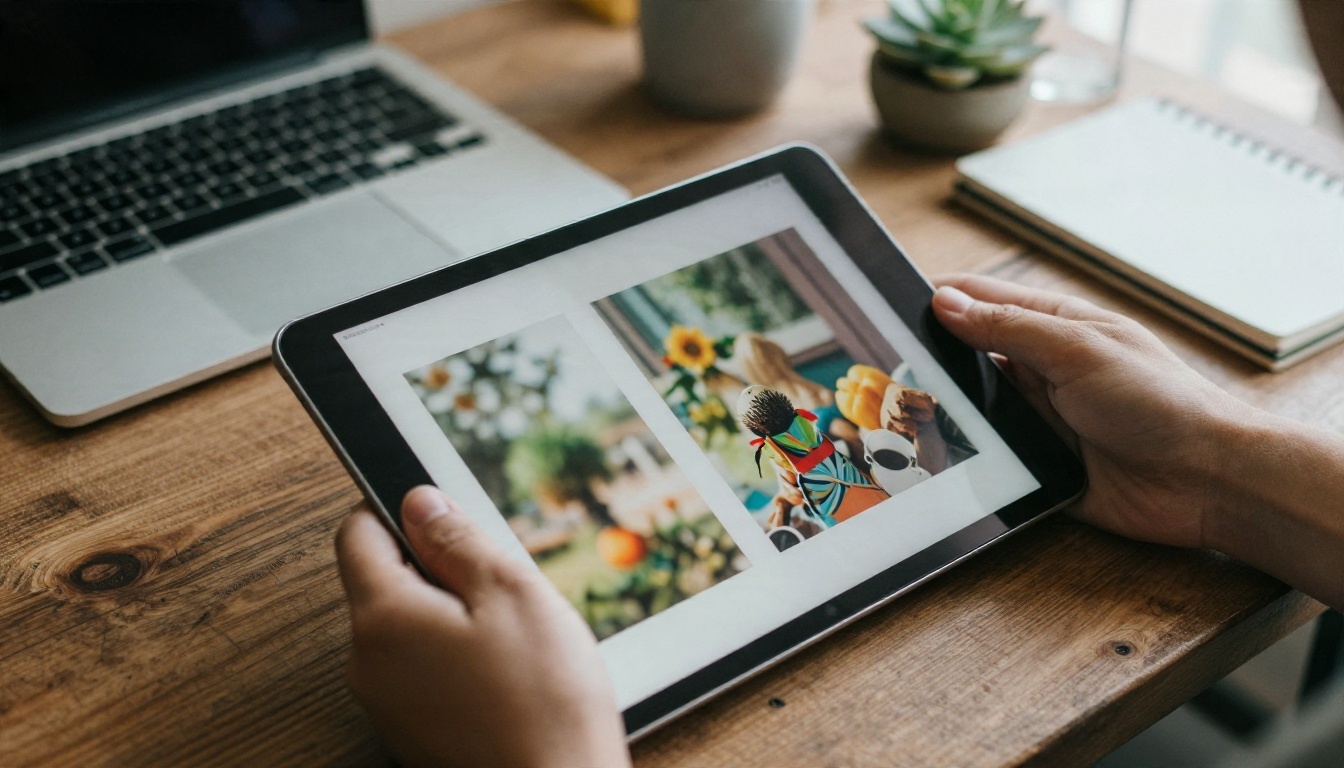
Um flipbook pega um PDF de layout fixo e o apresenta com animação de virada de página, zoom e uma URL compartilhável. O layout que você criou no Canva continua perfeitamente fiel ao original, pixel a pixel, porque o flipbook é gerado a partir do PDF, e não reconstruído bloco a bloco. Essa é a grande diferença em relação a um criador de booklets, em que você muitas vezes recria o conteúdo dentro da ferramenta.
Opções gratuitas comparadas lado a lado
Vamos reunir os caminhos realistas numa única tabela. A coluna da direita é a mais importante: ela mostra o que você deixa de ter ao continuar gratuito.
| Caminho | Melhor para | Efeito de virar página | Contrapartida típica do plano gratuito |
|---|
| Plano gratuito do Simplebooklet | Booklets rápidos para celular, compartilhamento simples | Rolagem ou toque, sem curvatura de página | Booklets limitados e marca da plataforma |
| Link de compartilhamento do Canva | Visualizações rápidas, somente leitura | Nenhum, páginas em rolagem | Sem virada, controles limitados para o leitor |
| PDF do Canva + ferramenta gratuita de flipbook | Manter seu layout exato | Sim | Muitas vezes marca d’água, limite de páginas ou expiração |
| PDF do Canva + Flipbooks AI | Flipbooks com sua marca, prontos para compartilhar | Sim | Os planos pagos liberam o conjunto completo de recursos |
💡 Dica profissional: Antes de criar qualquer coisa, abra a página de preços de cada ferramenta que você está considerando e procure três palavras: marca d’água, expiração, limite de páginas. Essas três decidem se um plano gratuito é utilizável ou apenas uma demonstração.
O que "gratuito" geralmente significa
Gratuito quase nunca significa ilimitado. Geralmente significa uma de quatro coisas: um período de teste, um limite no número de publicações, um limite de páginas ou de tamanho de arquivo, ou uma marca visível em todas as páginas. Nenhuma delas é desonesta, mas cada uma pode comprometer um projeto de cliente no pior momento.
Marcas d’água e limites a observar
Uma marca d’água em um cardápio de restaurante ou em um folheto imobiliário parece descuido. Links que expiram são piores: um QR code impresso em um cartaz que deixa de funcionar depois de 30 dias é um problema real. Ao comparar ferramentas, pergunte o que acontece com um link publicado depois que o período gratuito termina.
Exportar um design do Canva como PDF
Tudo o que vem depois depende deste passo. Um PDF mal feito gera um flipbook borrado, não importa a plataforma que você use.
As configurações que importam
No Canva, use o botão Compartilhar, escolha Baixar e selecione PDF. Depois, confira estas opções:
- Tipo de arquivo: PDF padrão para flipbooks e telas. Escolha PDF para impressão só se também pretende imprimir.
- Páginas: selecione todas as páginas ou escolha um intervalo se estiver testando.
- Achatar PDF: deixe desligado se quiser que os links clicáveis continuem funcionando. Ative apenas se precisar de um documento estático.
- Marcas de corte e sangria: deixe desativadas para uso em tela. Elas aparecerão como bordas estranhas no flipbook.
- Ordem das páginas: confira se a capa é a página um. Os flipbooks tratam a página um como a capa.
⚠️ Atenção: achatar um PDF remove os hiperlinks ativos. Se seu folheto tiver botões para reservar ou comprar, mantenha Achatar PDF desligado e teste os links depois da conversão.
Como corrigir problemas comuns de exportação
| Problema | Causa provável | Correção rápida |
|---|
| Imagens borradas | Envios com baixa resolução | Substitua pelos originais antes de exportar |
| Fontes com aparência diferente | Fonte ausente ou personalizada | Use fontes que o Canva incorpora ou transforme o texto em contornos |
| Arquivo muito grande | Muitas fotos sangradas | Comprima as imagens ou exporte em PDF padrão |
| Links não funcionam | PDF foi achatado | Exporte de novo com o achatamento desligado |
| Páginas duplas com aparência errada | Páginas simples exportadas como páginas duplas | Crie as páginas simples e depois exporte na ordem |

Se seu objetivo é uma virada de página realista e um link limpo para compartilhar, este é o caminho mais curto a partir de um PDF do Canva. Os mesmos passos funcionam para catálogos, lookbooks, cardápios e relatórios.
Passo 1: crie sua conta
Acesse o Flipbooks AI e entre na sua conta. Você pode ver os planos e preços a qualquer momento para conferir o que cada nível inclui. Nada que você publica leva marca d’água do Flipbooks AI.
Passo 2: envie e converta
Abra o Conversor de PDF para flipbook e arraste o PDF que você exportou do Canva. A conversão leva poucos instantes para a maioria dos arquivos. Cada página do PDF vira uma página do flipbook, então seu layout, sua tipografia e suas imagens permanecem exatamente como você projetou.
Aqui está uma lista numerada para o envio:
- Exporte seu design do Canva como PDF padrão.
- Envie o arquivo no conversor.
- Aguarde a prévia das páginas terminar de ser gerada.
- Folheie todas as páginas no computador e no celular.
- Corrija o que estiver estranho no Canva e envie de novo. É mais rápido do que remendar depois.
Passo 3: personalize o visual
Quando o flipbook abrir, você pode ajustar a experiência de leitura:
- Marca: adicione seu logo e escolha cores de fundo que combinem com sua marca.
- Efeitos de página: escolha como as páginas viram e como o livro fica posicionado na tela.
- Multimídia: incorpore vídeo e áudio para que uma página de produto possa de fato reproduzir uma demonstração.
- Layout para celular: o leitor é responsivo, então uma única página se ajusta bem à tela do celular.
✅ Boa prática: mantenha a cor de fundo próxima da cor da capa. O flipbook parece mais um objeto físico quando as bordas se misturam com a página.
Passo 4: compartilhe e proteja
Você tem várias formas de publicar:
- Link direto: cole em e-mails, mensagens ou bios de redes sociais.
- Código de incorporação: use a ferramenta Incorporar flipbook em site para colocá-lo dentro de qualquer página da web.
- Proteção por senha: bloqueie materiais privados, como propostas de clientes ou manuais internos.
- Download offline: permita que os leitores salvem uma cópia para locais com sinal fraco.
Passo 5: acompanhe o que os leitores fazem
No plano Professional, você tem estatísticas de leitura e captação de contatos. Você pode ver quais páginas prendem a atenção e capturar dados de contato antes que o leitor abra o livro. Veja o que o plano Professional inclui antes de decidir.

Compartilhamento online: links, incorporações e QR codes
Publicar é só metade do trabalho. A forma como as pessoas chegam ao seu flipbook decide se alguém vai lê-lo.
| Método de compartilhamento | Esforço de configuração | Melhor uso | Atenção a |
|---|
| Link direto | Muito baixo | E-mail, mensagens diretas, bios de redes sociais | O link pode ser encaminhado livremente |
| Incorporação em site | Baixo | Páginas de destino, blogs, páginas de produtos | Velocidade da página se você incorporar vários |
| QR code | Baixo | Impressos, embalagens, cartazes, cartões de mesa | O link precisa continuar no ar por anos |
| Link com senha | Baixo | Propostas de clientes, manuais internos | Envie a senha em separado |
| Download offline | Nenhum | Feiras, viagens | Nenhuma atualização depois do download |
Por que o link direto vence na maioria das vezes
O link direto é o formato mais flexível. Ele funciona em e-mails, mensagens de texto, bios do Instagram e convites de agenda. Teste primeiro no celular, porque a maioria dos leitores vai chegar por um celular.
Incorporar sem quebrar sua página
Ao incorporar um flipbook, use uma largura que caiba na coluna de conteúdo e deixe espaço para a altura. Um flipbook espremido em uma caixa estreita anula o objetivo. Se precisar de ajuda com a posição, a página da ferramenta de incorporação explica o código passo a passo.
💡 Dica profissional: coloque um flipbook incorporado no alto da página, e não três espalhados por ela. Os leitores costumam interagir com o primeiro e ignorar os demais.
Casos reais: qual caminho se encaixa
Trabalhos diferentes pedem ferramentas diferentes. Aqui estão quatro situações que vejo o tempo todo e o que eu escolheria para cada uma.
Um dono de café com cardápio sazonal
Um café pode criar um cardápio no Canva, exportar um PDF e transformá-lo em flipbook com o Criador de flipbook de cardápio de restaurante. Imprima o QR code em cartões de mesa. Quando os preços mudarem, envie um novo PDF em vez de reimprimir tudo.
Um corretor de imóveis com folhetos de imóveis
Corretores precisam de folhetos bem acabados e de contatos que dê para acompanhar. O Criador de folheto imobiliário cuida do formato, e as estatísticas mostram quais imóveis as pessoas realmente abrem. Uma demonstração gratuita com marca d’água não vai impressionar um proprietário.
Um freelancer com portfólio
Designers e fotógrafos se importam com a aparência das imagens. Um PDF de layout fixo convertido com o Criador de flipbook de portfólio mantém as fotos sangradas nítidas. Um booklet com rolagem também pode funcionar, mas vai alterar seu layout.
Uma loja pequena com catálogo que muda
Linhas de produtos mudam rápido. O Criador de catálogo digital gratuito permite republicar um PDF atualizado e manter o mesmo link no seu marketing.
| Cenário | Teste gratuito rápido | Melhor caminho a longo prazo |
|---|
| Cardápio de café | Link de compartilhamento do Canva | PDF para flipbook com QR code |
| Folheto imobiliário | Booklet gratuito do Simplebooklet | Flipbook com estatísticas e captação de contatos |
| Portfólio | PDF do Canva para um flipbook gratuito | Flipbook com sua marca e cores personalizadas |
| Catálogo de produtos | Simplebooklet para uma página no celular | Flipbook com incorporações e atualizações |
Erros comuns a evitar
A maioria dos projetos que dão errado tropeça nas mesmas poucas coisas. Aqui estão as que vale a pena observar.
Tratar um criador de booklets como um visualizador de PDF
Se o layout importa, reconstruí-lo dentro de uma ferramenta de booklets vai alterá-lo. As fontes mudam, o espaçamento se desloca e as imagens são cortadas de outro jeito. Quando a fidelidade importa, converta o PDF em vez de reconstruí-lo.
Pular o teste no celular
Mais da metade dos leitores vai abrir seu link no celular. Confira o zoom, o tamanho do texto e as viradas de página em um aparelho real antes de compartilhar o link em qualquer lugar.
Ignorar a durabilidade do link
QR codes impressos duram mais do que quase qualquer decisão sobre ferramentas digitais. Escolha uma plataforma que você ainda consiga pagar daqui a um ano e evite planos gratuitos que fazem os links expirarem.
Esquecer o tamanho do arquivo
Um PDF de 150 MB vai carregar devagar para quem usa dados móveis. Comprima as fotografias antes de exportar e mantenha seu flipbook num tamanho que abra em poucos segundos.
⚠️ Atenção: nunca envie um link de rascunho a um cliente sem antes abri-lo em uma janela privada do navegador. É a maneira mais fácil de identificar erros de permissão.
Escolha o próximo passo
Este é um caminho de decisão simples:
- Precisa de uma página rápida para celular e aceita a marca da plataforma? Experimente um booklet gratuito do Simplebooklet.
- Precisa de uma prévia interna rápida? Use um link do Canva somente para visualização.
- Precisa de uma virada de página real, do seu layout exato e sem marca d’água? Exporte um PDF do Canva e converta-o.
Pronto para testar? Crie sua conta no Flipbooks AI e converta seu primeiro PDF do Canva em poucos minutos. Veja todas as ferramentas de flipbook para encontrar um modelo que combine com seu projeto, ou compare os planos e preços quando estiver pronto para estatísticas, captação de contatos e publicações ilimitadas.



