Du hast wochenlang an einem Magazin, Katalog oder einer Broschüre in InDesign gefeilt, und jetzt sollen die Leute darin auf dem Smartphone blättern, statt einen 40-MB-PDF-Anhang zu entziffern. Der Haken: InDesign exportiert kein Flipbook direkt. Es exportiert ein PDF, und die Qualität dieses PDFs entscheidet, ob dein fertiges Flipbook scharf aussieht und schnell lädt oder verschwommen und träge ankommt. Dieser Artikel führt dich durch die genauen Exporteinstellungen, die Seitengrößen, die online am besten funktionieren, und den schnellsten Weg, das Ergebnis mit Flipbooks AI zu veröffentlichen.
Warum der PDF-Export über die Flipbook-Qualität entscheidet
Ein Flipbook-Konverter liest dein PDF Seite für Seite, rendert jede einzelne und fügt sie zu einem Umblätter-Betrachter zusammen. Alles, was im PDF schiefgeht (fehlende Schriften, übergroße Bilder, seltsame Seitenbereiche), zeigt sich später auf dem Bildschirm. Beim Export zu beheben dauert zwei Minuten. Nach der Veröffentlichung bedeutet es, von vorn anzufangen.
Druck-PDF oder interaktives PDF
InDesign bietet zwei PDF-Wege unter Datei > Exportieren, und den falschen zu wählen ist der häufigste Anfängerfehler.
| Exportoption | Am besten für | Behält Hyperlinks | Behält Schaltflächen und Formulare | Typische Nutzung mit Flipbooks |
|---|
| Adobe PDF (Druck) | Flache, verlässliche Seiten | Ja (wenn aktiviert) | Nein | Empfohlen für fast jedes Flipbook |
| Adobe PDF (Interaktiv) | Bildschirmlektüre in Acrobat | Ja | Ja | Nur, wenn du auf Formularfelder setzt |
| EPUB oder Online veröffentlichen | Umfließender Text oder Lektüre bei Adobe gehostet | Teilweise | Teilweise | Anderer Arbeitsablauf, kein Flipbook |
Für ein Flipbook ist Adobe PDF (Druck) mit bildschirmfreundlichen Einstellungen die sicherste Wahl. Der Flipbook-Betrachter bringt seine eigenen Umblätter-Effekte mit, du brauchst also keine InDesign-Schaltflächen oder Seitenübergänge.
Was ein Flipbook wirklich braucht
Betrachte das PDF als Rohmaterial. Eine gute Flipbook-Quelldatei hat:
- Einzelseiten, keine Druckbögen mit Doppelseiten
- Eingebettete Schriften, damit der Text genau so erscheint, wie du ihn gestaltet hast
- Bilder in Bildschirmgröße, nicht für eine Druckmaschine
- sRGB-Farbe, weil Browser und Smartphones sie erwarten
- Aktive Hyperlinks, damit Schaltflächen und Webadressen weiterhin funktionieren
💡 Profi-Tipp: Lege in InDesign zwei Exportvorgaben an: eine für den Druck und eine für Flipbooks. Das Umschalten dauert einen Klick und verhindert den klassischen Fehler „Ich habe die Druckdatei hochgeladen“.
Das Dokument richtig einrichten
Die besten Exporteinstellungen können ein Dokument, das in der falschen Größe angelegt wurde, nicht retten. Ein paar Minuten unter Datei > Dokument einrichten sparen dir später Stunden.
Die richtige Seitengröße wählen
Wähle die Seitengröße vor dem Gestalten, denn ein späteres Ändern verschiebt Textrahmen und Bilder. Der Flipbook-Betrachter zeigt jedes Seitenverhältnis an, das dein PDF hat, daher ist Einheitlichkeit wichtiger als eine bestimmte Zahl.
| Format | Abmessungen | Ausrichtung | Eignet sich gut für |
|---|
| A4 | 210 x 297 mm | Hochformat | Broschüren, Berichte, Kataloge |
| US Letter | 8,5 x 11 in | Hochformat | Geschäftsdokumente in Nordamerika |
| Quadratisch | 210 x 210 mm oder 8,5 x 8,5 in | Quadratisch | Lookbooks, Fotobücher, Rezeptbücher |
| A5 | 148 x 210 mm | Hochformat | Hefte, Programme, E-Books |
| 16:9 Querformat | 1920 x 1080 px entsprechend | Querformat | Präsentationen, Pitch-Decks |
Hochformatseiten, die auf dem Desktop als Doppelseite erscheinen, wirken wie ein echtes Magazin. Querformatseiten wirken eher wie Folien. Quadratische Formate sehen in Social-Media-Vorschauen auffällig aus, bieten aber weniger Platz für dichten Text.
Gegenüberliegende Seiten und Doppelseiten
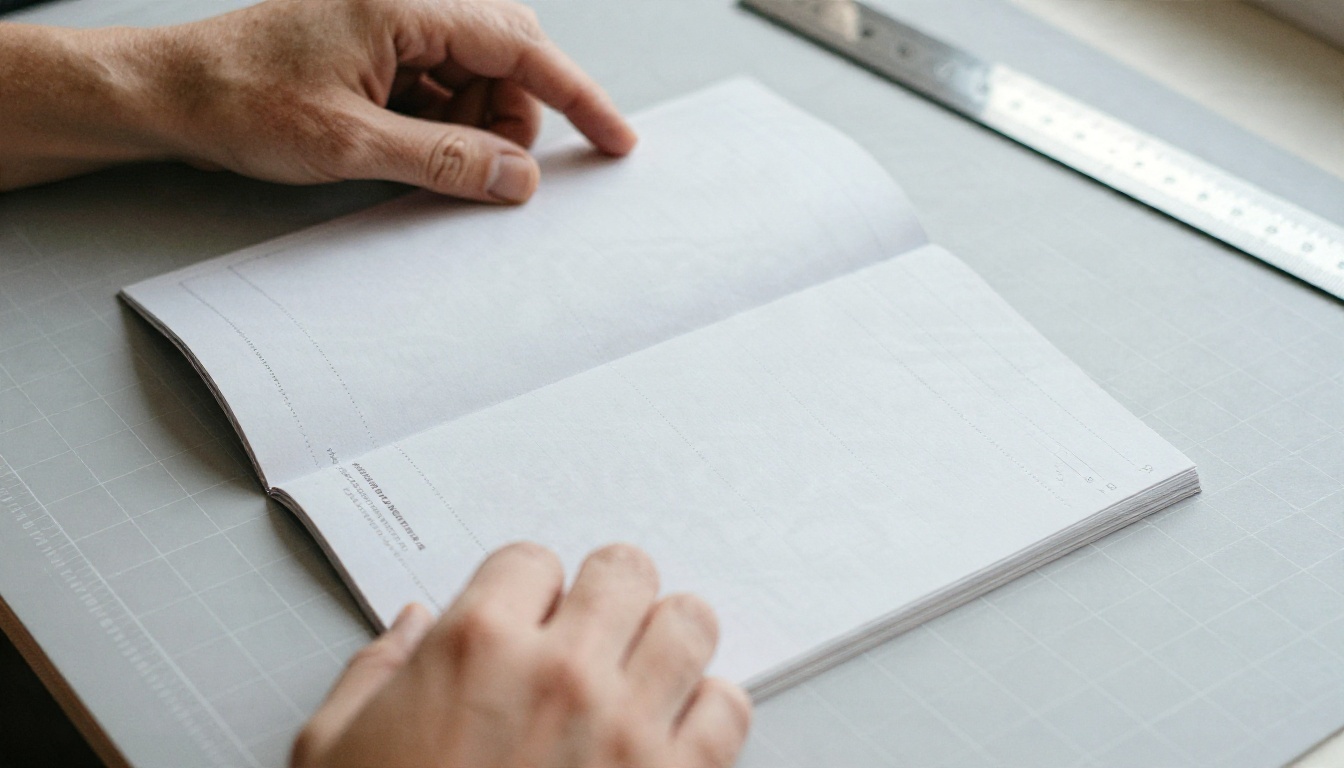
Aktiviere Doppelseiten, wenn das Flipbook zwei Seiten nebeneinander wie ein aufgeschlagenes Buch zeigen soll. Wähle beim Export jedoch immer Seiten (nicht Doppelseiten) im Reiter „Allgemein“. Ein Export als Doppelseiten erzeugt doppelt breite Seiten, und der Flipbook-Betrachter behandelt dann jede Doppelseite als eine Seite, wodurch die Illusion des Umblätterns zerbricht.
Anschnitt und Ränder
Wenn dieselbe Datei auch zu einer Druckerei geht, behalte im Dokument einen Anschnitt von 3 mm (0,125 in). Für den Flipbook-Export lässt du den Anschnitt einfach deaktiviert, damit die Seiten genau an der Schnittkante enden. Halte Text mindestens 10 mm vom Rand entfernt. Auf Smartphones kann ein Betrachter die Seite leicht beschneiden oder vergrößern, und großzügige Ränder verhindern unschön abgeschnittene Stellen.
Die besten PDF-Exporteinstellungen
Öffne Datei > Exportieren, wähle Adobe PDF (Druck), benenne die Datei und gehe jeden Reiter durch. Hier ist, was du einstellen solltest.
Allgemein und Komprimierung
Im Reiter Allgemein:
- Adobe-PDF-Vorgabe: Beginne mit Hochwertiger Druck und passe dann die Optionen unten an. Kleinste Dateigröße funktioniert auch für textlastige Dateien.
- Kompatibilität: Acrobat 6 (PDF 1.5) oder höher. Alles Neuere ist in Ordnung, und moderne Betrachter kommen damit problemlos klar.
- Seiten: Wähle Seiten und lass Doppelseiten deaktiviert.
- Einschließen: Aktiviere Hyperlinks und Lesezeichen, falls dein Dokument sie verwendet.
- Für schnelle Webanzeige optimieren: Aktiviere es. Es hilft großen PDFs, schrittweise zu laden.
- Getaggtes PDF erstellen: Aktiviere es für bessere Barrierefreiheit und Textauslesung.
Im Reiter Komprimierung liegt hier das Gleichgewicht zwischen Schärfe und Gewicht:
| Einstellung | Empfohlener Wert | Warum |
|---|
| Herunterrechnung von Farbbildern | Bikubisch, 150 ppi (für Bilder über 225 ppi) | Scharf auf Retina-Bildschirmen, deutlich kleiner als 300 ppi |
| Komprimierung | JPEG, Qualität Hoch oder Maximum | Bewahrt Fotos ohne sichtbare Artefakte |
| Graustufenbilder | Bikubisch, 150 ppi | Dieselbe Logik wie bei Farbe |
| Schwarzweiß-Bilder | Bikubisch, 300 bis 600 ppi | Strichzeichnungen brauchen mehr Pixel, um sauber zu bleiben |
| Text und Strichzeichnungen komprimieren | Ein | Verlustfrei, kein Nachteil |
Marken, Farbe und Schriften
- Marken und Anschnitte: Deaktiviere jede Marke und deaktiviere Anschnitteinstellungen des Dokuments verwenden. Du willst eine saubere Seite.
- Ausgabe > Farbkonvertierung: In Ziel konvertieren, Ziel sRGB IEC61966-2.1. So vermeidest du matte, verschobene Farben, wenn CMYK-Dateien auf einen Browser treffen.
- Reiter Erweitert > Schriften: Schriften unterteilen, wenn der Prozentwert 100 % beträgt, damit jedes Zeichen eingebettet ist.
- Transparenzreduzierung: Hohe Auflösung, wenn dein Layout Schlagschatten oder Mischmodi hat.
⚠️ Warnung: Ist eine Schrift wegen ihrer Lizenz nicht einbettbar, warnt dich InDesign. Wandle den Text in Kurven um oder wechsle die Schrift, sonst ersetzt das Flipbook die Schrift womöglich durch eine Standardschrift.
Spickzettel für Vorgaben
Speichere diese als Vorgaben (klicke im Exportdialog auf Vorgabe speichern) und verwende sie in allen Projekten erneut.
| Projekttyp | Bild-ppi | JPEG-Qualität | Erwartete Dateigröße (40 Seiten) | Hinweise |
|---|
| Textlastiger Bericht | 120 | Mittel | 2 bis 6 MB | Schriften zählen mehr als Bilder |
| Produktkatalog | 150 | Hoch | 15 bis 35 MB | Foto-Klarheit und Ladezeit ausbalancieren |
| Foto-Lookbook | 150 bis 200 | Maximum | 40 bis 90 MB | Upload-Grenzen deines Tarifs prüfen |
| Unternehmenspräsentation | 150 | Hoch | 8 bis 20 MB | Querformatseiten, kräftige Grafiken |
Die Größen sind grobe Richtwerte und hängen vom Bildinhalt ab, aber sie geben dir ein Ziel, mit dem du deine Datei grob prüfen kannst.
Seitengrößen, die online funktionieren
Bildschirme gibt es in allen Formen, und ein Flipbook muss auf allen gut aussehen. So wirken sich die Seitengrößen in der Praxis aus.
Hochformat oder Querformat
Hochformat passt am besten zu allem, was Print nachahmt: Magazine, Kataloge, Karten und E-Books. Auf einem Laptop erscheinen zwei Seiten nebeneinander. Auf einem Smartphone zeigt der Betrachter meist eine Seite nach der anderen, deshalb lohnt sich größerer Fließtext (ab 10 pt bei A4).
Querformat eignet sich für Präsentationen, Portfolios und Fotografie. Die Seite füllt einen Breitbildschirm schön aus, doch Smartphones im Hochformat zeigen sie kleiner. Wenn dein Publikum überwiegend mobil unterwegs ist, teste das Layout, bevor du dich festlegst.
Format passend zum Anwendungsfall wählen
Ein paar Beispiele aus der Praxis zeigen, wie das aussieht:
- Ein Restaurant, das eine Karte im A5-Hochformat exportiert, bekommt auf Smartphones große, daumenfreundliche Schrift. Der Restaurantkarten-Flipbook-Ersteller funktioniert gut mit dieser Art Datei.
- Eine Möbelmarke, die ein quadratisches Lookbook nutzt, lässt große Raumfotos jede Seite dominieren, ideal für den Möbelkatalog-Ersteller.
- Ein Makler, der ein querformatiges Immobilienexposé erstellt, kann es in den Immobilienbroschüren-Ersteller einspeisen und breite Außenaufnahmen unverändert lassen.
- Ein Fotograf kann ein querformatiges PDF in ein Fotografie-Portfolio-Flipbook verwandeln, das sich wie ein Galeriebuch anfühlt.
Links und Lesezeichen funktionsfähig halten
Interaktivität macht ein Flipbook zu mehr als einem gescannten Buch. InDesign kann erstaunlich viel davon ins PDF übernehmen.
Hyperlinks und Schaltflächen
Lege Links im Bedienfeld Hyperlinks an (Fenster > Interaktiv > Hyperlinks) für Webadressen, E-Mail-Adressen und Seitensprünge. Achte beim Export darauf, dass Einschließen > Hyperlinks aktiviert ist. Schaltflächen, die auf Objektstatus oder Animation setzen, überleben den Weg über das Druck-PDF nicht. Ersetze sie deshalb durch einfachen Text oder Bild-Hyperlinks.
✅ Bewährte Praxis: Teste jeden Link in Acrobat Reader oder einem Browser, bevor du hochlädst. Ein kaputter Link in einem veröffentlichten Flipbook ist für jede Leserin und jeden Leser sichtbar.
Inhaltsverzeichnis und Lesezeichen
Erstelle ein Inhaltsverzeichnis mit Absatzformaten (Layout > Inhaltsverzeichnis) und aktiviere dann PDF-Lesezeichen erstellen in den Einstellungen des Inhaltsverzeichnisses. Leser springen dann direkt zu einem Kapitel, was bei Handbüchern, Geschäftsberichten und Schulungsmaterial wie einem Schulungshandbuch-Flipbook echte Zeitersparnis bringt.
So erstellst du ein Flipbook mit Flipbooks AI
Sobald dein PDF exportiert ist, dauert der Rest nur wenige Minuten. Der PDF-zu-Flipbook-Konverter übernimmt die Umwandlung, und dasselbe Konto lässt dich alle Veröffentlichungen an einem Ort verwalten.
Schritt 1: Konto erstellen
Gehe zu Flipbooks AI und erstelle ein Konto. Sieh dir die Tarife an, um Upload-Grenzen und die Funktionen jedes Tarifs zu vergleichen.
Schritt 2: PDF hochladen
- Klicke im Dashboard auf die Schaltfläche zum Hochladen.
- Wähle das PDF aus, das du gerade aus InDesign exportiert hast.
- Warte auf die Umwandlung. Jede Seite wird verarbeitet, und die Flipbook-Vorschau erscheint automatisch.
- Blättere durch die Vorschau und prüfe, ob Schriften, Bilder und Links richtig aussehen.
Schritt 3: Das Erscheinungsbild anpassen
Im Editor passt du die Details an, die das Flipbook zu deinem machen:
- Eigenes Branding: Füge dein Logo hinzu und wähle Markenfarben für den Betrachter
- Seiteneffekte: Passe den Umblätterstil und den Hintergrund an
- Multimedia: Bette Videos und Audio direkt in die Seiten ein
- Responsives Design für mobile Geräte: Der Betrachter passt sich automatisch an Smartphones und Tablets an
Es gibt keine Wasserzeichen, sodass deine Veröffentlichung schon beim ersten Teilen professionell wirkt.
Schritt 4: Online teilen
Die Freigabeoptionen decken jedes gängige Szenario ab:
| Freigabemethode | Am besten für | Hinweise |
|---|
| Direkter Link | E-Mail, Messenger-Apps, Social-Media-Beiträge | Die schnellste Option, ein Klick zum Kopieren |
| Einbettungscode | Websites und Landingpages | Siehe das Werkzeug Flipbook auf Website einbetten |
| Passwortschutz | Private Angebote, interne Berichte | Nur Personen mit dem Passwort können es öffnen |
| Offline-Download | Leser mit schwacher Verbindung | Lässt Leser eine Kopie behalten |
Schritt 5: Ergebnisse mit Pro-Funktionen auswerten
Im Professional-Tarif bekommst du Analysen, um zu sehen, wie viele Personen das Flipbook öffnen und wie weit sie lesen, dazu Lead-Generierung, um Kontaktdaten zu erfassen, bevor Leser hineinkommen. Vergleiche die Tarife auf der Preisseite, um zu sehen, welcher zu deinem Volumen passt. Vertriebsteams kombinieren das oft mit einem Verkaufspräsentations-Flipbook, um zu sehen, welche Interessenten das Angebot tatsächlich lesen.
Häufige Exportfehler
Auch erfahrene Designer stolpern über diese. Prüfe deine Datei anhand der Liste, bevor du hochlädst.
Fehler 1: Doppelseiten exportieren
Symptom: Seiten wirken doppelt so breit, und der Umblätter-Sprung landet an der falschen Stelle. Lösung: Wähle im Reiter „Allgemein“ Seiten.
Fehler 2: Schnittmarken eingeschaltet lassen
Symptom: winzige schwarze Linien oder weiße Ränder um jede Seite. Lösung: Deaktiviere alle Marken und den Dokumentanschnitt unter Marken und Anschnitte.
Fehler 3: Übergroße Bilder
Symptom: ein 150-MB-PDF, das ewig braucht, um umgewandelt und geladen zu werden. Lösung: Auf 150 ppi herunterrechnen und JPEG-Komprimierung verwenden. Leser mit mobilen Daten werden es dir danken.
Fehler 4: CMYK-Farben auf dem Bildschirm
Symptom: kräftige Markenfarben wirken flach. Lösung: Beim Export in sRGB konvertieren oder von Anfang an mit einem RGB-Profil gestalten, wenn die Datei nie gedruckt wird.
Schnelle Fehlerbehebung als Tabelle
| Problem | Wahrscheinliche Ursache | Schnelle Lösung |
|---|
| Text sieht anders aus | Schriften nicht eingebettet | Schwellenwert für Schriftunterteilung auf 100 % setzen |
| Links funktionieren nicht | Hyperlinks nicht eingeschlossen | Einschließen > Hyperlinks aktivieren |
| Verschwommene Fotos | Herunterrechnung zu stark | Auf 150 bis 200 ppi erhöhen |
| Riesige Datei | Bilder mit 300 ppi | Herunterrechnen und komprimieren |
| Seiten in falscher Reihenfolge | Seitennummerierung oder Abschnitte | Seitenreihenfolge im Bedienfeld Seiten prüfen |
💡 Profi-Tipp: Exportiere zuerst ein Test-PDF mit 3 bis 5 Seiten. Die Umwandlung dauert Sekunden und zeigt dir Schrift- oder Farbprobleme, bevor du das ganze Dokument festlegst.
Bereit, dein Flipbook zu veröffentlichen?
Dein InDesign-Layout erledigt die harte Arbeit bereits. Exportiere es als Druck-PDF mit Einzelseiten, sRGB-Farbe, eingebetteten Schriften und 150-ppi-Bildern, und das Flipbook wird auf jedem Gerät scharf, leicht und schnell.
- Kostenlos loslegen bei Flipbooks AI und lade dein erstes PDF hoch.
- Durchstöbere alle Flipbook-Werkzeuge, um die Vorlage zu finden, die zu deinem Projekt passt, von Katalogen bis Magazinen.
- Vergleiche die Tarife, um die richtige Stufe für Analysen, Passwortschutz und unbegrenzte Veröffentlichungen zu wählen.
- Bereit für den nächsten Schritt? Melde dich an und wähle einen Tarif in einem Schritt.
Exportiere einmal, teile überall und lass dein Design die Leser so erreichen, wie es gedacht war.



