Você passou semanas caprichando em uma revista, catálogo ou folheto no InDesign, e agora quer que as pessoas folheiem tudo no celular, em vez de forçar a vista num anexo de PDF de 40 MB. O detalhe é este: o InDesign não exporta um flipbook diretamente. Ele exporta um PDF, e a qualidade desse PDF decide se seu flipbook final fica nítido e carrega rápido ou chega borrado e lento. Este artigo mostra as configurações exatas de exportação, os tamanhos de página que funcionam melhor online e a forma mais rápida de publicar o resultado com o Flipbooks AI.
Por que a exportação do PDF define a qualidade do flipbook
Um conversor de flipbook lê seu PDF página por página, renderiza cada uma delas e as junta em um visualizador com efeito de virar página. Qualquer problema no PDF (fontes ausentes, imagens grandes demais, caixas de página estranhas) aparece na tela depois. Corrigir na exportação leva dois minutos. Corrigir depois de publicar significa começar do zero.
PDF para impressão ou PDF interativo
O InDesign oferece duas opções de PDF em Arquivo > Exportar, e escolher a errada é o erro mais comum de quem está começando.
| Opção de exportação | Melhor para | Mantém hiperlinks | Mantém botões e formulários | Uso típico com flipbooks |
|---|
| Adobe PDF (Impressão) | Páginas planas e confiáveis | Sim (se ativado) | Não | Recomendado para quase todo flipbook |
| Adobe PDF (Interativo) | Leitura em tela no Acrobat | Sim | Sim | Só se você depender de campos de formulário |
| EPUB ou Publicar online | Leitura reflow ou hospedada pela Adobe | Parcialmente | Parcialmente | Fluxo de trabalho diferente, não é um flipbook |
Para um flipbook, Adobe PDF (Impressão) com configurações pensadas para tela é a escolha mais segura. O visualizador do flipbook já adiciona os próprios efeitos de virada de página, então você não precisa de botões nem transições de página do InDesign.
O que um flipbook realmente precisa
Pense no PDF como matéria-prima. Um bom arquivo de origem para flipbook tem:
- Páginas simples, não páginas duplas de gráfica
- Fontes incorporadas, para que o texto apareça exatamente como foi desenhado
- Imagens dimensionadas para telas, não para uma impressora
- Cor sRGB, porque navegadores e celulares esperam por ela
- Hiperlinks ativos, para que botões e endereços da web continuem funcionando
💡 Dica de ouro: Mantenha duas predefinições de exportação no InDesign: uma para impressão e outra para flipbooks. Trocar leva um único clique e evita o clássico erro de enviar o arquivo de gráfica.
As melhores configurações de exportação não salvam um documento criado com o tamanho errado. Alguns minutos em Arquivo > Configurar documento economizam horas depois.
Escolha o tamanho de página certo
Defina o tamanho da página antes de criar o layout, porque redimensionar depois desloca caixas de texto e imagens. O visualizador do flipbook mostra qualquer proporção que seu PDF tenha, então a coerência importa mais do que um número específico.
| Formato | Dimensões | Orientação | Funciona bem para |
|---|
| A4 | 210 x 297 mm | Retrato | Folhetos, relatórios, catálogos |
| US Letter | 8,5 x 11 pol | Retrato | Documentos comerciais norte-americanos |
| Quadrado | 210 x 210 mm ou 8,5 x 8,5 pol | Quadrado | Lookbooks, livros de fotos, livros de receitas |
| A5 | 148 x 210 mm | Retrato | Cadernos, programas, e-books |
| 16:9 paisagem | Equivalente a 1920 x 1080 px | Paisagem | Apresentações, pitch decks |
Páginas em retrato exibidas como página dupla no computador parecem uma revista de verdade. Páginas em paisagem lembram mais slides. Formatos quadrados chamam atenção em prévias de redes sociais, mas deixam menos espaço para textos densos.
Páginas duplas e espelhos
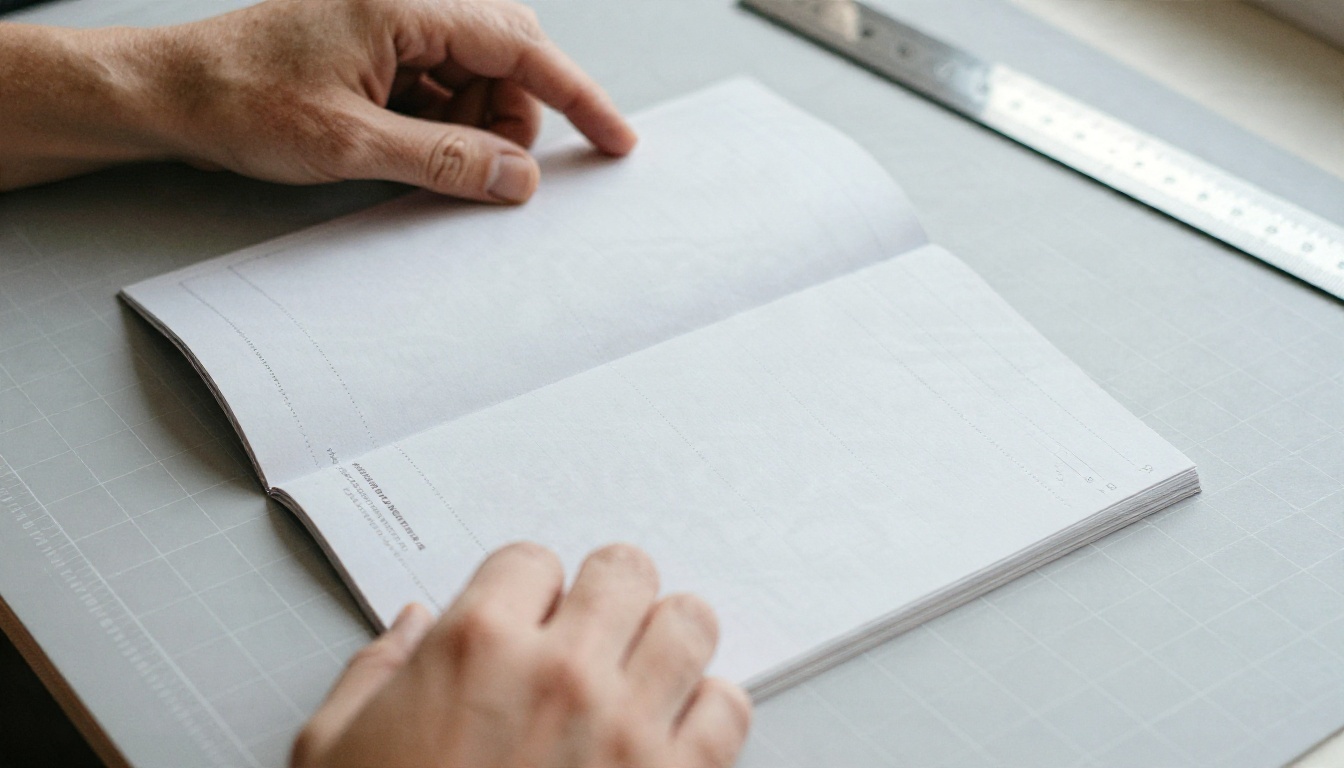
Ative Páginas espelhadas se quiser que o flipbook mostre duas páginas lado a lado, como um livro aberto. Na exportação, porém, escolha sempre Páginas (e não Páginas duplas) na aba Geral. Exportar como páginas duplas gera páginas com o dobro da largura, e o visualizador passa a tratar cada par como uma página só, quebrando a ilusão de virar a página.
Sangria e margens
Se o mesmo arquivo também for para a gráfica, mantenha uma sangria de 3 mm (0,125 pol) no documento. Para a exportação do flipbook, basta desmarcar a sangria, para que as páginas terminem exatamente na linha de corte. Mantenha o texto a pelo menos 10 mm da borda. Nos celulares, o visualizador pode cortar ou dar um leve zoom, e margens generosas evitam cortes feios.
As melhores configurações de exportação de PDF
Abra Arquivo > Exportar, escolha Adobe PDF (Impressão), dê um nome ao arquivo e percorra cada aba. Veja o que configurar.
Geral e compactação
Na aba Geral:
- Predefinição do Adobe PDF: comece com Impressão de alta qualidade e depois ajuste as opções abaixo. Menor tamanho de arquivo também serve para arquivos com muito texto.
- Compatibilidade: Acrobat 6 (PDF 1.5) ou superior. Versões mais novas também funcionam bem, e os visualizadores modernos as tratam sem problemas.
- Páginas: selecione Páginas e deixe Páginas duplas desmarcado.
- Incluir: marque Hiperlinks e Marcadores se seu documento usar esses recursos.
- Otimizar para visualização rápida na web: marque a opção. Ela ajuda PDFs grandes a carregar aos poucos.
- Criar PDF com marcações: marque para melhorar a acessibilidade e a extração de texto.
Na aba Compactação, é aqui que se equilibra nitidez e peso:
| Configuração | Valor recomendado | Por quê |
|---|
| Redução de amostragem de imagens coloridas | Bicúbica, 150 ppi (para imagens acima de 225 ppi) | Nítido em telas retina, bem menor que 300 ppi |
| Compactação | JPEG, qualidade Alta ou Máxima | Preserva as fotos sem artefatos visíveis |
| Imagens em tons de cinza | Bicúbica, 150 ppi | Mesma lógica das coloridas |
| Imagens monocromáticas | Bicúbica, 300 a 600 ppi | Desenhos de linha precisam de mais pixels para ficar limpos |
| Compactar texto e arte de linha | Ativado | Sem perda, sem desvantagem |
Marcas, cor e fontes
- Marcas e sangrias: desmarque todas as marcas e desmarque Usar configurações de sangria do documento. Você quer uma página limpa.
- Saída > Conversão de cor: Converter em destino, destino sRGB IEC61966-2.1. Isso evita cores opacas ou deslocadas quando arquivos CMYK chegam a um navegador.
- Guia Avançado > Fontes: faça o subconjunto de fontes quando a porcentagem for 100%, para que todos os glifos fiquem incorporados.
- Achatador de transparência: Alta resolução se seu layout tiver sombras projetadas ou modos de mesclagem.
⚠️ Atenção: Se uma fonte não puder ser incorporada por causa da licença, o InDesign vai avisar. Converta o texto em contornos ou troque a fonte, caso contrário, o flipbook pode substituí-la por uma fonte padrão.
Resumo das predefinições
Salve estas configurações como predefinições (clique em Salvar predefinição na caixa de exportação) e reutilize-as em diferentes projetos.
| Tipo de projeto | ppi das imagens | Qualidade JPEG | Tamanho de arquivo previsto (40 páginas) | Observações |
|---|
| Relatório com muito texto | 120 | Média | 2 a 6 MB | As fontes importam mais que as imagens |
| Catálogo de produtos | 150 | Alta | 15 a 35 MB | Equilibre a nitidez das fotos e o tempo de carregamento |
| Lookbook de fotos | 150 a 200 | Máxima | 40 a 90 MB | Confira os limites de envio do seu plano |
| Apresentação corporativa | 150 | Alta | 8 a 20 MB | Páginas em paisagem, gráficos marcantes |
Os tamanhos são faixas aproximadas e variam conforme o conteúdo das imagens, mas servem como referência para conferir.
Tamanhos de página que funcionam online
As telas vêm em todos os formatos, e um flipbook precisa ficar bem em todas elas. Veja como a escolha do tamanho de página se comporta na prática.
Retrato ou paisagem
O retrato é o formato natural para tudo que imita o impresso: revistas, catálogos, cardápios e e-books. No notebook, duas páginas aparecem lado a lado. No celular, o visualizador normalmente mostra uma página por vez, e por isso texto corrido maior (10 pt ou mais em A4) compensa.
A paisagem combina com apresentações, portfólios e fotografia. A página preenche bem uma tela widescreen, mas celulares na vertical a exibem menor. Se a maior parte do seu público usa celular, teste o layout antes de se comprometer.
Combinando formato e uso
Alguns exemplos reais mostram como isso funciona:
Mantenha links e marcadores funcionando
A interatividade é o que faz um flipbook parecer mais que um livro digitalizado. O InDesign consegue levar uma quantidade surpreendente dela para o PDF.
Hiperlinks e botões
Crie os links no painel Hiperlinks (Janela > Interativo > Hiperlinks) para endereços da web, e-mails e saltos entre páginas. Garanta que Incluir > Hiperlinks esteja marcado na exportação. Botões que dependem de estados de objeto ou animações não sobrevivem à rota do PDF para impressão, então substitua-os por texto simples ou hiperlinks em imagens.
✅ Boa prática: Teste cada link no Acrobat Reader ou em um navegador antes de enviar. Um link quebrado dentro de um flipbook publicado é visível para todos os leitores.
Sumário e marcadores
Monte um sumário com estilos de parágrafo (Layout > Sumário) e, em seguida, marque Criar marcadores de PDF nas configurações do sumário. Assim, os leitores pulam direto para um capítulo, o que economiza muito tempo em manuais, relatórios anuais e materiais de treinamento, como um Flipbook de manual de treinamento.
Depois de exportar o PDF, o resto leva apenas alguns minutos. O Conversor de PDF para flipbook faz a conversão, e a mesma conta permite gerenciar todas as publicações em um só lugar.
Passo 1: crie sua conta
Acesse o Flipbooks AI e crie uma conta. Veja os planos e preços para conferir os limites de envio e quais funcionalidades cada plano inclui.
Passo 2: envie seu PDF
- Clique no botão de envio no seu painel.
- Selecione o PDF que você acabou de exportar do InDesign.
- Aguarde a conversão. Cada página é processada e a prévia do flipbook aparece automaticamente.
- Folheie a prévia e confira se fontes, imagens e links estão corretos.
Passo 3: personalize o visual
No editor, você pode ajustar os detalhes que fazem o flipbook parecer seu:
- Identidade visual: adicione seu logotipo e escolha as cores da marca para o visualizador
- Efeitos de página: ajuste o estilo de virada de página e o fundo
- Multimídia: incorpore vídeos e áudios diretamente nas páginas
- Design responsivo para dispositivos móveis: o visualizador se adapta automaticamente a celulares e tablets
Não há marcas d’água, então sua publicação fica profissional desde o primeiro compartilhamento.
Passo 4: compartilhe online
As opções de compartilhamento cobrem todos os cenários comuns:
| Método de compartilhamento | Melhor para | Observações |
|---|
| Link direto | E-mail, aplicativos de mensagem, publicações em redes sociais | A opção mais rápida, um clique para copiar |
| Código de incorporação | Sites e páginas de destino | Veja a ferramenta Incorporar flipbook em site |
| Proteção por senha | Propostas privadas, relatórios internos | Só quem tem a senha consegue abrir |
| Download offline | Leitores com conexão fraca | Permite que os leitores guardem uma cópia |
Passo 5: acompanhe os resultados com os recursos profissionais
No plano Professional, você tem estatísticas de leitura para ver quantas pessoas abrem o flipbook e até onde leem, além de geração de contatos para capturar dados de contato antes de os leitores avançarem. Compare os planos na página de preços para ver qual atende ao seu volume. Equipes de vendas costumam combinar isso com um flipbook de Apresentação de vendas para descobrir quais clientes em potencial realmente leem a proposta.
Erros comuns na exportação
Até designers experientes tropeçam nesses pontos. Confira seu arquivo com a lista antes de enviar.
Erro 1: exportar páginas duplas
Sintoma: as páginas ficam com o dobro da largura, e a virada cai no lugar errado. Solução: escolha Páginas na aba Geral.
Erro 2: deixar as marcas de corte ativadas
Sintoma: linhas pretas minúsculas ou margens brancas em volta de cada página. Solução: desmarque todas as marcas e a sangria do documento em Marcas e sangrias.
Erro 3: imagens grandes demais
Sintoma: um PDF de 150 MB que demora uma eternidade para converter e carregar. Solução: reduza a amostragem para 150 ppi e use compactação JPEG. Quem acessa pelos dados do celular vai agradecer.
Erro 4: cores CMYK na tela
Sintoma: as cores vibrantes da marca ficam opacas. Solução: converta para sRGB na exportação ou, se o arquivo nunca for impresso, trabalhe com um perfil RGB desde o início.
Tabela rápida de solução de problemas
| Problema | Causa provável | Solução rápida |
|---|
| O texto está diferente | Fontes não incorporadas | Defina o limite de subconjunto de fontes em 100% |
| Os links não fazem nada | Hiperlinks não incluídos | Marque Incluir > Hiperlinks |
| Fotos borradas | Redução de amostragem agressiva demais | Aumente para 150 a 200 ppi |
| Arquivo enorme | Imagens em 300 ppi | Reduza a amostragem e compacte |
| Páginas fora de ordem | Numeração de páginas ou seções | Confira a ordem das páginas no painel Páginas |
💡 Dica de ouro: Exporte primeiro um PDF de teste com 3 a 5 páginas. Ele converte em segundos e mostra qualquer problema de fonte ou cor antes de você finalizar o documento inteiro.
Pronto para publicar seu flipbook?
Seu layout no InDesign já faz o trabalho pesado. Exporte como PDF para impressão com páginas simples, cor sRGB, fontes incorporadas e imagens em 150 ppi, e o flipbook sai nítido, leve e rápido em todos os dispositivos.
Exporte uma vez, compartilhe em qualquer lugar e deixe seu design chegar aos leitores do jeito que foi feito para ser visto.



