Pasaste semanas puliendo una revista, un catálogo o un folleto en InDesign, y ahora quieres que la gente lo hojee en el teléfono, no que entrecierre los ojos ante un adjunto PDF de 40 MB. Aquí está el problema: InDesign no exporta un flipbook directamente. Exporta un PDF, y la calidad de ese PDF decide si tu flipbook final se ve nítido y carga rápido o llega borroso y lento. Este artículo repasa los ajustes exactos de exportación, los tamaños de página que mejor funcionan en línea y la forma más rápida de publicar el resultado con Flipbooks AI.
Por qué la exportación del PDF determina la calidad del flipbook
Un conversor de flipbooks lee tu PDF página por página, procesa cada una y las une en un visor con efecto de paso de página. Cualquier problema del PDF (fuentes faltantes, imágenes demasiado grandes, cuadros de página extraños) aparece después en pantalla. Corregirlo al exportar lleva dos minutos. Corregirlo después de publicar significa empezar de nuevo.
PDF de impresión frente a PDF interactivo
InDesign ofrece dos rutas de PDF en Archivo > Exportar, y elegir la equivocada es el error más común de quien empieza.
| Opción de exportación | Ideal para | Conserva los hipervínculos | Conserva botones y formularios | Uso típico con flipbooks |
|---|
| Adobe PDF (Impresión) | Páginas planas y confiables | Sí (si está activado) | No | Recomendada para casi cualquier flipbook |
| Adobe PDF (Interactivo) | Lectura en pantalla en Acrobat | Sí | Sí | Solo si dependes de campos de formulario |
| EPUB o Publicar en línea | Lectura de texto adaptable o alojada en Adobe | Parcial | Parcial | Flujo de trabajo distinto, no es un flipbook |
Para un flipbook, Adobe PDF (Impresión) con ajustes pensados para pantalla es la opción más segura. El visor del flipbook añade sus propios efectos de paso de página, así que no necesitas botones ni transiciones de InDesign.
Lo que realmente necesita un flipbook
Piensa en el PDF como material en bruto. Un buen archivo de origen para un flipbook tiene:
- Páginas individuales, no dobles páginas de imprenta
- Fuentes incrustadas, para que el texto se vea exactamente como lo diseñaste
- Imágenes dimensionadas para pantallas, no para una imprenta
- Color sRGB, porque los navegadores y los teléfonos lo esperan
- Hipervínculos activos, para que los botones y las direcciones web sigan funcionando
💡 Consejo profesional: Guarda dos preajustes de exportación en InDesign: uno para impresión y otro para flipbooks. Cambiar entre ellos cuesta un solo clic y evita el clásico error de "subí el archivo de imprenta".
Configura bien el documento
Los mejores ajustes de exportación no pueden salvar un documento creado con el tamaño equivocado. Unos minutos en Archivo > Configuración del documento ahorran horas después.
Elige el tamaño de página adecuado
Elige el tamaño de página antes de diseñar, porque cambiarlo después desplaza los marcos de texto y las imágenes. El visor del flipbook muestra la proporción que tenga tu PDF, así que la coherencia importa más que cualquier cifra concreta.
| Formato | Dimensiones | Orientación | Funciona bien para |
|---|
| A4 | 210 x 297 mm | Vertical | Folletos, informes, catálogos |
| US Letter | 8,5 x 11 in | Vertical | Documentos comerciales de Norteamérica |
| Cuadrado | 210 x 210 mm u 8,5 x 8,5 in | Cuadrado | Lookbooks, libros de fotos, libros de recetas |
| A5 | 148 x 210 mm | Vertical | Folletos pequeños, programas, libros electrónicos |
| 16:9 horizontal | Equivalente a 1920 x 1080 px | Horizontal | Presentaciones para inversores y clientes |
Las páginas verticales que se muestran como doble página en el equipo de escritorio parecen una revista de verdad. Las horizontales parecen más bien diapositivas. Los formatos cuadrados llaman la atención en las vistas previas de redes sociales, pero dejan menos espacio para el texto denso.
Páginas enfrentadas y dobles páginas
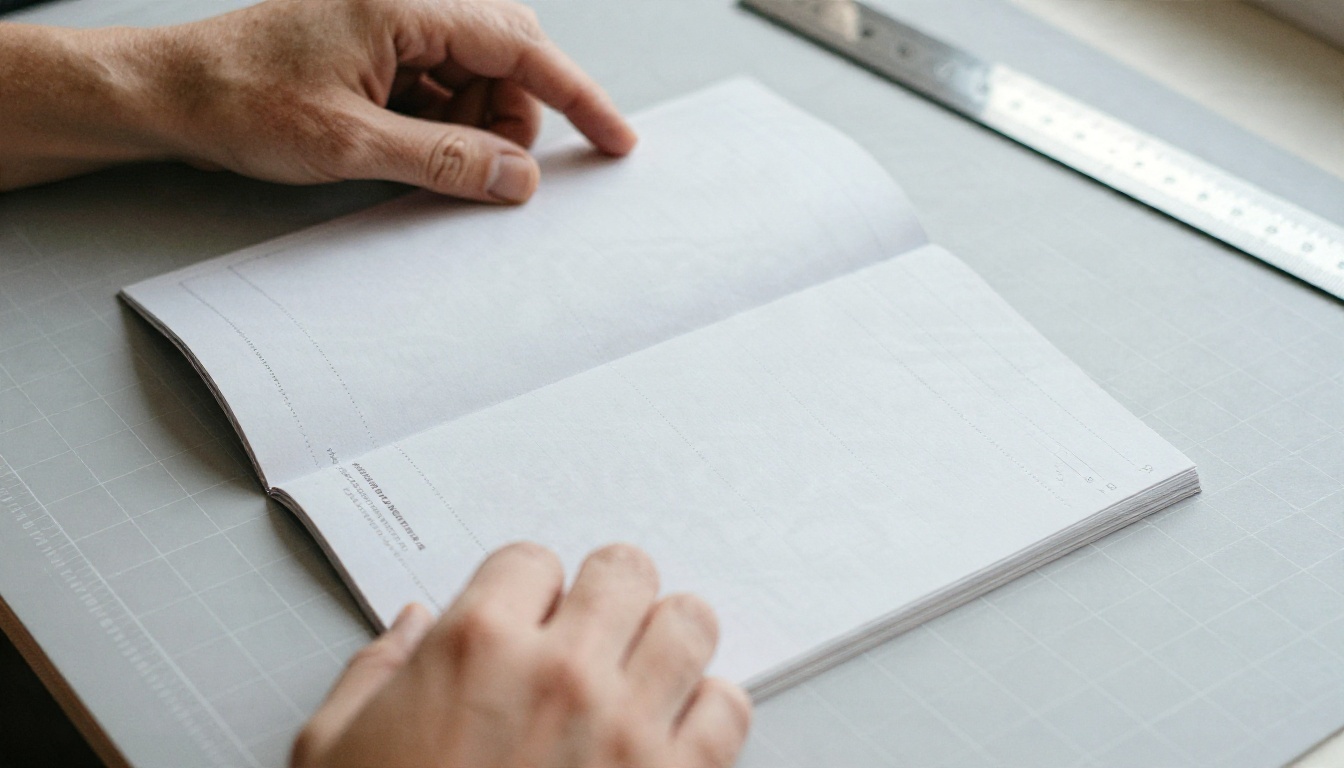
Activa Páginas enfrentadas si quieres que el flipbook muestre dos páginas lado a lado, como un libro abierto. Sin embargo, al exportar, elige siempre Páginas (no Dobles páginas) en la pestaña General. Exportar como dobles páginas produce páginas del doble de ancho, y el visor del flipbook trata cada doble página como una sola, lo que rompe la ilusión del paso de página.
Sangrado y márgenes
Si el mismo archivo también irá a una imprenta, mantén un sangrado de 3 mm (0,125 in) en el documento. Para la exportación del flipbook, simplemente desmarca el sangrado, para que las páginas terminen exactamente en el borde de corte. Mantén el texto al menos a 10 mm del borde. En los teléfonos, un visor puede recortar o ampliar un poco, y los márgenes generosos evitan cortes incómodos.
Los mejores ajustes de exportación de PDF
Abre Archivo > Exportar, elige Adobe PDF (Impresión), ponle nombre al archivo y revisa cada pestaña. Esto es lo que debes configurar.
General y compresión
En la pestaña General:
- Preajuste de Adobe PDF: empieza con Impresión de alta calidad y luego ajusta las opciones siguientes. Tamaño de archivo más pequeño también sirve para archivos con mucho texto.
- Compatibilidad: Acrobat 6 (PDF 1.5) o superior. Cualquier versión más nueva también sirve, y los visores modernos la manejan sin problemas.
- Páginas: selecciona Páginas y deja Dobles páginas sin marcar.
- Incluir: marca Hipervínculos y Marcadores si tu documento los usa.
- Optimizar para vista web rápida: actívalo. Ayuda a que los PDF grandes se carguen de forma progresiva.
- Crear PDF etiquetado: actívalo para mejorar la accesibilidad y la extracción de texto.
En la pestaña Compresión está el equilibrio entre nitidez y peso:
| Ajuste | Valor recomendado | Por qué |
|---|
| Reducción de muestreo de imágenes en color | Bicúbica, 150 ppp (para imágenes por encima de 225 ppp) | Nítido en pantallas retina, mucho más liviano que 300 ppp |
| Compresión | JPEG, calidad Alta o Máxima | Conserva las fotos sin artefactos visibles |
| Imágenes en escala de grises | Bicúbica, 150 ppp | La misma lógica que en color |
| Imágenes monocromas | Bicúbica, 300 a 600 ppp | Los dibujos de línea necesitan más píxeles para verse limpios |
| Comprimir texto y gráficos de línea | Activado | Sin pérdida, sin inconvenientes |
Marcas, color y fuentes
- Marcas y sangrados: desmarca todas las marcas y desmarca Usar configuración de sangrado del documento. Quieres una página limpia.
- Salida > Conversión de color: Convertir al destino, destino sRGB IEC61966-2.1. Esto evita colores apagados o desplazados cuando los archivos CMYK llegan a un navegador.
- Pestaña Avanzado > Fuentes: subconjunto de fuentes cuando el porcentaje sea 100 %, para que todos los glifos queden incrustados.
- Aplanador de transparencia: Alta resolución si tu diseño tiene sombras paralelas o modos de fusión.
⚠️ Advertencia: Si una fuente no se puede incrustar por su licencia, InDesign te avisará. Convierte el texto en contornos o cambia de fuente; de lo contrario, el flipbook puede sustituirla por una tipografía predeterminada.
Chuleta de preajustes
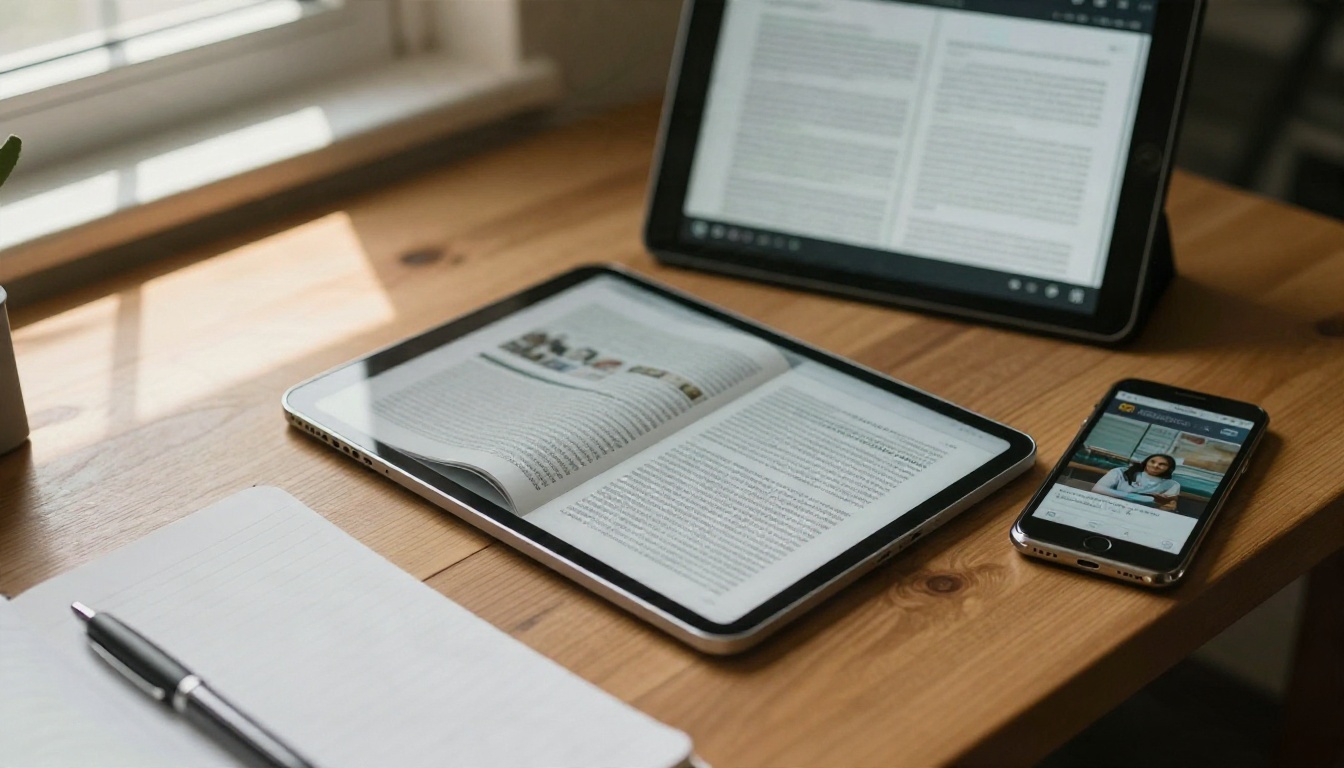
Guárdalos como preajustes (haz clic en Guardar preajuste en el cuadro de exportación) y reutilízalos en tus proyectos.
| Tipo de proyecto | ppp de imagen | Calidad JPEG | Tamaño de archivo esperado (40 páginas) | Notas |
|---|
| Informe con mucho texto | 120 | Media | 2 a 6 MB | Las fuentes importan más que las imágenes |
| Catálogo de productos | 150 | Alta | 15 a 35 MB | Equilibra la nitidez de las fotos y el tiempo de carga |
| Lookbook fotográfico | 150 a 200 | Máxima | 40 a 90 MB | Revisa los límites de subida de tu plan |
| Presentación corporativa | 150 | Alta | 8 a 20 MB | Páginas horizontales, gráficos llamativos |
Los tamaños son rangos aproximados y varían según el contenido de las imágenes, pero te dan una referencia para verificar.
Tamaños de página que funcionan en línea
Las pantallas vienen en todas las formas, y un flipbook tiene que verse bien en todas. Así se comportan en la práctica las decisiones sobre el tamaño de página.
Vertical frente a horizontal
La vertical es la opción natural para todo lo que imita la imprenta: revistas, catálogos, menús y libros electrónicos. En una laptop, dos páginas aparecen lado a lado. En un teléfono, el visor suele mostrar una página a la vez, por eso vale la pena un texto más grande (10 pt o más en A4).
Horizontal es ideal para presentaciones, portafolios y fotografía. La página llena muy bien una pantalla panorámica, pero los teléfonos en vertical la mostrarán más pequeña. Si tu público usa sobre todo dispositivos móviles, prueba el diseño antes de decidirte.
Elegir el formato según el uso
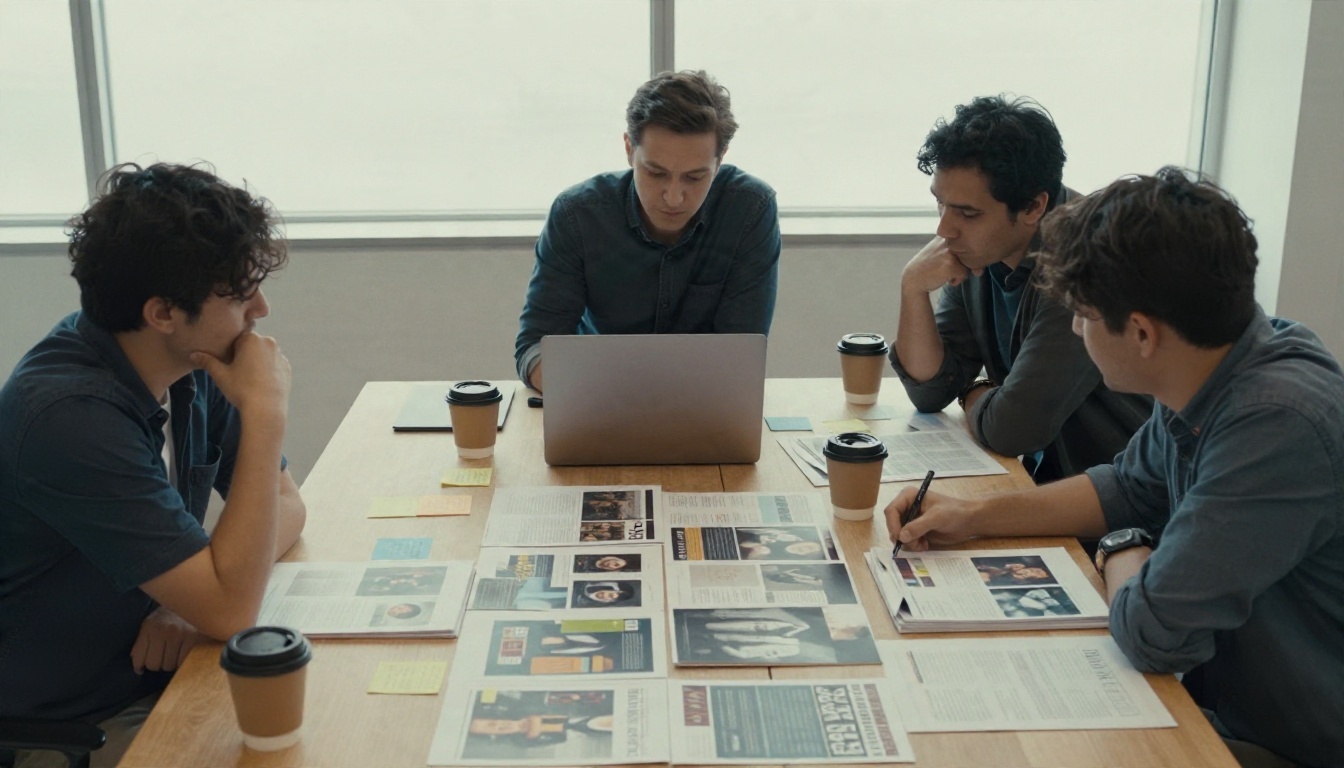
Estos ejemplos reales muestran cómo se aplica esto:
Mantén vivos los enlaces y los marcadores
La interactividad es lo que hace que un flipbook sea algo más que un libro escaneado. InDesign puede llevar al PDF una cantidad sorprendente de ella.
Hipervínculos y botones
Crea los enlaces en el panel Hipervínculos (Ventana > Interactivo > Hipervínculos) para direcciones web, correos electrónicos y saltos de página. Asegúrate de que Incluir > Hipervínculos esté marcado al exportar. Los botones que dependen de estados de objeto o de animación no sobreviven a la ruta de PDF de impresión, así que reemplázalos por texto simple o hipervínculos en imágenes.
✅ Buena práctica: Prueba cada enlace en Acrobat Reader o en un navegador antes de subir el archivo. Un enlace roto dentro de un flipbook publicado lo ve cada lector.
Índice y marcadores
Crea un índice con estilos de párrafo (Diseño > Tabla de contenido) y luego marca Crear marcadores PDF en la configuración del índice. Así los lectores saltan directamente a un capítulo, algo que ahorra mucho tiempo en manuales, informes anuales y material de formación, como un Flipbook de manual de capacitación.
Cómo crear un flipbook con Flipbooks AI
Cuando tu PDF esté exportado, lo demás solo lleva unos minutos. El Conversor de PDF a flipbook se encarga de la conversión, y la misma cuenta te permite gestionar todas tus publicaciones en un solo lugar.
Paso 1: crea tu cuenta
Ve a Flipbooks AI y crea una cuenta. Revisa los planes y precios para ver los límites de subida y qué funciones incluye cada nivel.
Paso 2: sube tu PDF
- Haz clic en el botón de subida de tu panel.
- Selecciona el PDF que acabas de exportar desde InDesign.
- Espera a la conversión. Cada página se procesa y la vista previa del flipbook aparece automáticamente.
- Hojea la vista previa y comprueba que las fuentes, las imágenes y los enlaces se vean bien.

Paso 3: personaliza el aspecto
Dentro del editor puedes ajustar los detalles que hacen que el flipbook sea tuyo:
- Marca propia: añade tu logotipo y elige los colores de marca para el visor
- Efectos de página: ajusta el estilo del paso de página y el fondo
- Multimedia: incrusta videos y audio directamente en las páginas
- Diseño adaptable a móviles: el visor se adapta automáticamente a teléfonos y tabletas
No lleva marcas de agua, así que tu publicación se ve profesional desde la primera vez que la compartes.
Paso 4: compártelo en línea
Las opciones para compartir cubren todos los escenarios habituales:
| Método para compartir | Ideal para | Notas |
|---|
| Enlace directo | Correo, apps de mensajería, publicaciones en redes | La opción más rápida, un clic para copiarlo |
| Código para incrustar | Sitios web y páginas de destino | Consulta la herramienta Incrustar flipbook en sitio web |
| Protección con contraseña | Propuestas privadas, informes internos | Solo quienes tienen la contraseña pueden abrirlo |
| Descarga sin conexión | Lectores con conexión débil | Permite que los lectores guarden una copia |
Paso 5: mide los resultados con las funciones Pro
En el plan Professional tienes estadísticas de lectura para ver cuántas personas abren el flipbook y hasta dónde leen, además de captación de contactos para reunir los datos de contacto antes de que los lectores entren. Compara los planes en la página de precios para ver cuál se adapta a tu volumen. Los equipos de ventas suelen combinarlo con un flipbook de Presentación de ventas para ver qué posibles clientes leen realmente la propuesta.
Errores comunes al exportar
Incluso los diseñadores con experiencia caen en estos. Revisa tu archivo con la lista antes de subirlo.
Error 1: exportar dobles páginas
Síntoma: las páginas se ven el doble de anchas y el paso de página cae en el lugar equivocado. Solución: elige Páginas en la pestaña General.
Error 2: dejar las marcas de corte
Síntoma: pequeñas líneas negras o márgenes blancos alrededor de cada página. Solución: desmarca todas las marcas y el sangrado del documento en Marcas y sangrados.
Error 3: imágenes demasiado grandes
Síntoma: un PDF de 150 MB que tarda muchísimo en convertirse y cargarse. Solución: reduce el muestreo a 150 ppp y usa compresión JPEG. Los lectores con datos móviles te lo agradecerán.
Error 4: colores CMYK en pantalla
Síntoma: los colores vivos de la marca se ven apagados. Solución: convierte a sRGB al exportar, o diseña con un perfil RGB desde el principio si el archivo nunca se imprimirá.
Tabla rápida de solución de problemas
| Problema | Causa probable | Solución rápida |
|---|
| El texto se ve diferente | Fuentes no incrustadas | Establece el umbral de subconjunto de fuentes en 100 % |
| Los enlaces no hacen nada | Hipervínculos no incluidos | Marca Incluir > Hipervínculos |
| Fotos borrosas | Reducción de muestreo demasiado agresiva | Sube a entre 150 y 200 ppp |
| Archivo enorme | Imágenes a 300 ppp | Reduce el muestreo y comprime |
| Páginas desordenadas | Numeración de páginas o secciones | Revisa el orden en el panel Páginas |
💡 Consejo profesional: Exporta primero un PDF de prueba de 3 a 5 páginas. Se convierte en segundos y te muestra cualquier problema de fuentes o color antes de exportar el documento completo.
¿Listo para publicar tu flipbook?
Tu diseño en InDesign ya hace el trabajo difícil. Exporta como PDF de impresión con páginas individuales, color sRGB, fuentes incrustadas e imágenes de 150 ppp, y el flipbook saldrá nítido, ligero y rápido en cualquier dispositivo.
Exporta una vez, comparte en todas partes y deja que tu diseño llegue a los lectores tal como debe verse.



