Jeder Workshop hat dasselbe Ritual: Jemand reißt ein Blatt von der Staffelei, jemand anderes macht ein verwackeltes Foto mit dem Telefon, und eine Woche später findet niemand mehr die Notizen. Ein Flipchart Online Tool macht diesen ganzen Ablauf überflüssig. Deine Seiten liegen an einem Ort, blättern wie echtes Papier und erreichen alle mit einem einzigen Link. Mit Flipbooks AI verwandelst du die Seiten, die du ohnehin vorbereitest, in ein sauberes digitales Flipchart, das sowohl für Teams in Besprechungsräumen als auch für Schülerinnen und Schüler im Klassenzimmer funktioniert.
Dieser Artikel zeigt, was ein Online-Flipchart wirklich ist, wo es Papier übertrifft, wie du in wenigen Minuten eines erstellst und welche Fehler du vermeiden solltest. Außerdem findest du Tabellen, die die Optionen vergleichen, und Beispiele, die du noch diese Woche übernehmen kannst.
💡 Kurzer Hinweis zum Umfang: Flipbooks AI ist kein Live-Whiteboard zum Zeichnen. Es wandelt deine vorbereiteten Seiten (Folien, PDFs, exportierte Skizzen) in ein Flipbook mit Umblättereffekt um, das du präsentieren, teilen und einbetten kannst. Genau das brauchen die meisten Flipchart-Sitzungen.

Warum Papier-Flipcharts an ihre Grenzen stoßen
Papier-Flipcharts sind vertraut, und genau darin liegt ihr Reiz. Sie sind aber auch empfindlich, sperrig und kaum zu teilen. Wenn dein Team häufiger als einmal im Monat zusammenkommt, zeigen sich die Schwachstellen schnell.
Die versteckten Kosten von Papier
Blöcke, Marker, Staffeleien, Klebeband und Lagerräume summieren sich. Ein einzelner Staffelblock kostet wenig, aber ein Unternehmen, das wöchentlich Sitzungen in mehreren Büros abhält, kauft, transportiert und entsorgt eine große Menge Papier. Ausgetrocknete Marker sind aus gutem Grund ein ständiger Witz.
- Blöcke und Marker müssen ständig nachbestellt werden.
- Staffeleien sind schwer und stehen selten in dem Raum, den du gebucht hast.
- Abgerissene Blätter werden an die Wand geklebt, dann wieder abgenommen und vergessen.
- Handschriften sind unterschiedlich, und manche Seiten sind von der letzten Reihe aus einfach nicht lesbar.
Wo Sitzungen scheitern
Der eigentliche Schaden entsteht nach dem Meeting. Notizen werden in schrägen Winkeln fotografiert, in Chat-Verläufen geteilt und innerhalb von Tagen vergraben. Abwesende Kolleginnen und Kollegen bekommen nur ein verschwommenes Bild davon, was entschieden wurde. Lehrkräfte haben ein ähnliches Problem: Eine Lektion, die auf einem Flipchart gezeichnet wurde, lässt sich keiner Schülerin und keinem Schüler geben, der krank war.
⚠️ Achtung: Ein Handyfoto eines Papier-Flipcharts ist kein Archiv. Spiegelungen, Schatten und abgeschnittene Ränder machen es schwer lesbar, und die Datei wird selten sinnvoll benannt oder irgendwo vernünftig abgelegt.
Was ein Online-Flipchart anders macht
Ein Online-Flipchart behält den Rhythmus eines Papier-Flipcharts bei (eine Idee pro Seite, zur nächsten umblättern) und entfernt die Logistik. Du bereitest die Seiten einmal vor, veröffentlichst sie, und alle sehen auf jedem Gerät dasselbe.

Seiten, die wie Papier umblättern
Der Seitenumblättereffekt ist wichtiger, als er scheint. Publikum folgt einer Geschichte besser, wenn es eine Seite nach der anderen sieht, statt einer scrollenden Textwand. Ein Flipbook gibt dir dieses Tempo, mit realistischen Seitenwechseln, Zoom für kleine Details und einem Layout, das sich an Telefone, Tablets und Projektoren anpasst. Werkzeuge wie der PDF-zu-Flipbook-Konverter erledigen die Umwandlung aus einem einfachen PDF in Sekunden.
Papier und Digital im direkten Vergleich
| Funktion | Papier-Flipchart | Online-Flipchart |
|---|
| Einrichtungszeit | Staffel, Block und Marker suchen | Einen Link öffnen |
| Teilen | Handyfotos | Ein Link oder ein Einbettungscode |
| Aufbewahrung | Eingerollt oder weggeworfen | Online gespeichert, immer verfügbar |
| Externe Teilnehmende | Können es nicht sehen | Dieselbe Ansicht wie im Raum |
| Lesbarkeit | Hängt von der Handschrift ab | Scharf auf jedem Bildschirm |
| Änderungen | Durchstreichen und neu schreiben | Seite ersetzen und neu veröffentlichen |
| Zugriffskontrolle | Keine | Passwortschutz verfügbar |
| Auswertung | Keine | Analysen im Professional-Tarif |
| Laufende Kosten | Papier, Marker, Lagerung | Kostenloser Tarif oder ein günstiger monatlicher Tarif |
Die Tabelle zeigt das Muster deutlich: Papier gewinnt nur bei der Spontanität des Live-Zeichnens. Alles, was vor und nach der Sitzung passiert, funktioniert online besser. Viele Teams halten einen kleinen Papierblock für spontane Skizzen bereit und veröffentlichen die endgültige Version digital.
Echte Anwendungen für Teams und Klassenzimmer
Ein digitales Flipchart ist ein Format und kein einzelner Anwendungsfall. Diese Szenarien zeigen, wie verschiedene Gruppen es einsetzen.
Teambesprechungen und Workshops
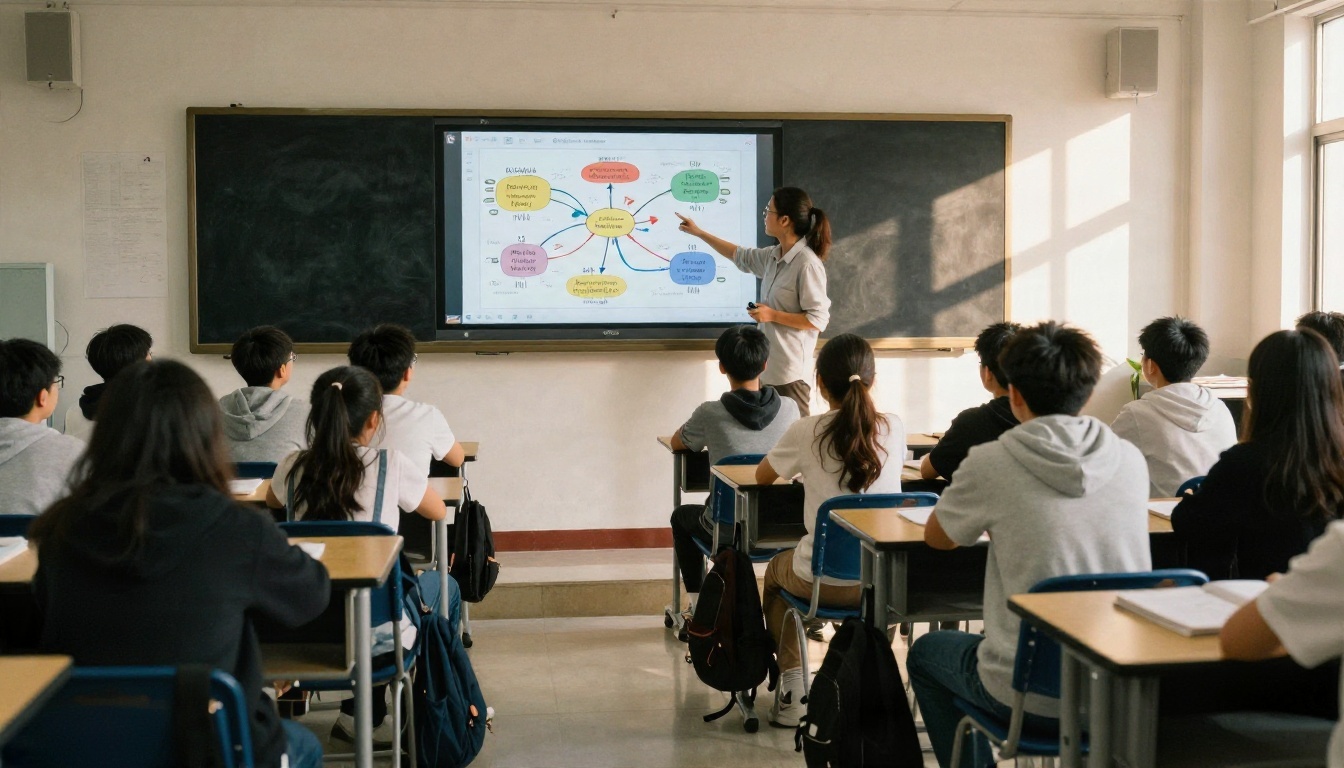
Ein Produktteam hält eine Planungssitzung am Montag ab. Die moderierende Person bereitet zehn Seiten vor: die Ergebnisse der letzten Woche, drei Prioritäten, Risiken, Verantwortliche und nächste Schritte. Alle öffnen denselben Link auf ihrem Laptop oder dem Raumbildschirm. Nach dem Meeting bleibt der Link im Team-Kanal als einzige verlässliche Quelle.
Weitere Einsatzmöglichkeiten für Teams:
- Sprint-Retrospektiven mit einer Seite pro Thema
- Onboarding-Rundgänge, die neue Mitarbeitende in ihrem eigenen Tempo wieder ansehen können
- Verkaufs-Kickoffs mit dem Werkzeug Verkaufspräsentation
- Brainstorming-Zusammenfassungen, die chaotische Skizzen in saubere Seiten verwandeln
- Prozesserklärungen, erstellt mit der Option Schulungshandbuch-Flipbook
Unterricht im Klassenzimmer
Eine Lehrerin an einer weiterführenden Schule baut eine Lektion zum Wasserkreislauf: acht Seiten mit Diagrammen, eine kurze Audioerklärung und eine Zusammenfassung. Die Schülerinnen und Schüler verfolgen den Stoff auf ihren Tablets. Wer fehlt, öffnet den Link zu Hause. Die Lehrerin verwendet dasselbe Flipbook im nächsten Jahr wieder und aktualisiert nur die Seiten, die sich geändert haben.
Für Schulen passen der Interaktiver Kursmaterial-Herausgeber und der Schulnewsletter-Ersteller gut zusammen. Unterrichtsseiten, Hausaufgabenpakete und Elternbriefe lassen sich alle in einem stimmigen Format bündeln.
Fernsitzungen und hybride Treffen
Remote-Teilnehmende sind die Gruppe, mit der Papier am schlechtesten zurechtkommt. Mit einem gemeinsamen Flipchart-Link sieht eine Person im Videoanruf dieselbe Seite wie die Person im Raum. Niemand muss auf eine Kamera starren, die auf eine Staffelei gerichtet ist.
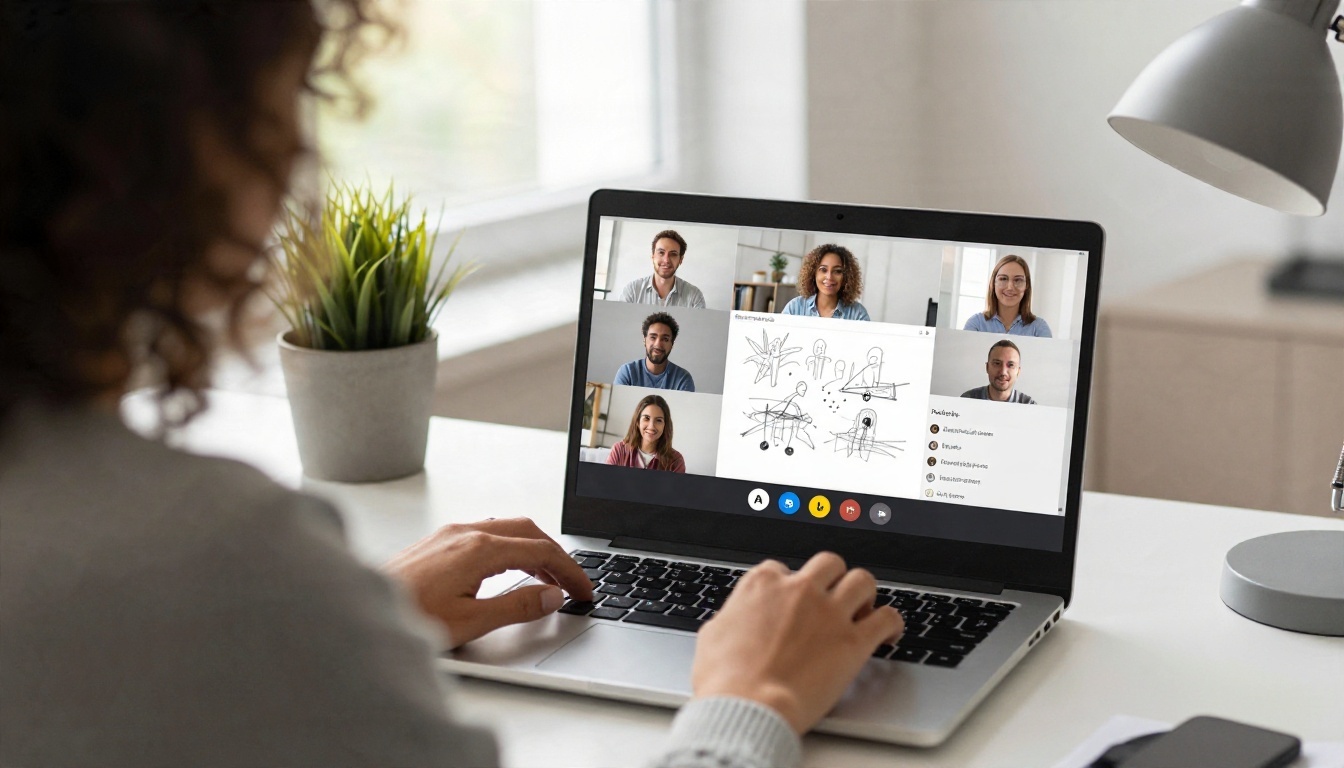
✅ Bewährte Praxis: Schicke den Link vor dem Meeting. Teilnehmende können ihn auf einem zweiten Bildschirm öffnen und vor- oder zurückblättern, ohne die Präsentierenden zu unterbrechen.
So erstellst du ein Flipchart mit Flipbooks AI
Hier ist der komplette Ablauf, vom leeren Blatt bis zum geteilten Link. Plane etwa zehn Minuten für dein erstes Flipchart ein.
Schritt 1: Bereite deine Seiten vor
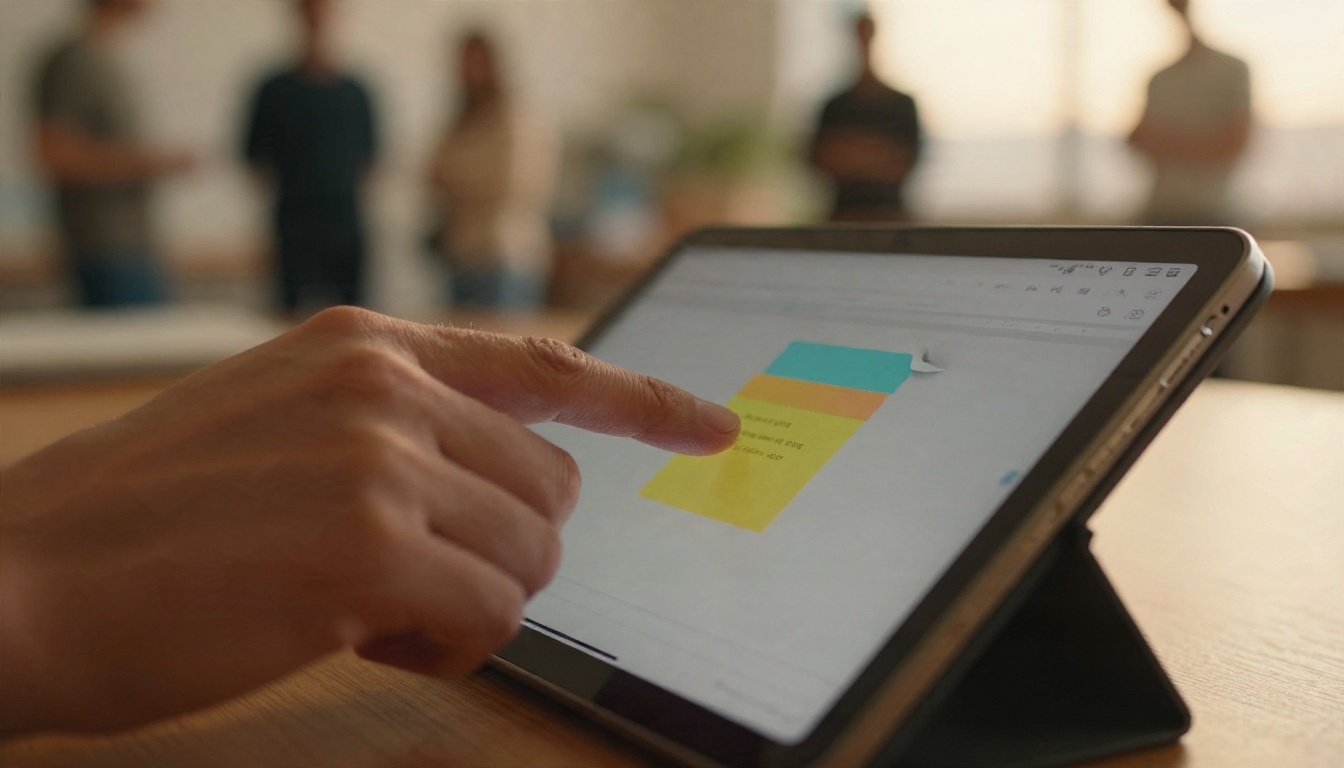
Erstelle deine Flipchart-Seiten mit jedem Werkzeug, das du bereits nutzt: Google Slides, PowerPoint, Canva, Keynote oder einem eingescannten Satz handgezeichneter Blätter. Exportiere das Ergebnis als PDF.
Gestaltungstipps, die bei Flipcharts gut funktionieren:
- Eine Idee pro Seite. Wenn du zwei Überschriften brauchst, mach zwei Seiten.
- Große Schrift. Strebe einen Text an, den man auf einem Telefon ohne Zoomen lesen kann.
- Hoher Kontrast. Dunkler Text auf hellem Hintergrund schlägt Pastell auf Weiß.
- Querformat oder Hochformat, aber nicht beides. Gemischte Formate wirken unordentlich, wenn Seiten umgeblättert werden.
- Visuelle Anker. Ein Symbol, ein Foto oder eine Skizze pro Seite hilft beim Erinnern.
Schritt 2: Hochladen und umwandeln
Erstelle ein kostenloses Konto bei Flipbooks AI, wähle die Option, ein neues Flipbook zu erstellen, und lade dein PDF hoch. Die Plattform wandelt jede Seite automatisch in eine Flipbook-Seite um. Größere Dateien brauchen etwas länger, aber die meisten Sätze mit zehn bis dreißig Seiten sind schnell fertig.
Wenn du unsicher bist, wo du anfangen sollst, durchsuche die vollständige Liste der Flipbook-Werkzeuge und wähle das, das deinem Anwendungsfall am nächsten kommt. Zum Beispiel eignet sich der Präsentations-Flipbook-Designer für Besprechungsfolien, während der Kostenloser digitaler Katalog-Ersteller zu produktlastigen Seiten passt.
Schritt 3: Passe die Optik an
Sobald die Seiten geladen sind, poliere das Flipbook, bis es sich nach deinem eigenen anfühlt:
- Branding: Füge dein Logo hinzu und wähle Farben, die zu deinem Team oder deiner Schule passen.
- Umblättereffekte: Passe den Stil und die Geschwindigkeit des Umblätterns an.
- Hintergrund: Wähle einen neutralen Ton, damit sich die Seiten abheben.
- Multimedia: Bette ein kurzes Video oder einen Audioclip auf einer Seite ein, um ein Diagramm zu erklären.
- Keine Wasserzeichen: Die Seiten bleiben sauber, sodass du souverän präsentieren kannst.
💡 Profi-Tipp: Füge einer komplexen Seite eine Audionotiz hinzu. Schülerinnen, Schüler und abwesende Kolleginnen und Kollegen hören die Erklärung in deiner eigenen Stimme, was ein Papier-Flipchart nie bieten kann.
Schritt 4: Teilen und einbetten
Beim Teilen zieht die digitale Version weit an Papier vorbei. Du hast drei Hauptoptionen:
| Freigabeoption | Am besten für | Hinweise |
|---|
| Direkter Link | Chat-Verläufe, E-Mail, Kalendereinladungen | Der schnellste Weg, eine Gruppe zu erreichen |
| Einbettungscode | Intranets, Lernportale, Team-Wikis | Nutze das Werkzeug Flipbook auf Website einbetten |
| Passwortschutz | Private oder vertrauliche Sitzungen | Gib das Passwort separat weiter |
| Offline-Download | Räume mit schwachem WLAN | Vor der Sitzung vorbereiten |
Mobil-responsives Design bedeutet, dass Teilnehmende das Flipchart auf jedem Gerät öffnen können, das sie bei sich haben, ohne eine App installieren zu müssen.
Schritt 5: Ergebnisse auswerten
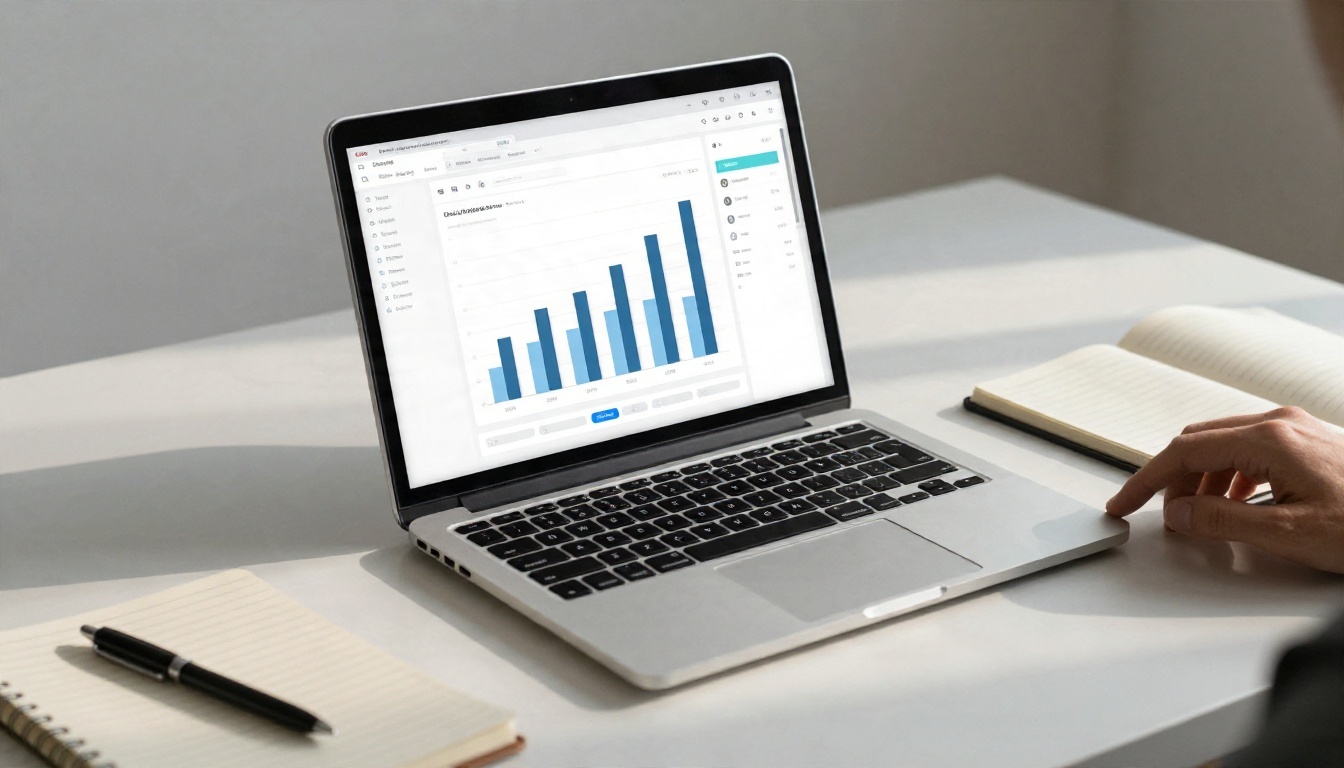
Im Professional-Tarif zeigen Analysen, wie viele Personen dein Flipchart geöffnet haben, welche Seiten die Aufmerksamkeit gehalten haben und wo Leserinnen und Leser abgesprungen sind. Das ist nützliches Feedback für Trainerinnen und Lehrkräfte: Wenn alle auf Seite sieben aussteigen, braucht Seite sieben Überarbeitung. Funktionen zur Lead-Generierung helfen außerdem Beratern und Coaches, die öffentliche Workshops anbieten. Details dazu, was jeder Tarif enthält, findest du unter Tarife.
Die richtige Einstellung wählen
Verschiedene Gruppen brauchen unterschiedliche Flipchart-Formate. Diese Tabelle ordnet häufige Situationen praktischen Konfigurationen zu.
Ein Beispiel aus der Universität
Eine Dozentin unterrichtet ein 90-minütiges Seminar zu Forschungsmethoden. Früher füllte sie sechs Papierblätter und fotografierte sie hinterher. Jetzt bereitet sie zwölf Seiten im Voraus vor, projiziert sie von einem Laptop und stellt den Link in das Kursportal. Studierende, die eine Sitzung verpassen, öffnen die Seiten, hören die Audionotizen und holen den Stoff am selben Abend nach.

Ein Beispiel aus dem Schulungsteam
Eine Gruppe der Erwachsenenbildung veranstaltet abendliche Workshops für Erwachsene. Die moderierende Person teilt einen Flipchart-Link über einen QR-Code an der Tür. Teilnehmende öffnen ihn auf ihren Telefonen, folgen dem Ablauf und behalten die Seiten danach. Kein Drucken, keine übrig gebliebenen Plakate.

Fehler, die du vermeiden solltest
Die meisten enttäuschenden digitalen Flipcharts scheitern aus denselben wenigen Gründen. Achte auf diese.
Die gesamte Folienpräsentation kopieren
Ein Flipchart ist kein Folienstapel. Fünfzig dichte Seiten ergeben ein PDF, das niemand liest. Kürze den Inhalt auf die Seiten, die du tatsächlich auf einer Staffel zeichnen würdest.
Winziger Text und überfüllte Seiten
Wenn der Text auf einem Telefon nicht lesbar ist, ist er für die Hälfte deines Publikums nicht lesbar. Halte Überschriften kurz und setze Aufzählungspunkte sparsam ein.
Zugriffseinstellungen vergessen
Interne Planungsseiten gehören nicht auf einen öffentlichen Link. Nutze den Passwortschutz für alles Vertrauliche und schicke das Passwort in einer separaten Nachricht.
Den Mobilcheck auslassen
Öffne dein fertiges Flipchart vor der Sitzung auf einem Telefon. Prüfe, ob Seitenreihenfolge, Zoom und eingebettete Medien wie erwartet funktionieren.
Alte Seiten nie aktualisieren
Ein Flipchart, das ein Jahr online bleibt, wird veraltet. Prüfe es jedes Semester oder Quartal, ersetze überholte Seiten und veröffentliche neu. Der Link bleibt gleich, sodass niemand einen neuen braucht.
⚠️ Erinnerung: Ein digitales Flipchart ist ein Format für Präsentation und Austausch. Für freies Live-Zeichnen während einer Sitzung solltest du einen Papierblock oder ein Whiteboard in der Nähe haben und die endgültigen Skizzen in deine nächste Version aufnehmen.
Kostenloser Tarif oder kostenpflichtiger Tarif?
Die meisten Leute starten kostenlos und wechseln nur auf einen höheren Tarif, wenn ein klarer Bedarf entsteht. Nutze diese Tabelle zur Entscheidung.
| Bedarf | Kostenloser Start | Standard-Tarif | Professional-Tarif |
|---|
| Das erste Flipchart ausprobieren | ✅ | ✅ | ✅ |
| Keine Wasserzeichen | ✅ | ✅ | ✅ |
| Unbegrenzte Flipbooks | | ✅ | ✅ |
| Passwortschutz | | ✅ | ✅ |
| Eigenes Branding | | ✅ | ✅ |
| Analysen und Lead-Generierung | | | ✅ |
Die Tarifdetails können sich ändern, prüfe daher vor deiner Entscheidung die aktuelle Preisseite. Eine Lehrkraft mit wenigen Unterrichtsstunden braucht vielleicht nie mehr als den kostenlosen Start. Ein Schulungsunternehmen mit dutzenden Sitzungen im Monat wird wahrscheinlich unbegrenzte Flipbooks wollen, und eine Beraterin, die Leads sammelt, wird Analysen brauchen.
Starte dein erstes digitales Flipchart
Papier-Flipcharts haben Besprechungen und Klassenzimmer jahrzehntelang gut gedient, waren aber nie für das Teilen, Aufbewahren oder für Menschen gedacht, die nicht im Raum sind. Ein Online-Flipchart behält den einfachen Rhythmus von einer Idee pro Seite bei und löst alles drum herum.
Hier ist ein kurzer Plan für diese Woche:
- Wähle eine anstehende Besprechung oder Unterrichtsstunde.
- Bereite acht bis zwölf Seiten vor und exportiere sie als PDF.
- Erstelle dein Konto und lade die Datei hoch.
- Füge dein Branding hinzu und teile den Link oder bette ihn ein.
- Prüfe die Ergebnisse und verbessere die schwächste Seite.
Bereit, eines zu erstellen? Jetzt kostenlos starten bei Flipbooks AI, alle verfügbaren Werkzeuge und Vorlagen durchstöbern oder die Tarife vergleichen, wenn deine Sitzungen wachsen. Deine nächste Sitzung kann die Staffelei im Schrank lassen und sich trotzdem wie ein Flipchart anfühlen.



