Todo taller tiene el mismo ritual: alguien arranca una hoja del caballete, otra persona toma una foto borrosa con el teléfono y, una semana después, nadie encuentra las notas. Una herramienta de flipchart en línea elimina toda esa rutina. Tus páginas viven en un solo lugar, se pasan como si fueran papel real y llegan a todos con un único enlace. Con Flipbooks AI, puedes convertir las páginas que ya preparas en un flipchart digital limpio, que sirve igual a los equipos en las salas de reuniones que a los estudiantes en las aulas.
Este artículo explica qué es realmente un flipchart en línea, en qué supera al papel, cómo crear uno en pocos minutos y qué errores evitar. También encontrarás tablas que comparan las opciones y ejemplos que puedes copiar esta semana.
💡 Una nota rápida sobre el alcance: Flipbooks AI no es una pizarra de dibujo en vivo. Convierte tus páginas ya preparadas (diapositivas, PDF, bocetos exportados) en un flipbook que se pasa página a página y que puedes presentar, compartir e incrustar. Eso es justo lo que necesita la mayoría de las sesiones con rotafolio.

Por qué los rotafolios de papel se quedan cortos
Los rotafolios de papel son familiares, y ahí está su encanto. También son frágiles, voluminosos y casi imposibles de compartir. Si tu equipo se reúne más de una vez al mes, los problemas se notan rápido.
Los costos ocultos del papel
Los blocs, los marcadores, los caballetes, la cinta adhesiva y los cuartos de almacenamiento suman. Un solo bloc cuesta poco, pero una empresa que hace sesiones semanales en varias oficinas compra, transporta y tira mucho papel. Los marcadores secos son un chiste recurrente por una buena razón.
- Blocs y marcadores necesitan reposición constante.
- Los caballetes pesan mucho y rara vez están en la sala que reservaste.
- Las hojas rotas se pegan a las paredes, luego se quitan y se olvidan.
- La letra varía, y algunas páginas son sencillamente ilegibles desde la última fila.
Dónde se rompen las sesiones
El daño real ocurre después de la reunión. Las notas se fotografían en ángulos raros, se comparten en hilos de chat y quedan sepultadas en pocos días. Los compañeros ausentes reciben una imagen borrosa de lo que se decidió. Los docentes enfrentan un problema parecido: una lección dibujada en un rotafolio no se le puede entregar a un estudiante que faltó por enfermedad.
⚠️ Cuidado: Una foto con el teléfono de un rotafolio de papel no es un archivo. El reflejo, las sombras y los bordes recortados dificultan la lectura, y el archivo casi nunca tiene un nombre claro ni se guarda en un lugar adecuado.
En qué se diferencia un flipchart en línea
Un flipchart en línea conserva el ritmo de un rotafolio de papel (una idea por página, pasar a la siguiente) y elimina la logística. Preparas las páginas una vez, las publicas y todos ven lo mismo en cualquier dispositivo.

Páginas que se pasan como papel
El efecto de paso de página importa más de lo que parece. El público sigue mejor una historia cuando ve una página a la vez, en lugar de un muro de texto que se desplaza. Un flipbook te da ese ritmo, con pasos de página realistas, zoom para los detalles pequeños y un diseño que se adapta a teléfonos, tabletas y proyectores. Herramientas como el Conversor de PDF a flipbook se encargan de la conversión de un PDF normal en segundos.
Papel frente a digital, lado a lado
| Función | Rotafolio de papel | Flipchart en línea |
|---|
| Tiempo de preparación | Buscar caballete, bloc, marcadores | Abrir un enlace |
| Compartir | Fotos con el teléfono | Un enlace o código para incrustar |
| Almacenamiento | Enrollado o tirado | Guardado en línea, siempre disponible |
| Asistentes remotos | No pueden verlo | La misma vista que la sala |
| Legibilidad | Depende de la letra | Nítido en cualquier pantalla |
| Ediciones | Tachar y reescribir | Reemplazar la página y volver a publicar |
| Control de acceso | Ninguno | Protección con contraseña disponible |
| Seguimiento | Ninguno | Estadísticas en el plan Professional |
| Costo continuo | Papel, marcadores, almacenamiento | Plan gratuito o plan mensual económico |
La tabla deja claro el patrón: el papel gana solo en la espontaneidad de dibujar en vivo. Todo lo que ocurre antes y después de la sesión es mejor en línea. Muchos equipos conservan un pequeño bloc de papel para bocetos espontáneos y publican la versión final en digital.
Usos reales para equipos y aulas
Un flipchart digital es un formato, no un caso de uso único. Estos escenarios muestran cómo lo aplican distintos grupos.
Reuniones de equipo y talleres
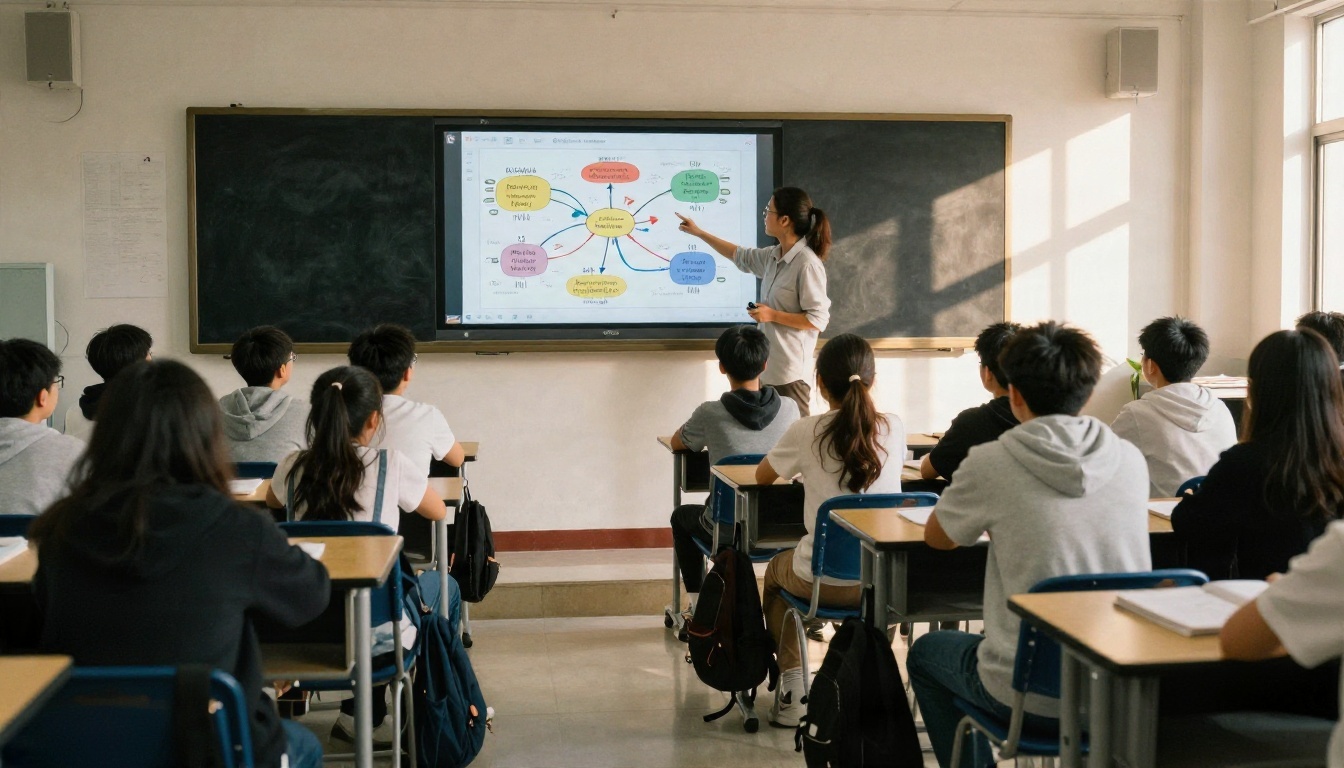
Un equipo de producto hace una sesión de planificación los lunes. La facilitadora prepara diez páginas: resultados de la semana pasada, tres prioridades, riesgos, responsables y próximos pasos. Todos abren el mismo enlace en su laptop o en la pantalla de la sala. Después de la reunión, el enlace queda en el canal del equipo como única fuente de verdad.
Otros usos para equipos:
- Retrospectivas de sprint con una página por tema
- Recorridos de incorporación que las personas nuevas pueden revisar a su propio ritmo
- Arranques de ventas con la herramienta Presentación de ventas
- Resúmenes de lluvias de ideas que convierten bocetos desordenados en páginas limpias
- Explicaciones de procesos creadas con la opción Flipbook de manual de capacitación
Lecciones en el aula
Una docente de secundaria prepara una lección sobre el ciclo del agua: ocho páginas con diagramas, una breve explicación en audio y un resumen. Los estudiantes siguen la lección en sus tabletas. Quien faltó abre el enlace desde casa. La docente reutiliza el mismo flipbook el año siguiente y solo actualiza las páginas que cambiaron.
Para escuelas, el Publicador interactivo de material de curso y el Creador de flipbooks de boletines escolares son compañeros naturales. Las páginas de la lección, los cuadernillos de tareas y las novedades para padres pueden convivir en un solo formato coherente.
Sesiones remotas e híbridas
Los asistentes remotos son el grupo que peor maneja el papel. Con un enlace compartido al flipchart, una persona en una videollamada ve la misma página que quien está en la sala. Nadie tiene que entrecerrar los ojos ante una cámara apuntando a un caballete.
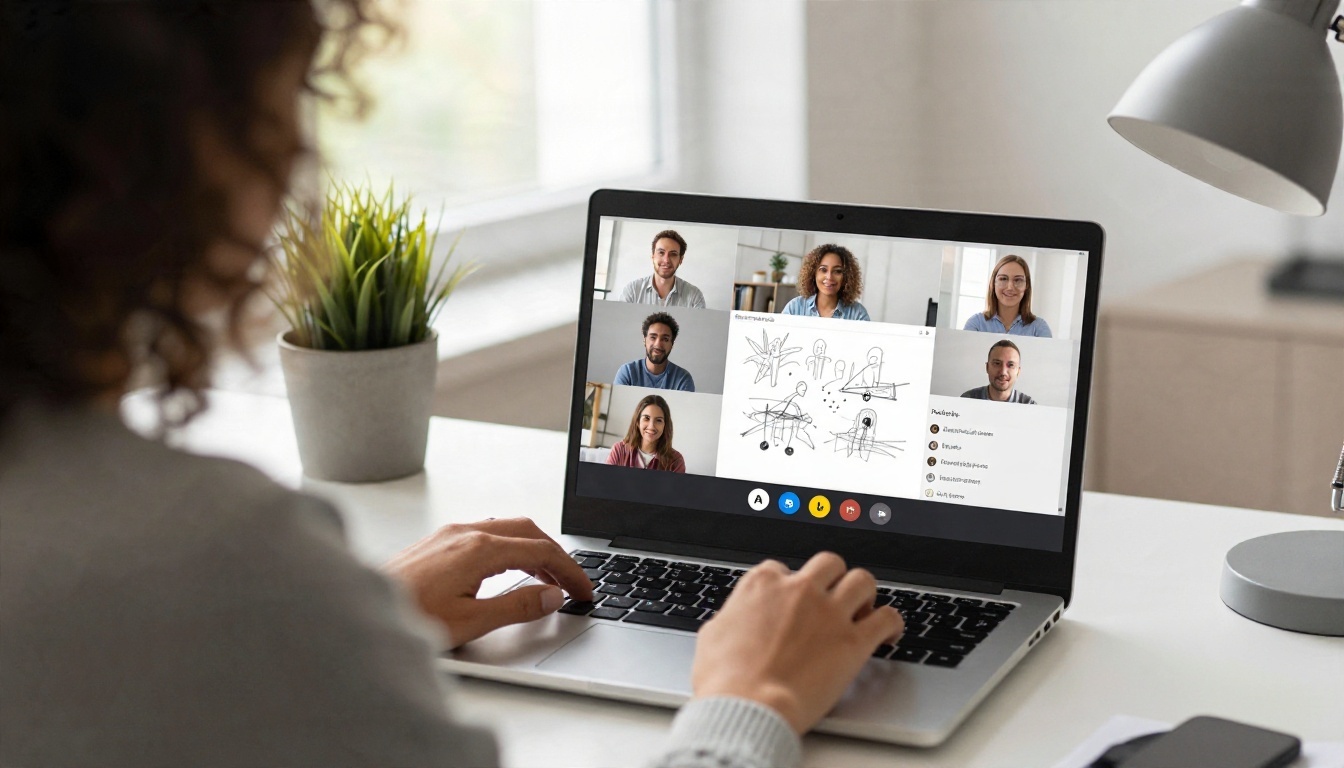
✅ Buena práctica: Envía el enlace antes de la reunión. Los participantes pueden abrirlo en una segunda pantalla y pasar páginas hacia adelante o hacia atrás sin interrumpir a quien presenta.
Cómo crear un flipchart con Flipbooks AI
Este es el flujo completo, desde la página en blanco hasta el enlace compartido. Calcula unos diez minutos para el primero.
Paso 1: prepara tus páginas
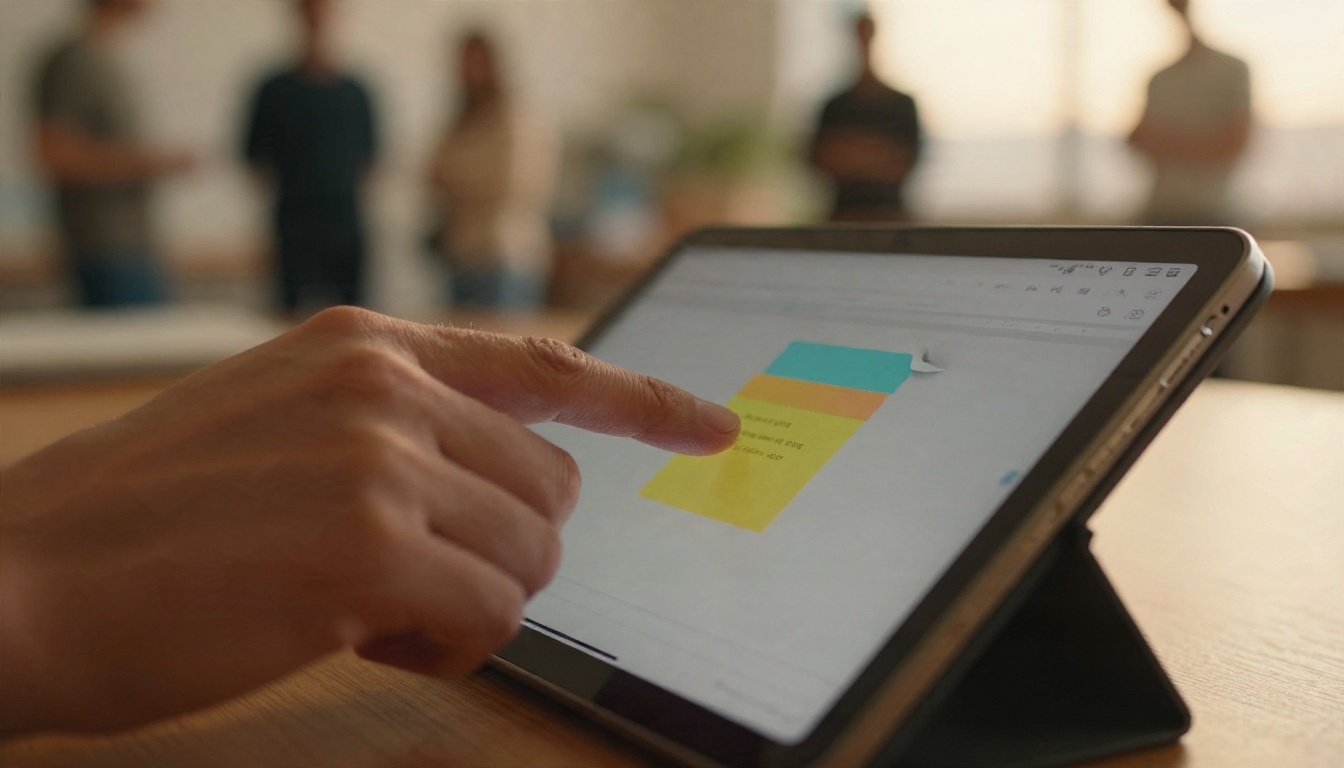
Crea las páginas de tu rotafolio con cualquier herramienta que ya uses: Google Slides, PowerPoint, Canva, Keynote o un juego de hojas dibujadas a mano y escaneadas. Exporta el resultado como PDF.
Consejos de diseño que funcionan bien en los flipcharts:
- Una idea por página. Si necesitas dos títulos, haz dos páginas.
- Letra grande. Procura un texto legible en el teléfono sin tener que hacer zoom.
- Alto contraste. El texto oscuro sobre fondo claro gana a los tonos pastel sobre blanco.
- Horizontal o vertical, pero no ambas. Los formatos mezclados se ven desordenados al pasar las páginas.
- Puntos de apoyo visuales. Un icono, una foto o un boceto por página ayuda a recordar.
Paso 2: sube y convierte
Crea una cuenta gratuita en Flipbooks AI, elige crear un flipbook nuevo y sube tu PDF. La plataforma convierte cada página en una página de flipbook automáticamente. Los archivos grandes tardan un poco más, pero la mayoría de los juegos de diez a treinta páginas están listos rápido.
Si no sabes por dónde empezar, revisa la lista completa de herramientas de flipbook y elige la más cercana a tu caso. Por ejemplo, el Diseñador de flipbooks de presentaciones sirve para las presentaciones de reuniones, mientras que el Creador de catálogos digitales gratis encaja con páginas llenas de productos.
Paso 3: personaliza el aspecto
Cuando las páginas carguen, pule el flipbook para que parezca tuyo:
- Marca: agrega tu logotipo y elige colores que coincidan con tu equipo o escuela.
- Efectos de página: ajusta el estilo y la velocidad del paso de página.
- Fondo: elige un tono neutro para que las páginas resalten.
- Multimedia: incrusta un video o un clip de audio corto en una página para explicar un diagrama.
- Sin marcas de agua: las páginas quedan limpias, así que puedes presentarlas con confianza.
💡 Consejo profesional: Agrega una nota de audio a una página compleja. Los estudiantes y los compañeros ausentes reciben la explicación con tu propia voz, algo que un rotafolio de papel nunca puede ofrecer.
Paso 4: comparte e incrusta
En compartir, la versión digital deja muy atrás al papel. Tienes tres opciones principales:
| Opción para compartir | Ideal para | Notas |
|---|
| Enlace directo | Hilos de chat, correo, invitaciones de calendario | La forma más rápida de llegar a un grupo |
| Código para incrustar | Intranets, portales de aprendizaje, wikis de equipo | Usa la herramienta Incrustar flipbook en sitio web |
| Protección con contraseña | Sesiones privadas o sensibles | Comparte la contraseña por separado |
| Descarga sin conexión | Salas con Wi-Fi débil | Prepárala antes de la sesión |
El diseño adaptable a móviles significa que los asistentes pueden abrir el flipchart en cualquier dispositivo que lleven, sin tener que instalar una aplicación.
Paso 5: mide los resultados
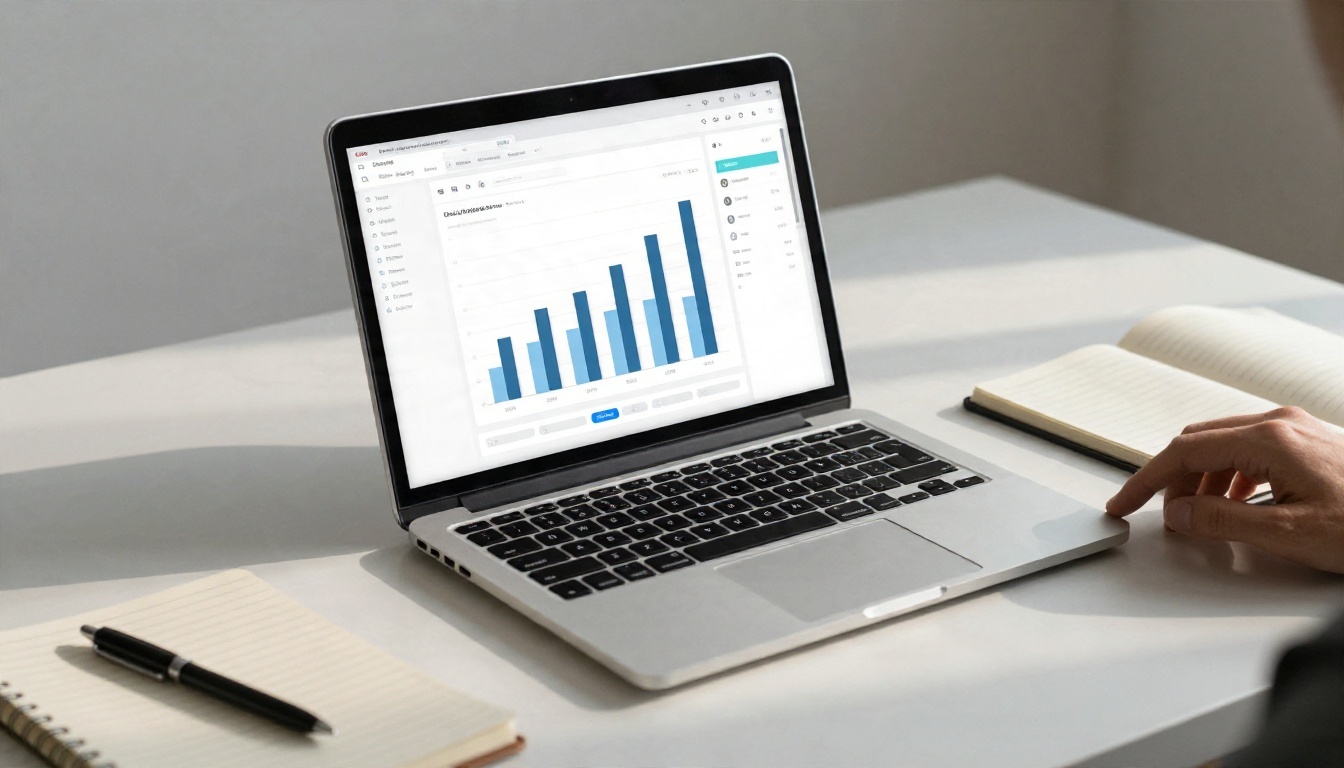
En el plan Professional, las estadísticas muestran cuántas personas abrieron tu flipchart, qué páginas captaron la atención y dónde dejaron de leer. Es una retroalimentación útil para formadores y docentes: si todos abandonan en la página siete, esa página necesita trabajo. Las funciones de captación de contactos también ayudan a consultores y coaches que dan talleres abiertos al público. Consulta los planes y precios para ver los detalles de lo que incluye cada nivel.
Cómo elegir la configuración adecuada
Distintos grupos necesitan distintos formatos de flipchart. Esta tabla relaciona situaciones comunes con configuraciones prácticas.
Un ejemplo universitario
Un docente imparte un seminario de 90 minutos sobre métodos de investigación. Antes llenaba seis hojas de papel y las fotografiaba después. Ahora prepara doce páginas con anticipación, las proyecta desde una laptop y publica el enlace en el portal del curso. Los estudiantes que faltan a una sesión abren las páginas, escuchan las notas de audio y se ponen al día esa misma noche.

Un ejemplo de equipo de formación
Un grupo de educación comunitaria organiza talleres nocturnos para adultos. La facilitadora comparte el enlace del flipchart en un código QR a la entrada. Los participantes lo abren en sus teléfonos, siguen la sesión y se quedan con las páginas después. Sin impresiones y sin carteles sobrantes.

Errores que hay que evitar
La mayoría de los flipcharts digitales decepcionantes fallan por las mismas pocas razones. Fíjate en estas.
Copiar toda la presentación
Un flipchart no es un volcado de diapositivas. Cincuenta páginas densas se convierten en un PDF que nadie lee. Reduce el contenido a las páginas en las que realmente dibujarías en un caballete.
Letra diminuta y páginas saturadas
Si el texto es ilegible en un teléfono, es ilegible para la mitad de tu público. Mantén los títulos cortos y usa las viñetas con moderación.
Olvidar los ajustes de acceso
Las páginas de planificación interna no deben estar en un enlace público. Usa protección con contraseña para todo lo sensible y comparte la contraseña en un mensaje aparte.
Omitir la revisión en dispositivos móviles
Abre tu flipchart terminado en un teléfono antes de la sesión. Comprueba que el orden de las páginas, el zoom y los medios incrustados funcionan como esperas.
No actualizar nunca las páginas viejas
Un flipchart que permanece en línea durante un año queda desactualizado. Revísalo cada trimestre o cada semestre, reemplaza las páginas obsoletas y vuelve a publicar. El enlace sigue siendo el mismo, así que nadie necesita uno nuevo.
⚠️ Recordatorio: Un flipchart digital es un formato para presentar y compartir. Para dibujar a mano en vivo durante la sesión, ten a mano un bloc de papel o una pizarra blanca y agrega los bocetos finales a tu próxima versión.
¿Plan gratuito o plan de pago?
La mayoría de las personas empieza gratis y mejora el plan solo cuando aparece una necesidad clara. Usa esta tabla para decidir.
| Necesidad | Inicio gratuito | Plan Standard | Plan Professional |
|---|
| Probar tu primer flipchart | ✅ | ✅ | ✅ |
| Sin marcas de agua | ✅ | ✅ | ✅ |
| Flipbooks ilimitados | | ✅ | ✅ |
| Protección con contraseña | | ✅ | ✅ |
| Marca propia | | ✅ | ✅ |
| Estadísticas y captación de contactos | | | ✅ |
Los detalles de los planes pueden cambiar, así que revisa la página de precios actual antes de decidir. Un docente que da unas pocas lecciones quizá nunca necesite más que el inicio gratuito. Una empresa de formación con decenas de sesiones al mes probablemente querrá flipbooks ilimitados, y una consultora que capta contactos querrá estadísticas.
Crea tu primer flipchart digital
Los rotafolios de papel han servido bien a reuniones y aulas durante décadas, pero nunca se diseñaron para compartir, almacenar ni llegar a personas que no están en la sala. Un flipchart en línea conserva ese sencillo ritmo de una idea por página y resuelve todo lo que lo rodea.
Aquí tienes un plan rápido para esta semana:
- Elige una reunión o una lección próxima.
- Prepara de ocho a doce páginas y expórtalas como PDF.
- Crea tu cuenta y sube el archivo.
- Agrega tu marca y luego comparte el enlace o incrústalo.
- Revisa los resultados y mejora la página más débil.
¿Listo para crear uno? Empieza gratis en Flipbooks AI, explora todas las herramientas y plantillas disponibles, o compara los planes y precios cuando tus sesiones crezcan. Tu próxima sesión puede dejar el caballete guardado en el armario y, aun así, parecer un rotafolio.



