Du hast ein PDF, an dem du stundenlang gearbeitet hast, und willst es als Anhang verschicken, den die meisten Leute nie öffnen werden. Ein Flipbook löst dieses Problem. Es macht aus derselben Datei ein Erlebnis mit Umblättereffekt, das im Browser lädt, auf dem Telefon funktioniert und sich über einen kurzen Link öffnen lässt. Dieses Tutorial zeigt, wie du ein Flipbook online erstellst, welche kostenlosen Optionen sich lohnen, welche Seiteneinstellungen wirklich wichtig sind und wie du das Ergebnis teilst. Du kannst jeden Schritt bei Flipbooks AI nachvollziehen oder dieselbe Vorgehensweise auf jedes andere Tool anwenden.
💡 Kurzantwort: Exportiere dein Dokument als PDF, lade es in einen Flipbook-Ersteller hoch, passe die Seiteneinstellungen an und kopiere dann den Freigabelink. Der ganze Vorgang dauert bei einer Datei mit 20 Seiten etwa fünf Minuten.
Was ein Flipbook eigentlich ist
Ein Flipbook ist eine digitale Publikation, die ein gedrucktes Buch auf dem Bildschirm nachahmt. Leser klicken oder wischen, und die Seite rollt sich um, manchmal begleitet von einem leisen Papiergeräusch. Hinter dem Effekt steckt eine einfache Idee: Deine statischen Seiten werden in webfreundliche Bilder und Textebenen umgewandelt, die schnell laden.
Flipbook oder einfaches PDF
Ein PDF ist eine Datei. Ein Flipbook ist eine Webseite. Dieser Unterschied erklärt fast jeden der Vorteile, die folgen.
| Funktion | Einfaches PDF | Online-Flipbook |
|---|
| Öffnet sich im Browser | Manchmal, mit einem schweren Download | Immer, lädt Seite für Seite |
| Umblättereffekt | Keiner | Realistisches Umrollen oder Gleiten |
| Lesen auf dem Telefon | Mit Zoomen und Wischen | Responsives Layout |
| Teilbar per Link | Braucht einen Datei-Hoster | Eingebaut |
| Aufrufe verfolgen | Nein | Ja, bei den Pro-Tarifen |
| Auf einer Website einbetten | Umständlich | Eine Zeile Code |
| Interaktive Medien | Begrenzt | Video, Audio, Links |
Wer Flipbooks am häufigsten nutzt
Das Format passt zu jedem Dokument, das man eher durchblättert als einen Vertrag liest:
Kostenlose Optionen im Vergleich
Fast jede Flipbook-Plattform wirbt mit einem kostenlosen Tarif. Die Details entscheiden, ob er nützlich ist oder nur eine Testversion im Gewand eines Tarifs.
Was kostenlose Tarife meist einschränken
Prüfe diese fünf Punkte, bevor du etwas hochlädst:
- Wasserzeichen. Viele kostenlose Tarife drucken auf jede Seite ein Logo, was das Flipbook unfertig wirken lässt.
- Seitenzahl. Manche begrenzen Dateien auf 10 oder 20 Seiten.
- Anzahl der Flipbooks. Oft bekommst du ein bis drei, und alte laufen ab.
- Download und Druck. Häufig gesperrt.
- Branding. Eigene Farben, Logo und Domain sind meist kostenpflichtig.
⚠️ Ein kostenloses Flipbook mit einem Wasserzeichen auf jeder Seite kann einem Dokument für Kunden mehr schaden als nutzen. Wenn die Datei dein Unternehmen repräsentiert, such nach einem Tarif ohne Wasserzeichen.
Welcher kostenlose Weg zu dir passt
| Deine Situation | Beste Wahl | Worauf du achten solltest |
|---|
| Einmaliges Schul- oder Familienprojekt | Jeder kostenlose Tarif mit einer Seitengrenze über deiner Seitenzahl | Ablaufdaten bei kostenlosen Links |
| Speisekarte oder Katalog eines kleinen Betriebs | Ein Tool ohne Wasserzeichen und mit eigenem Branding | Versteckte Markenhinweise bei kostenlosen Exporten |
| Portfolio oder Lookbook | Ein Tool, das die Bildqualität hoch hält | Starke Komprimierung |
| Kundenberichte mit Auswertung | Kostenpflichtiger Tarif mit Analysen | Kostenlose Tarife verfolgen Aufrufe selten |
| Viele Veröffentlichungen über die Zeit | Tarif mit unbegrenzten Flipbooks | Preise pro Dokument |
Bei Flipbooks AI gilt ein einfacher Grundsatz: niemals Wasserzeichen. Vergleiche die Preise, um zu sehen, welcher Tarif zur Anzahl der Flipbooks passt, die du veröffentlichen willst.
Bereite zuerst dein PDF vor
Die Qualität des Flipbooks ist durch die Qualität des PDFs begrenzt. Zehn Minuten Vorbereitung ersparen dir einen erneuten Upload später.
Seitengröße und Ausrichtung
Wähle eine Seitengröße und behalte sie für das ganze Dokument bei. Gemischte Größen ergeben ungleichmäßige Doppelseiten und seltsame weiße Ränder. Für die meisten Flipbooks eignen sich diese Formate gut:
| Format | Typische Größe | Am besten für |
|---|
| A4 hoch | 210 x 297 mm | Berichte, Broschüren, Newsletter |
| US Letter hoch | 8,5 x 11 in | Dokumente aus Nordamerika |
| Quadratisch | 210 x 210 mm | Lookbooks, Fotobücher |
| Querformat 16:9 | 1920 x 1080 px | Präsentationen, Verkaufsunterlagen |
Bildgewicht und Schriften
- Bette deine Schriften ein, wenn du exportierst, damit der Text nie auf eine Standardschrift springt.
- Komprimiere Fotos auf etwa 150 bis 200 DPI. Eine höhere Auflösung macht die Datei schwer, ohne auf dem Bildschirm einen sichtbaren Gewinn zu bringen.
- Halte das PDF möglichst unter 50 MB. Kleinere Dateien werden schneller umgewandelt und laden für Leser schneller.
- Prüfe den Linktext. Anklickbare Links in deinem PDF bleiben im Flipbook meist anklickbar.
Baue es mit Flipbooks AI
Hier ist der komplette Ablauf mit dem PDF-zu-Flipbook-Konverter. Die Schritte bleiben fast gleich, wenn du eine andere Plattform nutzt, nur die Schaltflächen heißen anders.
Schritt-für-Schritt-Anleitung
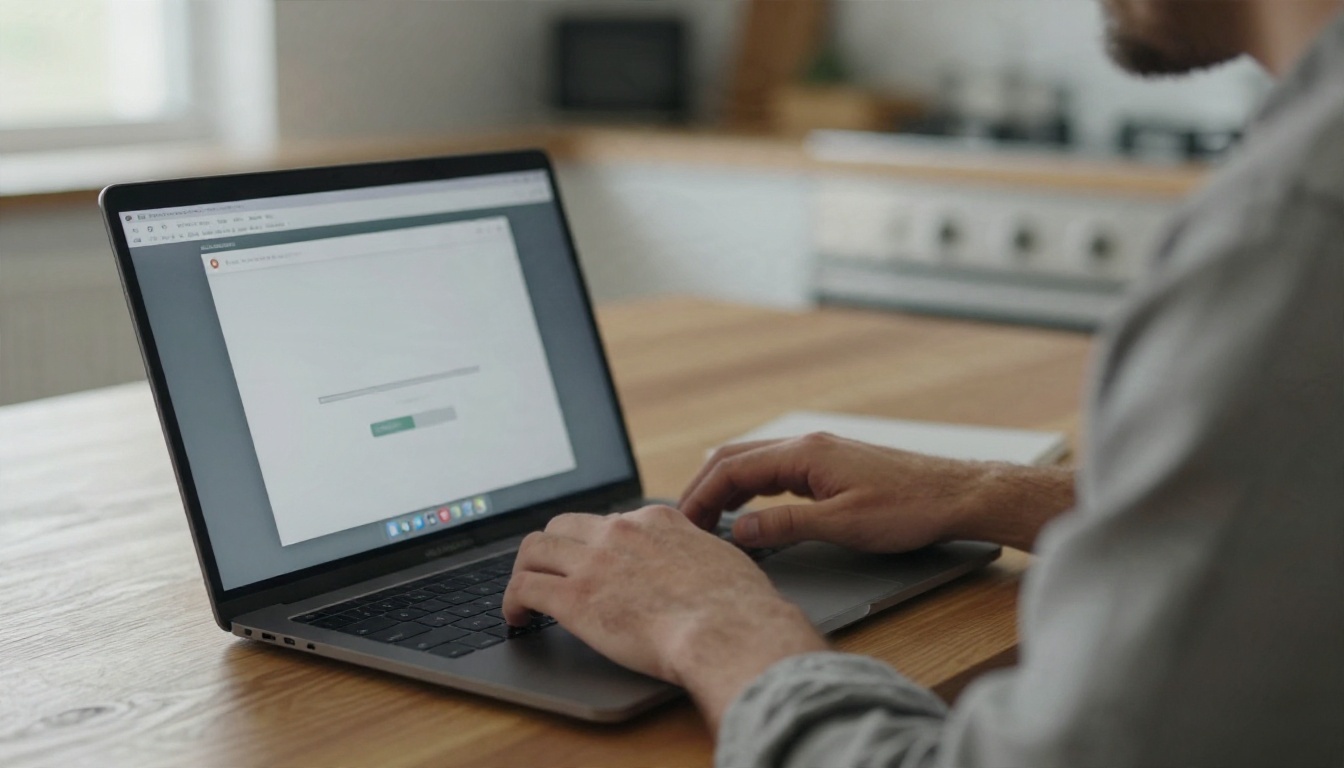
- Öffne die Plattform. Gehe zu Flipbooks AI und erstelle ein Konto. Das Erstellen des Kontos dauert weniger als eine Minute.
- Starte ein neues Flipbook. Wähle im Dashboard die Upload-Option.
- Lade dein PDF hoch. Ziehe die Datei in den Upload-Bereich oder wähle sie von deinem Computer aus. Ein Fortschrittsbalken zeigt die Umwandlung. Die meisten Dokumente sind in Sekunden fertig.
- Prüfe die Vorschau. Blättere durch jede Seite. Achte auf abgeschnittenen Text, fehlende Bilder und leere Seiten.
- Benenne das Flipbook. Der Titel wird Teil deines Links, also halte ihn kurz und gut lesbar.
- Passe das Design an. Wähle eine Hintergrundfarbe, füge dein Logo hinzu und lege den Seiteneffekt fest (Details im nächsten Abschnitt).
- Veröffentliche. Klicke auf Veröffentlichen, dann erhält dein Flipbook sofort seinen eigenen Link.
- Kopieren und teilen. Nutze den Link, den Einbettungscode oder die Download-Option, je nachdem, wo sich dein Publikum befindet.
✅ Bewährte Methode: Öffne den fertigen Link immer zuerst auf deinem Telefon, bevor du ihn verschickst. Die meisten Leser sehen ihn dort zuerst.
Branding und Multimedia
Ein schlichtes Flipbook funktioniert. Ein gebrandetes bleibt im Gedächtnis. Bei Flipbooks AI kannst du:
- Dein Logo hochladen und in der Werkzeugleiste platzieren
- Eine Hintergrundfarbe oder ein Hintergrundbild wählen, das zu deiner Website passt
- Video und Audio zu bestimmten Seiten hinzufügen, zum Beispiel ein Koch, der das Gericht des Monats vorstellt
- Anklickbare Links zu Produkten, Buchungsformularen oder Social-Media-Profilen hinzufügen
- Das Layout mobil responsiv halten, ohne zusätzlichen Aufwand
Für bestimmte Anwendungsfälle gibt es eigene Tools. Ein Shop kann den Produktkatalog-Generator nutzen, ein Hotel kann eine Hotelbroschüre erstellen, und wer schreibt, kann mit dem Tool Interaktiver E-Book-Herausgeber veröffentlichen. Durchsuche alle Flipbook-Tools, um die beste Übereinstimmung zu finden.
Seiteneinstellungen, die wirklich zählen
Die meisten Leute klicken auf Veröffentlichen, ohne eine einzige Einstellung anzufassen. Das ist eine verpasste Chance, denn kleine Änderungen verändern, wie professionell das Flipbook wirkt.
Einzelseite oder Doppelseite
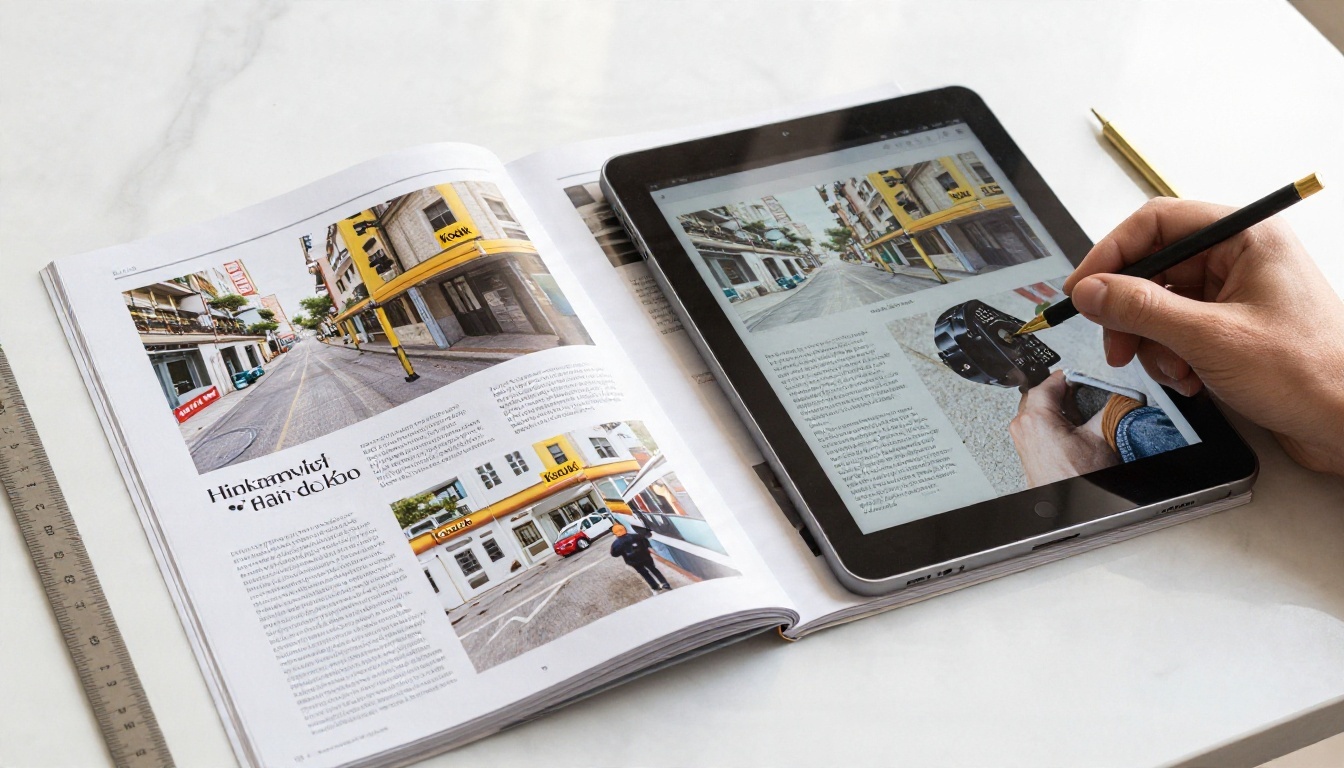
Eine Doppelseite ahmt ein echtes Buch nach und zeigt auf dem Desktop zwei Seiten gleichzeitig. Sie eignet sich ideal für Magazine, Lookbooks und alles, was mit gegenüberliegenden Seiten gestaltet ist. Eine Einzelseitenansicht funktioniert besser für Karten, Formulare und Dokumente mit viel Text. Auf Telefonen wechselt fast jedes Flipbook automatisch zur Einzelseite.
Seiteneffekte und Geschwindigkeit
| Einstellung | Optionen | Empfehlung |
|---|
| Seiteneffekt | Realistisches Umrollen, sanftes Gleiten, Verblassen | Umrollen für Magazine, Gleiten für Berichte |
| Umblätter-Geschwindigkeit | Langsam, mittel, schnell | Mittel für die meisten Leser |
| Seitenton | Ein oder aus | Aus für Büropublikum |
| Automatische Wiedergabe | Ein oder aus | Nur für Kioske und Messen |
| Zoom | Klick, Doppelklick, Wischen mit zwei Fingern | Aktiviert lassen für textlastige Seiten |
| Hintergrund | Einfarbig, Verlauf, Bild | Neutrale Einfarbigkeit lenkt den Blick auf die Seiten |
Titelseite und Rückseite
Die erste Seite entscheidet, ob Leute weiterlesen. Sorge dafür, dass es eine starke Titelseite ist und kein Inhaltsverzeichnis. Ebenso solltest du mit einer Rückseite enden, die eine klare Handlungsaufforderung enthält: eine Telefonnummer, einen Buchungslink oder deine Website. Leser, die bis zum Ende kommen, sind dein interessiertestes Publikum.
Inhaltsverzeichnis und Suche
Füge eine anklickbare Inhaltsseite hinzu, wenn dein Dokument mehr als 15 Seiten umfasst. Leser springen direkt zu dem Abschnitt, der sie interessiert. Durchsuchbarer Text hilft außerdem bei Handbüchern und Berichten, also vermeide es, Seiten als flache Bilder zu exportieren, wann immer es geht.
💡 Wenn dein PDF aus einem Gestaltungsprogramm stammt, exportiere mit Text als echtem Text. So bleibt dein Flipbook durchsuchbar und für Screenreader zugänglich.
Per Link, Einbettung oder Download teilen
Ein Flipbook schafft nur dann Wert, wenn jemand es öffnet. Es gibt drei wichtige Wege, es zu verbreiten.
Der direkte Link
Das ist die schnellste Option. Kopiere den Link und füge ihn in eine E-Mail, eine WhatsApp-Nachricht, eine Social-Media-Biografie oder einen QR-Code auf gedrucktem Material ein. Leser brauchen keine Anmeldung, und das Flipbook öffnet sich in jedem Browser.
- Füge den Link in deine E-Mail-Signatur ein
- Mache daraus einen QR-Code für Tischkarten und Plakate
- Platziere ihn in deiner Instagram- oder LinkedIn-Biografie
- Verschicke ihn in einer Angebots-E-Mail statt als Anhang
Passwortschutz
Nicht jedes Dokument sollte öffentlich sein. Vergib ein Passwort, wenn du Preislisten, interne Berichte oder Kundenangebote verschickst. Nur Personen mit dem Passwort können das Flipbook öffnen, und du kannst es jederzeit ändern.
Auf deiner Website einbetten
Wenn das Flipbook auf einer Seite deiner eigenen Website leben soll, nutze einen Einbettungscode. Das Tool Flipbook auf Website einbetten liefert dir einen Code-Schnipsel, den du in deinen Website-Baukasten einfügst. Er passt sich der Breite des Containers an und sieht deshalb auf Desktop und Mobilgerät richtig aus.
| Teilmethode | Einrichtungszeit | Am besten für | Datenschutzniveau |
|---|
| Direkter Link | 10 Sekunden | E-Mail, Chat, Social Media | Jeder mit dem Link |
| QR-Code | 1 Minute | Druck, Verpackung, Veranstaltungen | Jeder, der ihn scannt |
| Einbettungscode | 3 Minuten | Websites und Landingpages | Öffentlich auf dieser Seite |
| Link mit Passwortschutz | 1 Minute | Kunden, interne Dateien | Eingeschränkt |
| Offline-Download | 30 Sekunden | Messen, schlechte Verbindungen | Hängt davon ab, wer die Datei erhält |
Offline-Downloads
Manche Zielgruppen haben schlechten Empfang: Vertriebsteams auf Konferenzen, Reisende, Außendienstler. Ein Offline-Download erlaubt ihnen, das Flipbook auf ihrem Gerät zu behalten und überall zu lesen.
Verfolgen, wer es öffnet
Beim Professional-Tarif erhältst du Analysen und Lead-Generierung. Du siehst, wie viele Personen das Flipbook geöffnet haben, welche Seiten Aufmerksamkeit gebunden haben und wo Leser abgesprungen sind. Ein Kontaktformular kann vor dem Weiterlesen nach einer E-Mail-Adresse fragen, was für Kataloge und Berichte mit Download gegen Kontaktdaten nützlich ist. Was enthalten ist, steht auf der Preisseite.
Fehler, die Flipbooks kaputt machen
Die meisten Probleme stammen von der Quelldatei, nicht von der Plattform. Das sind die, die immer wieder auftauchen.
Fünf häufige Patzer
- Winziger Text. Was auf einem Desktop-PDF gut aussieht, ist auf dem Telefon nicht lesbar. Halte den Fließtext bei 11 pt oder größer.
- Gemischte Seitengrößen. Die Doppelseite wirkt schief, und die Zoomfunktion verhält sich seltsam.
- Riesige, unkomprimierte Fotos. Das Flipbook lädt langsam, und Leser steigen aus.
- Keine Handlungsaufforderung. Leser erreichen das Ende und wissen nicht, was sie als Nächstes tun sollen.
- Der Telefontest fehlt. Ein Layout, das auf dem Laptop funktioniert, kann auf einem kleinen Bildschirm beengt wirken.
Ein Beispiel aus der Praxis
Stell dir eine kleine Bäckerei vor, die ihre Karte jede Saison aktualisiert. Früher schickte die Inhaberin ein PDF per E-Mail und druckte Exemplare für den Tresen. Heute exportiert sie die Karte, lädt sie einmal hoch, teilt den Link in den sozialen Medien und druckt für jeden Tisch einen QR-Code. Wenn sich Preise ändern, lädt sie das neue PDF hoch, und der Link, den alle schon haben, funktioniert weiterhin. Derselbe Ansatz passt zu einem Makler mit einem Immobilienprospekt oder zu einer Schule, die einen Schul-Newsletter verschickt.
⚠️ Bevor du ein Flipbook an einen Kunden schickst, prüfe jeden Link darin. Ein toter Link auf Seite drei wirkt schlechter als eine fehlende Funktion.
Dein erstes Flipbook noch heute
Du kennst jetzt den ganzen Ablauf: ein sauberes PDF vorbereiten, ein Tool ohne Wasserzeichen wählen, die Seiteneinstellungen anpassen und den richtigen Weg zum Teilen festlegen. Das erste Flipbook ist immer das langsamste. Danach wird das Veröffentlichen zu einer Routine von zwei Minuten.
Dein Dokument ist schon geschrieben. Gib ihm ein Format, das Menschen tatsächlich öffnen wollen.



