Tienes un PDF que te costó horas de trabajo y estás a punto de enviarlo como adjunto, un archivo que la mayoría de la gente nunca abrirá. Un flipbook lo soluciona. Convierte ese mismo archivo en una experiencia con paso de página que se carga en el navegador, funciona en el teléfono y se abre desde un enlace corto. Este tutorial explica cómo crear un flipbook en línea, qué opciones gratis merecen tu tiempo, qué ajustes de página importan de verdad y cómo compartir el resultado. Puedes seguir cada paso en Flipbooks AI o aplicar la misma lógica a cualquier otra herramienta.
💡 Respuesta rápida: Exporta tu documento como PDF, súbelo a un creador de flipbooks, ajusta la configuración de las páginas y copia el enlace para compartir. Todo el proceso toma unos cinco minutos para un archivo de 20 páginas.
Qué es realmente un flipbook
Un flipbook es una publicación digital que imita un libro impreso en pantalla. El lector hace clic o desliza el dedo y la página se curva, a veces con un suave sonido de papel. Detrás del efecto hay una idea sencilla: tus páginas estáticas se convierten en imágenes y capas de texto aptas para la web, que se cargan rápido.
Flipbook frente a PDF normal
Un PDF es un archivo. Un flipbook es una página web. Esa diferencia explica casi todas las ventajas que siguen.
| Función | PDF normal | Flipbook en línea |
|---|
| Se abre en el navegador | A veces, con una descarga pesada | Siempre, se carga página por página |
| Efecto de paso de página | Ninguno | Curva o deslizamiento realista |
| Lectura en el teléfono | Pellizcar y ampliar | Diseño adaptable |
| Se comparte por enlace | Necesita un alojamiento de archivos | Incluido |
| Seguimiento de aperturas | No | Sí, en los planes profesionales |
| Incrustar en un sitio web | Complicado | Una línea de código |
| Contenido multimedia interactivo | Limitado | Video, audio, enlaces |
Quién usa más los flipbooks
El formato sirve para cualquier documento que gane al hojearse y no al leerse como un contrato:
Opciones gratis comparadas
Casi todas las plataformas de flipbooks anuncian un plan gratuito. Los detalles deciden si sirve de algo o si es solo una prueba disfrazada.
Qué limitan normalmente los planes gratis
Antes de subir nada, revisa estos cinco puntos:
- Marca de agua. Muchos niveles gratis estampan un logotipo en cada página, lo que hace que el flipbook parezca inacabado.
- Número de páginas. Algunos limitan los archivos a 10 o 20 páginas.
- Número de flipbooks. Suele haber de uno a tres, y los antiguos caducan.
- Descarga e impresión. Con frecuencia están bloqueadas.
- Imagen de marca. Los colores personalizados, el logotipo y el dominio suelen ser de pago.
⚠️ Un flipbook gratis con marca de agua en cada página puede perjudicar más que ayudar en un documento para clientes. Si el archivo representa tu negocio, busca un plan sin marca de agua.
Qué opción gratis te conviene
| Tu situación | Mejor opción | Ojo con |
|---|
| Proyecto escolar o familiar puntual | Cualquier nivel gratis con un límite de páginas superior al tuyo | Fechas de caducidad de los enlaces gratis |
| Menú o catálogo de un pequeño negocio | Una herramienta sin marca de agua y con imagen propia | Marca oculta en las exportaciones gratis |
| Portafolio o lookbook | Una herramienta que mantenga alta la calidad de imagen | Compresión excesiva |
| Informes para clientes con seguimiento | Plan de pago con analíticas | Los niveles gratis casi nunca registran aperturas |
| Muchas publicaciones a lo largo del tiempo | Plan de flipbooks ilimitados | Precios por documento |
Con Flipbooks AI la idea es sencilla: nunca lleva marcas de agua. Compara los planes y precios para ver qué nivel se ajusta al número de flipbooks que piensas publicar.
Prepara primero tu PDF
La calidad del flipbook depende de la calidad del PDF. Diez minutos de preparación te ahorran volver a subir el archivo después.
Tamaño y orientación de la página
Elige un tamaño de página y mantenlo en todo el documento. Los tamaños mezclados producen dobles páginas desiguales y márgenes blancos extraños. Para la mayoría de los flipbooks, estos tamaños funcionan bien:
| Formato | Tamaño habitual | Ideal para |
|---|
| A4 vertical | 210 x 297 mm | Informes, folletos, boletines |
| Carta vertical (US Letter) | 8,5 x 11 in | Documentos norteamericanos |
| Cuadrado | 210 x 210 mm | Lookbooks, libros de fotos |
| Horizontal 16:9 | 1920 x 1080 px | Presentaciones, diapositivas de venta |
Peso de las imágenes y tipografías
- Incrusta tus tipografías al exportar para que el texto nunca cambie a una por defecto.
- Comprime las fotos a una resolución de entre 150 y 200 DPI. Una resolución mayor hace los archivos pesados sin una mejora visible en pantalla.
- Mantén el PDF por debajo de 50 MB siempre que sea posible. Los archivos pequeños se convierten más rápido y cargan más rápido para los lectores.
- Revisa el texto de los enlaces. Los enlaces activos de tu PDF suelen seguir siendo enlaces en el flipbook.
Créalo con Flipbooks AI
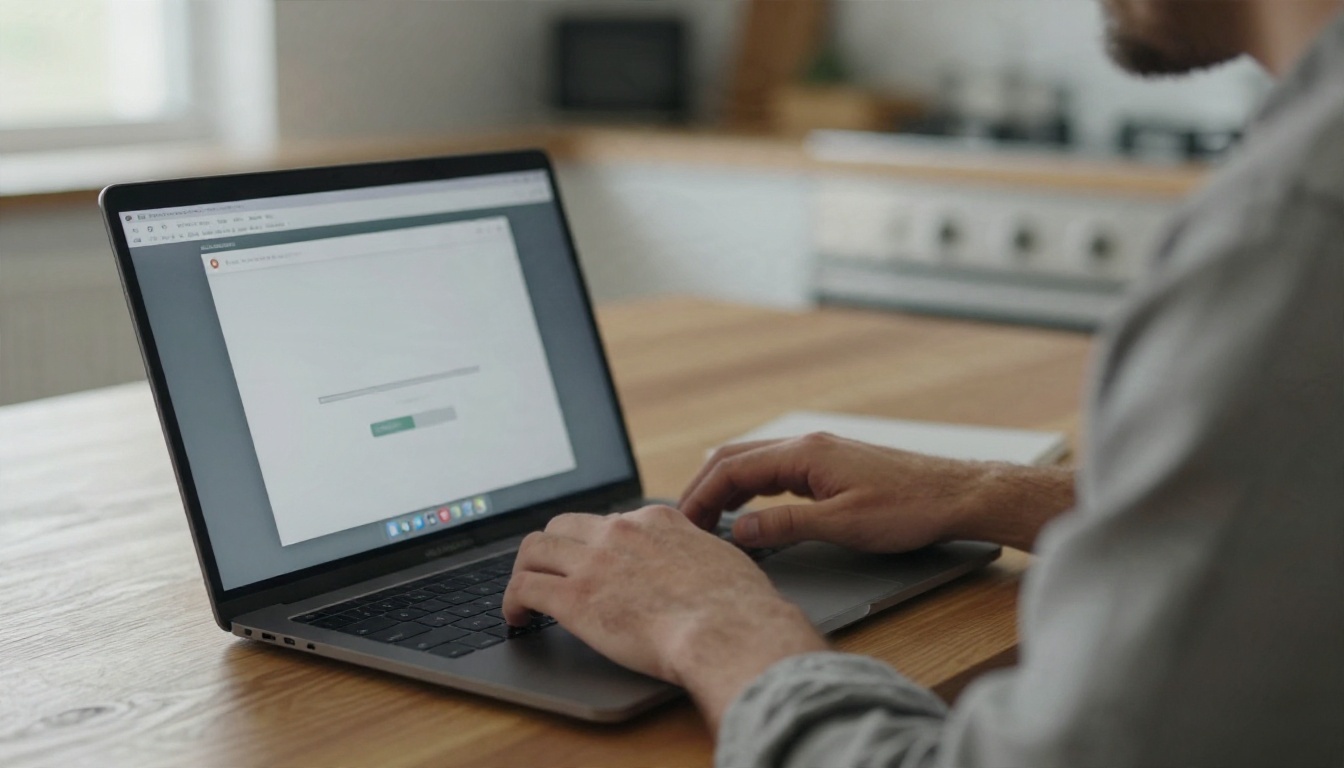
Este es el flujo completo con el Conversor de PDF a flipbook. Los pasos son casi idénticos si usas otra plataforma; solo cambian los nombres de los botones.
Tutorial paso a paso
- Abre la plataforma. Entra en Flipbooks AI y crea una cuenta. Registrarte lleva menos de un minuto.
- Empieza un flipbook nuevo. Elige la opción de subida desde tu panel.
- Sube tu PDF. Arrastra el archivo al cuadro de subida o selecciónalo desde tu equipo. Una barra de progreso muestra la conversión. La mayoría de los documentos terminan en segundos.
- Revisa la vista previa. Hojea cada página. Busca texto recortado, imágenes que faltan y páginas en blanco.
- Ponle nombre al flipbook. El título forma parte de tu enlace, así que mantenlo corto y fácil de leer.
- Ajusta el diseño. Elige un color de fondo, añade tu logotipo y selecciona el efecto de página (los detalles están en la siguiente sección).
- Publica. Haz clic en publicar y tu flipbook recibe su propio enlace al instante.
- Copia y comparte. Usa el enlace, el código para incrustar o la opción de descarga, según dónde esté tu público.
✅ Buena práctica: Abre siempre el enlace terminado en tu teléfono antes de enviarlo. La mayoría de los lectores lo verán primero ahí.
Imagen de marca y multimedia
Un flipbook sin personalizar funciona. Uno con imagen de marca se recuerda. En Flipbooks AI puedes:
- Subir tu logotipo y colocarlo en la barra de herramientas
- Elegir un color o una imagen de fondo que combine con tu sitio
- Añadir video y audio a páginas concretas, por ejemplo un chef presentando el plato del mes
- Añadir enlaces interactivos a productos, formularios de reserva o perfiles de redes sociales
- Mantener el diseño adaptable a dispositivos móviles sin trabajo extra
Los casos de uso específicos tienen sus propias herramientas. Una tienda puede usar el Generador de catálogos de productos, un hotel puede crear un folleto de hotel y una persona que escribe puede publicar con el Publicador de ebooks interactivos. Explora todas las herramientas de flipbooks para encontrar la más parecida a lo que necesitas.
Ajustes de página que importan
La mayoría de la gente publica sin tocar un solo ajuste. Es una oportunidad perdida, porque cambios pequeños modifican lo profesional que se ve el flipbook.
Página sencilla o doble página
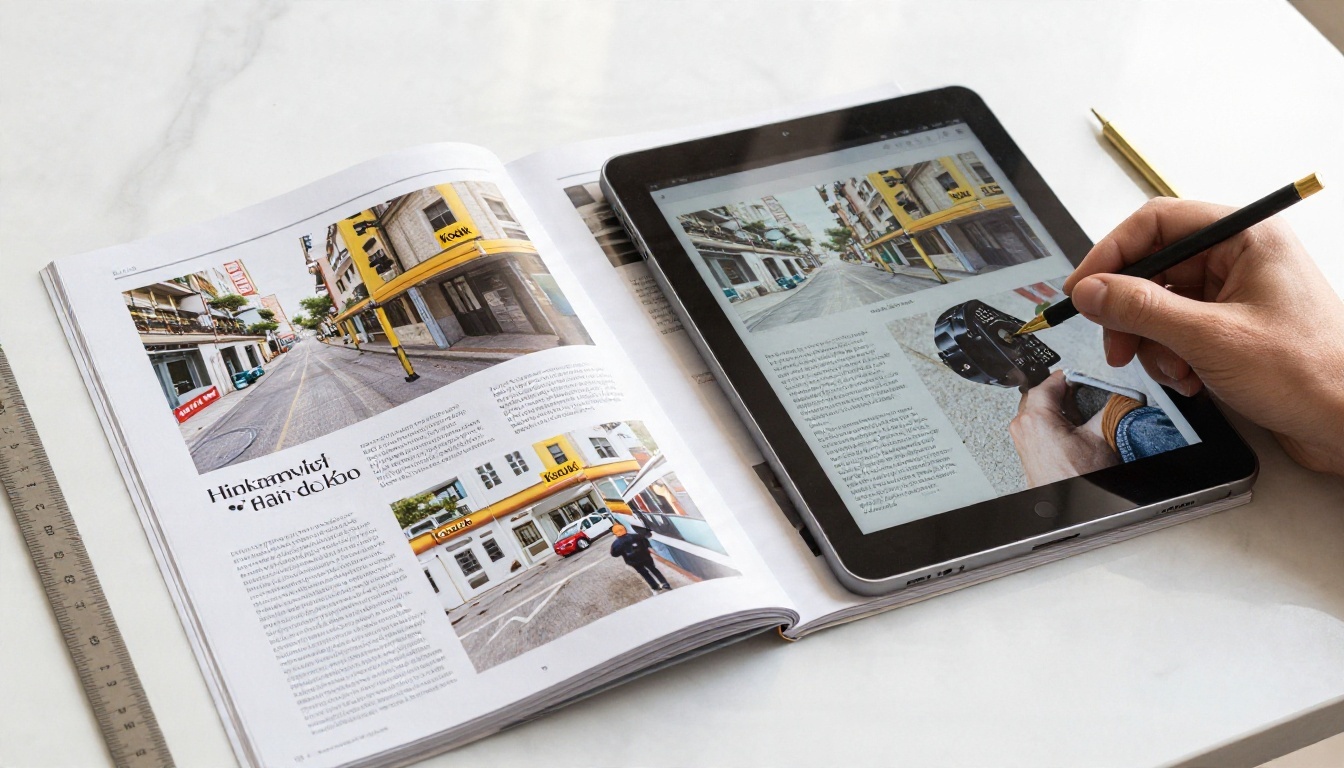
Una doble página imita un libro real y muestra dos páginas juntas en el equipo de escritorio. Es ideal para revistas, lookbooks y cualquier cosa diseñada con páginas enfrentadas. La vista de página sencilla funciona mejor para menús, formularios y documentos con mucho texto. En los teléfonos, casi todos los flipbooks pasan a página sencilla de forma automática.
Efectos y velocidad de página
| Ajuste | Opciones | Recomendación |
|---|
| Efecto de página | Curva realista, deslizamiento suave, desvanecido | Curva para revistas, deslizamiento para informes |
| Velocidad de paso | Lenta, media, rápida | Media para la mayoría de los lectores |
| Sonido de página | Activado o desactivado | Desactivado para públicos de oficina |
| Reproducción automática | Activada o desactivada | Úsala solo en quioscos y ferias |
| Zoom | Clic, doble clic, pellizco | Mantenlo activo en páginas con mucho texto |
| Fondo | Sólido, degradado, imagen | Un fondo sólido neutro mantiene la atención en las páginas |
Portada y contraportada
La primera página decide si la gente sigue leyendo. Asegúrate de que sea una portada con un título contundente, no un índice. Del mismo modo, termina con una contraportada que incluya una acción clara: un número de teléfono, un enlace para reservar o tu sitio web. Quienes llegan al final son tu público más interesado.
Índice y búsqueda
Añade una página de contenidos con enlaces si tu documento supera las 15 páginas. Los lectores saltan directamente a la sección que les interesa. El texto con búsqueda también ayuda en manuales e informes, así que evita exportar las páginas como imágenes planas siempre que puedas.
💡 Si tu PDF viene de una herramienta de diseño, exporta con el texto conservado como texto real. Así tu flipbook se puede buscar y es accesible para los lectores de pantalla.
Compartir por enlace, incrustar o descargar
Un flipbook solo crea valor cuando alguien lo abre. Tienes tres formas principales de entregarlo.
El enlace directo
Es la opción más rápida. Copia el enlace y pégalo en un correo, un mensaje de WhatsApp, la biografía de una red social o un código QR en material impreso. El lector no necesita iniciar sesión y el flipbook se abre en cualquier navegador.
- Añade el enlace a tu firma de correo
- Conviértelo en un código QR para mesas y carteles
- Ponlo en tu biografía de Instagram o LinkedIn
- Envíalo en un correo de propuesta en lugar de un adjunto
Protección con contraseña
No todos los documentos deben ser públicos. Añade una contraseña cuando envíes listas de precios, informes internos o propuestas para clientes. Solo quienes tengan la contraseña podrán abrir el flipbook, y puedes cambiarla cuando quieras.
Incrustar en tu sitio web
Si quieres que el flipbook viva dentro de una página de tu propio sitio, usa un código para incrustar. La herramienta Incrustar flipbook en sitio web te da un fragmento de código para pegar en tu constructor de sitios. Se adapta al ancho del contenedor, así que se ve bien en el equipo de escritorio y en el teléfono.
| Método para compartir | Tiempo de configuración | Ideal para | Nivel de privacidad |
|---|
| Enlace directo | 10 segundos | Correo, chat, redes sociales | Cualquiera con el enlace |
| Código QR | 1 minuto | Impresos, empaques, eventos | Cualquiera que lo escanee |
| Código para incrustar | 3 minutos | Sitios web y páginas de destino | Público en esa página |
| Enlace con contraseña | 1 minuto | Clientes, archivos internos | Restringido |
| Descarga sin conexión | 30 segundos | Ferias, conexiones deficientes | Depende de quién reciba el archivo |
Descargas sin conexión
Algunos públicos tienen mala señal: equipos de ventas en congresos, viajeros, personal de campo. Una descarga sin conexión les permite guardar el flipbook en su dispositivo y leerlo en cualquier lugar.
Seguimiento de quién lo abre
En el plan Professional obtienes analíticas y captación de contactos. Puedes ver cuántas personas abrieron el flipbook, qué páginas captaron la atención y en qué punto dejaron de leer. Un formulario de contacto puede pedir una dirección de correo antes de que el lector siga, lo que resulta útil para catálogos e informes con registro. Consulta qué incluye en la página de precios.
Errores que rompen los flipbooks
La mayoría de los problemas vienen del archivo original, no de la plataforma. Estos son los que aparecen una y otra vez.
Cinco descuidos comunes
- Texto diminuto. Lo que se ve bien en un PDF para equipo de escritorio es ilegible en un teléfono. Mantén el texto principal en 11 pt o más.
- Tamaños de página mezclados. La doble página se ve desequilibrada y el zoom se comporta de forma extraña.
- Fotos enormes sin comprimir. El flipbook carga lento y los lectores se van.
- Sin llamada a la acción. Los lectores llegan al final sin nada que hacer después.
- Saltarse la prueba en el teléfono. Un diseño que funciona en una laptop puede verse apretado en una pantalla pequeña.
Un ejemplo real
Imagina una pequeña panadería que actualiza su menú cada temporada. Antes, la dueña enviaba un PDF por correo e imprimía copias para el mostrador. Ahora exporta el menú, lo sube una vez, comparte el enlace en redes sociales e imprime un código QR para cada mesa. Cuando cambian los precios, sube el PDF nuevo y el enlace que todos ya tienen sigue funcionando. El mismo enfoque sirve a una agente inmobiliaria con un folleto de propiedades o a una escuela que envía un boletín escolar.
⚠️ Antes de enviar un flipbook a un cliente, revisa todos los enlaces que contiene. Un enlace roto en la página tres se ve peor que una función que falta.
Tu primer flipbook hoy
Ya tienes el proceso completo: prepara un PDF limpio, elige una herramienta sin marca de agua, ajusta la configuración de página y escoge la forma correcta de compartir. El primer flipbook siempre es el más lento. Después, publicar se convierte en una rutina de dos minutos.
Tu documento ya está escrito. Dale un formato que la gente de verdad quiera abrir.



