Du öffnest ein leeres Dokument, starrst auf die leere Seite und merkst: Ein Magazin besteht nicht aus einer einzigen Seite. Es sind zweiunddreißig, und jede einzelne muss so wirken, als gehöre sie zur selben Ausgabe. Ein Magazin-Layout-Generator löst dieses Problem, indem er dir das Raster, die Schriftkombinationen und die Doppelseitenstruktur liefert, noch bevor du ein einziges Foto platzierst. In diesem Artikel erfährst du, welche kostenlosen Online-Optionen sich lohnen, welche Vorlagen im Druck bestehen, wie echte Layouts aussehen und welche Druckformate du genau verwenden solltest. Ist die Datei fertig, wandelst du die PDF auf Flipbooks AI in eine Ausgabe mit Umblättereffekt um und teilst sie per Link.
Was ein Layout-Generator wirklich leistet
Die meisten Leute suchen nach einem Generator in der Hoffnung auf einen Knopf, der das ganze Magazin baut. Diesen Knopf gibt es noch nicht, und die Tools, die ihn versprechen, erzeugen meist Seiten, die wie alle anderen Seiten im Netz aussehen. Ein guter Generator nimmt dir die langweiligen, fehleranfälligen Entscheidungen ab: Ränder, Spalten, Zeilenabstände, Bildrahmen und eine einheitliche Seitennummerierung.
Die Geschichte, die Fotografie und den Geschmack bringst du selbst mit. Das Tool liefert das Gerüst.
Generator, Vorlage oder Software?
Diese drei Begriffe werden oft verwechselt, deshalb hier der praktische Unterschied.
| Typ | Was du bekommst | Am besten für | Schwachstelle |
|---|
| Layout-Generator | Automatisch erstellte Raster und Beispieldoppelseiten aus deinen Angaben | Schnelle erste Entwürfe, kleine Teams | Generische Ergebnisse, wenn du nicht anpasst |
| Vorlagenbibliothek | Vorgestaltete Seiten, die du bearbeitest | Newsletter, Lookbooks, Vereinsmagazine | Schriften und Farben müssen angepasst werden |
| Desktop-Publishing-Software | Leere Fläche mit voller Kontrolle | Lange, komplexe Ausgaben mit hohem Volumen | Mehr Einarbeitung, langsamerer Start |
Ein kluger Arbeitsablauf kombiniert die ersten beiden: Erzeuge eine Struktur, setze für die Featureseiten eine Vorlage ein und feile dann im Editor nach.
Funktionen, die du haben solltest
Bevor du dich für ein kostenloses Tool entscheidest, prüfe, ob es diese Grundlagen bietet:
- Doppelseitenansicht, damit du Doppelseiten gestaltest und nicht einzelne Seiten
- Export mit Beschnitt und Schnittmarken, sonst ist deine PDF nicht druckfertig
- Benutzerdefinierte Seitengrößen, denn nicht jedes Magazin ist US Letter
- Schrifteinbettung oder Schriftupload, damit deine Überschriften im Druck gleich aussehen
- Bildrahmen mit Anpassungsoptionen, die bei fotolastigen Ausgaben Stunden sparen
- PDF-Export mit 300 dpi oder mehr
💡 Profi-Tipp: Exportiere in den ersten zehn Minuten eine Test-PDF. Wenn der kostenlose Tarif den Beschnitt versteckt oder ein Wasserzeichen hinzufügt, merkst du das, bevor du eine Woche Arbeit investiert hast.
Kostenlos ist ein dehnbarer Begriff. Manche Tools sind dauerhaft kostenlos mit Einschränkungen, manche sind zum Gestalten kostenlos und fürs Exportieren kostenpflichtig, und manche sind Open Source ohne jede Grenze. So schlagen sich die wichtigsten Kategorien.
| Tool-Kategorie | Kostenmodell | Druck-PDF-Export | Vorlagenauswahl | Lernkurve |
|---|
| Browser-Vorlageneditoren | Kostenloser Tarif, kostenpflichtige Extras | Meist ja, Beschnitt kann kostenpflichtig sein | Groß | Niedrig |
| Open-Source-Desktop-Software | Kostenlos, ohne Grenzen | Ja, volle Kontrolle | Klein, von der Community erstellt | Mittel |
| Textverarbeitungen | Oft bereits vorhanden | Einfach, kein echter Beschnitt | Begrenzt | Niedrig |
| Profi-Suiten | Abo | Ja, Industriestandard | Groß über Marktplätze | Hoch |
Was „kostenlos“ wirklich bedeutet
Schau dir den Exportbildschirm an, bevor du irgendetwas gestaltest. Die üblichen Fallen sind Wasserzeichen auf Downloads, niedrige Auflösung im kostenlosen Tarif und Beschnitteinstellungen hinter einer Bezahlschranke. Wenn du nur digital veröffentlichst, spielen diese Punkte kaum eine Rolle, und ein Browser-Editor ist der schnellste Weg. Willst du drucken, achte darauf, dass du eine PDF mit Schnittmarken und CMYK-tauglichen Farben exportieren kannst.
Browser-Editoren gegen Desktop-Software
Browser-Editoren gewinnen bei der Geschwindigkeit. Du wählst eine Vorlage, tauschst Bilder aus und exportierst. Desktop-Software gewinnt bei der Kontrolle: präzise Grundlinienraster, verknüpfte Textrahmen, die Artikel über Seiten fließen lassen, und saubere Farbverwaltung. Für die erste Ausgabe fang im Browser an. Für deine fünfte Ausgabe mit wachsendem Team lohnt sich oft ein Desktop-Tool.
Magazin-Vorlagen, die funktionieren
Eine Vorlage ist nur nützlich, wenn sie echten Inhalt aushält. Lange Überschriften, ungünstige Bildausschnitte und eine Bildunterschrift mit zehn Zeilen bringen ein wackliges Layout in Sekunden zum Einsturz. Achte auf Vorlagen mit großzügigen Rändern und flexiblen Textrahmen.
Mode und Lifestyle
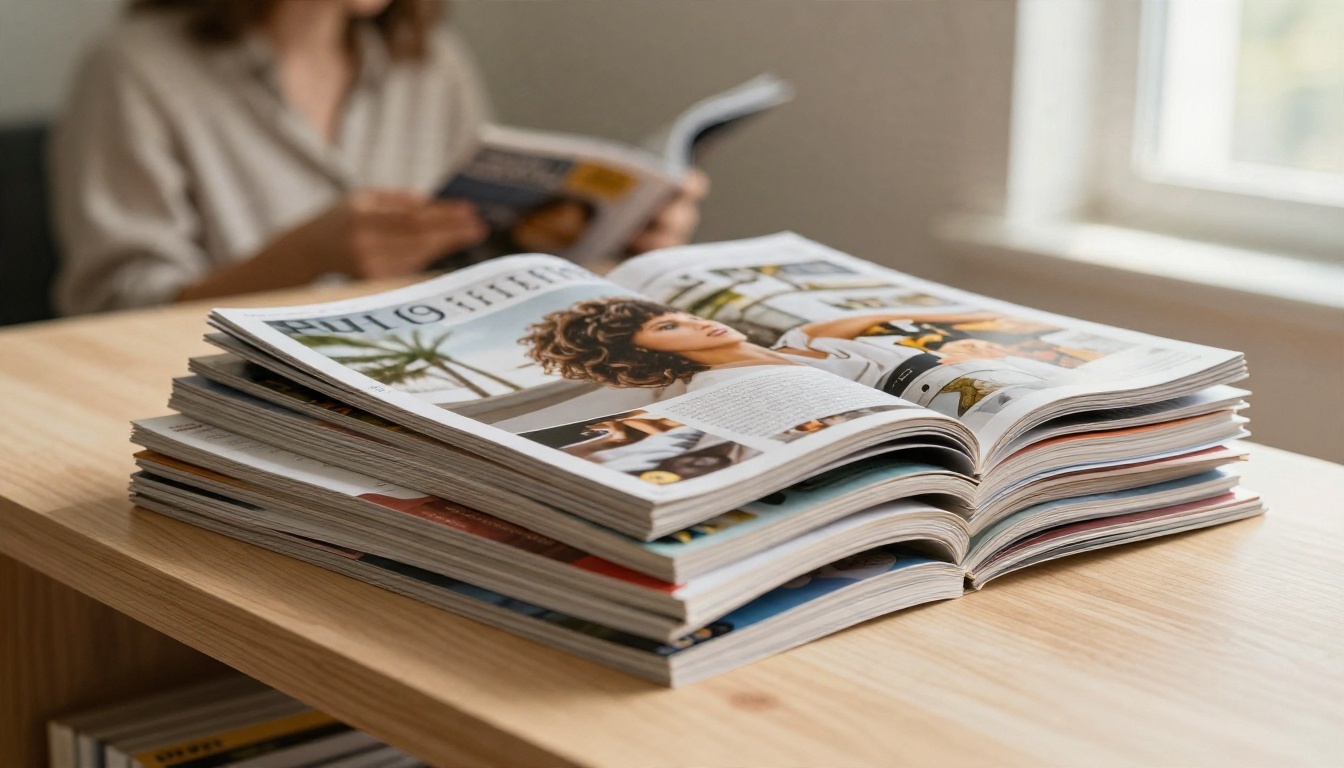
Denke an große Bilder, winzige Bildunterschriften und viel weißen Raum. Eine Modevorlage setzt meist auf eine einzelne breite Überschrift, ein kursives Zitat und einen dreispaltigen Textblock, der nie etwa 400 Wörter überschreitet. Randabfallende Fotografie ist der Star, also wähle eine Vorlage, bei der Bilder bis an den Seitenrand reichen können, ohne unschöne Lücken.
Business und Unternehmen
Firmenmagazine setzen auf Struktur: ein klares 12-Spalten-Raster, Seitenspalten für Kennzahlen und wiederkehrende Seitentypen wie ein Vorwort der Geschäftsführung, eine Fallstudie und eine Produktvorstellung. Wenn du zusätzlich jährliche Berichte erstellst, folgt der Interaktiver Geschäftsbericht-Ersteller einer ähnlichen Seitenlogik.
Reisen und Fotografie
Hier trägt das Bild die Geschichte. Achte auf Vorlagen mit doppelseitigen Panoramen, Fotoraster und kurzen Bildunterschriftenleisten. Eine Reiseausgabe wechselt oft zwischen dichten Textseiten und reinen Fotodoppelseiten, damit die Leserin oder der Leser durchatmen kann.
Newsletter und Zines
Kurz, häufig und locker. Ein zweispaltiges Raster, fette Abschnittsüberschriften und kleine Seitenzahlen (8 bis 16 Seiten) funktionieren gut. Wenn dein Publikum auf dem Telefon liest, verwandelt der Newsletter-Flipbook-Herausgeber einen PDF-Newsletter in einen mobilfreundlichen Reader.
Das falsche Seitenformat ist der teuerste Fehler in der Magazinproduktion. Es beeinflusst Papierkosten, Porto und das Gefühl beim Blättern. Lege zuerst das Format fest und gestalte dann.
| Format | Zoll | Millimeter | Typische Verwendung |
|---|
| US Letter | 8,5 x 11 | 216 x 279 | Firmen- und Schulmagazine |
| Standard-US-Magazinformat | 8,375 x 10,875 | 213 x 276 | Titel am Kiosk |
| A4 | 8,27 x 11,69 | 210 x 297 | Europa, Asien, der Großteil der Welt |
| A5 | 5,83 x 8,27 | 148 x 210 | Zines, Kataloge, Veranstaltungsprogramme |
| Digest | 5,5 x 8,5 | 140 x 216 | Kurzgeschichten, kompakte Ausgaben |
| Tabloid | 11 x 17 | 279 x 432 | Zeitungsartige Publikationen |
| Quadratisch | 8,5 x 8,5 | 216 x 216 | Foto- und Kunstmagazine |
Beschnitt, Endformat und Sicherheitsbereich
Drei Begriffe entscheiden, ob deine Seiten sauber drucken.
- Endformat ist die fertige Seitengröße, nachdem die Druckerei die Bögen geschnitten hat.
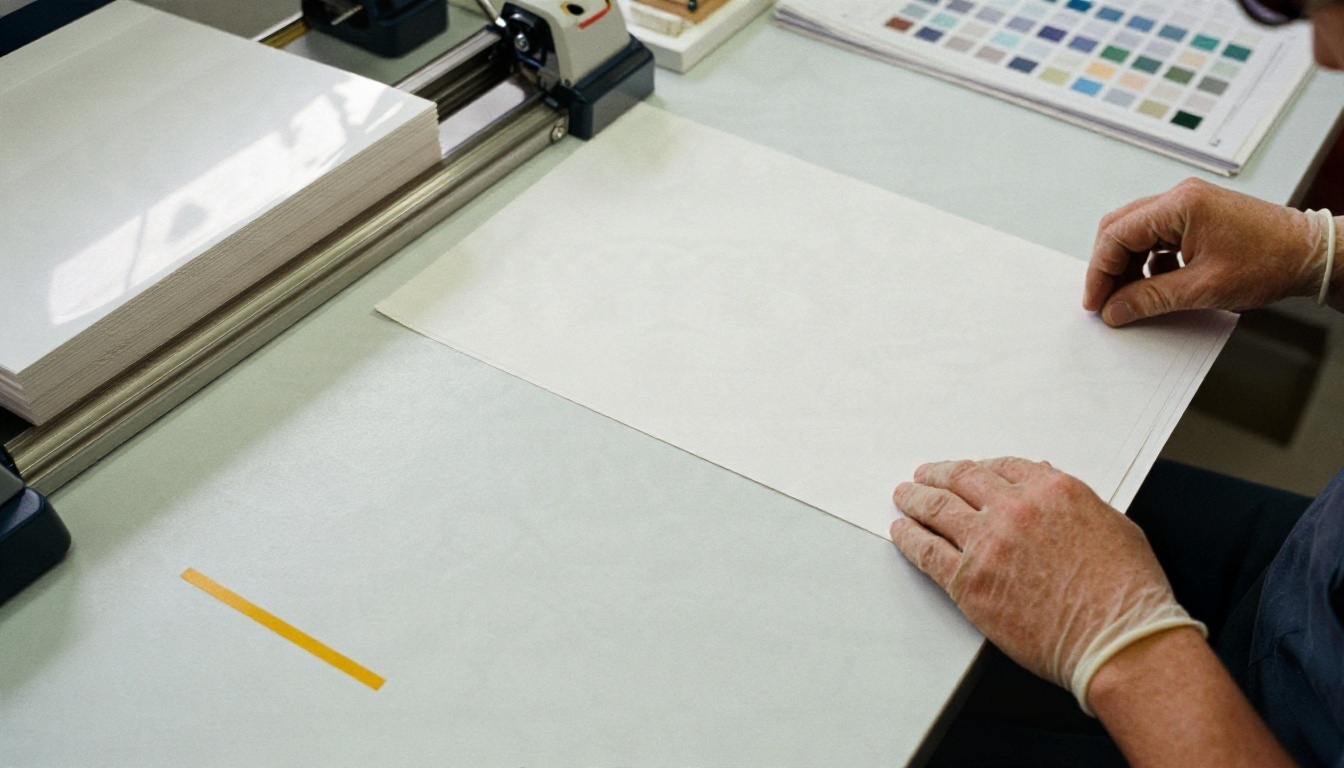
- Beschnitt ist zusätzliches Druckmotiv, das über die Schnittkante hinausreicht, normalerweise 0,125 Zoll (3 mm) auf jeder äußeren Seite, damit eine winzige Verschiebung beim Schneiden nie einen weißen Streifen hinterlässt.
- Sicherheitsbereich ist der innere Bereich, in dem alle wichtigen Texte und Gesichter bleiben müssen, typischerweise 0,25 bis 0,5 Zoll (6 bis 12 mm) innerhalb der Schnittlinie.
Bei einem US-Letter-Magazin mit Beschnitt wird dein Dokument 8,75 x 11,25 Zoll groß. Vergisst du den Beschnitt, lehnt die Druckerei die Datei ab oder skaliert sie, und dabei verschieben sich alle Ränder, die du gesetzt hast.
Auflösung und Farbmodus
Bilder sollten 300 dpi in finaler Druckgröße haben. Bei dieser Dichte braucht ein ganzseitiges US-Letter-Foto etwa 2550 x 3300 Pixel. Webbilder aus sozialen Netzwerken haben oft 72 dpi und wirken auf Papier weich.
Druckmaschinen verwenden CMYK-Farbe, Bildschirme dagegen RGB-Licht. Leuchtende, gesättigte Bildschirmfarben wie Knallblau oder Neongrün können im Druck stumpfer wirken. Frag deine Druckerei, welches Farbprofil sie bevorzugt, und konvertiere vor dem finalen Export.
⚠️ Warnung: Seitenzahlen bei klammergehefteten (drahtgehefteten) Magazinen müssen ein Vielfaches von vier sein. Eine Datei mit 30 Seiten wird entweder abgelehnt oder mit leeren Seiten aufgefüllt.
Seitenzahl und Papiergewicht
| Seitenzahl | Bindung | Typisches Innenpapier | Typisches Umschlagpapier |
|---|
| 8 bis 48 | Drahtheftung (Klammern) | 80 bis 100 lb glänzendes Textpapier | 100 bis 120 lb glänzend |
| 48 bis 120 | Klebebindung (geleimter Rücken) | 70 bis 80 lb Textpapier | 100 bis 130 lb |
| 120 plus | Klebebindung oder Fadenheftung | 60 bis 70 lb Textpapier | 130 lb plus |
Schweres Papier wirkt hochwertig, erhöht aber das Porto. Bitte vor einer vollen Auflage immer um einen gedruckten oder leeren Papierdummy.
Layout-Beispiele zum Nachbauen
Eine Struktur zu sehen hilft mehr als Regeln zu lesen. Diese drei Beispiele nutzen Muster, die jeden Monat in professionellen Magazinen auftauchen.
Beispiel 1: Das Modefeature
Eine sechsseitige Story, die auf der linken Seite mit einem randabfallenden Foto beginnt und auf der rechten Seite mit einer kurzen Überschrift. Seite drei und vier nutzen ein 3er-Fotoraster mit winzigen Bildunterschriften. Seite fünf zeigt ein einzelnes großes Zitat über einem weichen Hintergrundausschnitt. Die letzte Seite schließt mit einem Hochformatfoto und Nachweisen in Kapitälchen.
Warum es funktioniert: Die Leserin bekommt Rhythmus. Großes Bild, kleine Bilder, große Worte, ruhiges Ende.
Beispiel 2: Das Quartalsmagazin eines lokalen Unternehmens
Eine 24-seitige Ausgabe für ein wachsendes Unternehmen. Die Struktur ist einfach und wiederholbar:
- Seite 2: Inhalt und Vorwort der Redaktion
- Seiten 3 bis 5: Hauptgeschichte mit einem großen Eyecatcher-Bild
- Seiten 6 bis 11: Kundengeschichten, jeweils eine Seite mit Porträt und Zitat
- Seiten 12 bis 17: Produktvorstellung mit Spezifikationstabellen
- Seiten 18 bis 21: Team- und Gemeinschaftsnachrichten
- Seiten 22 bis 24: Veranstaltungskalender und Kontaktseite
Weil jeder Abschnitt dasselbe Raster nutzt, kann ein kleines Team eine neue Ausgabe an einem Tag zusammenstellen.
Beispiel 3: Die fotografisch geprägte Reiseausgabe
Wechsle zwischen einer Textdoppelseite und einer Bilddoppelseite. Textdoppelseiten nutzen zwei Spalten und einen Initialbuchstaben. Bilddoppelseiten zeigen ein Bild über beide Seiten mit einer kurzen Bildunterschrift nahe der sicheren Ecke am Bund. Platziere nie ein Gesicht oder ein wichtiges Detail auf dem Falz in der Mitte, denn der Buchrücken verdeckt etwa 0,25 Zoll auf jeder Seite.
| Layoutmuster | Bilder pro Doppelseite | Text pro Doppelseite | Ideal für |
|---|
| Ganzseitiges Hauptbild | 1 | 20 bis 60 Wörter | Einstiege, Mode |
| 3er-Raster | 3 | 80 bis 120 Wörter | Produkte und Lifestyle |
| Geteilte Doppelseite | 2 | 250 bis 350 Wörter | Interviews, Features |
| Textdoppelseite | 0 bis 1 | 500 bis 700 Wörter | Essays, lange Lesestücke |
Dein Layout Schritt für Schritt aufbauen
Hier ist ein Arbeitsablauf, der mit jedem Tool funktioniert, kostenlos oder bezahlt.
Seitenzahl planen
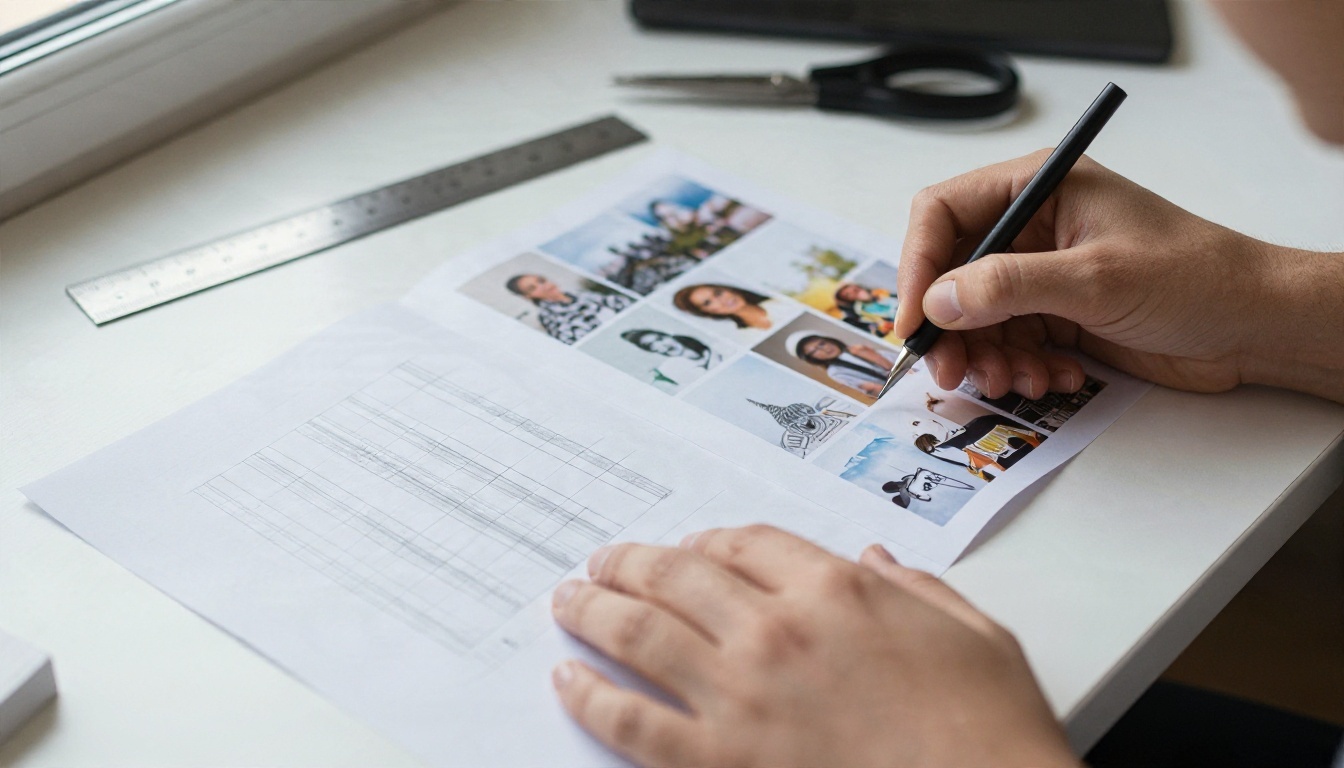
Fang auf Papier an. Zeichne winzige Rechtecke, eines pro Seite, und notiere, was auf jede kommt. Dieser Miniaturplan (manchmal Flatplan genannt) zeigt auf einen Blick den Rhythmus. Denke bei geehefteten Ausgaben an die Regel mit dem Vielfachen von vier.
Raster festlegen
- Wähle dein Endformat aus der Tabelle oben.
- Füge an den äußeren Kanten 0,125 Zoll Beschnitt hinzu.
- Setze die Ränder: 0,5 Zoll außen, 0,625 Zoll innen, damit Platz für den Buchrücken bleibt.
- Wähle ein 6-Spalten-Raster für Flexibilität oder 12 Spalten, wenn deine Seiten viele Inhaltsarten mischen.
- Lege die Textgröße fest, meist 9 bis 10 pt, mit einem Zeilenabstand von etwa dem 1,3-Fachen der Schriftgröße.
Zwei Schriften wählen
Eine Serifenschrift für den Fließtext, eine serifenlose für die Überschriften, oder umgekehrt. Drei Schriften sind die Obergrenze. Mehr, und die Ausgabe sieht aus wie ein Erpresserbrief.
Wiederholbare Seitentypen anlegen
Erstelle mindestens fünf wiederverwendbare Seiten: ein Inhaltsverzeichnis, einen Featureeinstieg, eine Textseite, eine Fotoseite und eine Schlussseite. Wenn du sie wiederverwendest, bleibt die Ausgabe stimmig, und die Produktionszeit sinkt um die Hälfte.
Fehler, die Druckauflagen ruinieren
Das sind die Probleme, die Druckereien immer wieder sehen:
- Kein Beschnitt bei ganzseitigen Bildern
- Text zu nah an der Schnittkante, wo er abgeschnitten wird
- Fotos mit niedriger Auflösung, von Webseiten übernommen
- RGB-Bilder, die sich im Druck verfärben
- Fehlende Schriften, die durch eine Standardschrift ersetzt werden
- Seitenzahlen, die nicht zur Bindung passen
✅ Bewährte Methode: Führe in deinem Editor eine Preflight-Prüfung durch und bitte die Druckerei vor der Freigabe einer vollen Auflage um einen digitalen Proof.
Dein Layout als Flipbook veröffentlichen
Druck ist nur die halbe Geschichte. Viele Verlage verschicken außerdem eine digitale Ausgabe, die nichts kostet, nie ausverkauft ist und auf dem Telefon funktioniert. Ein Flipbook behält dein ursprüngliches Layout, deine Schriften und das Gefühl beim Umblättern bei, was ein einfacher PDF-Anhang nicht kann.
So erstellst du ein digitales Magazin mit Flipbooks AI
Flipbooks AI ersetzt dein Gestaltungswerkzeug nicht. Es nimmt die fertige PDF und macht daraus einen interaktiven Reader. So läuft der Prozess.
- Erstelle dein Konto. Geh zu Flipbooks AI und erstelle ein Konto. Die Tarife und Preise kannst du dir jederzeit ansehen, um Optionen zu vergleichen.
- Lade deine PDF hoch. Zieh deine finale Datei in den Upload-Bereich. Der PDF-zu-Flipbook-Konverter verarbeitet jede Seite und behält dein Layout bei. Lade die Bildschirmversion ohne Schnittmarken hoch, denn Leserinnen und Leser brauchen sie nicht.
- Passe den Reader an. Füge dein Logo hinzu, wähle Hintergrundfarben und wähle einen Umblättereffekt. Dein Branding bleibt an seinem Platz, ganz ohne Wasserzeichen.
- Füge Multimedia hinzu. Bette Videos und Audio über Seiten ein, damit Interviews, Clips hinter den Kulissen oder eine Playlist in die Ausgabe kommen.
- Lege die Freigabeoptionen fest. Kopiere einen direkten Link für Social-Media-Beiträge und Newsletter oder nutze einen Einbettungscode, um das Magazin auf deiner Website einzubetten. Die Seite Flipbook auf Website einbetten zeigt, wie das geht. Für private Ausgaben aktivierst du den Passwortschutz.
- Veröffentlichen und auf dem Telefon prüfen. Der Reader passt sich mobilen Geräten an, öffne den Link also auf deinem Telefon und prüfe, ob der Text gut lesbar ist.
Die eigens dafür gedachten Seiten Magazin-Flipbook-Ersteller und E-Magazin-Publishing-Werkzeug sind gute Startpunkte, wenn du regelmäßig veröffentlichst.
Pro-Funktionen, die du kennen solltest
| Funktion | Warum sie für Magazine wichtig ist | Tarif |
|---|
| Unbegrenzte Flipbooks | Veröffentliche jede Ausgabe, ohne alte zu löschen | Standard und höher |
| Passwortschutz | Nur für Mitglieder oder Kundenvorschauen | Bei kostenpflichtigen Tarifen verfügbar |
| Offline-Downloads | Leserinnen und Leser haben eine Ausgabe im Flugzeug dabei | Bei kostenpflichtigen Tarifen verfügbar |
| Analysen | Sieh, welche Seiten die Aufmerksamkeit halten | Professional |
| Kontaktgewinnung | Sammle E-Mail-Adressen, bevor Leser eine Ausgabe öffnen | Professional |
Die aktuellen Details zu jedem Tarif findest du auf der Preisseite.
💡 Profi-Tipp: Nutze Analysen, um Designdiskussionen zu beenden. Wenn Leser jedes Mal auf Seite 14 aussteigen, liegt das wahrscheinlich an der Seite und nicht am Publikum.
Bereit, deine Ausgabe zu veröffentlichen?
Lege ein Format fest, richte das Raster ein, baue fünf wiederverwendbare Seitentypen und teste deinen Export, bevor du Zeit in das Design investierst. Das ist der ganze Prozess, und ein guter Generator oder eine Vorlage verkürzt nur die erste Hälfte.
Wenn die PDF fertig ist, bring sie zu deinen Lesern:
Deine nächste Ausgabe braucht kein größeres Team. Sie braucht ein klares Raster, das richtige Endformat und einen Link, den Leute mit einem Fingertipp öffnen können.



