Abres un documento en blanco, miras la página vacía y te das cuenta de que una revista no es una sola página. Son treinta y dos, y cada una tiene que parecer parte del mismo número. Un generador de diseño de revistas resuelve ese problema: te entrega la cuadrícula, las combinaciones de tipografías y la estructura de las dobles páginas antes de que coloques una sola foto. En este artículo verás qué opciones gratuitas online merecen tu tiempo, qué plantillas aguantan bien en papel, cómo son los diseños reales y qué tamaños de impresión usar exactamente. Cuando el archivo esté listo, puedes convertir el PDF en una edición con paso de página en Flipbooks AI y compartirla con un enlace.
Qué hace de verdad un generador de diseño
La mayoría busca un generador esperando un botón que arme la revista completa. Ese botón todavía no existe, y las herramientas que lo prometen suelen producir páginas que se parecen a todas las demás de internet. Lo que hace bien un buen generador es quitarte las decisiones aburridas y propensas a error: márgenes, columnas, espaciado de línea base, marcos de imagen y numeración de páginas coherente.
Tú pones la historia, las fotos y el gusto. La herramienta pone la estructura.
¿Generador, plantilla o software?
Estas tres palabras se confunden mucho, así que aquí va cómo se diferencian en la práctica.
| Tipo | Qué obtienes | Ideal para | Punto débil |
|---|
| Generador de diseño | Cuadrículas y dobles páginas de muestra creadas automáticamente a partir de tus datos | Primeros borradores rápidos, equipos pequeños | Resultados genéricos si nunca personalizas |
| Biblioteca de plantillas | Páginas prediseñadas que puedes editar | Boletines, lookbooks, revistas de club | Las tipografías y los colores hay que adaptarlos |
| Software de autoedición | Lienzo en blanco con control total | Números largos, complejos y de alto volumen | Más esfuerzo, arranque más lento |
Un flujo de trabajo inteligente combina los dos primeros: genera una estructura, inserta una plantilla para las páginas principales y luego afina todo en un editor.
Funciones que vale la pena tener
Antes de comprometerte con cualquier herramienta gratuita, comprueba que ofrezca estas funciones básicas:
- Vista de páginas enfrentadas, para diseñar dobles páginas y no páginas sueltas
- Exportación con sangrado y marcas de corte, si no, tu PDF no está listo para imprenta
- Tamaños de página personalizados, porque no todas las revistas son US Letter
- Incrustación o carga de tipografías, para que tus titulares se vean igual en la impresión
- Marcos de imagen con controles de ajuste, que ahorran horas en números con muchas fotos
- Exportación a PDF de 300 ppp o más
💡 Consejo profesional: Exporta un PDF de prueba en los primeros diez minutos. Si el plan gratuito oculta el sangrado o añade una marca de agua, lo descubrirás antes de haber invertido una semana de trabajo.
Herramientas online gratuitas comparadas
Gratis es una palabra flexible. Algunas herramientas son gratuitas para siempre con límites, otras son gratuitas para diseñar y de pago para exportar, y algunas son de código abierto sin límites. Así se comparan las categorías principales.
| Categoría de herramienta | Modelo de costo | Exportación de PDF para imprenta | Variedad de plantillas | Curva de aprendizaje |
|---|
| Editores de plantillas en el navegador | Nivel gratuito, extras de pago | Por lo general sí, el sangrado puede ser de pago | Amplia | Baja |
| Software de escritorio de código abierto | Gratis, sin límites | Sí, control total | Pequeña, hecha por la comunidad | Media |
| Procesadores de texto | Con frecuencia ya los tienes | Básica, sin sangrado real | Limitada | Baja |
| Suites profesionales | Suscripción | Sí, estándar de la industria | Amplia mediante mercados | Alta |
Qué significa realmente "gratis"
Lee la pantalla de exportación antes de diseñar nada. Las trampas habituales son las marcas de agua en las descargas, la baja resolución en el nivel gratuito y los ajustes de sangrado escondidos tras un muro de pago. Si solo piensas publicar en digital, nada de esto importa mucho, y un editor en el navegador es la vía más rápida. Si vas a imprimir, asegúrate de poder exportar un PDF con marcas de corte y colores compatibles con CMYK.
Editores en el navegador frente a software de escritorio
Los editores en el navegador ganan en velocidad. Eliges una plantilla, cambias las imágenes y exportas. El software de escritorio gana en control: líneas base precisas, marcos de texto enlazados que fluyen de una página a otra y una gestión del color adecuada. Para un primer número, empieza en el navegador. Para tu quinto número, con un equipo que crece, una herramienta de escritorio suele compensar.
Plantillas de revista que funcionan
Una plantilla solo sirve si sobrevive al contenido real. Los titulares largos, los recortes de foto incómodos y un pie de foto de diez líneas romperán un diseño frágil en cuestión de segundos. Busca plantillas con márgenes generosos y marcos de texto flexibles.
Moda y estilo de vida
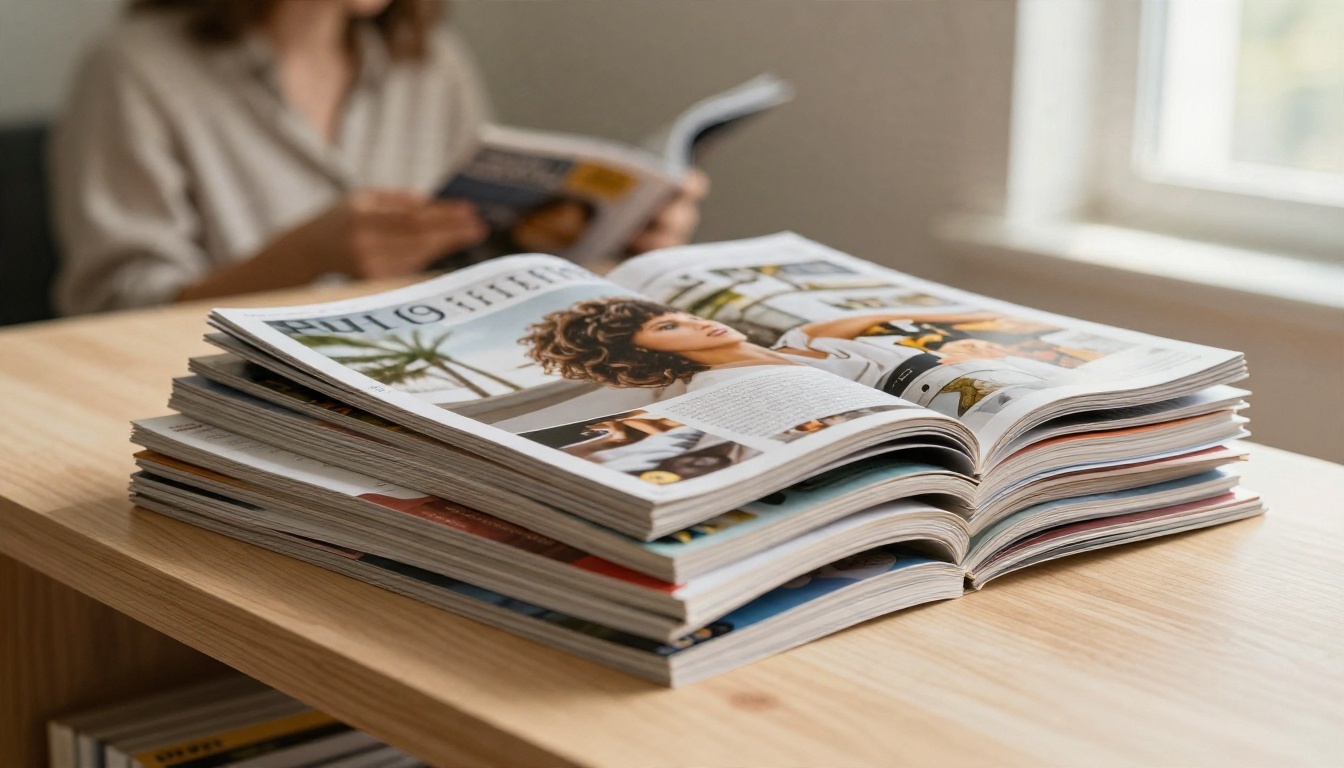
Piensa en imágenes grandes, pies de foto pequeños y mucho espacio en blanco. Una plantilla de moda suele apoyarse en un titular ancho y único, una cita destacada en cursiva y un bloque de texto en tres columnas que nunca supera unas 400 palabras. La fotografía a sangre completa es la protagonista, así que elige una plantilla donde las imágenes puedan llegar hasta el borde de la página sin huecos incómodos.
Empresas y corporativo
Las revistas corporativas prefieren la estructura: una cuadrícula clara de 12 columnas, recuadros laterales para estadísticas y tipos de página que se repiten, como la carta del director general, un caso de éxito y el destacado de un producto. Si además produces informes anuales, el Creador de informes anuales interactivos sigue una lógica de páginas similar.
Viajes y fotografía
Aquí la imagen cuenta la historia. Busca plantillas con panorámicas que ocupen la doble página, cuadrículas de fotos y franjas de pies de foto cortos. Un número de viajes suele alternar páginas de texto densas con dobles páginas solo de fotos para que el lector descanse la vista.
Boletines y fanzines
Cortos, frecuentes e informales. Una cuadrícula de dos columnas, etiquetas de sección en negrita y números de páginas reducidos (de 8 a 16) funcionan bien. Si tu público lee en teléfonos, el Publicador de flipbooks de boletines convierte un boletín en PDF en un lector adaptable a móviles.
Hoja de referencia de tamaños de impresión
Elegir mal el tamaño de página es el error más caro en la producción de una revista. Afecta el costo del papel, el franqueo y qué sensación da la revista en la mano. Define primero el tamaño y luego diseña.
| Formato | Pulgadas | Milímetros | Uso típico |
|---|
| US Letter | 8,5 x 11 | 216 x 279 | Revistas corporativas y escolares |
| Tamaño de corte estándar de revista en EE. UU. | 8,375 x 10,875 | 213 x 276 | Títulos de quiosco |
| A4 | 8,27 x 11,69 | 210 x 297 | Europa, Asia, la mayor parte del mundo |
| A5 | 5,83 x 8,27 | 148 x 210 | Fanzines, catálogos, programas de eventos |
| Digest | 5,5 x 8,5 | 140 x 216 | Relatos cortos, números compactos |
| Tabloide | 11 x 17 | 279 x 432 | Publicaciones de estilo periodístico |
| Cuadrado | 8,5 x 8,5 | 216 x 216 | Revistas de fotografía y arte |
Sangrado, corte y zona de seguridad
Tres términos deciden si tus páginas se imprimen bien.
- Tamaño de corte es el tamaño final de la página después de que la imprenta corte las hojas.
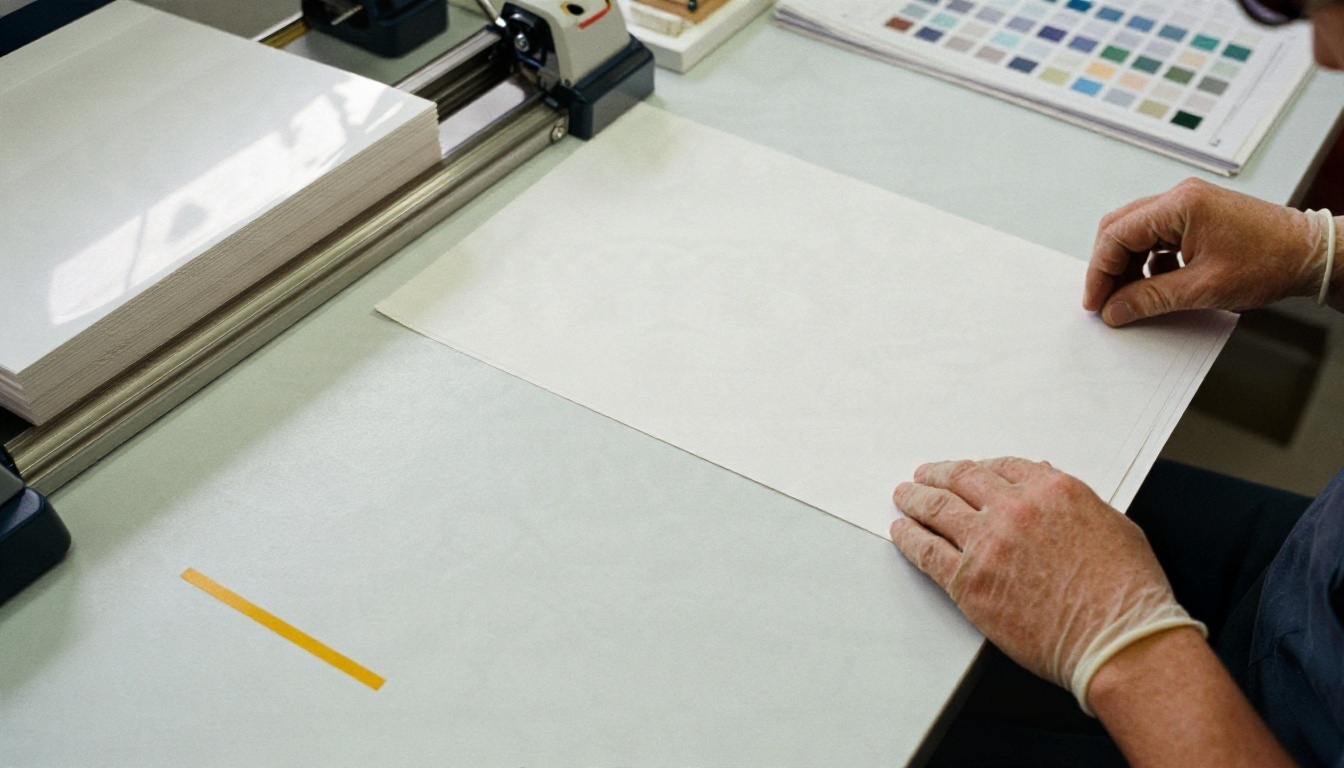
- Sangrado es el arte adicional que sobrepasa el borde de corte, normalmente 0,125 in (3 mm) en cada lado exterior, para que un pequeño desplazamiento del corte nunca deje una franja blanca.
- Zona de seguridad es el área interior donde debe quedar todo el texto importante y los rostros, normalmente 0,25 a 0,5 in (6 a 12 mm) dentro de la línea de corte.
En una revista US Letter con sangrado, tu documento pasa a medir 8,75 x 11,25 in. Si olvidas el sangrado, la imprenta rechazará el archivo o lo escalará, y eso desplaza todos los márgenes que hayas definido.
Resolución y modo de color
Las imágenes deben tener 300 ppp en el tamaño final de impresión. Con esa densidad, una foto de página completa en US Letter necesita unos 2550 x 3300 píxeles. Las imágenes web tomadas de redes sociales suelen estar a 72 ppp y se verán borrosas en papel.
Las máquinas de impresión usan tinta CMYK, mientras que las pantallas usan luz RGB. Los colores vivos y saturados de pantalla, como el azul eléctrico o el verde neón, pueden verse más apagados en papel. Pregunta a tu imprenta qué perfil de color prefiere y convierte antes de la exportación final.
⚠️ Advertencia: El número de páginas de las revistas grapadas (cosidas con grapas en el lomo) debe ser múltiplo de cuatro. Un archivo de 30 páginas será rechazado o se rellenará con páginas en blanco.
Número de páginas y gramaje del papel
| Número de páginas | Encuadernación | Papel típico del interior | Papel típico de la portada |
|---|
| 8 a 48 | Grapado (grapas) | Brillante de 80 a 100 lb para texto | Brillante de 100 a 120 lb |
| 48 a 120 | Encuadernación rústica (lomo pegado) | De 70 a 80 lb para texto | De 100 a 130 lb |
| Más de 120 | Encuadernación rústica o cosida | De 60 a 70 lb para texto | 130 lb o más |
El papel más pesado se ve premium, pero encarece el franqueo. Pide siempre una maqueta impresa o en blanco antes de encargar una tirada completa.
Ejemplos de diseño que puedes copiar
Ver una estructura ayuda más que leer reglas. Estos tres ejemplos usan patrones que aparecen en revistas profesionales cada mes.
Ejemplo 1: el reportaje de moda
Un reportaje de seis páginas que abre con una foto a sangre completa en la página izquierda y un titular breve en la derecha. Las páginas tres y cuatro usan una cuadrícula de tres fotos con pies de foto diminutos. La página cinco tiene una sola cita destacada grande sobre un recorte de fondo suave. La última página cierra con una foto vertical y los créditos en versalitas.
Por qué funciona: el lector obtiene ritmo. Imagen grande, imágenes pequeñas, palabras grandes, final tranquilo.
Ejemplo 2: el trimestral de negocios locales
Un número de 24 páginas para una empresa en crecimiento. La estructura es sencilla y se repite:
- Página 2: índice y nota del editor
- Páginas 3 a 5: artículo principal con una imagen protagonista
- Páginas 6 a 11: historias de clientes, cada una en una página con un retrato y una cita
- Páginas 12 a 17: destacado de producto con tablas de especificaciones
- Páginas 18 a 21: noticias del equipo y de la comunidad
- Páginas 22 a 24: calendario de eventos y página de contacto
Como cada sección reutiliza la misma cuadrícula, un equipo pequeño puede armar un número nuevo en un día.
Ejemplo 3: el número de viajes con foto como protagonista
Alterna una doble página de texto con una doble página de imagen. Las dobles páginas de texto usan dos columnas y una letra capital. Las dobles páginas de imagen usan una sola foto que cruza ambas páginas, con un pie de foto corto cerca de la esquina alejada del lomo. Nunca coloques un rostro o un detalle importante sobre el pliegue central, porque el lomo oculta unas 0,25 in a cada lado.
| Patrón de diseño | Imágenes por doble página | Texto por doble página | Ideal para |
|---|
| Imagen protagonista a sangre completa | 1 | De 20 a 60 palabras | Aperturas, moda |
| Cuadrícula de 3 | 3 | De 80 a 120 palabras | Producto y estilo de vida |
| Doble página dividida | 2 | De 250 a 350 palabras | Entrevistas, reportajes |
| Doble página de texto | De 0 a 1 | De 500 a 700 palabras | Ensayos, lecturas largas |
Arma tu diseño paso a paso
Este es un flujo de trabajo que funciona con cualquier herramienta, gratuita o de pago.
Planifica el número de páginas
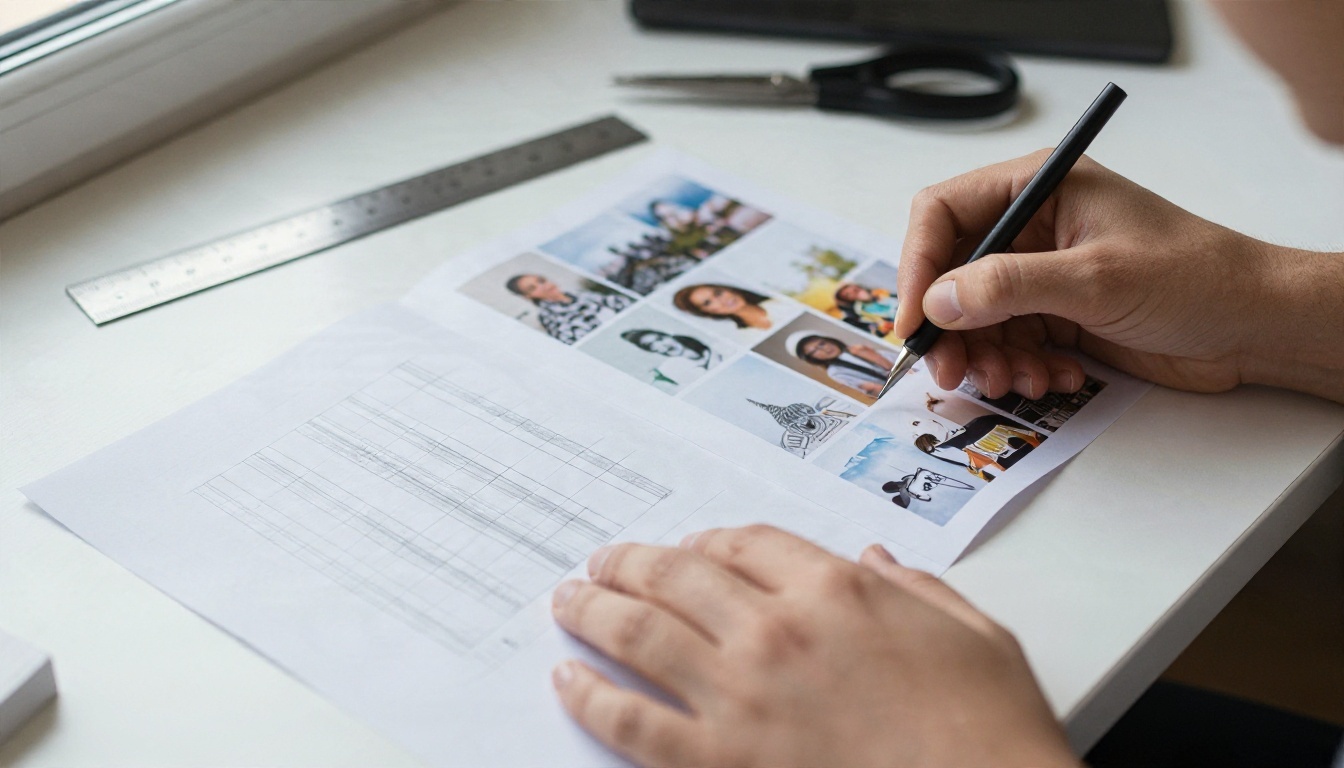
Empieza en papel. Dibuja rectángulos pequeños, uno por página, y escribe qué va en cada una. Este plan de miniaturas (a veces llamado plan general) muestra el ritmo de un vistazo. Recuerda la regla del múltiplo de cuatro para los números grapados.
Define la cuadrícula
- Elige tu tamaño de corte de la tabla de arriba.
- Añade 0,125 in de sangrado en los bordes exteriores.
- Define los márgenes: 0,5 in por fuera y 0,625 in por dentro, para dejar espacio al lomo.
- Elige una cuadrícula de 6 columnas para tener flexibilidad, o 12 columnas si tus páginas mezclan muchos tipos de contenido.
- Elige el tamaño del texto principal, normalmente de 9 a 10 pt, con un interlineado de unas 1,3 veces el tamaño de la fuente.
Elige dos tipografías
Una con serifa para el texto principal y una sans serif para los titulares, o al revés. Tres tipografías es el límite. Más que eso y el número empieza a parecer una nota de secuestro.
Crea tipos de página que se repitan
Crea al menos cinco páginas reutilizables: una de índice, una de apertura de artículo, una de texto, una de fotos y una de contraportada. Reutilizarlas mantiene el número coherente y reduce a la mitad el tiempo de producción.
Errores que arruinan las tiradas
Estos son los problemas que los impresores ven una y otra vez:
- Sin sangrado en las imágenes a página completa
- Texto demasiado cerca del borde de corte, que acaba recortado
- Fotos de baja resolución tomadas de sitios web
- Imágenes RGB que cambian de color al imprimir
- Tipografías que faltan y se reemplazan por una predeterminada
- Números de páginas que no encajan con la encuadernación
✅ Buena práctica: Haz una revisión previa en tu editor y pide a la imprenta una prueba digital antes de aprobar una tirada completa.
Publica tu diseño como flipbook
La impresión es solo la mitad de la historia. Muchas editoriales también envían una edición digital, que no cuesta nada distribuir, nunca se agota y funciona en teléfonos. Un flipbook conserva tu diseño original, las tipografías y la sensación de paso de página, algo que un PDF adjunto simple no puede ofrecer.

Cómo crear una revista digital con Flipbooks AI
Flipbooks AI no reemplaza tu herramienta de diseño. Toma el PDF terminado y lo convierte en un lector interactivo. Este es el proceso.
- Crea tu cuenta. Ve a Flipbooks AI y crea una cuenta. Puedes revisar los planes y precios en cualquier momento para comparar opciones.
- Sube tu PDF. Arrastra tu archivo final al cuadro de subida. El Conversor de PDF a flipbook procesa cada página y mantiene intacto tu diseño. Sube la versión para pantalla sin marcas de corte, ya que los lectores no las necesitan.
- Personaliza el lector. Agrega tu logotipo, elige los colores de fondo y selecciona un efecto de paso de página. Tu marca se mantiene en su lugar y nunca lleva marcas de agua.
- Añade multimedia. Incrusta videos y audios sobre las páginas para llevar entrevistas, clips detrás de cámaras o una lista de reproducción a la revista.
- Configura las opciones para compartir. Copia un enlace directo para publicaciones en redes sociales y boletines, o usa un código para incrustar la revista en tu sitio. En la página Incrustar flipbook en un sitio web se explica cómo. En el caso de las ediciones privadas, activa la protección con contraseña.
- Publica y revisa en dispositivos móviles. El lector es adaptable a dispositivos móviles, así que abre el enlace en tu teléfono para confirmar que el texto se lee bien.
Las páginas dedicadas Creador de flipbooks de revistas y Herramienta de publicación de revistas digitales son buenos puntos de partida si publicas con regularidad.
Funciones avanzadas que conviene conocer
| Función | Por qué importa en las revistas | Plan |
|---|
| Flipbooks ilimitados | Publica cada número sin borrar los anteriores | Standard y superiores |
| Protección con contraseña | Previews solo para socios o clientes | Disponible en planes de pago |
| Descargas sin conexión | Los lectores guardan un número para leerlo en un vuelo | Disponible en planes de pago |
| Estadísticas | Ve qué páginas retienen la atención | Professional |
| Captación de contactos | Reúne correos antes de que los lectores abran un número | Professional |
Consulta la página de precios para ver los detalles actuales de cada plan.
💡 Consejo profesional: Usa las estadísticas para zanjar discusiones de diseño. Si los lectores abandonan en la página 14 cada vez, el problema probablemente está en la página, y no en el público.
¿Listo para publicar tu número?
Elige un tamaño, define la cuadrícula, crea cinco tipos de página reutilizables y prueba tu exportación antes de invertir tiempo en el diseño. Ese es todo el proceso, y un buen generador o una buena plantilla solo acortan la primera mitad.
Cuando el PDF esté listo, ponlo frente a los lectores:
Tu próximo número no necesita un equipo más grande. Necesita una cuadrícula clara, el tamaño de corte correcto y un enlace que la gente pueda abrir con un solo toque.



