Você abre um documento em branco, olha para a página vazia e percebe que uma revista não tem uma página só. São trinta e duas, e cada uma precisa parecer que faz parte da mesma edição. Um gerador de layout de revista resolve esse problema entregando a grade, as combinações de tipografia e a estrutura das páginas duplas antes de você colocar uma única foto. Neste artigo, você vai ver quais opções online gratuitas valem seu tempo, quais modelos funcionam bem na impressão, como são layouts reais e exatamente quais tamanhos de impressão usar. Quando o arquivo estiver pronto, você pode transformar o PDF em uma edição com virada de página no Flipbooks AI e compartilhá-la com um link.
O que um gerador de layout realmente faz
A maioria das pessoas pesquisa por um gerador esperando um botão que monte a revista inteira. Esse botão ainda não existe, e as ferramentas que prometem isso costumam produzir páginas parecidas com todas as outras da internet. Um bom gerador faz outra coisa: tira do seu caminho as decisões chatas e propensas a erro, como margens, colunas, espaçamento de linhas de base, molduras de imagem e numeração de páginas coerente.
Você continua trazendo a história, as fotos e o gosto. A ferramenta traz a estrutura.
Gerador, modelo ou software?
Essas três palavras são confundidas com frequência, então veja como elas diferem na prática.
| Tipo | O que você recebe | Melhor para | Ponto fraco |
|---|
| Gerador de layout | Grades montadas automaticamente e páginas duplas de exemplo a partir das suas informações | Primeiros rascunhos rápidos, equipes pequenas | Resultados genéricos se você nunca personalizar |
| Biblioteca de modelos | Páginas pré-desenhadas que você edita | Informativos, lookbooks, revistas de clube | Fontes e cores precisam de ajuste |
| Software de editoração | Tela em branco com controle total | Edições longas, complexas e de alto volume | Esforço maior, início mais lento |
Um fluxo de trabalho inteligente combina os dois primeiros: gere uma estrutura, use um modelo para as páginas de destaque e depois faça os ajustes finos em um editor.
Funcionalidades que valem a pena
Antes de se comprometer com qualquer ferramenta gratuita, confira se ela oferece estes recursos básicos:
- Visualização de páginas lado a lado, para você desenhar páginas duplas e não páginas isoladas
- Exportação com sangria e marcas de corte, senão seu PDF não está pronto para a impressão
- Tamanhos de página personalizados, porque nem toda revista é US Letter
- Incorporação de fontes ou envio de fontes, para que seus títulos fiquem iguais na impressão
- Molduras de imagem com controles de ajuste, que economizam horas em edições com muitas fotos
- Exportação de PDF a 300 dpi ou mais
💡 Dica de ouro: Exporte um PDF de teste nos primeiros dez minutos. Se o plano gratuito esconder a sangria ou puser uma marca d’água, você vai descobrir antes de ter investido uma semana de trabalho.
Ferramentas online gratuitas comparadas
Gratuito é uma palavra flexível. Algumas ferramentas são gratuitas para sempre, com limites; outras são gratuitas para criar e pagas para exportar; e algumas são de código aberto, sem limite nenhum. Veja como as principais categorias se comparam.
| Categoria de ferramenta | Modelo de custo | Exportação de PDF para impressão | Variedade de modelos | Curva de aprendizado |
|---|
| Editores de modelos no navegador | Plano gratuito, extras pagos | Geralmente sim, a sangria pode ser paga | Grande | Baixa |
| Software de desktop de código aberto | Gratuito, sem limites | Sim, controle total | Pequena, feita pela comunidade | Média |
| Processadores de texto | Muitas vezes o usuário já tem | Básica, sem sangria real | Limitada | Baixa |
| Suítes profissionais | Assinatura | Sim, padrão da indústria | Grande, via marketplaces | Alta |
O que “gratuito” realmente significa
Leia a tela de exportação antes de começar a desenhar. As armadilhas mais comuns são marcas d’água nos downloads, baixa resolução no plano gratuito e configurações de sangria escondidas atrás de um paywall. Se você só pretende publicar no digital, nada disso importa muito, e um editor no navegador é o caminho mais rápido. Se pretende imprimir, garanta que consegue exportar um PDF com marcas de corte e cores compatíveis com CMYK.
Editores no navegador ou software de desktop
Os editores no navegador são mais rápidos. Você escolhe um modelo, troca as imagens e exporta. O software de desktop vence em controle: grades de linha de base precisas, caixas de texto vinculadas que fazem os artigos fluir de uma página para outra e gerenciamento de cor de verdade. Para a primeira edição, comece no navegador. Para a quinta edição, com uma equipe crescendo, uma ferramenta de desktop costuma compensar.
Modelos de revista que funcionam
Um modelo só é útil se aguenta conteúdo real. Manchetes longas, recortes de foto difíceis e uma legenda de dez linhas quebram um layout frágil em segundos. Procure modelos com margens generosas e caixas de texto flexíveis.
Moda e estilo de vida
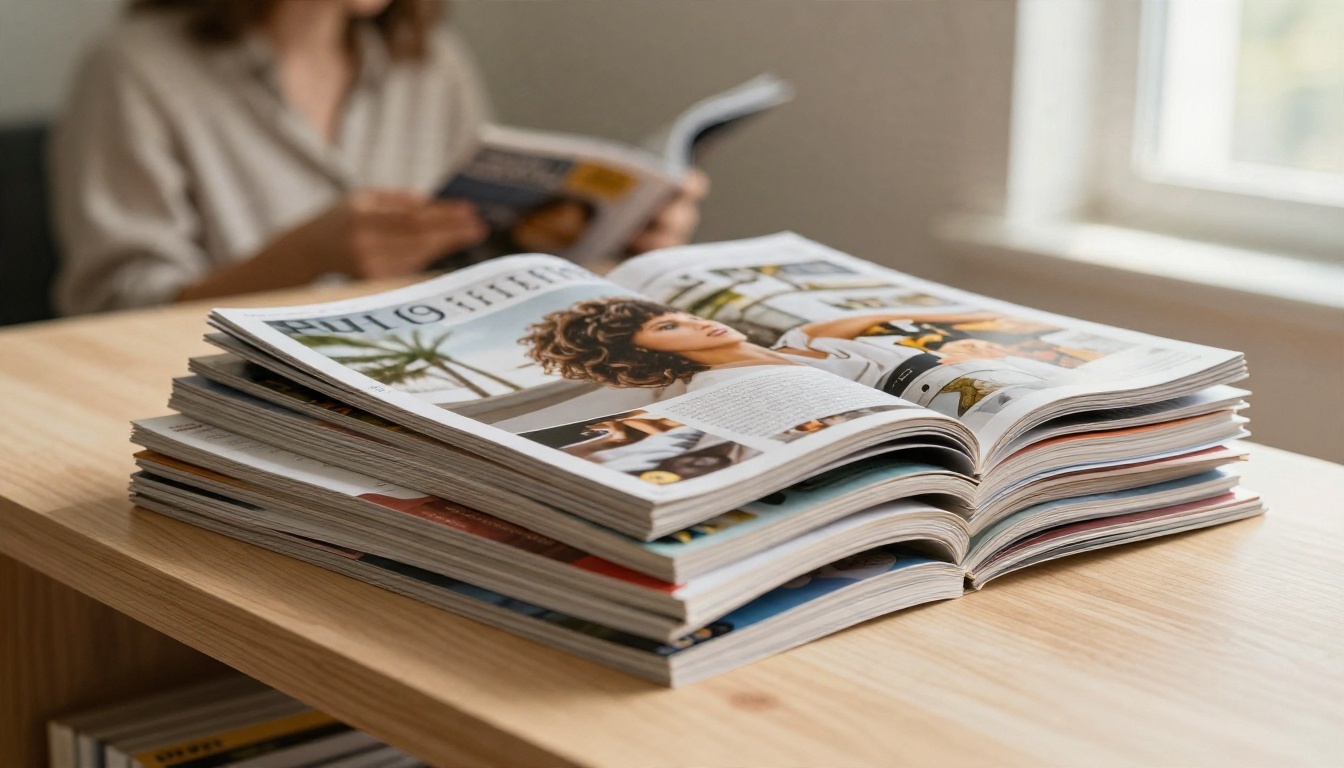
Pense em imagens grandes, legendas pequenas e muito espaço em branco. Um modelo de moda geralmente depende de uma manchete larga e única, uma citação de destaque em itálico e um bloco de texto em três colunas que nunca passa de cerca de 400 palavras. As fotos sangradas são a estrela, então escolha um modelo em que as imagens possam chegar até a borda da página sem vãos estranhos.
Negócios e corporativo
Revistas corporativas privilegiam a estrutura: uma grade clara de 12 colunas, boxes laterais para estatísticas e tipos de página que se repetem, como a carta do CEO, um estudo de caso e um destaque de produto. Se você também produz relatórios anuais, o Criador de relatório anual interativo segue uma lógica de páginas parecida.
Viagem e fotografia
Aqui a imagem carrega a história. Procure modelos com panorâmicas ocupando a página dupla toda, grades de fotos e faixas curtas de legenda. Uma edição de viagem costuma alternar páginas de texto densas com páginas duplas só de fotos, para dar um respiro ao leitor.
Informativos e zines
Curtos, frequentes e informais. Uma grade de duas colunas, rótulos de seção em negrito e poucas páginas (de 8 a 16) funcionam bem. Se o seu público lê pelo celular, a Editora de flipbook de boletim transforma um informativo em PDF em um leitor adequado para celular.
Guia rápido de tamanhos de impressão
Escolher o tamanho de página errado é o erro mais caro na produção de uma revista. Ele afeta o custo do papel, o envio pelo correio e a sensação de pegar a edição nas mãos. Defina o tamanho primeiro e depois desenhe.
| Formato | Polegadas | Milímetros | Uso típico |
|---|
| US Letter | 8,5 x 11 | 216 x 279 | Revistas corporativas e escolares |
| Corte padrão de revista americana | 8,375 x 10,875 | 213 x 276 | Títulos de banca |
| A4 | 8,27 x 11,69 | 210 x 297 | Europa, Ásia, a maior parte do mundo |
| A5 | 5,83 x 8,27 | 148 x 210 | Zines, catálogos, programas de eventos |
| Digest | 5,5 x 8,5 | 140 x 216 | Contos, edições compactas |
| Tabloide | 11 x 17 | 279 x 432 | Publicações em formato de jornal |
| Quadrado | 8,5 x 8,5 | 216 x 216 | Revistas de fotografia e arte |
Sangria, corte e área segura
Três termos decidem se as suas páginas saem limpas na impressão.
- Tamanho final é o tamanho da página depois que a gráfica corta as folhas.
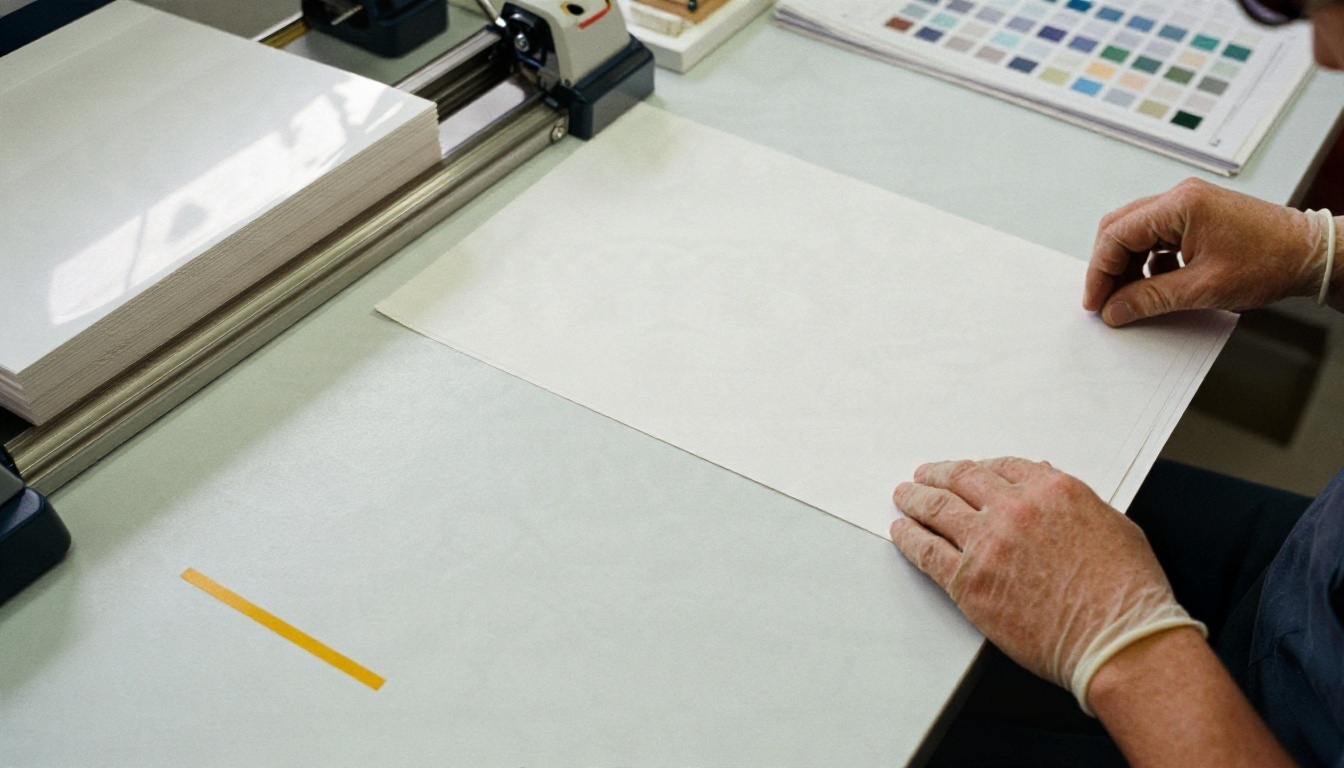
- Sangria é a arte extra que ultrapassa a borda de corte, normalmente 0,125 pol. (3 mm) em todos os lados externos, para que um pequeno desvio no corte nunca deixe uma faixa branca.
- Área segura é a área interna onde todo texto importante e todos os rostos devem ficar, normalmente 0,25 a 0,5 pol. (6 a 12 mm) para dentro da linha de corte.
Para uma revista US Letter com sangria, o seu documento passa a ter 8,75 x 11,25 pol. Se você esquecer a sangria, a gráfica vai rejeitar o arquivo ou redimensioná-lo, o que desloca todas as margens que você definiu.
Resolução e modo de cor
As imagens devem ter 300 dpi no tamanho final de impressão. Com essa densidade, uma foto de página inteira em US Letter precisa de cerca de 2550 x 3300 pixels. Imagens da web copiadas das redes sociais costumam ter 72 dpi e ficam sem nitidez no papel.
As impressoras usam tinta CMYK, enquanto as telas emitem luz RGB. Cores de tela vivas e saturadas, como azul elétrico ou verde neon, podem ficar mais opacas na impressão. Pergunte à sua gráfica qual perfil de cor ela prefere e converta antes da exportação final.
⚠️ Atenção: O número de páginas de revistas grampeadas (lombada canoa) precisa ser múltiplo de quatro. Um arquivo de 30 páginas será rejeitado ou receberá páginas em branco para completar.
Número de páginas e gramatura do papel
| Número de páginas | Acabamento | Papel típico do miolo | Papel típico da capa |
|---|
| 8 a 48 | Grampo (lombada canoa) | Couché brilhante de 80 a 100 lb | Couché brilhante de 100 a 120 g/m² |
| 48 a 120 | Brochura colada (lombada colada) | Offset de 70 a 80 g/m² | 100 a 130 g/m² |
| Mais de 120 | Brochura colada ou costurada | Offset de 60 a 70 g/m² | Mais de 130 g/m² |
Papel mais pesado passa sensação de produto premium, mas aumenta o custo do envio. Sempre peça um dummy impresso ou em branco antes de fechar uma tiragem completa.
Exemplos de layout para copiar
Ver uma estrutura ajuda mais do que ler regras. Estes três exemplos usam padrões que aparecem em revistas profissionais todos os meses.
Exemplo 1: A reportagem de moda
Uma matéria de seis páginas que abre com uma foto sangrada na página da esquerda e uma manchete curta na da direita. As páginas três e quatro usam uma grade de fotos de 3 unidades com legendas pequenas. A página cinco tem uma única citação grande sobre um recorte de fundo suave. A última página fecha com uma foto vertical e os créditos em versalete.
Por que funciona: o leitor ganha ritmo. Imagem grande, imagens pequenas, palavras grandes, final silencioso.
Exemplo 2: O trimestral de negócios locais
Uma edição de 24 páginas para uma empresa em crescimento. A estrutura é simples e se repete:
- Página 2: sumário e nota do editor
- Páginas 3 a 5: matéria principal com uma imagem de destaque
- Páginas 6 a 11: histórias de clientes, cada uma em uma página com um retrato e uma citação
- Páginas 12 a 17: destaque de produto com tabelas de especificações
- Páginas 18 a 21: equipe e notícias da comunidade
- Páginas 22 a 24: agenda de eventos e página de contato
Como cada seção reaproveita a mesma grade, uma equipe pequena consegue montar uma edição nova em um dia.
Exemplo 3: A edição de viagem com foco em fotos
Alterne uma página dupla de texto com uma página dupla de imagem. As páginas de texto usam duas colunas e uma letra capitular. As páginas de imagem usam uma foto ocupando as duas páginas, com uma legenda curta perto do canto seguro da lombada. Nunca coloque um rosto ou um detalhe crítico no centro da dobra, porque a lombada esconde cerca de 0,25 pol. de cada lado.
| Padrão de layout | Imagens por página dupla | Texto por página dupla | Ideal para |
|---|
| Imagem de destaque sangrada | 1 | 20 a 60 palavras | Aberturas, moda |
| Grade de 3 unidades | 3 | 80 a 120 palavras | Produtos e estilo de vida |
| Página dupla dividida | 2 | 250 a 350 palavras | Entrevistas, reportagens |
| Página dupla de texto | 0 a 1 | 500 a 700 palavras | Ensaios, leituras longas |
Monte seu layout passo a passo
Este é um fluxo de trabalho que funciona com qualquer ferramenta, gratuita ou paga.
Planeje o número de páginas
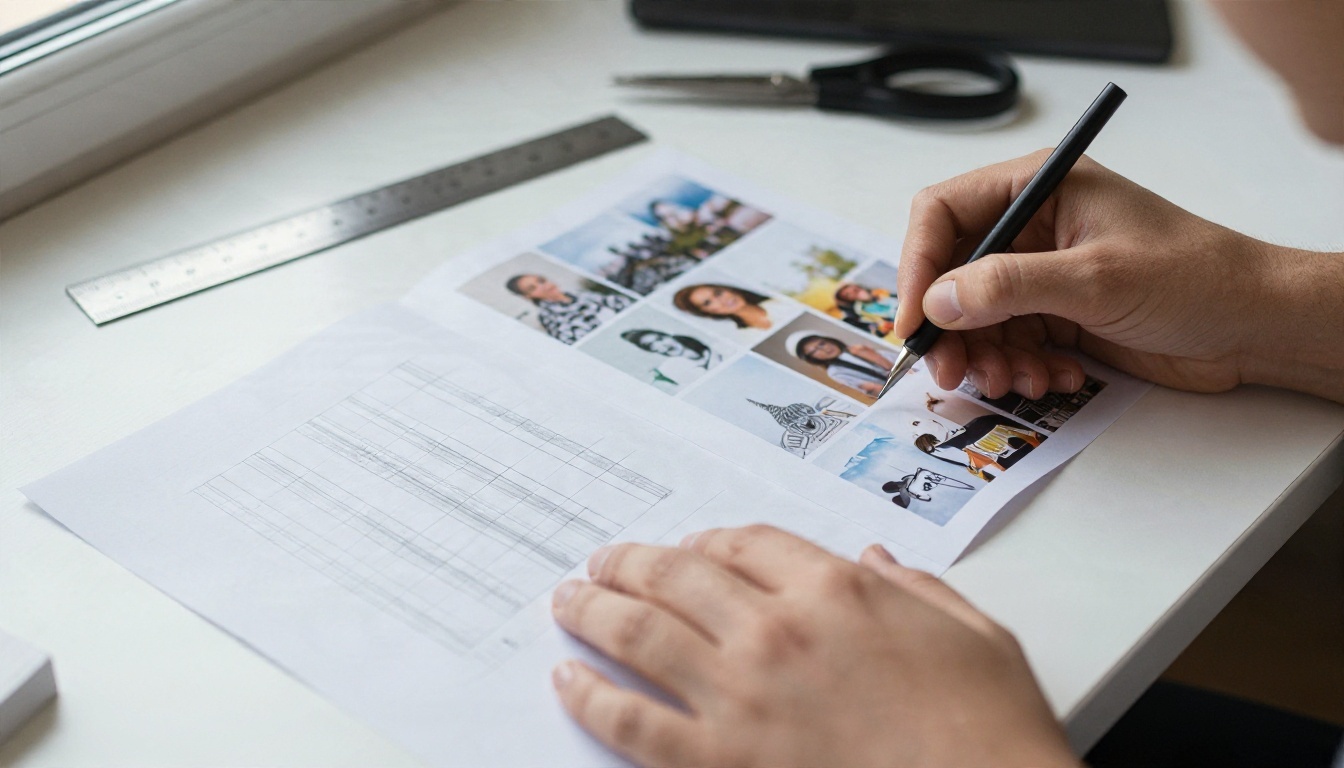
Comece no papel. Desenhe pequenos retângulos, um por página, e escreva o que vai em cada uma. Este plano de miniaturas (às vezes chamado de plano de página) mostra o ritmo de relance. Lembre-se da regra do múltiplo de quatro para edições grampeadas.
Defina a grade
- Escolha o tamanho final na tabela acima.
- Acrescente 0,125 pol. de sangria nas bordas externas.
- Defina as margens: 0,5 pol. externas e 0,625 pol. internas, para deixar espaço para a lombada.
- Escolha uma grade de 6 colunas para mais flexibilidade, ou 12 colunas se suas páginas misturarem muitos tipos de conteúdo.
- Escolha o tamanho do texto corrido, normalmente 9 a 10 pt, com entrelinha de cerca de 1,3 vez o tamanho da fonte.
Escolha duas tipografias
Uma serifada para o texto corrido e uma sem serifa para os títulos, ou o contrário. Três fontes é o limite. Mais que isso e a edição começa a parecer um bilhete de resgate.
Crie tipos de página reutilizáveis
Crie pelo menos cinco páginas reutilizáveis: um sumário, uma abertura de matéria, uma página de texto, uma página de foto e uma contracapa. Reutilizá-las mantém a edição coerente e corta o tempo de produção pela metade.
Erros que arruínam as tiragens
Estes são os problemas que as gráficas veem várias e várias vezes:
- Sem sangria em imagens de página inteira
- Texto muito perto da borda de corte, que acaba cortado
- Fotos de baixa resolução tiradas de sites
- Imagens em RGB que mudam de cor na impressão
- Fontes ausentes, substituídas por uma padrão
- Números de página que não cabem no acabamento
✅ Boa prática: Faça uma verificação de pré-impressão no seu editor e peça à gráfica uma prova digital antes de aprovar uma tiragem completa.
Publique seu layout como flipbook
A impressão é só metade da história. Muitas editoras também enviam uma edição digital, que não custa nada para distribuir, nunca fica sem estoque e funciona no celular. Um flipbook mantém o layout original, as fontes e a sensação de virar página, o que um simples anexo em PDF não consegue.
Como criar uma revista digital com o Flipbooks AI
O Flipbooks AI não substitui a sua ferramenta de design. Ele pega o PDF final e o transforma em um leitor interativo. Veja o processo.
- Crie sua conta. Acesse o Flipbooks AI e crie sua conta. Você pode ver os planos de preços a qualquer momento para comparar as opções.
- Envie seu PDF. Arraste o arquivo final para a área de envio. O Conversor de PDF para flipbook processa cada página e mantém o seu layout intacto. Envie a versão para tela, sem marcas de corte, já que os leitores não precisam delas.
- Personalize o leitor. Adicione seu logotipo, escolha as cores de fundo e selecione um efeito de virar página. Sua marca permanece no lugar, com nenhuma marca d’água, nunca.
- Adicione multimídia. Incorpore vídeos e áudios sobre as páginas para trazer entrevistas, bastidores ou uma playlist para dentro da edição.
- Defina as opções de compartilhamento. Copie um link direto para publicações em redes sociais e informativos, ou use um código de incorporação para colocar a revista no seu site. A página Incorporar flipbook em site mostra como. Para edições privadas, ative a proteção por senha.
- Publique e verifique no celular. O leitor é responsivo, então abra o link no seu celular para confirmar que o texto está legível.
A página Criador de flipbook de revistas e a Ferramenta de Publicação de E-Magazine são bons pontos de partida se você publica com frequência.
Recursos avançados que vale conhecer
| Recurso | Por que importa para revistas | Plano |
|---|
| Flipbooks ilimitados | Publique todas as edições sem excluir as antigas | Standard e superiores |
| Proteção por senha | Prévias só para membros ou clientes | Disponível nos planos pagos |
| Downloads offline | Leitores levam uma edição no voo | Disponível nos planos pagos |
| Estatísticas | Veja quais páginas prendem a atenção | Professional |
| Geração de contatos | Colete e-mails antes do leitor abrir uma edição | Professional |
Consulte a página de preços para os detalhes atuais de cada plano.
💡 Dica de ouro: Use as estatísticas para encerrar discussões sobre design. Se os leitores sempre saem na página 14, o problema provavelmente está na página, e não no público.
Pronto para publicar sua edição?
Escolha um tamanho, defina a grade, crie cinco tipos de página reutilizáveis e teste sua exportação antes de investir tempo no design. Esse é o processo inteiro, e um bom gerador ou modelo apenas encurta a primeira metade.
Quando o PDF estiver pronto, coloque-o diante dos leitores:
Sua próxima edição não precisa de uma equipe maior. Precisa de uma grade clara, do tamanho de corte certo e de um link que as pessoas possam abrir com um toque.



