Du hast stundenlang an deinem Lebenslauf gefeilt, ihn als PDF exportiert und an eine E-Mail angehängt. Dann hat die Recruiterin ihn auf dem Telefon geöffnet, zehn Sekunden lang herangezoomt und hat ihn dann beiseitegelegt. Ein PDF-zu-Lebenslauf-Link online kostenlos-Ablauf löst dieses Problem in etwa zwei Minuten: Du lädst die Datei einmal hoch und bekommst eine saubere Webadresse, die sich sofort auf jedem Gerät öffnet. Mit Flipbooks AI wird dein bestehendes PDF zu einem Web-Dokument mit Umblättereffekt, das du in ein Bewerbungsformular, eine LinkedIn-Biografie, eine Textnachricht oder einen QR-Code einfügen kannst.
Dieser Artikel erklärt, warum Links Anhängen überlegen sind, wie die Umwandlung funktioniert, wo du deinen CV teilen kannst und welche Fehler Menschen still und leise Vorstellungsgespräche kosten. Jeder Schritt nutzt das PDF, das du schon hast, du musst also nichts neu gestalten.
Warum ein PDF-Lebenslauf an seine Grenzen stößt
PDFs eignen sich hervorragend, um das Layout zu bewahren. Zum Teilen taugen sie kaum. Das Format wurde für Drucker entwickelt, und das zeigt sich in dem Moment, in dem jemand es auf einem kleinen Bildschirm oder in einem stark abgesicherten Firmen-E-Mail-Programm öffnet.
Anhänge gehen verloren
Recruiterinnen und Recruiter bearbeiten jeden Tag Hunderte Nachrichten. Ein Anhang steckt in einem Nachrichtenverlauf, wird vom E-Mail-Programm umbenannt und landet schließlich in einem Downloads-Ordner namens „Neuer Ordner (3)“. Ein Link dagegen lässt sich direkt aus der Nachricht anklicken, als Lesezeichen speichern oder mit einem Fingertipp an eine Personalverantwortliche weiterleiten.
Manche Systeme entfernen Anhänge oder stellen sie in Quarantäne. Eine Datei namens Resume_final_v7.pdf erreicht die Person, an die du geschrieben hast, unter Umständen nie, und du bekommst keine Fehlermeldung, die es dir mitteilt.
Telefone bestrafen statische Seiten
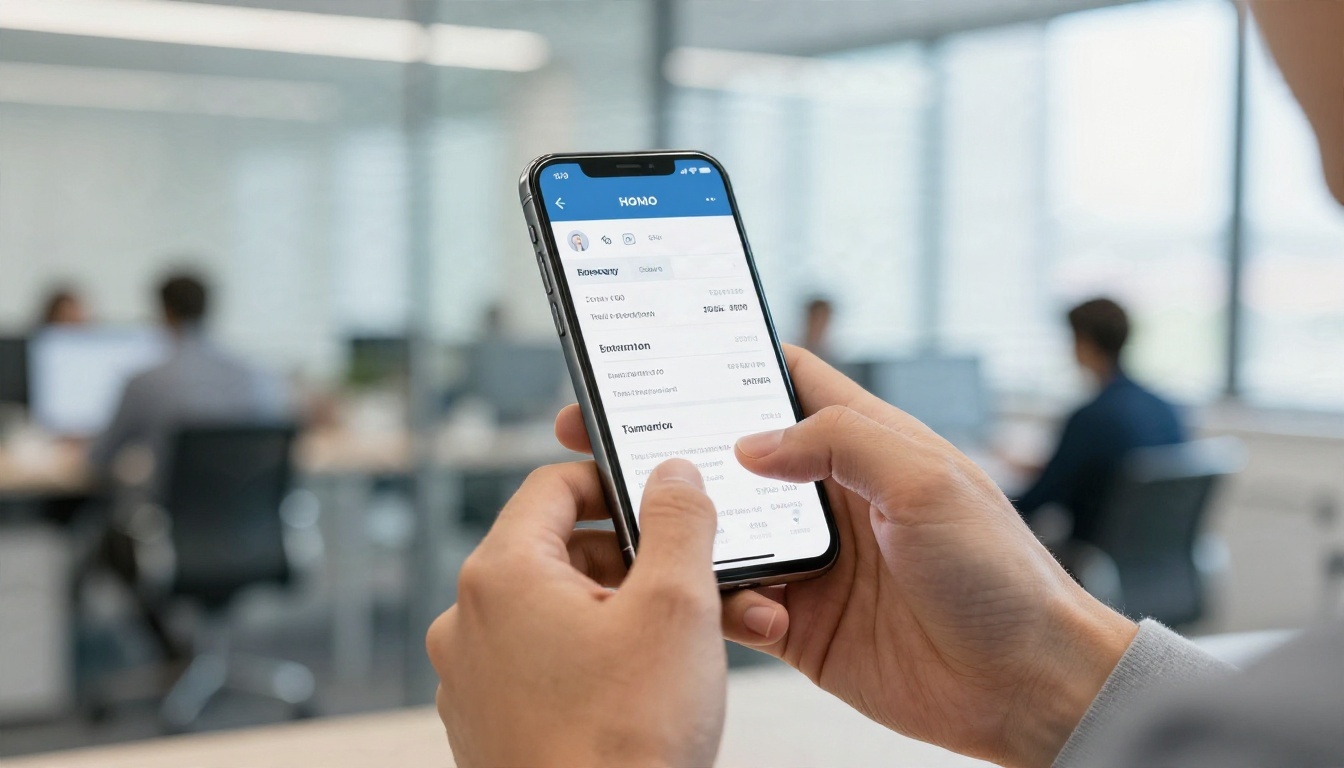
Mehr als die Hälfte der berufsbezogenen Browsersitzungen findet inzwischen auf mobilen Geräten statt. Eine feste A4-Seite erzwingt horizontales Scrollen und winzige Schrift. Eine responsive Webansicht passt sich dem Bildschirm an, sodass die Leserin oder der Leser deine Erfahrung in einer angenehmen Größe sieht, ohne irgendetwas heranzoomen zu müssen.
Du bekommst kein Feedback
Wenn du ein PDF verschickst, weißt du nicht, ob es geöffnet, weitergeleitet oder schon auf der ersten Seite abgebrochen wurde. Links können Aufrufzahlen und Besucherdaten liefern. Diese Informationen verändern, wie du nachfasst.
💡 Profi-Tipp: Wenn du am Montag beworben hast und der Aufrufzähler deines Links bis Donnerstag immer noch null anzeigt, hat deine Nachricht wahrscheinlich nie einen Menschen erreicht. Dann ist der richtige Moment für eine kurze Nachfrage.
Was ein Lebenslauf-Link eigentlich ist
Ein Lebenslauf-Link ist eine Webadresse, die deinen CV im Browser öffnet. Niemand muss etwas herunterladen oder einen Betrachter installieren, und niemand muss sich anmelden. Dein PDF wird in ein Online-Flipbook umgewandelt: Seiten, die wie auf Papier umblättern, aber so laden wie eine Website.
Ein Flipbook, nicht nur eine Datei
Der PDF-zu-Flipbook-Konverter behält deine Schriften, Abstände und Farben genau so bei, wie du sie gestaltet hast. Danach packt er das Dokument in einen Betrachter, der auf Desktop-Computer, Tablet und Telefon funktioniert. Deine Schriften verrutschen nicht, deine Aufzählungspunkte klappen nicht zusammen, und dein zweispaltiges Layout bleibt zweispaltig.
Wer am meisten profitiert
- Studierende und Absolventinnen und Absolventen, die sich gleichzeitig auf viele Stellen bewerben
- Freelancer, die einen CV und ein Portfolio gemeinsam verschicken
- Quereinsteigerinnen und Quereinsteiger, die einen einzigen, sauberen Link für mehrere Branchen brauchen
- Führungskräfte, die eine private, kontrollierte Version ihres Werdegangs wollen
- Alle, die über Formulare bewerben, die nur eine URL statt einer Datei akzeptieren
Vergleich der Formate
So schneiden die gängigen Wege, einen CV zu teilen, in der Praxis ab.
| Format | Öffnet sich auf dem Telefon sauber | Layout bleibt erhalten | Nachverfolgbare Aufrufe | Leicht zu aktualisieren |
|---|
| E-Mail-Anhang (PDF) | Oft nicht | Ja | Nein | Nein, muss neu gesendet werden |
| Word-Dokument (.docx) | Nein | Selten | Nein | Nein, muss neu gesendet werden |
| Google-Drive-Freigabelink | Manchmal | Meistens | Eingeschränkt | Ja |
| Persönliche Website | Ja | Hängt ab | Hängt ab | Ja, braucht aber Pflege |
| Flipbook-Lebenslauf-Link | Ja | Ja | Ja (Professional-Tarif) | Ja, erneut hochladen |
So wandelst du dein PDF in einen Link um
Hier ist die vollständige Anleitung. Sie dauert etwa zwei Minuten, wenn dein PDF bereit ist.
Schritt 1: Konto erstellen
Geh zu Flipbooks AI und erstelle ein Konto. Für den Anfang brauchst du nur eine E-Mail-Adresse. Sieh dir die Preisseite an, um die aktuellen kostenlosen Optionen zu prüfen, damit du vor dem Hochladen genau weißt, was enthalten ist.
Schritt 2: PDF hochladen
Zieh deine Lebenslauf-Datei in den Upload-Bereich oder wähle sie auf deinem Computer aus. Die Plattform wandelt jede Seite in eine scharfe Flipbook-Seite um, meist innerhalb weniger Sekunden. Einseitige Lebensläufe funktionieren genauso gut wie dreiseitige akademische CVs.
✅ Bewährte Praxis: Exportiere dein PDF aus deinem Gestaltungsprogramm in der Originalgröße und behalte den markierbaren Text. Vermeide es, eine gedruckte Kopie einzuscannen, denn gescannte Seiten wirken unscharf und lassen sich nicht durchsuchen.
Schritt 3: Das Erscheinungsbild anpassen
Sobald die Umwandlung abgeschlossen ist, öffne den Editor. Hier wird aus dem schlichten PDF eine gebrandete Webseite.
- Hintergrundfarbe: Wähle einen neutralen Ton, der zur Akzentfarbe deines Lebenslaufs passt.
- Umblättereffekt: Wähle eine sanfte Umblätteranimation oder schalte sie aus, damit das Lesen flach und ruhig bleibt.
- Branding: Füge deinen Namen, ein kleines Logo oder deine Initialen hinzu, damit die Seite nach dir aussieht.
- Multimedia: Bette ein kurzes Vorstellungsvideo oder eine Audionachricht ein, wenn die Stelle es nahelegt. Kreative und Vertriebsrollen profitieren am meisten.
- Mobile Ansicht: Zeig dir das Ergebnis in einem telefongroßen Rahmen an und prüfe, ob der Text gut lesbar ist.

Es gibt niemals Wasserzeichen. Dein CV trägt nur deinen Namen und dein Design, und das zählt, wenn eine Personalverantwortliche auf die Sorgfalt achtet.
Schritt 4: Datenschutz-Einstellungen wählen
Du entscheidest, wer deinen Lebenslauf sehen kann. Bei einer offenen Jobsuche lässt du den Link öffentlich. Für Führungspositionen oder vertrauliche Suchen fügst du ein Passwort hinzu, damit nur die Personen lesen können, denen du es schickst.
⚠️ Warnung: Dein Lebenslauf enthält deine Telefonnummer, deine E-Mail-Adresse und deinen beruflichen Werdegang. Wenn du gerade angestellt bist und unauffällig suchst, stell keinen offenen Link auf öffentlichen Seiten ein. Teile stattdessen eine passwortgeschützte Version und schick das Passwort in einer separaten Nachricht.
Schritt 5: Kopieren und teilen
Tippe auf die Schaltfläche zum Teilen und kopiere deinen Link. Du kannst auch einen Einbettungscode holen, wenn du den CV in deiner eigenen Website oder Portfolio-Seite anzeigen willst. Das Werkzeug Flipbook auf Website einbetten zeigt, wie das funktioniert.
Schritt 6: Nachverfolgen und aktualisieren
Mit dem Professional-Tarif erhältst du Analysen und Lead-Generierung. Sieh, wie viele Leute deinen Lebenslauf geöffnet haben, wie lange sie geblieben sind und welche Seiten sie angesehen haben. Du kannst außerdem Offline-Downloads aktivieren, damit Recruiterinnen und Recruiter eine Kopie speichern können, falls sie sie für ihr Bewerbermanagementsystem brauchen.
Musst du einen Tippfehler beheben oder eine neue Station ergänzen? Lade das aktualisierte PDF hoch, um das alte zu ersetzen. Das Beste daran: Dein geteilter Link kann gleich bleiben, sodass niemand eine veraltete Version in den Händen hält.
Wo du deinen CV-Link teilen solltest
Ein Link nützt nur, wenn er bei der richtigen Person ankommt. Hier sind die Orte, die am besten funktionieren.

Bewerbungen und Initiativbewerbungen per E-Mail
Füge den Link in den Text deiner E-Mail ein, direkt unter einer kurzen Einleitung. Verzichte ganz auf den Anhang. Viele Bewerbungstools haben außerdem ein Feld für „Website“ oder „Portfolio“, und das ist der perfekte Platz für einen Lebenslauf-Link.
Eine einfache Vorlage:
Hallo Maya, ich bewerbe mich auf die Stelle als Operations Analyst. Meinen Lebenslauf findest du hier: [Link]. Ich schicke dir gern ein PDF, falls dein System eines bevorzugt.
Social-Media-Profile und Biografien
Füge den Link in deinem LinkedIn-Bereich „Kontaktinformationen“, in deiner X- oder Instagram-Biografie oder im hervorgehobenen Bereich deines Profils ein. Wer auf deiner Seite landet, kann deinen CV mit einem Fingertipp lesen, statt dir für eine Kopie zu schreiben.
QR-Codes und Druckmaterial
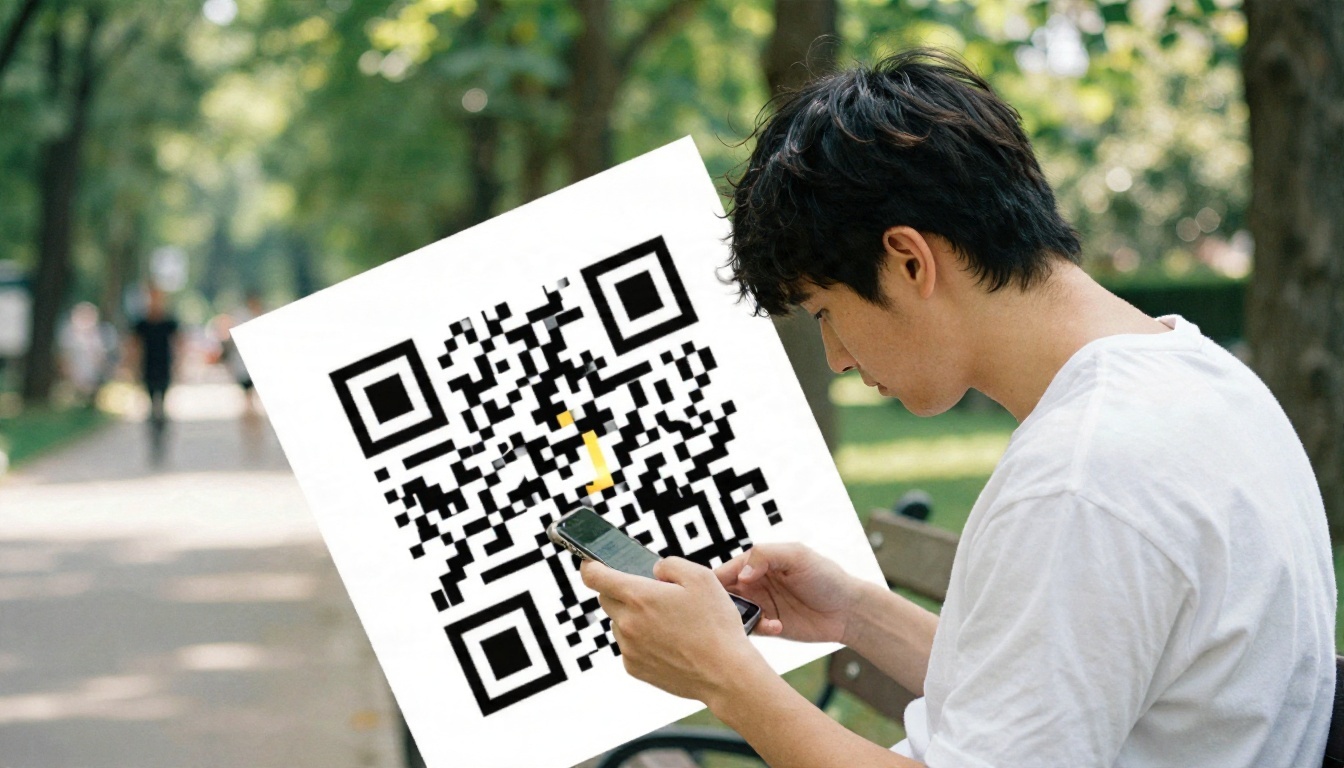
Drucke einen QR-Code auf eine Visitenkarte, ein Konferenzabzeichen oder die Ecke eines gedruckten Portfolios. Jemand scannt ihn, und dein CV öffnet sich sofort.
Messaging-Apps
WhatsApp, Telegram und iMessage zeigen Links sauber an. Einer Recruiterin, die deinen CV in einer Chat-App angefragt hat, einen Link zu schicken, ist viel reibungsloser, als vom Telefon aus eine Datei anzuhängen.
Wo du ihn nutzt: Kurzübersicht
| Kanal | Bester Linktyp | Datenschutz-Tipp |
|---|
| Bewerbungsformular | Öffentlicher Link | Nutze eine Version ohne deine Wohnadresse |
| Kaltakquise an eine Recruiterin | Öffentlich oder passwortgeschützt | Nenne das Passwort in einer zweiten E-Mail |
| LinkedIn-Profil | Öffentlicher Link | Entferne die Telefonnummer aus dem PDF |
| QR-Code auf der Visitenkarte | Öffentlicher Link | Aktualisiere das PDF, nicht den QR-Code |
| Personalberatung für Führungskräfte | Passwortgeschützt | Gib das Passwort telefonisch oder per Textnachricht weiter |
| Persönliche Portfolio-Seite | Eingebettetes Flipbook | Passe die Farben an deine Website an |
Echte Beispiele nach Karrierestufe
Theorie ist schön. So nutzen verschiedene Menschen denselben Ablauf.

Die frische Absolventin
Priya hat im Juni ihren Marketing-Abschluss gemacht und sich bei dreißig Unternehmen beworben. Sie hat ein PDF hochgeladen, einen Link kopiert und ihn in jedes Formular eingefügt. Als ein Unternehmen eine Änderung wollte, hat sie das PDF einmal ersetzt. Alle dreißig Bewerbungen zeigten danach auf die aktualisierte Version, und sie musste nie wieder eine Datei neu verschicken.
Der freiberufliche Designer
Tom ist freiberuflicher Illustrator. Er hat einen kurzen Lebenslauf und ein Digitales Portfolio als zwei getrennte Flipbooks erstellt und sie in seiner E-Mail-Signatur miteinander verlinkt. Kundinnen und Kunden lesen zuerst seinen Werdegang und blättern danach durch seine Arbeiten. Wenn er eine stärker visuelle Präsentation will, hilft ihm der Portfolio-Flipbook-Ersteller dabei.
Die erfahrene Führungskraft
Elena ist Direktorin und sucht unauffällig eine neue Stelle. Sie schützt ihren Lebenslauf mit einem Passwort, teilt ihn nur mit zwei Recruiterinnen und prüft die Aufrufdaten, um zu sehen, ob er geöffnet wurde. Bleibt der Zähler bei null, hakt sie nach. Leitet ihn jemand weiter, kann sie das erkennen.
Der Quereinsteiger
Marcus wechselt vom Lehramt ins Produktmanagement. Er hat zwei Versionen seines Lebenslaufs, jede auf eine andere Branche abgestimmt, und teilt je nach Adressat den passenden Link. Zwei Links, zwei PDFs, keine Verwirrung.
Vergleich der Ergebnisse
| Szenario | Mit PDF-Anhang | Mit Lebenslauf-Link |
|---|
| Recruiterin öffnet auf dem Telefon | Heranzoomen | Flüssige, lesbare Ansicht |
| Du korrigierst nach dem Versand einen Tippfehler | Neu senden und hoffen | Einmal erneut hochladen, der Link aktualisiert sich |
| Prüfen, ob er gelesen wurde | Raten | Aufrufdaten mit dem Professional-Tarif |
| Bewerbung bei 30 Unternehmen | 30 Anhänge | 1 Link |
| Teilen in sozialen Netzwerken | Umständlich | Ein Fingertipp |
Fehler, die deinem Lebenslauf-Link schaden
Ein gutes Werkzeug behebt keine nachlässigen Einstellungen. Das sind die Fehler, die am häufigsten auftreten.
Ein vager Linkname
Wenn deine Datei document1 heißt, wirkt der Seitentitel amateurhaft. Gib deinem Flipbook einen klaren Namen, etwa „Jordan Lee Lebenslauf“, bevor du es teilst.
Persönliche Daten offen lassen
Wohnadressen, Geburtsdaten und Ausweisnummern gehören nicht in einen öffentlichen Lebenslauf. Entferne sie aus dem PDF, bevor du es hochlädst. Nutze ein Passwort, wenn der Inhalt vertraulich ist.
Vergessen, auf dem Telefon zu testen
Öffne deinen Link auf einem echten Telefon, bevor du ihn verschickst. Prüfe die Textgröße, die Seitenreihenfolge und die Ladezeit. Ein dreißigsekündiger Test bewahrt dich davor, deiner Traumarbeitgeberin eine kaputte Seite zu schicken.
Den Link ohne Kontext verschicken
Eine nackte URL wirkt wie Spam. Schreibe immer ein bis zwei Sätze, die erklären, wer du bist und warum du schreibst, und füge dann den Link hinzu. Biete auch ein PDF an, falls das System des Unternehmens es verlangt.
Die Datei nie aktualisieren
Ein alter Link mit einer veralteten Berufsbezeichnung schadet dem Vertrauen. Setze dir alle drei Monate eine Erinnerung, dein PDF aufzufrischen. Da der Link gleich bleibt, kostet dich das Aktualisieren fast nichts.
💡 Profi-Tipp: Behalte eine einfache Benennung für deine Quelldatei bei, etwa Name_Resume_2026.pdf. Das macht die Versionsverwaltung mühelos, wenn du mehr als einen CV pflegst.
Kostenlos oder kostenpflichtig: Was du bekommst
Viele Menschen brauchen nur einen einfachen Link, und das ist völlig in Ordnung. Hier ist ein klarer Überblick, wo der kostenlose Weg endet und die kostenpflichtigen Tarife beginnen. Prüfe die genauen Grenzen immer auf der Preisseite, denn Tarifdetails können sich ändern.
| Funktion | Kostenloser Weg | Standard-Tarif | Professional-Tarif |
|---|
| PDF zu teilbarem Link | Ja | Ja | Ja |
| Keine Wasserzeichen | Ja | Ja | Ja |
| Für Mobilgeräte optimierter Betrachter | Ja | Ja | Ja |
| Passwortschutz | Preise prüfen | Ja | Ja |
| Unbegrenzte Flipbooks | Nein | Ja | Ja |
| Eigenes Branding | Einfach | Ja | Ja |
| Analysen und Lead-Generierung | Nein | Nein | Ja |
| Offline-Downloads | Preise prüfen | Ja | Ja |
Wenn du eine einzige Jobsuche führst, reicht der kostenlose Weg oft aus. Wenn du mehrere Versionen, ein Portfolio und eine persönliche Marke verwaltest, bietet dir der Standard-Tarif unbegrenzte Flipbooks. Wenn du wissen willst, wer deinen CV liest, bringt der Professional-Tarif die Daten dazu.
Deinen CV mit anderen Dokumenten kombinieren
Dein Lebenslauf reist selten allein. Viele Bewerberinnen und Bewerber laden außerdem ein Referenzblatt, eine Fallstudie oder eine kurze Präsentation hoch. Der Präsentations-Flipbook-Designer macht aus Folien einen Link, genau wie aus einem CV. Fotografinnen und Künstler bevorzugen vielleicht das Werkzeug Fotografie-Portfolio. Alles Weitere findest du im Werkzeugverzeichnis.
Eine kurze Checkliste, bevor du auf Senden drückst
- Der PDF-Text ist markierbar und nicht gescannt.
- Telefonnummer und E-Mail-Adresse stimmen.
- Sensible Angaben sind entfernt oder durch ein Passwort geschützt.
- Der Flipbook-Titel enthält deinen Namen.
- Du hast den Link auf einem Telefon und einem Laptop getestet.
- Deine Nachricht erklärt in zwei Sätzen, wer du bist.
- Ein PDF als Sicherung ist bereit, falls der Arbeitgeber danach fragt.
Bereit, deinen CV zu teilen?
Dein Lebenslauf ist der erste Eindruck, den du nicht noch einmal machen kannst. Ein schwerer Anhang lässt dich wie alle anderen aussehen. Ein sauberer Link, der sich mit einem Fingertipp öffnet, lässt dich vorbereitet wirken, und du kannst deinen CV aktualisieren, schützen und nachverfolgen, ohne eine einzige weitere E-Mail zu schicken.
Das solltest du als Nächstes tun:
Nimm das PDF, das du schon hast, mach daraus einen Link und verschick etwas, das sich auf dem Telefon genauso gut öffnet wie auf dem Desktop-Computer. Deine nächste Gesprächspartnerin oder dein nächster Gesprächspartner wird es bemerken.



