Pasaste horas puliendo tu currículum, lo exportaste como PDF y lo adjuntaste a un correo. Luego el reclutador lo abrió en un teléfono, lo amplió con los dedos durante diez segundos y siguió con lo siguiente. Un flujo de PDF a enlace de currículum en línea gratis resuelve ese problema en unos dos minutos: subes el archivo una vez y obtienes una dirección web limpia que se abre al instante en cualquier dispositivo. Con Flipbooks AI, tu PDF existente se convierte en un documento web con paso de página que puedes pegar en un formulario de solicitud, en tu biografía de LinkedIn, en un mensaje de texto o en un código QR.
Este artículo repasa por qué los enlaces ganan a los adjuntos, cómo funciona la conversión, dónde compartir tu CV y qué errores le cuestan entrevistas a la gente sin que se note. Cada paso usa el PDF que ya tienes, así que no hay nada que rediseñar.
Por qué un currículum en PDF se queda corto
Los PDF son excelentes para conservar el diseño. Son pésimos para compartir. El formato se creó pensando en las impresoras, y se nota en cuanto alguien lo abre en una pantalla pequeña o en un correo corporativo con restricciones.
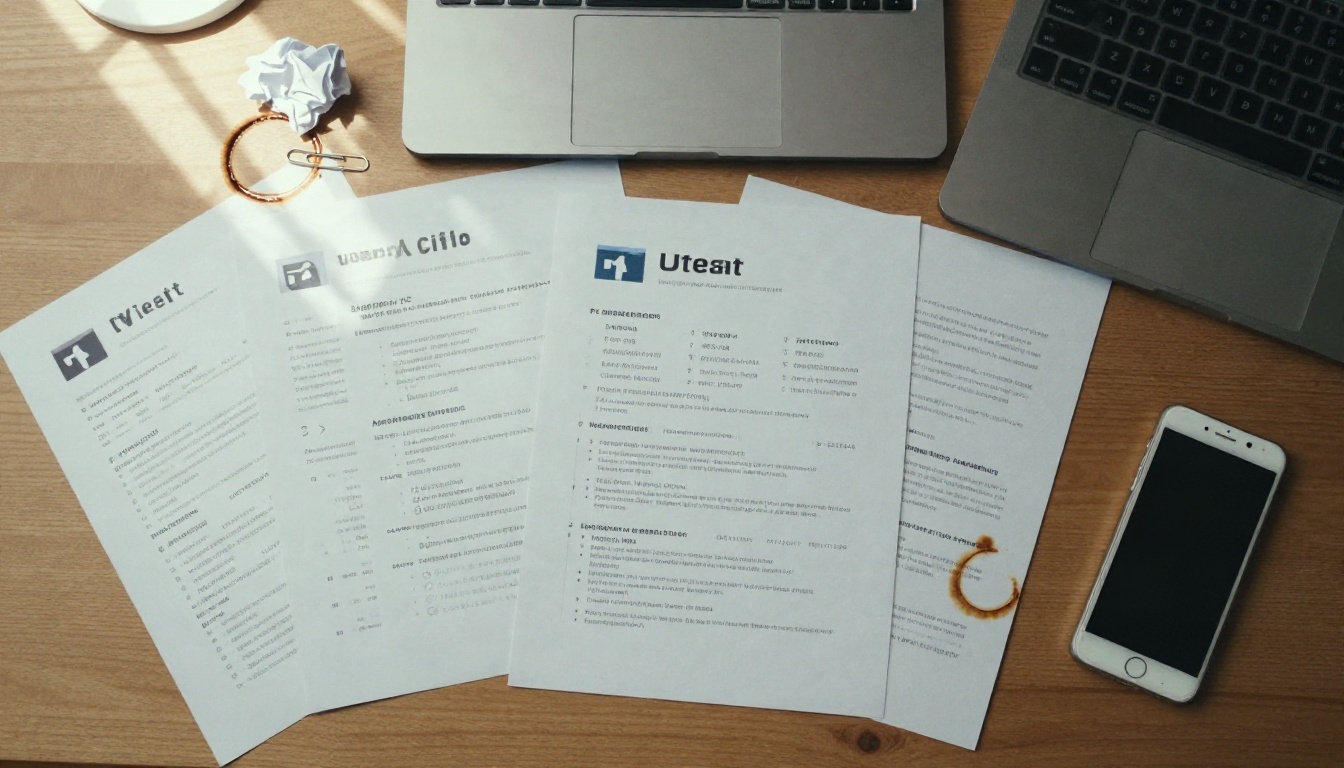
Los adjuntos se pierden
Los reclutadores reciben cientos de mensajes al día. Un adjunto queda dentro de un hilo, el cliente de correo le cambia el nombre y termina en una carpeta de descargas llamada "Nueva carpeta (3)". Un enlace, en cambio, se puede abrir desde el mismo mensaje, guardar como marcador o reenviar a un gerente de contratación con un solo toque.
Algunos sistemas también eliminan o ponen en cuarentena los adjuntos. Un archivo llamado Resume_final_v7.pdf quizá nunca llegue a la persona a la que escribiste, y no recibirás ningún error que te lo avise.
Los teléfonos castigan las páginas estáticas
Más de la mitad de la navegación relacionada con empleo ya ocurre en dispositivos móviles. Una página A4 fija obliga a desplazarse horizontalmente y deja el texto diminuto. Una vista web adaptable se ajusta a la pantalla, así que el lector ve tu experiencia a un tamaño cómodo sin tener que ampliar nada.
No recibes ninguna retroalimentación
Cuando envías un PDF, no tienes idea de si lo abrieron, lo reenviaron o lo dejaron en la primera página. Los enlaces pueden traer contadores de visualizaciones y datos de visitas. Esa información cambia la forma en que das seguimiento.
💡 Consejo útil: Si postulaste el lunes y el contador de visualizaciones de tu enlace sigue en cero el jueves, es probable que tu mensaje nunca haya llegado a una persona. Ese es el momento justo para enviar un seguimiento breve.
Qué es realmente un enlace de currículum
Un enlace de currículum es una dirección web que abre tu CV en el navegador. Nadie tiene que descargar nada ni instalar un visor, y nadie tiene que iniciar sesión. Tu PDF se convierte en un flipbook en línea: páginas que se pasan como en papel, pero que cargan como un sitio web.
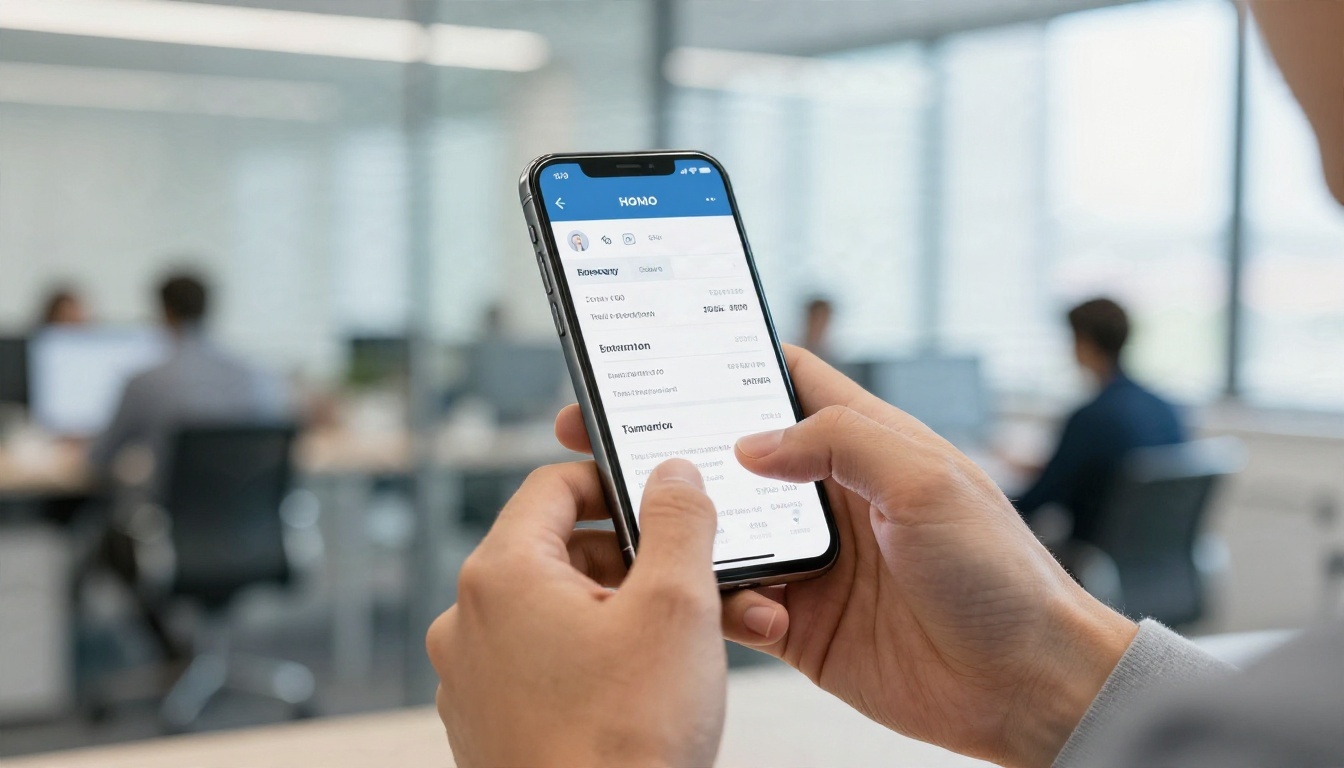
Un flipbook, no solo un archivo
El Conversor de PDF a flipbook conserva tus tipografías, espaciados y colores exactamente como los diseñaste. Después envuelve el documento en un visor que funciona en equipo de escritorio, tableta y teléfono. Tus tipografías no cambian, tus viñetas no se amontonan y tu diseño de dos columnas sigue siendo de dos columnas.
Quién se beneficia más
- Estudiantes y recién graduados que postulan a muchos puestos a la vez
- Freelancers que envían un CV y un portafolio juntos
- Personas que cambian de carrera que necesitan un solo enlace pulido para varias industrias
- Ejecutivos que quieren una versión privada y controlada de su trayectoria
- Cualquier persona que postule mediante formularios que solo aceptan una URL en lugar de un archivo
Comparación de formatos
Así se comparan, en la práctica, las formas habituales de compartir un CV.
| Formato | Se abre bien en el teléfono | El diseño se mantiene | Visualizaciones rastreables | Fácil de actualizar |
|---|
| Adjunto de correo (PDF) | A menudo no | Sí | No | No, hay que reenviarlo |
| Documento de Word (.docx) | No | Rara vez | No | No, hay que reenviarlo |
| Enlace para compartir de Google Drive | A veces | En su mayoría | Limitadas | Sí |
| Sitio web personal | Sí | Depende | Depende | Sí, pero requiere mantenimiento |
| Enlace de currículum en flipbook | Sí | Sí | Sí (plan Professional) | Sí, vuelve a subirlo |
Cómo convertir tu PDF en un enlace
Aquí tienes el tutorial completo. Toma unos dos minutos si tu PDF está listo.
Paso 1: crea tu cuenta
Ve a Flipbooks AI y crea una cuenta. Solo necesitas una dirección de correo para empezar. Revisa la página de precios para conocer las opciones gratuitas vigentes y saber exactamente qué incluye antes de subir tu archivo.
Paso 2: sube tu PDF
Arrastra tu archivo de currículum al cuadro de subida o elígelo desde tu equipo. La plataforma convierte cada página en una página de flipbook nítida, normalmente en cuestión de segundos. Los currículums de una sola página funcionan igual de bien que los CV académicos de tres.
✅ Buena práctica: Exporta tu PDF desde tu herramienta de diseño en su tamaño original y conserva el texto seleccionable. Evita escanear una copia impresa, porque las páginas escaneadas se ven borrosas y no se pueden buscar.
Paso 3: personaliza el aspecto
Cuando termine la conversión, abre el editor. Aquí es donde el PDF sencillo se convierte en una página web con tu marca.
- Color de fondo: elige un tono neutro que combine con el color de acento de tu currículum.
- Efectos de página: elige una animación de paso de página suave o desactívala para una lectura plana.
- Marca: añade tu nombre, un logotipo pequeño o tus iniciales para que la página sea tuya.
- Multimedia: incrusta un video corto de presentación o un mensaje de audio si el puesto encaja con ello. Los puestos creativos y de ventas son los que más se benefician.
- Vista móvil: previsualiza el resultado en un marco del tamaño de un teléfono y confirma que el texto se lee bien.

Nunca lleva marcas de agua. Tu CV solo muestra tu nombre y tu diseño, lo que importa cuando un gerente de contratación juzga el acabado.
Paso 4: elige tu configuración de privacidad
Tú decides quién puede ver tu currículum. Si buscas empleo de forma pública, deja el enlace abierto. Para puestos directivos o búsquedas confidenciales, añade una contraseña para que solo las personas a las que la envías puedan leerlo.
⚠️ Advertencia: Tu currículum contiene tu número de teléfono, tu correo y tu historial laboral. Si trabajas actualmente y buscas empleo con discreción, no publiques un enlace abierto en páginas públicas. Comparte una versión protegida con contraseña y envía la contraseña en un mensaje aparte.
Paso 5: copia y comparte
Pulsa el botón para compartir y copia tu enlace. También puedes obtener un código para incrustar si quieres que el CV aparezca dentro de tu propio sitio web o de la página de tu portafolio. La herramienta Incrustar flipbook en sitio web muestra cómo funciona.
Paso 6: sigue y actualiza
En el plan Professional, obtienes análisis y generación de contactos. Mira cuántas personas abrieron tu currículum, cuánto tiempo se quedaron y qué páginas vieron. También puedes activar descargas sin conexión para que los reclutadores guarden una copia si la necesitan para su sistema de solicitudes.
¿Necesitas corregir una errata o añadir un puesto nuevo? Sube el PDF actualizado para reemplazar el anterior. Lo mejor es que tu enlace compartido puede seguir siendo el mismo, así que nadie se queda con una copia desactualizada.
Dónde compartir el enlace de tu CV
Un enlace solo sirve si llega a la persona indicada. Estos son los lugares que mejor funcionan.

Solicitudes y correos en frío
Pega el enlace en el cuerpo de tu correo, justo debajo de una breve presentación. Olvídate del adjunto. Muchas herramientas de contratación también tienen un campo de "sitio web" o "portafolio", que es el lugar perfecto para un enlace de currículum.
Una plantilla sencilla:
Hola Maya, postulo al puesto de Analista de Operaciones. Puedes ver mi currículum aquí: [enlace]. Con gusto te envío un PDF si tu sistema lo prefiere.
Perfiles y biografías en redes
Agrega el enlace en la sección "Información de contacto" de tu LinkedIn, en tu biografía de X o de Instagram, o en el área destacada de tu perfil. Quien llegue a tu página puede leer tu CV con un toque, en lugar de pedirte una copia por mensaje.
Códigos QR y material impreso
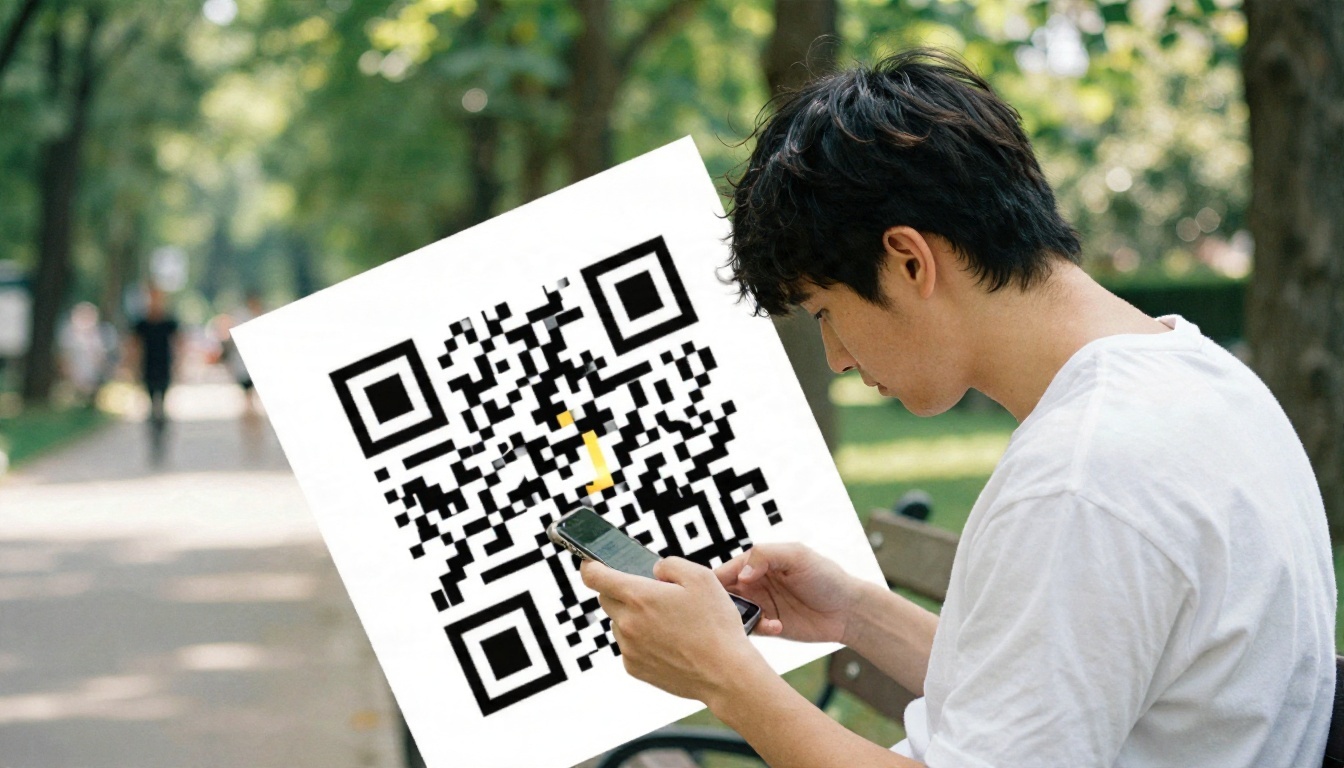
Imprime un código QR en una tarjeta de presentación, en una credencial de congreso o en la esquina de un portafolio impreso. Alguien lo escanea y tu CV se abre al instante.
Apps de mensajería
WhatsApp, Telegram e iMessage muestran los enlaces con limpieza. Enviar un enlace a un reclutador que pidió tu CV por una app de chat es mucho más fácil que intentar adjuntar un archivo desde el teléfono.
Dónde usarlo: referencia rápida
| Canal | Mejor tipo de enlace | Consejo de privacidad |
|---|
| Formulario de solicitud de empleo | Enlace público | Usa una versión sin tu dirección particular |
| Correo en frío a un reclutador | Público o protegido con contraseña | Menciona la contraseña en un segundo correo |
| Perfil de LinkedIn | Enlace público | Quita el número de teléfono del PDF |
| Código QR de tarjeta de presentación | Enlace público | Actualiza el PDF, no el código QR |
| Firma de búsqueda de ejecutivos | Protegido con contraseña | Comparte la contraseña por teléfono o mensaje de texto |
| Sitio de portafolio personal | Flipbook incrustado | Haz que combine con los colores de tu sitio |
Ejemplos reales según la etapa profesional
La teoría está bien. Así usan el mismo flujo distintas personas.

El recién graduado
Priya terminó su licenciatura en marketing en junio y postuló a treinta empresas. Subió un solo PDF, copió un solo enlace y lo pegó en cada formulario. Cuando una empresa pidió un ajuste, reemplazó el PDF una vez. Las treinta solicitudes apuntaron entonces a la versión actualizada, y nunca volvió a enviar un archivo.
La diseñadora freelance
Tom es ilustrador freelance. Preparó un currículum breve y un Portafolio digital como dos flipbooks separados, y los enlazó entre sí en la firma de su correo. Los clientes leen primero su trayectoria y después hojean su trabajo. Si quiere una presentación centrada en lo visual, el Creador de flipbooks de portafolio le ayuda con eso.
El ejecutivo sénior
Elena es directora y busca un nuevo puesto con discreción. Protege su currículum con contraseña, lo comparte solo con dos reclutadores y revisa los datos de visualización para ver si lo han abierto. Si el contador sigue en cero, les escribe para recordárselo. Si alguien lo reenvía, ella se da cuenta.
La persona que cambia de carrera
Marcus pasa de la docencia a la gestión de productos. Mantiene dos versiones de su currículum, cada una adaptada a una industria distinta, y comparte el enlace correspondiente según a quién escriba. Dos enlaces, dos PDF, sin confusiones.
Comparación de resultados
| Escenario | Con adjunto PDF | Con enlace de currículum |
|---|
| El reclutador abre desde un teléfono | Pellizcar y ampliar | Vista fluida y legible |
| Corriges una errata después de enviar | Reenviar y esperar | Vuelves a subir una vez y el enlace se actualiza |
| Revisar si lo leyeron | Adivinar | Datos de visualización con el plan Professional |
| Postular a 30 empresas | 30 adjuntos | 1 enlace |
| Compartir en redes sociales | Incómodo | Un toque |
Errores que perjudican tu enlace de currículum
Una buena herramienta no arregla una configuración descuidada. Estos son los errores que aparecen con más frecuencia.
Usar un nombre de enlace vago
Si tu archivo se llama document1, el título de la página se verá poco profesional. Ponle a tu flipbook un nombre claro, como "Jordan Lee Currículum", antes de compartirlo.
Dejar los datos personales al descubierto
Las direcciones particulares, las fechas de nacimiento y los números de identificación no deben estar en un currículum público. Quítalos del PDF antes de subirlo. Usa una contraseña cuando el contenido sea sensible.
Olvidar probarlo en el teléfono
Abre tu enlace en un teléfono real antes de enviarlo. Revisa el tamaño del texto, el orden de las páginas y el tiempo de carga. Una prueba de treinta segundos te evita enviar una página rota a la empresa de tus sueños.
Enviar el enlace sin contexto
Una URL suelta parece spam. Escribe siempre una o dos frases que expliquen quién eres y por qué escribes, y después agrega el enlace. Ofrece también un PDF, por si su sistema lo exige.
Nunca actualizar el archivo
Un enlace viejo con un cargo desactualizado daña la confianza. Pon un recordatorio cada tres meses para refrescar tu PDF. Como el enlace sigue igual, actualizarlo te cuesta casi nada.
💡 Consejo útil: Mantén un hábito sencillo para nombrar tu archivo original, como Name_Resume_2026.pdf. Así el control de versiones no da dolores de cabeza cuando mantienes más de un CV.
Gratis o de pago: qué obtienes
Mucha gente solo necesita un enlace básico, y eso está bien. Esta es una vista directa de dónde termina la ruta gratuita y dónde empiezan los planes de pago. Confirma siempre los límites exactos en la página de precios, porque los detalles de los planes pueden cambiar.
| Función | Ruta gratuita | Plan Standard | Plan Professional |
|---|
| PDF a enlace para compartir | Sí | Sí | Sí |
| Sin marcas de agua | Sí | Sí | Sí |
| Visor adaptable a móviles | Sí | Sí | Sí |
| Protección con contraseña | Consulta precios | Sí | Sí |
| Flipbooks ilimitados | No | Sí | Sí |
| Marca personalizada | Básica | Sí | Sí |
| Análisis y generación de contactos | No | No | Sí |
| Descargas sin conexión | Consulta precios | Sí | Sí |
Si estás en una sola búsqueda de empleo, la ruta gratuita a menudo basta. Si manejas varias versiones, un portafolio y una marca personal, el plan Standard te da flipbooks ilimitados. Si quieres saber quién lee tu CV, el plan Professional añade los datos.
Combinar tu CV con otros documentos
Tu currículum rara vez viaja solo. Muchos candidatos también suben una hoja de referencias, un caso de estudio o una presentación corta. El Diseñador de flipbooks de presentaciones convierte diapositivas en un enlace igual que un CV. Los fotógrafos y artistas quizá prefieran la herramienta de Portafolio de fotografía. Puedes ver todo en el directorio de herramientas.
Una lista rápida antes de enviar
- El texto del PDF es seleccionable, no escaneado.
- El número de teléfono y el correo son correctos.
- Los datos sensibles están eliminados o protegidos con contraseña.
- El título del flipbook incluye tu nombre.
- Probaste el enlace en un teléfono y en una laptop.
- Tu mensaje explica quién eres en dos frases.
- Tienes listo un PDF de respaldo por si la empresa lo pide.
¿Listo para compartir tu CV?
Tu currículum es la primera impresión que no puedes repetir. Un adjunto pesado te hace parecer uno más. Un enlace limpio que se abre con un toque te hace ver preparado, y te permite actualizar, proteger y dar seguimiento a tu CV sin enviar un solo correo extra.
Esto es lo que debes hacer a continuación:
Toma el PDF que ya tienes, conviértelo en un enlace y envía algo que se abra igual de bien en un teléfono que en un equipo de escritorio. Tu próximo entrevistador lo notará.



