Jemand hat dir eine .pub-Datei gemailt, du hast kein Microsoft Publisher und musst vor dem Mittagessen eine Telefonnummer ändern. Also suchst du nach einem Pub-Datei-Editor online und hoffst, dass ein Browser-Tab das Problem löst. Die ehrliche Antwort ist komplizierter, als jede Landingpage mit „kostenlosem Editor“ zugibt. In diesem Artikel siehst du, was es wirklich gibt, wo die kostenlosen Optionen versagen und warum sich die Umwandlung der Datei in ein PDF meist mehr lohnt. Sobald du ein PDF hast, kann ein Tool wie Flipbooks AI es als Flipbook mit Umblättereffekt veröffentlichen, das jeder auf dem Telefon öffnen kann.
💡 Kurz gesagt: Es gibt keinen zuverlässigen, kostenlosen Online-Editor für Publisher-Dateien mit voller Originaltreue. Es gibt Konverter, teilweise funktionierende Importer und Workflows, bei denen du neu aufbaust. Wähle je nachdem, ob du das Layout bearbeiten oder es nur teilen willst.
Was eine PUB-Datei wirklich ist
Das Publisher-Format in Kürze
Eine .pub-Datei ist das native Format von Microsoft Publisher, einem Desktop-Layoutprogramm für Flyer, Newsletter, Broschüren, Grußkarten und Preislisten. Anders als ein Word-Dokument speichert eine Publisher-Datei Textfelder, verknüpfte Rahmen, Verweise auf eingebettete Schriften, Vektorformen und platzierte Bilder an festen Positionen. Genau diese Präzision macht es so schwer, die Datei anderswo zu öffnen.
Microsoft hat außerdem angekündigt, dass für Publisher im Oktober 2026 der Support endet. Viele Menschen haben deshalb Dateien von einem Programm, das keine Updates mehr erhält. Prüfe die aktuelle Mitteilung von Microsoft, um die genauen Bedingungen für deine Lizenz zu erfahren.
Warum Online-Bearbeitung selten ist
Microsoft 365 für das Web lässt dich Word-, Excel- und PowerPoint-Dateien im Browser bearbeiten. Publisher stand nie auf dieser Liste. Das Format ist proprietär und komplex, deshalb versuchen nur wenige Web-Tools eine echte Bearbeitung. Stattdessen findest du drei verschiedene Dinge, die denselben Namen tragen:
- Konverter, die die Datei einlesen und als PDF, DOCX oder Bild ausgeben.
- Betrachter, die Seiten anzeigen, ohne dass du etwas ändern kannst.
- Gestaltungstools, in denen du das Layout mit der alten Datei als Vorlage neu aufbaust.
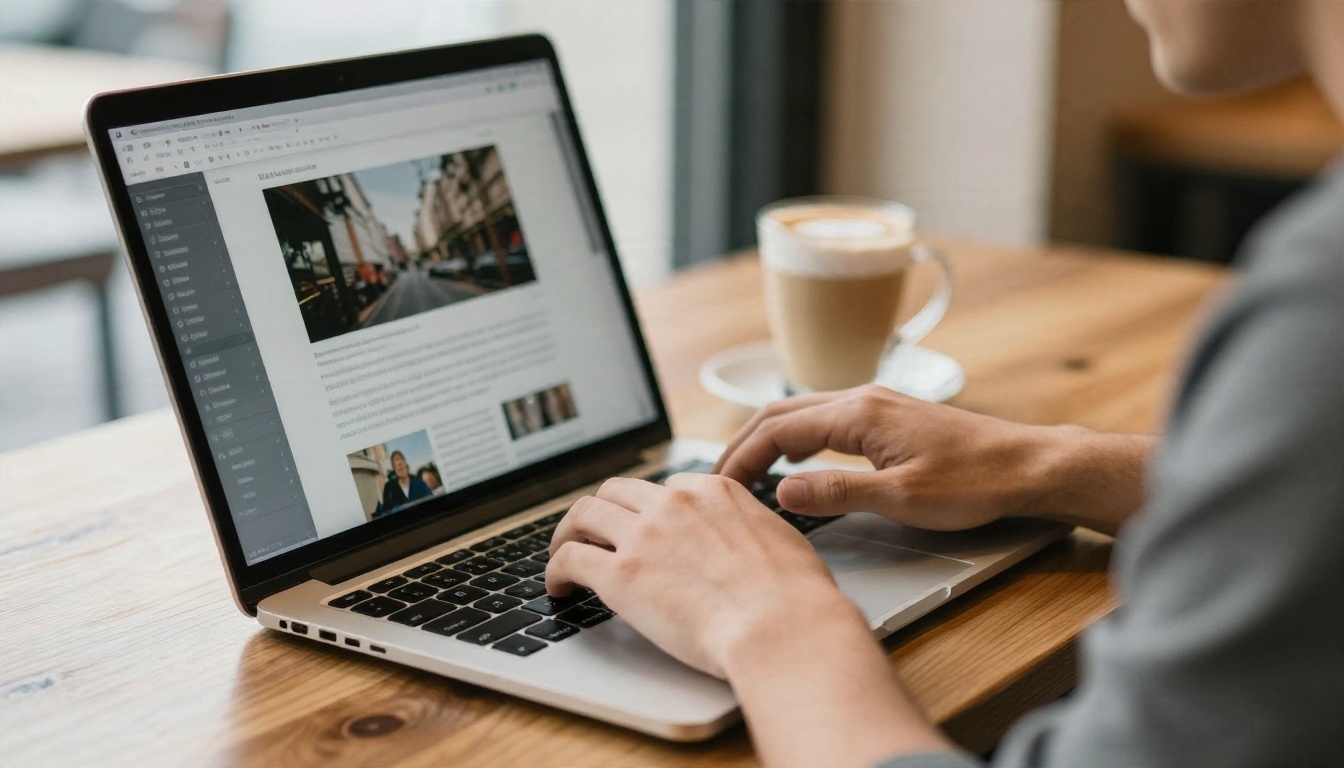
Kostenlose Online-Optionen zum Ausprobieren
Konverter, die sich als Editoren ausgeben
Die meisten Suchergebnisse für „pub-Datei online bearbeiten“ sind Dateikonverter. Du lädst die .pub-Datei hoch, der Server verarbeitet sie, und du lädst ein PDF, eine Word-Datei oder eine Reihe von Bildern herunter. Manche schlagen dann vor, das Ergebnis in einem anderen Programm zu „bearbeiten“. Das ist ein Umweg in zwei Schritten und kein Editor.
Was dabei herauskommt, hängt davon ab, wie gut der Konverter mit Schriften und verknüpften Textrahmen umgeht. Einfache einseitige Flyer überstehen die Umwandlung oft. Mehrseitige Newsletter mit umfließendem Text und übereinanderliegenden Bildern meist nicht.
Desktop-Apps, die PUB-Dateien öffnen
Wenn du Software installieren darfst, sind dies die realistischen kostenlosen Wege:
- LibreOffice Draw kann viele Publisher-Dateien über seinen Importfilter einlesen. Erwarte verschobenen Text und ersetzte Schriften, aber es ist eine echte Möglichkeit, eine Datei kostenlos zu öffnen und zu ändern.
- Scribus, ein kostenloses Desktop-Publishing-Programm, bot in manchen Versionen ebenfalls einen Publisher-Import an. Die Unterstützung variiert je nach Version, also teste es an einer Kopie.
- Microsoft Publisher selbst, falls ein Kollege, eine Bibliothek oder ein Schulcomputer es noch installiert hat.
Neu aufbauen in einem Gestaltungstool
Wenn das Layout einfach ist, kann der Neuaufbau in einem webbasierten Gestaltungstool schneller sein als der Kampf mit einem Import. Du kopierst den Text, platzierst die Fotos neu und passt die Farben an. Für einen einzelnen Flyer dauert das zwanzig Minuten. Für einen Katalog mit 24 Seiten dauert es Tage.
Vergleich der Optionen
| Option | Funktioniert im Browser | Layout bearbeitbar | Treue zum Original | Kosten |
|---|
| Online-PUB-zu-PDF-Konverter | Ja | Nein | Mittel bis hoch | Kostenloser Tarif mit Obergrenzen |
| Online-PUB-Betrachter | Ja | Nein | Mittel | Meist kostenlos |
| LibreOffice-Draw-Import | Nein (Desktop) | Ja | Niedrig bis mittel | Kostenlos |
| Scribus-Import | Nein (Desktop) | Ja | Niedrig bis mittel | Kostenlos |
| Neuaufbau in einem Web-Gestaltungstool | Ja | Ja | Hängt von dir ab | Kostenloser Tarif verfügbar |
| Microsoft Publisher | Nein (Desktop) | Ja | Original | Kostenpflichtig oder vorhandene Lizenz |
Die Grenzen, die niemand erwähnt
Layoutverschiebungen und fehlende Schriften
Publisher-Dateien verweisen auf Schriften über ihren Namen. Wenn dem Konverter oder Editor diese Schrift fehlt, ersetzt er sie stillschweigend durch eine andere. Die Buchstabenbreiten ändern sich, Zeilen brechen anders um, und eine Überschrift, die in eine Zeile passte, läuft nun auf zwei Zeilen über und schiebt alles nach unten. Das ist der häufigste Grund, warum eine umgewandelte Datei „komisch“ aussieht.
Upload-Limits und Datenschutz
Kostenlose Tarife legen meist eine maximale Dateigröße und eine Obergrenze für Umwandlungen pro Tag fest. Die Grenzen ändern sich oft, prüfe deshalb die Seite, bevor du dich auf einen Termin verlässt. Es gibt eine zweite Sorge, die weniger Beachtung findet: Du lädst dein Dokument auf den Server eines anderen. Bei einem Gemeindebrief ist das in Ordnung. Bei einer Kundenpreisliste, einem internen Memo oder allem, was personenbezogene Daten enthält, lies zuerst die Datenschutzerklärung und die Bedingungen zur Löschung.
⚠️ Lade niemals eine Publisher-Datei mit Kundennamen, Adressen, Preisvereinbarungen oder unveröffentlichten Produktdetails bei einem beliebigen kostenlosen Konverter hoch. Wandle sie nach Möglichkeit lokal um.
Kontingente und Wasserzeichen
Manche kostenlosen Konverter setzen ein Wasserzeichen, also ein Logo, auf die Ausgabe, begrenzen die Seitenzahl oder verlangen eine Anmeldung, bevor du herunterladen kannst. Andere funktionieren einwandfrei, drosseln dich aber auf wenige Dateien pro Tag. So zeigen sich die Grenzen meist:
| Art der Grenze | Wie sie aussieht | Wer am stärksten betroffen ist |
|---|
| Obergrenze der Dateigröße | Upload wird ab einer festgelegten Größe abgelehnt | Fotolastige Broschüren |
| Tägliche Umwandlungen | „Limit erreicht, versuche es morgen“ | Menschen, die Archive stapelweise umwandeln |
| Seitenobergrenze | Nur die ersten Seiten werden umgewandelt | Newsletter und Kataloge |
| Wasserzeichen | Branding wird auf die Ausgabe gestempelt | Alles, was Kunden sehen |
| Fehlende Schriften | Text fließt neu, Zeilen brechen um | Gestaltete Layouts |
| Datenspeicherung | Dateien werden für einen Zeitraum gespeichert | Vertrauliche Dokumente |
Stattdessen PUB in PDF umwandeln
Hier ist der Perspektivwechsel, der den meisten Menschen Stunden spart. Frag dich, was du wirklich brauchst. Wenn es darum geht, das Design zu bearbeiten, brauchst du Publisher oder einen Neuaufbau. Wenn du das Design versenden, drucken, posten oder präsentieren willst, brauchst du überhaupt keinen Editor. Du brauchst ein PDF. Ein PDF fixiert Schriften, Bilder und Abstände in einer tragbaren Datei, die auf jedem Gerät gleich aussieht.
Direkt aus Publisher exportieren
Wenn du Zugriff auf Publisher hast, und sei es nur kurz, ist dies der sauberste Weg:
- Öffne die .pub-Datei.
- Gehe zu Datei, dann Exportieren, dann PDF/XPS-Dokument erstellen.
- Wähle Standard (Onlineveröffentlichung und Druck) für das beste Verhältnis von Qualität und Größe, oder eine kleinere Option für E-Mails.
- Öffne das Dialogfeld Optionen und prüfe, ob die Schriften eingebettet sind.
- Speichere und öffne das PDF in einem anderen Betrachter, um jede Seite zu prüfen.
Dieser Weg erhält verknüpfte Textrahmen, Anschnitteinstellungen und Bildqualität besser als jeder Konverter eines Drittanbieters.
Umwandlung ohne installiertes Publisher
Kein Publisher? Du hast drei Ausweichmöglichkeiten:
- Bitte den Absender, ein PDF zu exportieren. Das dauert ihn dreißig Sekunden, und es ist fast immer die schnellste Lösung. Erwähne, dass du die Datei nur lesen, drucken oder teilen musst.
- Nutze einen seriösen Online-Konverter für nicht vertrauliche Dateien und prüfe danach jede Seite auf Schrift- und Abstandsprobleme.
- Öffne die Datei in LibreOffice Draw, nutze dort den PDF-Export und vergleiche das Ergebnis mit jeder Vorschau, die dir der Absender geschickt hat.
✅ Bewährte Methode: Behalte die originale .pub-Datei als Quelle und betrachte das PDF als Endprodukt. Falls später etwas bearbeitet werden muss, hast du immer noch die bearbeitbare Vorlage.
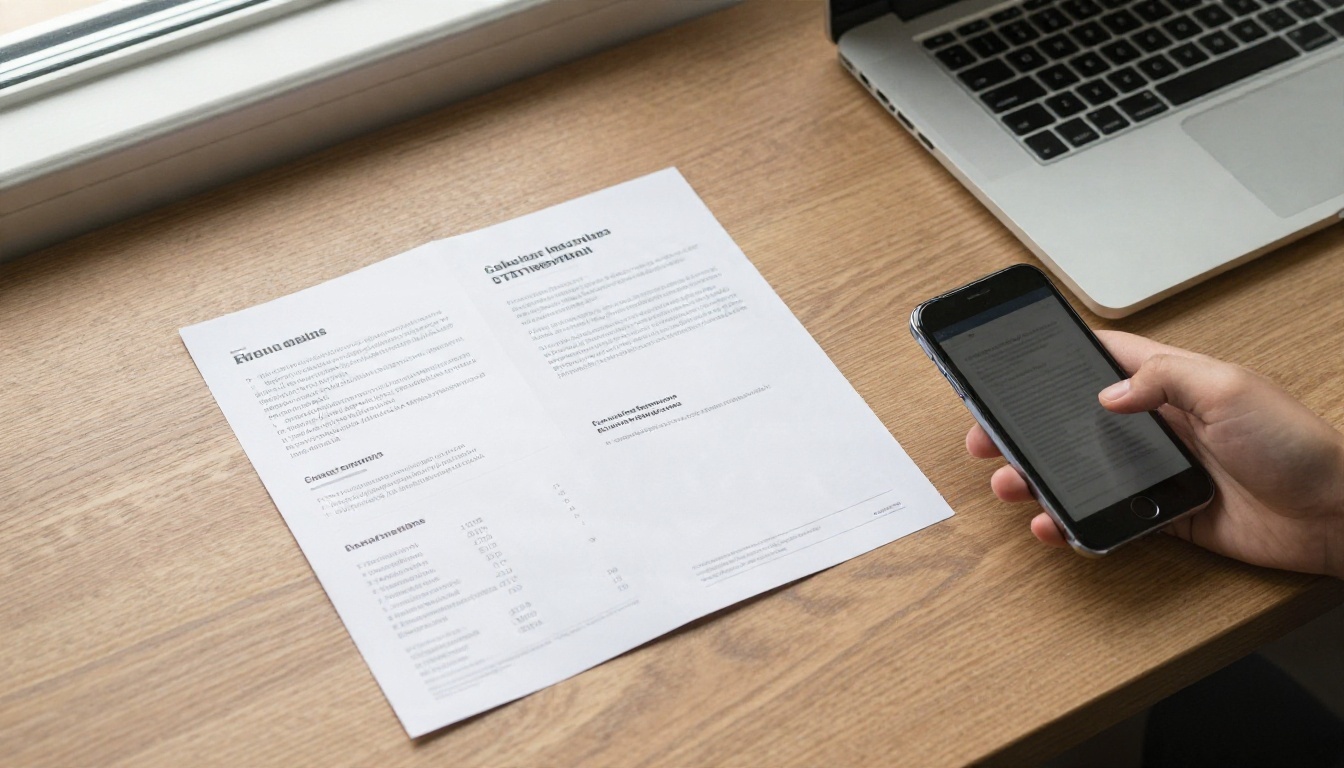
Das PDF in ein Flipbook verwandeln
Ein PDF ist tragbar, aber angenehm zu lesen ist es nicht unbedingt. Besucher laden eine Datei herunter, warten, bis sie sich öffnet, zoomen auf dem Telefon mit den Fingern und geben oft auf. Ein Flipbook behebt das, indem es dieselben Seiten im Browser mit Umblätterbewegung, schnellem Laden und einem teilbaren Link zeigt. Es behält außerdem dein Publisher-Layout genau so, wie es gestaltet wurde, denn die Seiten stammen aus dem PDF und nicht aus einem neuen Umbruch.
So erstellst du ein Flipbook mit Flipbooks AI
Der PDF-zu-Flipbook-Konverter nimmt das PDF, das du gerade erstellt hast, und veröffentlicht es online. So läuft der Prozess ab:
- Öffne die Plattform. Gehe zu Flipbooks AI und erstelle ein Konto. Der kostenlose Tarif lässt dich den Ablauf testen, bevor du dich für etwas entscheidest.
- Lade dein PDF hoch. Ziehe die exportierte Datei in den Upload-Bereich. Die Seiten werden automatisch umgewandelt, und innerhalb weniger Augenblicke siehst du eine Vorschau der ersten Doppelseite. Der Bildschirm zeigt links eine Miniaturleiste und in der Mitte den Flipbook-Betrachter.
- Passe das Aussehen an. Lege deine Markenfarben fest, wähle einen Hintergrund, füge dein Logo hinzu und wähle Seiteneffekte wie eine weiche Ecke oder einen flachen Schieber. Du kannst außerdem Video und Audio auf bestimmten Seiten einbetten.
- Prüfe die Seiten. Blättere jede Doppelseite am Desktop und am Telefon durch. Da die Quelle ein PDF ist, sollte das Layout deinem ursprünglichen Publisher-Design entsprechen.
- Wähle die Freigabeoptionen. Kopiere den direkten Link, hol dir den Einbettungscode für deine Website oder aktiviere den Passwortschutz für private Inhalte. Die Seite Flipbook auf Website einbetten erklärt, wie die Einbettung funktioniert.
- Veröffentlichen und überwachen. Teile den Link. Im Professional-Tarif erhältst du zusätzlich Analysen, Kontaktformulare und Offline-Downloads. Auf der Seite zu den Preistarifen siehst du, was jede Stufe enthält.
Flipbooks AI setzt niemals Wasserzeichen, und die Ausgabe ist mobil responsiv, was wichtig ist, weil die meisten Leser sie auf dem Telefon öffnen werden.
Funktionen, die sich lohnen
| Funktion | Warum sie bei umgewandelten PUB-Dateien hilft | Tarif |
|---|
| Keine Wasserzeichen | Dokumente für Kunden bleiben sauber | Alle Tarife |
| Passwortschutz | Schützt Preislisten und interne Dateien | Siehe Preise |
| Eingebettetes Video und Audio | Erweckt einen flachen Flyer zum Leben | Siehe Preise |
| Eigenes Branding | Passt zu deinen Farben und deinem Logo | Siehe Preise |
| Analysen und Kontaktgewinnung | Zeigt, wer liest und E-Mail-Adressen einsammelt | Professional |
| Offline-Downloads | Lässt Leser eine Kopie behalten | Professional |
| Unbegrenzte Flipbooks | Verarbeitet ein ganzes Archiv alter Newsletter | Standard und höher |

Welcher Weg zu deiner Situation passt
Die richtige Antwort hängt davon ab, wofür die Datei gedacht ist. Hier sind einige reale Szenarien.
Ein kleiner Laden mit einer alten Preisliste
Ein Florist hat eine 2-seitige Preisliste aus Publisher von 2018 und eine neue Telefonnummer, die ergänzt werden soll. Der beste Weg: den ursprünglichen Designer um eine PDF-Datei bitten oder die zwei Seiten in einem Webdesign-Tool in unter einer Stunde neu gestalten und dann über Digitale Preisliste erstellen veröffentlichen.
Eine Schule mit jahrelangen Newslettern
Das Schulsekretariat hat Dutzende .pub-Newsletter. Niemand muss die alten bearbeiten. Wandle jeden einmal in ein PDF um und nutze dann den Schulnewsletter-Ersteller, um ein durchsuchbares Archiv zu veröffentlichen, das Eltern auf ihren Telefonen öffnen können.
Ein Makler, der Broschüren verschickt
Ein Makler erhält von einer früheren Assistentin eine Immobilienbroschüre im Publisher-Format. Der Makler muss sie nur teilen. Exportiere sie als PDF und veröffentliche sie dann über das Tool Immobilienbroschüre mit Passwortschutz für Objekte vor der Vermarktung.
Eine gemeinnützige Organisation, die einen Jahresbericht aktualisiert
Wenn der Bericht echte Änderungen braucht, sollte die Datei in ein modernes Tool überführt oder einmal in Publisher bearbeitet und dann exportiert werden. Für die endgültige Fassung zeigt die Seite Jahresbericht für Non-Profit-Organisationen, wie du sie als Flipbook veröffentlichst.
Entscheidungstabelle
| Dein Ziel | Bester Ansatz | Art des Tools |
|---|
| Text oder Bilder ändern | Publisher, LibreOffice Draw oder Neuaufbau | Desktop- oder Gestaltungs-App |
| Nur lesen oder drucken | In PDF umwandeln | Konverter oder Publisher-Export |
| Online mit Lesern teilen | PDF, dann Flipbook | Flipbooks AI |
| Ein Archiv behalten | Stapelweiser Export als PDF | Publisher oder Konverter |
| Vertrauliches Dokument | Nur lokaler Export | Offline-Software |
| Publisher komplett hinter sich lassen | Neuaufbau in einem modernen Gestaltungstool | Web-Gestaltungs-App |

Häufige Fehler, die du vermeiden solltest
Der ersten umgewandelten Seite vertrauen
Die erste Seite sieht oft gut aus. Probleme verstecken sich auf Seite vier, wo ein Textrahmen überlief oder ein Foto verrutschte. Scrolle immer durch jede Seite, bevor du die Datei verschickst.
Die Originaldatei löschen
Die .pub-Datei ist deine einzige bearbeitbare Quelle. Bewahre sie in einem beschrifteten Ordner zusammen mit den verwendeten Schriften auf, auch wenn du planst, von Publisher wegzuziehen. Schriften werden leicht vergessen und sind schwer wiederzufinden.
Dateigröße über Lesbarkeit stellen
Ein PDF zu stark zu komprimieren, damit es in ein E-Mail-Limit passt, macht Fotos zu verschwommenen Flächen und kleine Schrift zu Klecksen. Verwende eine vernünftige Qualitätseinstellung und teile die Datei lieber als Link. Ein Flipbook-Link umgeht Anhangsbeschränkungen von E-Mails vollständig.
Sensible Dateien leichtfertig hochladen
Ein kostenloser Konverter ist ein Dienst eines Drittanbieters. Behandle ihn auch so. Entferne zuerst persönliche Angaben oder wandle auf deinem eigenen Rechner um.
FAQ: Schnelle Antworten
Gibt es einen wirklich kostenlosen Online-Editor für .pub-Dateien?
Keinen, der das Layout zuverlässig erhält. Es gibt kostenlose Konverter und teilweise funktionierende Importer, aber rechne damit, Abstände und Schriften danach zu korrigieren.
Kann ich eine .pub-Datei auf einem Mac oder Telefon öffnen?
Publisher hat keine native Mac-Version. Auf dem Telefon ist der einfachste Weg ein PDF, das jemand mit Publisher exportiert hat.
Bleibt mein Design erhalten, wenn ich in PDF umwandle?
Ja, wenn du direkt aus Publisher exportierst und die Schriften eingebettet sind. Konverter von Drittanbietern unterscheiden sich.
Kann ich das PDF danach noch bearbeiten?
Kleine Änderungen sind in PDF-Editoren möglich, aber umfangreiche Layoutänderungen sind mühsam. Bearbeite die Quelle und exportiere danach erneut.
Ist ein Flipbook besser als das Versenden eines PDFs?
Für Leser meist ja. Es lädt im Browser, funktioniert auf Telefonen und lässt sich nachverfolgen, schützen und auf einer Seite einbetten.
Veröffentliche dein Layout ohne Aufwand
Die Suche nach einem Pub-Datei-Editor online endet meist an derselben Stelle: bei einem Konverter, einem teilweisen Import oder einem Neuaufbau. Der schnellste Weg, dein Design zu schützen, ist, ein PDF zu exportieren, solange du noch Zugriff auf das Original hast, und dieses PDF dort zu veröffentlichen, wo Leser es wirklich genießen können.
Bereit zum Ausprobieren? Erstelle dein kostenloses Konto bei Flipbooks AI und lade dein erstes PDF hoch. Stöbere durch die komplette Liste der Flipbook-Tools, um das Format zu finden, das zu einem Katalog, Newsletter, einer Broschüre oder einem Bericht passt, oder vergleiche die Preistarife, wenn du bereit für Analysen, Kontaktgewinnung und unbegrenzte Flipbooks bist. Du kannst auch direkt zu Konto erstellen und Preise ansehen gehen, in einem Schritt.



