Alguien te envió un archivo .pub, no tienes Microsoft Publisher y necesitas cambiar un número de teléfono antes del almuerzo. Así que buscas un editor de archivos PUB en línea, con la esperanza de que una pestaña del navegador lo arregle. La respuesta honesta es más complicada de lo que admite cualquier página de "editor gratuito". En este artículo verás qué existe de verdad, dónde fallan las opciones gratuitas y por qué convertir el archivo a PDF suele ser la jugada más inteligente. Una vez que tengas un PDF, una herramienta como Flipbooks AI puede publicarlo como un flipbook con paso de página que cualquiera puede abrir en un teléfono.
💡 En resumen: no existe un editor en línea gratuito, fiable y de fidelidad total para archivos de Publisher. Hay conversores, importadores parciales y flujos de trabajo que reconstruyen el diseño desde cero. Elige según necesites editar el diseño o solo compartirlo.
Qué es realmente un archivo PUB
El formato de Publisher en pocas palabras
Un archivo .pub es el formato nativo de Microsoft Publisher, un programa de maquetación de escritorio que se usa para volantes, boletines, folletos, tarjetas de felicitación y listas de precios. A diferencia de un documento de Word, un archivo de Publisher guarda cuadros de texto, marcos vinculados, referencias a tipografías incrustadas, formas vectoriales e imágenes colocadas en posiciones fijas. Esa precisión es justo la razón por la que es difícil abrirlo en otro lugar.
Microsoft también anunció que Publisher dejará de tener soporte en octubre de 2026, así que mucha gente tiene ahora archivos de un programa que ya no recibe actualizaciones. Revisa el aviso actual de Microsoft para conocer las condiciones exactas que se aplican a tu licencia.
Por qué la edición en línea es rara
Microsoft 365 para la web te permite editar archivos de Word, Excel y PowerPoint en el navegador. Publisher nunca estuvo en esa lista. El formato es propietario y complejo, así que muy pocas herramientas web intentan una edición real. Lo que encuentras en cambio son tres cosas distintas que llevan la misma etiqueta:
- Conversores que leen el archivo y generan un PDF, DOCX o imagen.
- Visores que muestran las páginas sin permitir cambiar nada.
- Herramientas de diseño donde reconstruyes el diseño usando el archivo antiguo como referencia.

Opciones gratuitas en línea para probar
Conversores que se hacen pasar por editores
La mayoría de los resultados de "editar archivo pub en línea" son conversores de archivos. Subes el .pub, el servidor lo procesa y descargas un PDF, un archivo de Word o un conjunto de imágenes. Algunos te sugieren después "editar" el resultado en otro programa. Eso es un atajo de dos pasos, no un editor.
Lo que obtienes depende de lo bien que el conversor maneje las tipografías y los marcos de texto enlazados. Los volantes sencillos de una página suelen sobrevivir. Los boletines de varias páginas con texto ajustado e imágenes en capas a menudo no.
Aplicaciones de escritorio que abren archivos PUB
Si puedes instalar software, estas son las rutas gratuitas realistas:
- LibreOffice Draw puede importar muchos archivos de Publisher con su filtro de importación. Espera texto desplazado y tipografías sustituidas, pero es una forma real de abrir y modificar un archivo sin pagar nada.
- Scribus, un programa gratuito de autoedición de escritorio, también ha ofrecido importación de Publisher en algunas versiones. El soporte varía según la versión, así que prueba con una copia.
- Microsoft Publisher en sí, si un colega, una biblioteca o un equipo de la escuela todavía lo tiene instalado.
Rehacer el diseño en una herramienta de diseño
Cuando la maquetación es sencilla, rehacerla en una herramienta de diseño en el navegador puede ser más rápido que pelear con una importación. Copias el texto, vuelves a colocar las fotos y ajustas los colores. Para un solo volante esto toma veinte minutos. Para un catálogo de 24 páginas toma días.
Comparación de opciones
| Opción | Funciona en el navegador | Permite editar el diseño | Fidelidad al original | Costo |
|---|
| Conversor en línea de PUB a PDF | Sí | No | Media a alta | Plan gratuito con límites |
| Visor de PUB en línea | Sí | No | Media | Normalmente gratis |
| Importación en LibreOffice Draw | No (escritorio) | Sí | Baja a media | Gratis |
| Importación en Scribus | No (escritorio) | Sí | Baja a media | Gratis |
| Reconstruir en una herramienta de diseño web | Sí | Sí | Depende de ti | Hay plan gratuito |
| Microsoft Publisher | No (escritorio) | Sí | Nativa | De pago o con licencia existente |
Los límites de los que nadie habla
Desplazamiento del diseño y tipografías faltantes
Los archivos de Publisher hacen referencia a las tipografías por su nombre. Si el conversor o el editor no tiene esa tipografía, la sustituye por otra sin avisar. Cambian el ancho de las letras, las líneas se ajustan de otra manera, y un titular que cabía en una línea ahora se desborda a una segunda y empuja todo hacia abajo. Esta es la causa más frecuente de que un archivo convertido se vea "raro".
Topes de subida y privacidad
Los planes gratuitos suelen fijar un tamaño máximo de archivo y un límite de conversiones por día. Los límites cambian con frecuencia, así que revisa la página antes de comprometer una fecha límite. Hay una segunda preocupación que recibe menos atención: estás subiendo tu documento al servidor de otra persona. Para el boletín de una iglesia no pasa nada. Para una lista de precios de clientes, un memorando interno o cualquier cosa con datos personales, lee antes la política de privacidad y las condiciones de eliminación.
⚠️ Nunca subas un archivo de Publisher que contenga nombres de clientes, direcciones, acuerdos de precios o detalles de productos no publicados a un conversor gratuito cualquiera. Conviértelo en tu equipo si puedes.
Cuotas y marcas de agua
Algunos conversores gratuitos añaden una marca de agua a la salida, limitan el número de páginas o condicionan la descarga a crear una cuenta. Otros funcionan bien, pero te restringen a unos pocos archivos al día. Así suelen aparecer los límites:
| Tipo de límite | Cómo se ve | A quién perjudica más |
|---|
| Tamaño máximo de archivo | La subida se rechaza por encima de un tamaño | Folletos con muchas fotos |
| Conversiones diarias | "Límite alcanzado, vuelve mañana" | Quienes convierten archivos en lote |
| Límite de páginas | Solo se convierten las primeras páginas | Boletines y catálogos |
| Marca de agua | Logo de la marca estampado en el resultado | Cualquier cosa que vea un cliente |
| Tipografías faltantes | El texto se reacomoda, las líneas se rompen | Diseños cuidados |
| Retención de datos | Archivos guardados durante un periodo | Documentos confidenciales |
Convierte PUB a PDF en su lugar
Aquí está el cambio de enfoque que ahorra más horas a la mayoría. Pregúntate qué necesitas realmente. Si el objetivo es editar el diseño, necesitas Publisher o rehacerlo. Si el objetivo es enviar, imprimir, publicar o presentar el diseño, no necesitas un editor. Necesitas un PDF. Un PDF fija las tipografías, las imágenes y los espacios en un solo archivo portátil que se ve igual en cualquier dispositivo.
Exportar desde el propio Publisher
Si tienes acceso a Publisher, aunque sea por poco tiempo, esta es la ruta más limpia:
- Abre el archivo .pub.
- Ve a Archivo, luego Exportar, luego Crear documento PDF/XPS.
- Elige Estándar (publicación en línea e impresión) para el mejor equilibrio entre calidad y tamaño, o una opción más pequeña para el correo.
- Abre el cuadro de Opciones y confirma que las tipografías están incrustadas.
- Guarda y luego abre el PDF en otro visor para revisar cada página.
Esta ruta conserva los marcos de texto enlazados, la configuración de sangrado y la calidad de imagen mejor que cualquier conversor de terceros.
Convertir sin tener Publisher instalado
¿Sin Publisher? Tienes tres alternativas:
- Pide al remitente que exporte un PDF. Le lleva treinta segundos, y casi siempre es la solución más rápida. Menciona que solo necesitas leerlo, imprimirlo o compartirlo.
- Usa un conversor en línea de confianza para archivos no sensibles, y luego revisa cada página en busca de problemas de tipografía y espaciado.
- Abre el archivo en LibreOffice Draw y usa su exportación a PDF; después compáralo con cualquier vista previa que te haya enviado el remitente.
✅ Buena práctica: conserva el archivo .pub original como fuente y trata el PDF como el entregable. Si algo necesita edición más adelante, sigues teniendo el original editable.
Convierte el PDF en un flipbook
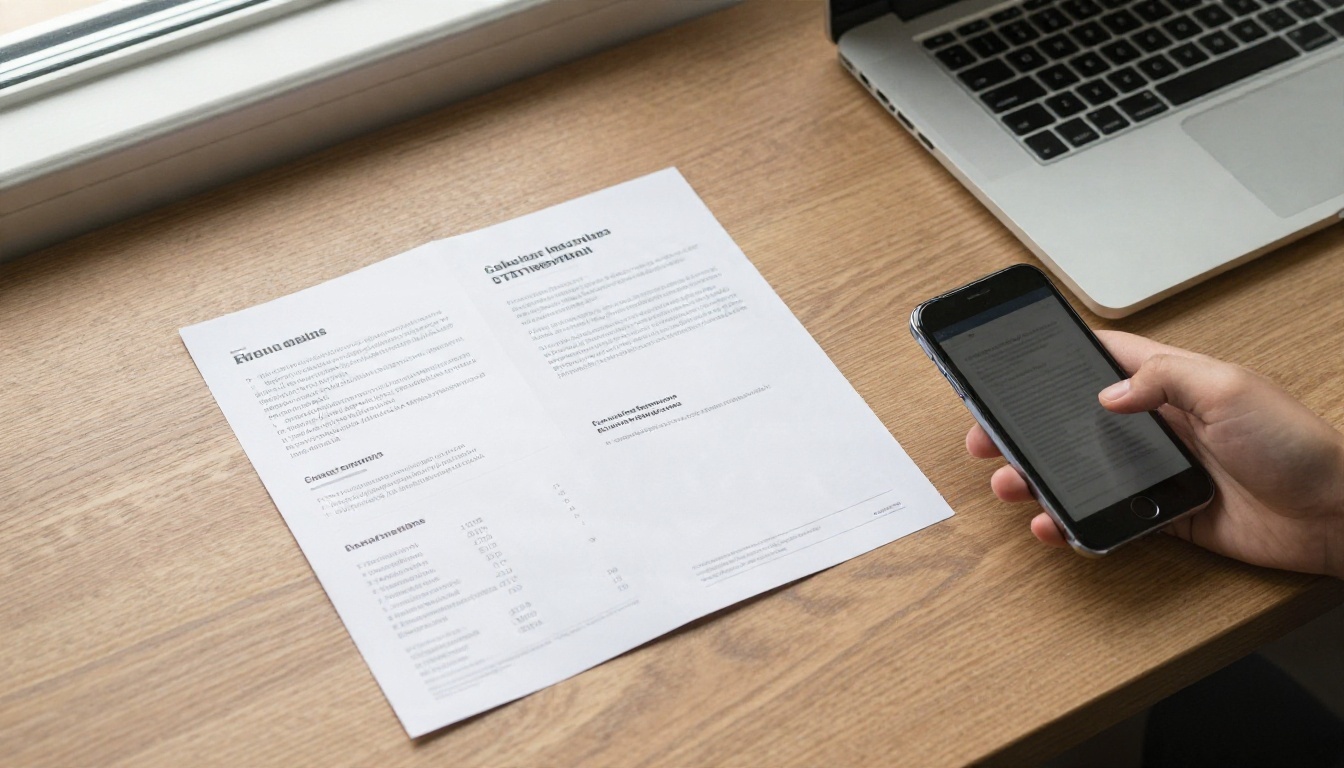
Un PDF es portátil, pero no es precisamente agradable de leer. Los visitantes descargan un archivo, esperan a que se abra, pellizcan y amplían en el teléfono, y a menudo se rinden. Un flipbook resuelve eso al presentar las mismas páginas en el navegador, con movimiento de paso de página, carga rápida y un enlace para compartir. Además, conserva tu diseño de Publisher exactamente como se creó, porque las páginas vienen del PDF y no de una nueva maquetación.
Cómo crear un flipbook con Flipbooks AI
El Conversor de PDF a flipbook toma el PDF que acabas de crear y lo publica en línea. Este es el proceso:
- Abre la plataforma. Ve a Flipbooks AI y crea una cuenta. El plan gratuito te permite probar el flujo de trabajo antes de decidir nada.
- Sube tu PDF. Arrastra el archivo exportado al cuadro de subida. Las páginas se convierten automáticamente y verás en unos momentos una vista previa de la primera doble página. La pantalla muestra una tira de miniaturas a la izquierda y el visor del flipbook en el centro.
- Personaliza el aspecto. Define los colores de tu marca, elige un fondo, agrega tu logotipo y selecciona efectos de página, como una curva suave o un deslizamiento plano. También puedes incrustar video y audio en páginas específicas.
- Revisa las páginas. Hojea cada doble página en el equipo de escritorio y en el teléfono. Como la fuente es un PDF, la maquetación debería coincidir con tu diseño original de Publisher.
- Elige las opciones para compartir. Copia el enlace directo, toma el código para incrustar en tu sitio web o activa la protección con contraseña para material privado. La página Incrustar flipbook en un sitio web explica cómo funciona la incrustación.
- Publica y monitorea. Comparte el enlace. En el plan Professional también obtienes estadísticas, formularios de captación de contactos y descargas sin conexión. Consulta los planes y precios para ver qué incluye cada nivel.
Flipbooks AI nunca agrega marcas de agua, y el resultado es adaptable a cualquier pantalla, lo que importa porque la mayoría de los lectores lo abrirán en un teléfono.
Funciones que vale la pena usar
| Función | Por qué ayuda con archivos PUB convertidos | Plan |
|---|
| Sin marcas de agua | Los documentos para clientes se ven limpios | Todos los planes |
| Protección con contraseña | Protege listas de precios y archivos internos | Consulta precios |
| Video y audio incrustados | Da vida a un volante plano | Consulta precios |
| Marca propia | Coincide con tus colores y logotipo | Consulta precios |
| Estadísticas y captación de contactos | Muestra quién lee y captura correos | Professional |
| Descargas sin conexión | Permite a los lectores guardar una copia | Professional |
| Flipbooks ilimitados | Maneja un archivo completo de boletines antiguos | Standard y superiores |

Qué ruta conviene a tu situación
La respuesta correcta depende de para qué sirve el archivo. Estos son algunos escenarios reales.
Una tienda pequeña con una lista de precios antigua
Una florería tiene una lista de precios de Publisher de 2 páginas de 2018 y un número de teléfono nuevo que agregar. Lo mejor es pedirle al diseñador original un PDF, o rehacer las dos páginas en una herramienta de diseño web en menos de una hora, y luego publicarlas con el Generador de listas de precios digitales.
Una escuela con años de boletines
La oficina de una escuela tiene decenas de boletines .pub. Nadie necesita editar los antiguos. Convierte cada uno a PDF una sola vez y luego usa el Creador de flipbooks de boletines escolares para publicar un archivo con búsqueda que los padres puedan abrir en sus teléfonos.
Una agente inmobiliaria que envía folletos
Una agente recibe un folleto de propiedad en formato de Publisher de una asistente anterior. Solo necesita compartirlo. Exporta a PDF y luego publícalo con la herramienta Folleto inmobiliario con protección por contraseña para los inmuebles antes de salir al mercado.
Una organización sin fines de lucro que actualiza su informe anual
Si el informe necesita cambios reales, el archivo debería pasarse a una herramienta moderna o editarse en Publisher una vez y luego exportarse. Para la versión final, la página Informe anual para organizaciones sin fines de lucro muestra cómo publicarlo como flipbook.
Tabla de decisión
| Tu objetivo | Mejor enfoque | Tipo de herramienta |
|---|
| Cambiar texto o imágenes | Publisher, LibreOffice Draw o reconstruir | Aplicación de escritorio o de diseño |
| Solo leer o imprimir | Convertir a PDF | Conversor o exportación desde Publisher |
| Compartir en línea con lectores | PDF y después flipbook | Flipbooks AI |
| Guardar una colección | Exportar en lote a PDF | Publisher o conversor |
| Documento confidencial | Exportar solo en tu equipo | Software sin conexión |
| Dejar Publisher por completo | Reconstruir en una herramienta de diseño moderna | Aplicación de diseño web |

Errores comunes que conviene evitar
Confiar en la primera página convertida
La primera página suele verse bien. Los problemas se esconden en la página cuatro, donde un marco de texto se desbordó o una foto se movió. Desplázate siempre por cada página antes de enviar el archivo.
Borrar el archivo original
El archivo .pub es tu única fuente editable. Guárdalo en una carpeta bien etiquetada junto con las tipografías usadas, aunque pienses dejar Publisher. Las tipografías se olvidan con facilidad y luego cuesta mucho encontrarlas.
Elegir el tamaño del archivo antes que la legibilidad
Comprimir demasiado un PDF para que quepa en el límite de un correo convierte las fotos en bloques borrosos y el texto pequeño en manchas. Usa un ajuste de calidad razonable y comparte el archivo como enlace. Un enlace a un flipbook evita por completo los límites de los adjuntos de correo.
Subir archivos sensibles sin pensarlo
Un conversor gratuito es un servicio de terceros. Trátalo como tal. Quita antes los datos personales o convierte el archivo en tu propio equipo.
Preguntas frecuentes: respuestas rápidas
¿Existe un editor en línea gratuito de verdad para archivos .pub?
No uno que conserve el diseño de forma fiable. Existen conversores gratuitos e importadores parciales, pero prepárate para corregir después el espaciado y las tipografías.
¿Puedo abrir un archivo .pub en un Mac o en un teléfono?
Publisher no tiene una versión nativa para Mac. En un teléfono, la ruta más fácil es un PDF exportado por alguien que tenga Publisher.
¿Convertir a PDF conservará mi diseño?
Exportar desde el propio Publisher sí lo hace, siempre que las tipografías estén incrustadas. Los conversores de terceros varían.
¿Puedo editar el PDF después?
Se pueden hacer cambios leves en editores de PDF, pero los cambios grandes de maquetación son complicados. Edita la fuente y luego exporta de nuevo.
¿Un flipbook es mejor que enviar un PDF?
Para los lectores, normalmente sí. Se carga en el navegador, funciona en teléfonos y se puede medir, proteger e incrustar en una página.
Publica tu maquetación sin complicaciones
Buscar un editor de archivos PUB en línea suele acabar en lo mismo: un conversor, una importación parcial o una reconstrucción. La forma más rápida de proteger tu diseño es exportar un PDF mientras aún tengas acceso al original y luego publicar ese PDF donde los lectores puedan disfrutarlo de verdad.
¿Listo para probarlo? Crea tu cuenta gratuita en Flipbooks AI y sube tu primer PDF. Revisa la lista completa de herramientas de flipbook para encontrar el formato que se ajuste a un catálogo, un boletín, un folleto o un informe, o compara los planes y precios cuando necesites estadísticas, captación de contactos y flipbooks ilimitados. También puedes ir directo a crea una cuenta y mira los precios en un solo paso.



