Du schickst einen Vertrag, eine Preisliste oder ein Portfolio als PDF, und eine Stunde später kommt eine Version zurück, in der sich die Zahlen geändert haben. Das passiert häufiger, als man zugibt. Ein schreibgeschütztes PDF-Format soll genau das verhindern, doch der Begriff bedeutet je nachdem, wen du fragst, etwas anderes. Dieser Artikel zeigt, wie schreibgeschützte PDFs funktionieren, welche kostenlosen Optionen sich lohnen, wo sie still und leise versagen und wie du das Ergebnis mit einem Tool wie Flipbooks AI online teilst, damit Leser dein Dokument genau so sehen, wie du es beabsichtigt hast.
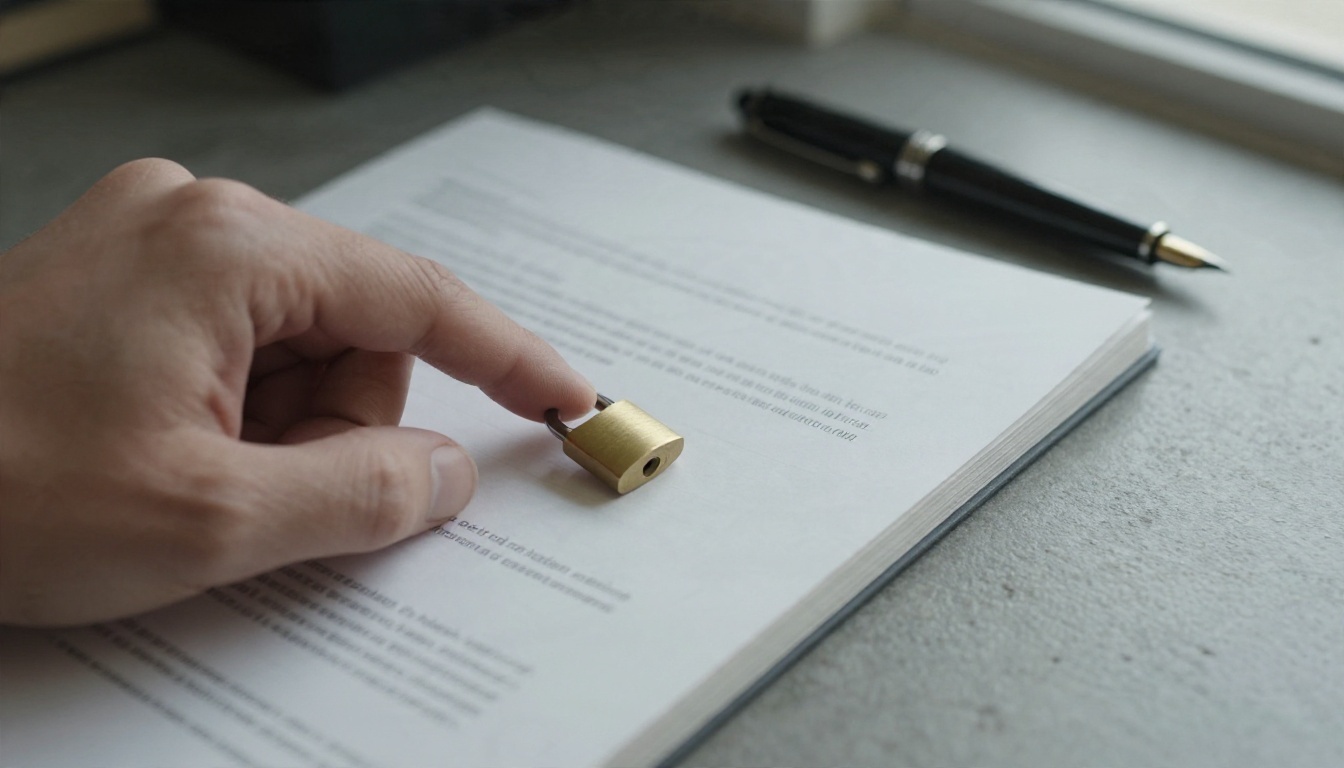
Im PDF-Standard gibt es keinen einzelnen Schalter namens „read only“. Die Leute verwenden den Begriff für mehrere getrennte Ideen, und wer sie verwechselt, wiegt sich in falscher Sicherheit.
Drei verschiedene Bedeutungen
Wer nach einem schreibgeschützten PDF fragt, will meist eines von diesen Dingen:
- Eine Berechtigungssperre. Die Datei öffnet sich normal, aber Bearbeiten, Text kopieren, Drucken oder Ausfüllen von Formularen wird durch ein vom Autor gesetztes Passwort eingeschränkt.
- Eine reduzierte Datei. Jede Ebene, jedes Formularfeld und jeder Kommentar wird in eine feste Seite zusammengeführt, sodass nichts mehr zum Anklicken und Ändern übrig bleibt.
- Ein Link nur zum Ansehen. Das Dokument liegt online, Leser können es anschauen, bekommen aber nie eine Datei, die sie in einem Editor öffnen können.
Jede Variante löst ein anderes Problem. Die erste stoppt gelegentliches Bearbeiten, die zweite stoppt versehentliche Änderungen, und die dritte bestimmt, wer die Datei überhaupt bekommt.
Was „schreibgeschützt“ nicht leisten kann
Ein schreibgeschütztes PDF macht Inhalte nicht geheim. Wer die Seite sehen kann, kann einen Screenshot machen, und wer die Datei öffnen kann, kann versuchen, sie zu kopieren. Berechtigungen sind eine höfliche Bitte, die die meisten Programme respektieren, keine Tresortür.
⚠️ Warnung: Wenn ein Dokument Passwörter, Steuernummern oder vertrauliche Verträge enthält, reicht eine Schreibschutz-Markierung allein nicht aus. Verwende ein Öffnungspasswort oder beschränke, wer den Link erhält.
Kurzvergleich der Ansätze
| Ansatz | Stoppt gelegentliche Bearbeitung | Stoppt Textkopieren | Verbirgt die Datei selbst | Aufwand |
|---|
| Berechtigungspasswort | Ja | Teilweise | Nein | Gering |
| Reduziertes PDF | Ja | Nein | Nein | Gering |
| Öffnungspasswort (Verschlüsselung) | Ja | Ja, bis zum Öffnen | Nein | Mittel |
| Flipbook nur zum Ansehen online | Ja | Größtenteils | Ja | Gering |
So funktioniert der Schreibschutz
Eigentümer- und Benutzerpasswörter
PDF-Dateien unterstützen zwei Arten von Passwörtern. Ein Benutzerpasswort (auch Öffnungspasswort genannt) braucht man, um die Datei überhaupt anzusehen. Ein Eigentümerpasswort legt fest, was Leserinnen und Leser tun dürfen, sobald die Datei offen ist: drucken, kopieren, bearbeiten, kommentieren oder Formulare ausfüllen.
Wenn du in den meisten kostenlosen Tools ein „schreibgeschütztes“ PDF erstellst, setzt du ein Eigentümerpasswort und aktivierst Kästchen, die das Bearbeiten deaktivieren. Die Datei lässt sich weiterhin für alle öffnen, und kompatible Programme wie Acrobat, Chrome und Vorschau halten sich an die Einschränkungen.
Der Haken: Diese Einschränkungen werden vom Leseprogramm durchgesetzt, nicht von der Datei. Manche Drittanbieter-Tools ignorieren sie, und Einschränkungen mit Eigentümerpasswort lassen sich oft mit kostenlosen Dienstprogrammen entfernen. Betrachte sie als Abschreckung für ehrliche Nutzer.
Reduzieren und als PDF drucken
Das Reduzieren ist der einfachste Weg, ein PDF schwerer veränderbar zu machen. Du nimmst ein Dokument mit Formularfeldern, Anmerkungen oder Ebenen und führst alles in der Seite selbst zusammen. Am einfachsten geht das, indem du die Datei öffnest und Drucken und dann „Als PDF speichern“ wählst. Die neue Datei enthält nur das endgültige Erscheinungsbild jeder Seite.
Das Reduzieren eignet sich hervorragend für ausgefüllte Formulare, unterschriebene Vereinbarungen und Rechnungen. Nachteilig ist, dass die Dateigröße steigen kann und der durchsuchbare Text verloren gehen kann, wenn das Ergebnis gerastert wird. Das beeinträchtigt die Barrierefreiheit für Screenreader.
Digitale Signaturen und Zertifizierung
Wenn du nachweisen musst, dass niemand das Dokument nach der Fertigstellung verändert hat, ist eine digitale Signatur das richtige Mittel. Das Signieren eines PDFs mit einem Zertifikat erstellt einen Fingerabdruck des Inhalts. Verändert jemand die Datei danach, wird die Signatur als ungültig angezeigt.
Das verhindert kein Bearbeiten. Es macht Manipulation sichtbar. Bei rechtlichen, finanziellen oder compliance-relevanten Dokumenten ist dieser Unterschied wichtig. Viele Signier-Tools bieten kostenlose Tarife für eine Handvoll Dokumente pro Monat.
💡 Profi-Tipp: Kombiniere die Methoden. Reduziere die Datei, füge eine digitale Signatur als Nachweis hinzu und teile sie dann über einen Link nur zum Ansehen, damit weniger Kopien im Umlauf sind.
Kostenlose Wege, ein PDF schreibgeschützt zu machen
Du brauchst keine kostenpflichtige Desktop-Software, um ein PDF einzuschränken. Dies sind die Optionen, die die meisten Leute bereits haben.
Export aus Word und LibreOffice
In LibreOffice wählst du Datei, Exportieren als PDF, öffnest den Reiter Sicherheit und legst ein Berechtigungspasswort fest. Danach kannst du Drucken, Änderungen und das Kopieren von Inhalten deaktivieren, während das Dokument weiterhin ansehbar bleibt.
In Microsoft Word bietet das Speichern als PDF eine Passwortoption, die in der Regel jedoch ein Öffnungspasswort setzt und keine feinen Eigentümerberechtigungen. Das ist für den Datenschutz stärker, aber Leser können die Datei ohne Passwort nicht öffnen.
Vorschau auf dem Mac
Auf einem Mac öffnest du das PDF in der Vorschau, wählst Ablage, Exportieren, klickst auf Details einblenden und aktivierst Verschlüsseln. Du gibst ein Passwort ein, und die Datei verlangt es zum Öffnen. Für viele Nutzer ist das der schnellste kostenlose Verschlüsselungsweg, weil keine Installation nötig ist.
Online-Tools zum Schützen von PDFs
Webdienste wie Smallpdf, iLovePDF und PDF24 bieten eine Funktion „PDF schützen“. Du lädst die Datei hoch, legst ein Passwort fest und lädst das Ergebnis herunter. Kostenlose Tarife begrenzen meist die Anzahl der Aufgaben pro Tag, und du solltest zweimal überlegen, bevor du vertrauliches Material auf einen Server eines Drittanbieters hochlädst.
Kostenlose Optionen im Vergleich
| Kostenlose Option | Plattform | Art der Einschränkung | Am besten für | Haupteinschränkung |
|---|
| LibreOffice-Export | Windows, Mac, Linux | Eigentümerberechtigungen | Bearbeiten und Kopieren sperren | Braucht ein Quelldokument |
| Word als PDF speichern | Windows, Mac | Öffnungspasswort | Datenschutz vor dem Versand | Weniger feine Kontrolle |
| Mac-Vorschau | Mac | Öffnungspasswort | Schnelle Verschlüsselung | Nur Mac |
| Als PDF drucken | Alle Systeme | Reduzieren | Fertige Formulare | Größere Dateien |
| Online-Schutztools | Browser | Öffnungs- oder Eigentümerpasswort | Schnelle Einzelaufgaben | Tageslimits und Upload-Risiko |

Wo der einfache Schutz zu kurz greift
Berechtigungen lassen sich entfernen
Suche nach „PDF-Einschränkungen entfernen“, und du findest Dutzende kostenlose Tools. Viele funktionieren in Sekunden bei Dateien, die nur mit Eigentümerpasswörtern geschützt sind. Wenn dein PDF eine Preisliste oder ein Angebot enthält, das ein Konkurrent gern umschreiben würde, bietet eine Berechtigungssperre nur begrenzte Sicherheit.
Ein Öffnungspasswort mit starker Verschlüsselung ist viel schwerer zu knacken, bringt aber ein eigenes Problem mit sich: Du musst das Passwort an jeden Leser schicken, und jeder Leser erhält eine vollständige Kopie der Datei.
Kopien vervielfachen sich nach dem Versand
Bei E-Mails geht die Kontrolle verloren. Ein an eine Nachricht angehängtes PDF wird heruntergeladen, weitergeleitet, auf Telefone synchronisiert und in mehreren Postfächern gespeichert. Du kannst es danach nicht mehr aktualisieren. Wenn dir ein Tippfehler oder ein veralteter Preis auffällt, hat jeder Empfänger noch die alte Version.
✅ Bewährte Praxis: Teile bei Dokumenten, die sich ändern, einen Link statt einer Datei. Ein Link kann auf die neueste Version zeigen, und du kannst ihn abschalten, wenn er nicht mehr gebraucht wird.
Kompromisse bei der Barrierefreiheit
Starke Einschränkungen können Screenreader stören, die Text auslesen müssen. Wenn du das Kopieren von Inhalten deaktivierst, funktioniert unterstützende Software unter Umständen nicht mehr. Wenn Barrierefreiheit wichtig ist, wähle eine Methode, die Bearbeiten blockiert, aber die Textauslesung für unterstützende Technik weiterhin erlaubt.
Ein schreibgeschütztes PDF online teilen

Sobald die Datei gesperrt ist, ist die Art der Zustellung genauso wichtig wie der Schutz selbst.
Übliche Wege zum Teilen
- E-Mail-Anhang: Einfach, aber dauerhaft. Die Datei verlässt deine Kontrolle in dem Moment, in dem du auf Senden klickst.
- Link zu Cloud-Speicher: Google Drive, Dropbox und OneDrive erlauben Links nur zum Ansehen, doch Leser können oft trotzdem herunterladen, solange du das nicht deaktivierst.
- Download von der Website: Nützlich für öffentliche Dokumente, aber jeder mit der URL kann die Rohdatei abrufen.
- Eingebetteter Betrachter: Das Dokument wird innerhalb einer Webseite angezeigt, ohne dass ein einfacher Download-Button im Weg ist.
Methoden zum Teilen im Vergleich
| Methode | Später aktualisierbar? | Zugriff widerrufbar? | Leseerlebnis | Nachverfolgung |
|---|
| E-Mail-Anhang | Nein | Nein | Öffnet sich in der Standard-App | Nein |
| Cloud-Ansichtslink | Ja | Ja | Einfacher Betrachter | Eingeschränkt |
| Einfacher Website-Download | Ja | Teilweise | PDF-Betrachter des Browsers | Braucht zusätzliche Tools |
| Flipbook-Link oder Einbettung | Ja | Ja | Umblättern, mobilfreundlich | Ja, bei höheren Tarifen |
Warum ein Flipbook-Link besser funktioniert
Ein Flipbook verwandelt das PDF in einen Betrachter, der Seite für Seite im Browser läuft. Leser blättern auf dem Telefon oder am Desktop-Computer durch, und standardmäßig bekommen sie keine bearbeitbare Datei. Da die Seiten unter einem Link liegen, den du kontrollierst, kannst du einen Tippfehler einmal korrigieren, und alle sehen die neue Version.
Das ist auch das bessere Leseerlebnis. Statt auf einem kleinen Bildschirm durch ein starres PDF zu zoomen und zu scrollen, tippen sich Leser durch responsive Seiten, die auf jedem Gerät gut aussehen.

So erstellst du ein Flipbook nur zum Ansehen
Wenn du den Effekt des Schreibschutzes willst, ohne dich mit Kontrollkästchen für Berechtigungen herumzuschlagen, erledigt der PDF-zu-Flipbook-Konverter das in wenigen Minuten. Hier ist der Ablauf.
Schritt 1: Konto erstellen
Gehe zu Flipbooks AI und erstelle ein Konto. Du kannst die Grundlagen testen, bevor du einen Tarif wählst, und du kannst die Optionen auf der Preisseite vergleichen, wenn du so weit bist.
Schritt 2: PDF hochladen
- Klicke auf die Schaltfläche zum Hochladen und wähle dein PDF aus.
- Warte, bis die Seiten in ein Flipbook umgewandelt sind. Die meisten Dokumente sind schnell fertig, sehr große Dateien brauchen aber länger.
- Prüfe die Vorschau. Seitenreihenfolge, Bilder und Links sollten genauso aussehen wie in deiner Originaldatei.
Tipp: Schließe dein Dokument ab, bevor du es hochlädst. Wenn du das PDF vorher reduziert hast, zeigt das Flipbook genau dieses feste Layout.
Schritt 3: Das Aussehen anpassen
Füge dein eigenes Branding hinzu, damit das Dokument wie deins wirkt:
- Wähle Hintergrundfarben, die zu deiner Marke passen.
- Wähle Umblätter-Effekte oder halte sie dezent für formelle Dokumente.
- Füge ein Logo und eine Titelseite hinzu, die den Ton vorgibt.
- Füge Videos und Audio ein, wo eine statische Seite nicht ausreichen würde.
Flipbooks AI setzt niemals ein Wasserzeichen in dein Dokument, sodass ein Angebot für Kunden professionell wirkt und nicht wie eine kostenlose Testversion.
Schritt 4: Datenschutz festlegen und teilen
Dieser Schritt schafft das Leseerlebnis mit Schreibschutz online:
- Aktiviere den Passwortschutz, wenn der Inhalt privat ist.
- Kopiere den direkten Link, um ihn per E-Mail oder Nachricht zu schicken.
- Verwende den Einbettungscode, um das Flipbook in eine Webseite einzubetten. Das Tool Flipbook auf Website einbetten erklärt die Optionen.
- Entscheide, ob du einen Offline-Download anbietest, für Leser, die die Datei im Flugzeug oder in einem Büro im Keller brauchen.
💡 Profi-Tipp: Wenn eine Person das Dokument sehen, aber nie behalten soll, verzichte auf die Download-Option und teile stattdessen einen passwortgeschützten Link.
Schritt 5: Nachverfolgen, wer liest
Im Professional-Tarif erhältst du Lesestatistiken und Kontaktgewinnung. Du siehst, wie viele Personen das Dokument geöffnet haben, und kannst über ein Formular Kontaktdaten erfassen, bevor jemand es liest. Für ein Vertriebsteam, das Angebote verschickt, ist es nützlich zu wissen, dass ein Interessent Seite sechs dreimal geöffnet hat. Prüfe die Unterschiede zwischen den Tarifen, um zu sehen, was passt.
Beispiele aus der Praxis
Verschiedene Branchen brauchen unterschiedlich starke Sperren. Hier siehst du, wie einige von ihnen die oben genannten Ideen anwenden.
- Ein Immobilienmakler schickt eine Objektbroschüre an Kaufinteressenten. Mit dem Tool Immobilien-Broschüre veröffentlicht er einen einzigen Link und aktualisiert den Angebotspreis an einer Stelle, statt Dateien neu zu verschicken.
- Ein Restaurantbesitzer wandelt die saisonale PDF-Karte mit dem Restaurantkarten-Flipbook-Ersteller um. Gäste scannen einen QR-Code und sehen immer die aktuellen Gerichte, nie die der letzten Saison.
- Eine freiberufliche Fotografin teilt ein Portfolio über das Flipbook Fotografie-Portfolio, damit Kunden Bilder ansehen können, ohne hochauflösende Originale zu erhalten.
- Eine Schulungsleiterin veröffentlicht ein Handbuch mit dem Schulungshandbuch-Flipbook und schützt es nur für neue Mitarbeitende mit einem Passwort.
- Ein Finanzteam verteilt die Quartalszahlen mit dem Firmenbericht-Flipbook-Ersteller, sodass Vorstandsmitglieder nur die aktuelle Version lesen.
Welche Methode zu welcher Aufgabe passt
| Situation | Beste Wahl | Warum |
|---|
| Unterschriebener Rechtsvertrag | Reduzieren plus digitale Signatur | Belegt, dass nichts verändert wurde |
| Preisliste, die sich oft ändert | Flipbook-Link nur zum Ansehen | Ein Link, immer aktuell |
| Vertraulicher Bericht für zwei Personen | Öffnungspasswort oder passwortgeschütztes Flipbook | Begrenzt, wer lesen kann |
| Öffentliche Broschüre | Eingebettetes Flipbook | Sieht gut aus, leicht zu teilen |
| Formular, das jemand ausfüllen muss | Bearbeitbar lassen, danach reduzieren | Braucht zuerst Eingaben |
Häufige Fehler, die du vermeiden solltest
Sich allein auf Eigentümerpasswörter verlassen
Manche Leute setzen eine Berechtigungssperre und nehmen an, das Dokument sei sicher. Sie hält ehrliche Nutzer davon ab, versehentlich den falschen Knopf zu drücken. Sie hält niemanden auf, der bearbeiten will. Kombiniere sie mit einer kontrollierten Freigabemethode.
Das Passwort vergessen
Wer ein Öffnungspasswort verliert, hat eine unlesbare Datei, und es gibt keine vertrauenswürdige Wiederherstellung. Bewahre Passwörter in einem Passwort-Manager auf, nicht in der E-Mail, mit der du das PDF verschickt hast.
Erst schützen, dann fertigstellen
Wenn du ein Dokument sperrst und danach einen Tippfehler entdeckst, musst du von der Quelldatei neu anfangen. Schließe Änderungen immer zuerst ab, reduziere bei Bedarf und schütze erst dann.
Das Passwort in derselben Nachricht senden
Ein Passwort, das zusammen mit dem Anhang verschickt wird, ist dasselbe wie kein Passwort. Nutze einen zweiten Kanal, etwa eine SMS oder einen Anruf.
⚠️ Warnung: Lade nie ein Dokument mit personenbezogenen Daten, etwa medizinische oder finanzielle Unterlagen, in ein beliebiges kostenloses Web-Tool hoch, ohne vorher zu prüfen, wie es Dateien nach der Verarbeitung behandelt.
Bereit zum Teilen, ohne die Kontrolle zu verlieren
Ein schreibgeschütztes PDF ist ein guter Ausgangspunkt, doch das Format allein reicht nur so weit. Berechtigungen verhindern Unfälle, Reduzieren friert das Layout ein, Signaturen belegen die Unversehrtheit, und ein kontrollierter Online-Link entscheidet, wer das Dokument tatsächlich sieht. Verwende alles zusammen, und du erhältst eine Datei, die Leute lesen, aber nicht ohne Weiteres umschreiben können.
Wenn du bereit bist, von Anhängen zu Links zu wechseln, kostenlos loslegen bei Flipbooks AI und dein erstes PDF umwandeln. Durchstöbere die komplette Liste der Flipbook-Tools, um eine Vorlage für deine Broschüre, deinen Katalog oder deinen Bericht zu finden, und vergleiche die Tarife, wenn du Analysen, unbegrenzte Flipbooks und Kontaktdaten-Erfassung möchtest.



