Você envia um contrato, uma tabela de preços ou um portfólio em PDF e, uma hora depois, alguém responde com uma versão em que os números mudaram. Isso acontece com mais frequência do que as pessoas admitem. Um formato PDF somente leitura deveria impedir isso, mas a expressão significa coisas diferentes dependendo de quem você pergunta. Este artigo explica como funcionam os PDFs somente leitura, quais opções gratuitas valem a pena, onde elas falham sem que você perceba e como compartilhar o resultado online com uma ferramenta como o Flipbooks AI, para que os leitores vejam seu documento exatamente como você pretendia.
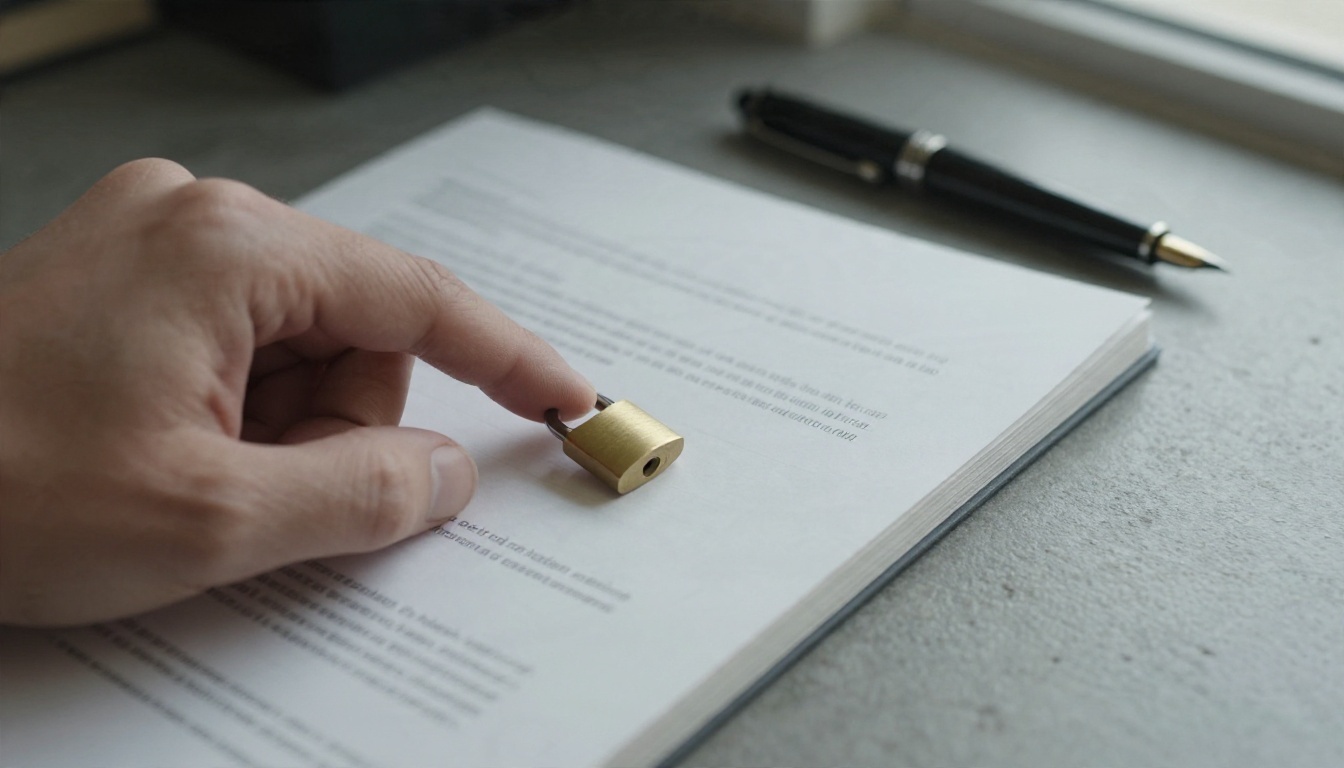
Não existe um único interruptor no padrão PDF chamado "somente leitura". As pessoas usam o termo para várias ideias separadas, e confundi-las gera uma falsa sensação de segurança.
Três significados diferentes
Quando alguém pede um PDF somente leitura, normalmente quer uma destas coisas:
- Um bloqueio de permissões. O arquivo abre normalmente, mas edição, cópia de texto, impressão ou preenchimento de formulários são restringidos por uma senha definida pelo autor.
- Um arquivo achatado. Todas as camadas, campos de formulário e comentários são unidos em uma página fixa, então não sobra nada em que clicar para alterar.
- Um link somente de visualização. O documento fica online e os leitores podem vê-lo, mas nunca recebem um arquivo que possam abrir em um editor.
Cada um resolve um problema diferente. O primeiro impede edições casuais, o segundo impede alterações acidentais, e o terceiro controla quem recebe o arquivo.
O que o somente leitura não consegue fazer
Um PDF somente leitura não torna o conteúdo secreto. Quem consegue ver a página pode tirar uma captura de tela, e quem consegue abrir o arquivo pode tentar copiá-lo. As permissões são um pedido educado que a maioria dos programas respeita, não uma porta de cofre.
⚠️ Atenção: Se um documento contém senhas, números de CPF ou contratos privados, apenas a marcação de somente leitura não é proteção. Use uma senha para abrir o arquivo ou restrinja quem recebe o link.
Comparação rápida das abordagens
| Abordagem | Impede edições casuais | Impede a cópia de texto | Oculta o próprio arquivo | Esforço |
|---|
| Senha de permissões | Sim | Em parte | Não | Baixo |
| PDF achatado | Sim | Não | Não | Baixo |
| Senha para abrir (criptografia) | Sim | Sim, até ser aberto | Não | Médio |
| Flipbook online somente de visualização | Sim | Na maioria dos casos | Sim | Baixo |
Como funciona a proteção somente leitura
Senhas de proprietário e de usuário
Arquivos PDF aceitam dois tipos de senha. A senha de usuário (também chamada de senha para abrir) é necessária para visualizar o arquivo. Já a senha de proprietário define o que o visualizador pode fazer depois de aberto: imprimir, copiar, editar, anotar ou preencher formulários.
Ao criar um PDF "somente leitura" na maioria das ferramentas gratuitas, você define uma senha de proprietário e marca as opções que desativam a edição. O arquivo continua abrindo para todo mundo, e leitores compatíveis, como Acrobat, Chrome e Preview, obedecem às restrições.
O problema: essas restrições são aplicadas pelo leitor, não pelo arquivo. Algumas ferramentas de terceiros as ignoram, e as restrições da senha de proprietário costumam poder ser removidas com utilitários gratuitos. Trate-as como um desestímulo para usuários honestos.
Achatamento e impressão para PDF
Achatar é a forma mais simples de tornar um PDF mais difícil de alterar. Você pega um documento com campos de formulário, anotações ou camadas e une tudo na própria página. O método mais fácil é abrir o arquivo e usar Imprimir e depois escolher "Salvar como PDF". O novo arquivo contém apenas a aparência final de cada página.
Achatar é excelente para formulários preenchidos, acordos assinados e faturas. A desvantagem é que pode aumentar o tamanho do arquivo e remover o texto pesquisável se o resultado for rasterizado, o que afeta a acessibilidade para leitores de tela.
Assinaturas digitais e certificação
Se você precisa comprovar que ninguém alterou o documento depois de finalizá-lo, uma assinatura digital é a ferramenta certa. Assinar um PDF com um certificado cria uma impressão digital do conteúdo. Se alguém alterar o arquivo depois, a assinatura aparece como inválida.
Isso não impede a edição. Torna a adulteração visível. Para documentos jurídicos, financeiros ou de conformidade, essa diferença importa. Muitas ferramentas de assinatura oferecem planos gratuitos para alguns poucos documentos por mês.
💡 Dica de especialista: Combine métodos. Achate o arquivo, adicione uma assinatura digital como prova e depois compartilhe por um link somente de visualização, para que circulem menos cópias.
Você não precisa de um programa pago de computador para restringir um PDF. Estas são as opções que a maioria das pessoas já tem à disposição.
Exportação pelo Word e pelo LibreOffice
No LibreOffice, escolha Arquivo, Exportar como PDF, abra a guia Segurança e defina uma senha de permissões. Você pode então desativar a impressão, as alterações e a cópia de conteúdo, mantendo o documento visível.
No Microsoft Word, salvar como PDF oferece uma opção de senha, mas geralmente aplica uma senha para abrir, e não um conjunto detalhado de permissões do proprietário. Isso é mais forte para a privacidade, embora os leitores não consigam abrir o arquivo sem a senha.
Visualização no Mac
No Mac, abra o PDF no Preview, escolha Arquivo, Exportar, clique em Mostrar detalhes e marque Criptografar. Você digita uma senha, e o arquivo a exige para abrir. Para muitos usuários, essa é a rota gratuita de criptografia mais rápida, porque não é preciso instalar nada.
Ferramentas online para proteger PDF
Serviços da web como Smallpdf, iLovePDF e PDF24 oferecem a função "Proteger PDF". Você envia o arquivo, define uma senha e baixa o resultado. Os planos gratuitos costumam limitar o número de tarefas por dia, e você deve pensar duas vezes antes de enviar material sensível para um servidor de terceiros.
Comparação das opções gratuitas
| Opção gratuita | Plataforma | Tipo de restrição | Melhor para | Principal limite |
|---|
| Exportação pelo LibreOffice | Windows, Mac, Linux | Permissões do proprietário | Bloquear edições e cópias | Precisa de um documento de origem |
| Salvar como PDF no Word | Windows, Mac | Senha para abrir | Privacidade antes do envio | Controle menos detalhado |
| Visualização no Mac | Mac | Senha para abrir | Criptografia rápida | Somente Mac |
| Imprimir para PDF | Todos os sistemas | Achatamento | Formulários finalizados | Arquivos maiores |
| Ferramentas online de proteção | Navegador | Senha para abrir ou de proprietário | Tarefas pontuais e rápidas | Limites diários e risco no envio |

Onde a proteção básica fica aquém
As permissões podem ser removidas
Pesquise "remover restrições de PDF" e você encontrará dezenas de ferramentas gratuitas. Muitas funcionam em segundos com arquivos protegidos apenas por senhas de proprietário. Se seu PDF contém uma tabela de preços ou uma proposta que um concorrente adoraria reescrever, um bloqueio de permissões oferece pouca tranquilidade.
Uma senha para abrir com criptografia forte é muito mais difícil de quebrar, mas cria um problema próprio: agora você precisa enviar a senha a cada leitor, e cada leitor recebe uma cópia completa do arquivo.
As cópias se multiplicam depois do envio
É no e-mail que o controle desaparece. Um PDF anexado a uma mensagem é baixado, encaminhado, sincronizado com celulares e guardado em várias caixas de entrada. Depois, você não consegue atualizá-lo. Se perceber um erro de digitação ou um preço desatualizado, cada destinatário continua com a versão antiga.
✅ Boa prática: Para documentos que mudam, compartilhe um link em vez de um arquivo. O link pode apontar para a versão mais recente, e você pode desativá-lo quando não for mais necessário.
Contrapartidas de acessibilidade
Restrições pesadas podem interferir com leitores de tela, que precisam extrair o texto. Se você desativar a cópia de conteúdo, alguns softwares de tecnologia assistiva podem deixar de funcionar. Quando a acessibilidade importa, escolha um método que bloqueie a edição, mas ainda permita a extração de texto para uso assistivo.
Como compartilhar um PDF somente leitura online

Depois que o arquivo está bloqueado, a forma como você o entrega importa tanto quanto a forma como o protegeu.
Caminhos comuns de compartilhamento
- Anexo de e-mail: Simples, mas permanente. O arquivo sai do seu controle no momento em que você clica em enviar.
- Link de armazenamento em nuvem: Google Drive, Dropbox e OneDrive permitem links somente de visualização, embora os leitores muitas vezes ainda possam baixar o arquivo, a menos que você desative essa opção.
- Download no site: Útil para documentos públicos, mas qualquer pessoa com o URL pode obter o arquivo original.
- Visualizador incorporado: O documento aparece dentro de uma página da web, sem um botão de download simples no caminho.
Comparação dos métodos de compartilhamento
| Método | Dá para atualizar depois? | Dá para revogar o acesso? | Experiência do leitor | Rastreamento |
|---|
| Anexo de e-mail | Não | Não | Abre no aplicativo padrão | Não |
| Link de visualização na nuvem | Sim | Sim | Visualizador básico | Limitado |
| Download simples no site | Sim | Em parte | Visualizador de PDF do navegador | Precisa de ferramentas extras |
| Link ou incorporação de flipbook | Sim | Sim | Virada de páginas, pensado para celular | Sim, em planos superiores |
Por que um link de flipbook funciona melhor
Um flipbook transforma o PDF em um leitor de páginas que roda no navegador. Os leitores viram as páginas no celular ou no computador, e não recebem um arquivo editável por padrão. Como as páginas ficam em um link que você controla, você corrige um erro de digitação uma vez e todos veem a nova versão.
Essa também é uma experiência de leitura melhor. Em vez de dar zoom e rolar um PDF rígido em uma tela pequena, as pessoas tocam e avançam por páginas responsivas que ficam bem em qualquer dispositivo.

Como criar um flipbook somente de visualização
Se você quer o efeito de somente leitura sem lutar com caixas de permissão, o Conversor de PDF para flipbook faz isso em poucos minutos. Veja o passo a passo.
Passo 1: crie sua conta
Acesse o Flipbooks AI e crie uma conta. Você pode testar o básico antes de escolher um plano e comparar as opções na página de preços quando estiver pronto.
Passo 2: envie o PDF
- Clique no botão de envio e selecione seu PDF.
- Aguarde enquanto as páginas são convertidas em um flipbook. A maioria dos documentos termina rapidamente, embora arquivos muito grandes levem mais tempo.
- Confira a prévia. A ordem das páginas, as imagens e os links devem estar iguais aos do arquivo original.
Dica: finalize seu documento antes de enviá-lo. Se você achatou o PDF primeiro, o flipbook vai exibir exatamente esse layout fixo.
Passo 3: personalize o visual
Adicione sua marca personalizada para que o documento pareça seu:
- Escolha cores de fundo que combinem com sua marca.
- Escolha efeitos de virada de página ou deixe-os sutis para documentos formais.
- Adicione um logo e uma capa que dê o tom.
- Insira vídeos e áudio onde uma página estática ficaria aquém.
O Flipbooks AI nunca adiciona marca d’água ao seu documento, então uma proposta para cliente parece profissional, e não um teste gratuito.
Passo 4: defina a privacidade e compartilhe
Esta é a etapa que cria a experiência somente leitura online:
- Ative a proteção por senha se o conteúdo for privado.
- Copie o link direto para enviar por e-mail ou mensagem.
- Use o código de incorporação para colocar o flipbook dentro de uma página da web. A ferramenta Incorporar flipbook no site explica as opções.
- Decida se vai oferecer um download offline para leitores que precisam do arquivo em um avião ou em um escritório no subsolo.
💡 Dica de especialista: Se você quer que uma pessoa veja o documento, mas nunca o guarde, pule a opção de download e compartilhe um link protegido por senha.
Passo 5: acompanhe quem lê
No plano Professional, você tem análises e geração de contatos. Você pode ver quantas pessoas abriram o documento e usar um formulário para captar dados de contato antes que alguém leia. Para uma equipe de vendas que envia propostas, saber que um potencial cliente abriu três vezes a página seis é uma informação útil. Veja as diferenças entre os planos para decidir qual se encaixa.
Exemplos do mundo real
Setores diferentes precisam de níveis diferentes de bloqueio. Veja como alguns deles aplicam as ideias acima.
- Um corretor de imóveis envia um folheto de imóvel a compradores. Com a ferramenta Folheto de imóvel, ele publica um único link e atualiza o preço pedido em um só lugar, em vez de reenviar arquivos.
- Um dono de restaurante converte o PDF sazonal em um cardápio com o Criador de flipbook de cardápio de restaurante. Os clientes leem um QR code e sempre veem os pratos atuais, nunca os da temporada passada.
- Um fotógrafo freelancer compartilha um portfólio pelo flipbook Portfólio de fotografia, para que os clientes vejam as imagens sem receber os originais em alta resolução.
- Um gerente de treinamento publica um manual usando o Flipbook de manual de treinamento e o protege com senha apenas para novos funcionários.
- Uma equipe financeira distribui os números trimestrais com o Criador de flipbook de relatório corporativo, para que os membros do conselho leiam apenas a versão atual.
Qual método serve para cada tarefa
| Situação | Melhor opção | Por quê |
|---|
| Contrato jurídico assinado | Achatar e assinar digitalmente | Comprova que nada foi alterado |
| Tabela de preços que muda com frequência | Link de flipbook somente de visualização | Um link, sempre atual |
| Relatório confidencial para duas pessoas | Senha para abrir ou flipbook protegido por senha | Limita quem pode ler |
| Folheto público | Flipbook incorporado | Fica bonito e é fácil de compartilhar |
| Formulário que alguém precisa preencher | Deixar editável e achatar depois | Precisa de dados antes |
Erros comuns a evitar
Confiar apenas nas senhas de proprietário
As pessoas definem um bloqueio de permissões e presumem que o documento está seguro. Ele impede que usuários honestos cliquem no botão errado. Não impede quem pretende editar. Combine-o com um método de compartilhamento controlado.
Esquecer a senha
Se você perder a senha para abrir, o arquivo fica ilegível, sem uma opção de recuperação em que valha a pena confiar. Guarde as senhas em um gerenciador de senhas, não no e-mail que você enviou com o PDF.
Proteger antes de finalizar
Bloquear um documento e só então descobrir um erro de digitação significa recomeçar a partir do arquivo original. Sempre termine as edições, achate se for preciso e só então proteja.
Enviar a senha na mesma mensagem
Uma senha enviada junto com o anexo equivale a não ter senha nenhuma. Use um segundo canal, como uma mensagem de texto ou uma ligação telefônica.
⚠️ Atenção: Nunca envie um documento com dados pessoais, como prontuários médicos ou registros financeiros, para uma ferramenta gratuita qualquer da web sem verificar como ela trata os arquivos depois do processamento.
Pronto para compartilhar sem perder o controle
Um PDF somente leitura é um bom ponto de partida, mas o formato, por si só, vai só até certo ponto. As permissões evitam acidentes, o achatamento fixa o layout, as assinaturas comprovam a integridade, e um link online controlado decide quem de fato vê o documento. Use tudo junto e você terá um arquivo que as pessoas conseguem ler, mas não conseguem reescrever com facilidade.
Quando estiver pronto para sair dos anexos e passar para os links, comece gratuitamente no Flipbooks AI e converta seu primeiro PDF. Explore a lista completa de ferramentas de flipbook para encontrar um modelo para seu folheto, catálogo ou relatório, e depois compare os planos quando quiser análises, flipbooks ilimitados e captação de contatos.



