Envías un contrato, una lista de precios o un portafolio en PDF, y una hora después alguien te responde con una versión en la que los números han cambiado. Pasa más de lo que la gente admite. Un formato PDF de solo lectura debería evitarlo, pero la frase significa cosas distintas según a quién le preguntes. Este artículo desglosa cómo funcionan los PDF de solo lectura, qué opciones gratuitas vale la pena usar, dónde fallan sin hacer ruido y cómo compartir el resultado en línea con una herramienta como Flipbooks AI, para que los lectores vean tu documento tal como lo planeaste.
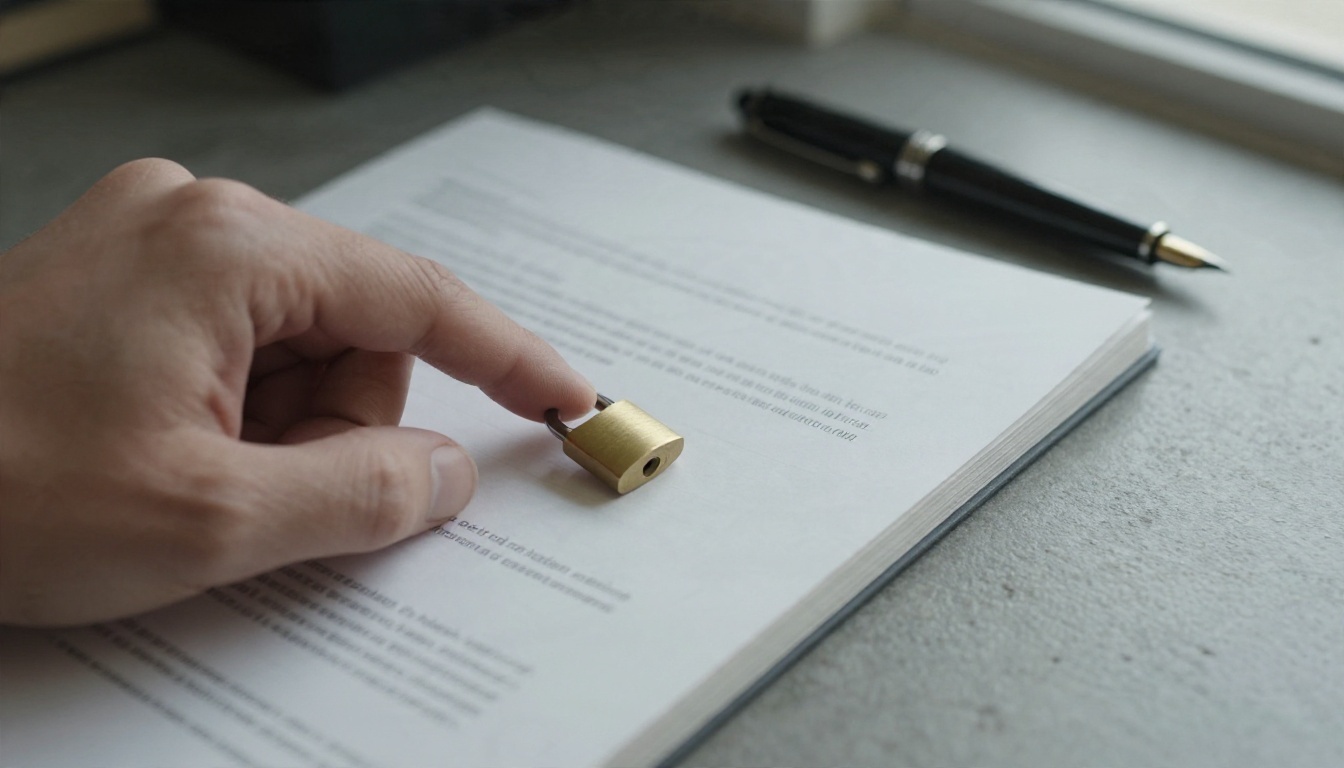
En el estándar PDF no existe un interruptor único llamado "solo lectura". La gente usa el término para varias ideas distintas, y confundirlas da una falsa sensación de seguridad.
Tres significados diferentes
Cuando alguien pide un PDF de solo lectura, normalmente quiere una de estas cosas:
- Un bloqueo de permisos. El archivo se abre con normalidad, pero el autor restringe con una contraseña la edición, la copia de texto, la impresión o el llenado de formularios.
- Un archivo aplanado. Todas las capas, campos de formulario y comentarios se fusionan en una página fija, así que no queda nada en lo que hacer clic para cambiarlo.
- Un enlace solo de visualización. El documento vive en línea y los lectores pueden verlo, pero nunca reciben un archivo que puedan abrir en un editor.
Cada una resuelve un problema distinto. La primera evita ediciones casuales, la segunda evita cambios accidentales y la tercera controla quién recibe el archivo.
Lo que no puede hacer el modo de solo lectura
Un PDF de solo lectura no vuelve secreto el contenido. Cualquiera que pueda ver la página puede hacer una captura de pantalla, y cualquiera que pueda abrir el archivo puede intentar copiarlo. Los permisos son una petición cortés que la mayoría del software respeta, no la puerta de una bóveda.
⚠️ Advertencia: Si un documento contiene contraseñas, números de identificación fiscal o contratos privados, la marca de solo lectura por sí sola no lo protege. Usa una contraseña para abrirlo o restringe quién recibe el enlace.
Comparación rápida de enfoques
| Enfoque | Evita ediciones casuales | Evita copiar texto | Oculta el archivo en sí | Esfuerzo |
|---|
| Contraseña de permisos | Sí | En parte | No | Bajo |
| PDF aplanado | Sí | No | No | Bajo |
| Contraseña para abrir (cifrado) | Sí | Sí, hasta que se abre | No | Medio |
| Flipbook en línea solo de visualización | Sí | En su mayoría | Sí | Bajo |
Cómo funciona la protección de solo lectura
Contraseñas de propietario y de usuario
Los archivos PDF admiten dos tipos de contraseñas. Una contraseña de usuario (también llamada contraseña para abrir) se necesita para ver el archivo. Una contraseña de propietario define lo que puede hacer quien lo ve una vez abierto: imprimir, copiar, editar, anotar o rellenar formularios.
Cuando creas un PDF "de solo lectura" en la mayoría de las herramientas gratuitas, estás definiendo una contraseña de propietario y marcando casillas que desactivan la edición. El archivo sigue abriéndose para todos, y los lectores compatibles, como Acrobat, Chrome y Vista previa, respetan las restricciones.
El problema es que estas restricciones las aplica el lector, no el archivo. Algunas herramientas de terceros las ignoran, y las restricciones de contraseña de propietario suelen poder eliminarse con utilidades gratuitas. Trátalas como un disuasivo para usuarios honestos.
Aplanar e imprimir como PDF
Aplanar es la forma más sencilla de hacer un PDF más difícil de cambiar. Tomas un documento con campos de formulario, anotaciones o capas y lo fusionas todo en la propia página. El método más fácil es abrir el archivo y usar Imprimir y luego elegir "Guardar como PDF". El archivo nuevo contiene solo el aspecto final de cada página.
Aplanar es excelente para formularios rellenados, acuerdos firmados y facturas. La desventaja es que puede aumentar el tamaño del archivo y eliminar el texto buscable si el resultado se rasteriza, lo que afecta la accesibilidad para los lectores de pantalla.
Firmas digitales y certificación
Si necesitas demostrar que nadie cambió el documento después de finalizarlo, una firma digital es la herramienta adecuada. Firmar un PDF con un certificado crea una huella del contenido. Si alguien altera el archivo después, la firma aparece como no válida.
Esto no impide la edición. Hace visible la manipulación. Para documentos legales, financieros o de cumplimiento, esa diferencia importa. Muchas herramientas de firma ofrecen planes gratuitos para unos pocos documentos al mes.
💡 Consejo profesional: Combina métodos. Aplana el archivo, agrega una firma digital como prueba y luego compártelo con un enlace solo de visualización, para que circulen menos copias.
No necesitas un programa de escritorio de pago para restringir un PDF. Estas son las opciones que la mayoría de la gente ya tiene a su alcance.
Exportar desde Word y LibreOffice
En LibreOffice, elige Archivo, Exportar como PDF, abre la pestaña Seguridad y define una contraseña de permisos. Después puedes desactivar la impresión, los cambios y la copia de contenido, y seguir permitiendo que el documento se vea.
En Microsoft Word, guardar como PDF ofrece una opción de contraseña, pero en general aplica una contraseña para abrir en lugar de un conjunto detallado de permisos de propietario. Eso es más fuerte para la privacidad, aunque los lectores no podrán abrir el archivo sin la contraseña.
Vista previa en Mac
En una Mac, abre el PDF en Vista previa, elige Archivo, Exportar, haz clic en Mostrar detalles y marca Cifrar. Introduces una contraseña, y el archivo la exige para abrirse. Para muchos usuarios es la vía gratuita de cifrado más rápida, porque no hace falta instalar nada.
Herramientas en línea para proteger PDF
Servicios web como Smallpdf, iLovePDF y PDF24 ofrecen una función "Proteger PDF". Subes el archivo, defines una contraseña y descargas el resultado. Los planes gratuitos suelen limitar el número de tareas por día, y conviene pensarlo dos veces antes de subir material sensible a un servidor de terceros.
Opciones gratuitas comparadas
| Opción gratuita | Plataforma | Tipo de restricción | Ideal para | Límite principal |
|---|
| Exportación de LibreOffice | Windows, Mac, Linux | Permisos de propietario | Bloquear ediciones y copias | Necesita un documento original |
| Guardar Word como PDF | Windows, Mac | Contraseña para abrir | Privacidad antes de enviar | Control menos detallado |
| Vista previa en Mac | Mac | Contraseña para abrir | Cifrado rápido | Solo Mac |
| Imprimir como PDF | Todos los sistemas | Aplanado | Formularios terminados | Archivos más grandes |
| Herramientas en línea para proteger | Navegador | Contraseña para abrir o de propietario | Tareas rápidas y puntuales | Límites diarios y riesgo al subir |

Dónde se queda corta la protección básica
Los permisos se pueden quitar
Busca "quitar restricciones de PDF" y encontrarás decenas de herramientas gratuitas. Muchas funcionan en segundos con archivos protegidos solo con contraseñas de propietario. Si tu PDF contiene una lista de precios o una propuesta que a un competidor le encantaría reescribir, un bloqueo de permisos ofrece poca tranquilidad.
Una contraseña para abrir con cifrado fuerte es mucho más difícil de romper, pero crea su propio problema: ahora tienes que enviar la contraseña a cada lector, y cada lector recibe una copia completa del archivo.
Las copias se multiplican al enviarse
El correo es donde se pierde el control. Un PDF adjunto a un mensaje se descarga, se reenvía, se sincroniza con los teléfonos y se guarda en varias bandejas de entrada. Después no puedes actualizarlo. Si detectas una errata o un precio desactualizado, cada destinatario sigue teniendo la versión antigua.
✅ Buena práctica: En documentos que cambian, comparte un enlace en lugar de un archivo. Un enlace puede apuntar a la última versión, y puedes desactivarlo cuando ya no haga falta.
Contrapartidas de accesibilidad
Las restricciones fuertes pueden interferir con los lectores de pantalla, que necesitan extraer el texto. Si desactivas la copia de contenido, algunos programas de asistencia podrían dejar de funcionar. Cuando la accesibilidad importa, elige un método que bloquee la edición pero que siga permitiendo extraer el texto para uso asistencial.
Cómo compartir un PDF de solo lectura en línea

Una vez bloqueado el archivo, la forma de entregarlo importa tanto como la forma de protegerlo.
Vías comunes para compartir
- Adjunto de correo: Sencillo, pero permanente. El archivo sale de tu control en cuanto haces clic en enviar.
- Enlace de almacenamiento en la nube: Google Drive, Dropbox y OneDrive permiten enlaces de solo visualización, aunque los lectores a menudo pueden descargar el archivo a menos que lo desactives.
- Descarga desde un sitio web: Útil para documentos públicos, pero cualquiera con la URL puede obtener el archivo original.
- Visor incrustado: El documento se muestra dentro de una página web sin un botón de descarga que estorbe.
Métodos para compartir comparados
| Método | ¿Puedes actualizarlo después? | ¿Puedes revocar el acceso? | Experiencia del lector | Seguimiento |
|---|
| Adjunto de correo | No | No | Se abre en la app predeterminada | No |
| Enlace de visualización en la nube | Sí | Sí | Visor básico | Limitado |
| Descarga simple desde un sitio web | Sí | En parte | Visor de PDF del navegador | Necesita herramientas extra |
| Enlace o incrustación de flipbook | Sí | Sí | Paso de página, adaptable a móviles | Sí, en planes superiores |
Por qué funciona mejor un enlace de flipbook
Un flipbook convierte el PDF en un visor de páginas que funciona en el navegador. Los lectores lo hojean en un teléfono o en un equipo de escritorio, y por defecto no reciben un archivo editable. Como las páginas viven en un enlace que controlas, puedes corregir una errata una sola vez y todos verán la nueva versión.
Además, la experiencia de lectura es mejor. En lugar de hacer zoom y desplazarse por un PDF rígido en una pantalla pequeña, la gente pasa páginas con un toque en páginas adaptables que se ven bien en cualquier dispositivo.

Cómo crear un flipbook de solo visualización
Si quieres el efecto de solo lectura sin pelearte con casillas de permisos, el Conversor de PDF a flipbook lo resuelve en unos minutos. Así es el flujo de trabajo.
Paso 1: Crea tu cuenta
Ve a Flipbooks AI y crea una cuenta. Puedes probar lo básico antes de elegir un plan, y puedes comparar opciones en la página de precios cuando estés listo.
Paso 2: Sube el PDF
- Haz clic en el botón de subida y selecciona tu PDF.
- Espera mientras las páginas se convierten en un flipbook. La mayoría de los documentos terminan rápido, aunque los archivos muy grandes tardan más.
- Revisa la vista previa. El orden de las páginas, las imágenes y los enlaces deben verse igual que en tu archivo original.
Consejo: termina el documento antes de subirlo. Si aplanaste el PDF primero, el flipbook mostrará exactamente ese diseño fijo.
Paso 3: Personaliza el aspecto
Agrega tu propia marca para que el documento parezca tuyo:
- Elige colores de fondo que coincidan con tu marca.
- Escoge efectos de paso de página, o déjalos sutiles para documentos formales.
- Añade un logotipo y una portada que marque el tono.
- Inserta videos y audio donde una página estática se quedaría corta.
Flipbooks AI nunca agrega una marca de agua a tu documento, así que una propuesta para un cliente se ve profesional y no como una prueba gratuita.
Paso 4: Define la privacidad y comparte
Este es el paso que crea la experiencia de solo lectura en línea:
- Activa la protección con contraseña si el contenido es privado.
- Copia el enlace directo para enviarlo por correo o mensaje.
- Usa el código para incrustar para colocar el flipbook dentro de una página web. La herramienta Incrustar flipbook en un sitio web explica las opciones.
- Decide si ofreces una descarga sin conexión para lectores que necesitan el archivo en un avión o en una oficina en un sótano.
💡 Consejo profesional: Si quieres que alguien vea el documento pero nunca lo conserve, omite la opción de descarga y comparte un enlace protegido con contraseña.
Paso 5: Revisa quién lo lee
En el plan Professional obtienes analíticas y generación de contactos. Puedes ver cuántas personas abrieron el documento y usar un formulario para capturar datos de contacto antes de que alguien lo lea. Para un equipo de ventas que envía propuestas, saber que un prospecto abrió la página 6 tres veces es información útil. Revisa las diferencias entre planes para ver cuál te conviene.
Ejemplos del mundo real
Distintas industrias necesitan distintos niveles de bloqueo. Así aplican algunas de ellas las ideas anteriores.
- Un agente inmobiliario envía un folleto de la propiedad a los compradores. Con la herramienta Folleto inmobiliario, publica un solo enlace y actualiza el precio de venta en un único lugar, sin reenviar archivos.
- Un dueño de restaurante convierte el PDF de temporada en un menú con el Creador de flipbooks de menú de restaurante. Los comensales escanean un código QR y siempre ven los platos actuales, nunca los de la temporada pasada.
- Un fotógrafo independiente comparte un portafolio mediante el flipbook Portafolio de fotografía, para que los clientes vean las imágenes sin recibir los originales de alta resolución.
- Un gerente de capacitación publica un manual con el Flipbook de manual de capacitación y lo protege con contraseña solo para el personal nuevo.
- Un equipo de finanzas distribuye las cifras trimestrales con el Creador de flipbooks de informes corporativos, para que los miembros del consejo lean solo la versión vigente.
Qué método sirve para cada caso
| Situación | Mejor opción | Por qué |
|---|
| Contrato legal firmado | Aplanar más firma digital | Demuestra que nada cambió |
| Lista de precios que cambia a menudo | Enlace de flipbook de solo visualización | Un enlace, siempre actual |
| Informe confidencial para dos personas | Contraseña para abrir o flipbook protegido con contraseña | Limita quién puede leerlo |
| Folleto público | Flipbook incrustado | Se ve bien y es fácil de compartir |
| Formulario que alguien debe completar | Dejarlo editable y aplanar después | Necesita primero los datos |
Errores comunes que conviene evitar
Confiar solo en las contraseñas de propietario
La gente define un bloqueo de permisos y asume que el documento está a salvo. Evita que los usuarios honestos hagan clic en el botón equivocado. No detiene a quien tiene la intención de editar. Combínalo con un método de envío controlado.
Olvidar la contraseña
Si pierdes una contraseña para abrir, el archivo queda ilegible, sin una opción de recuperación en la que valga la pena confiar. Guarda las contraseñas en un administrador de contraseñas, no en el correo con el que enviaste el PDF.
Proteger antes de finalizar
Bloquear un documento y luego descubrir una errata significa empezar de nuevo desde el archivo original. Termina siempre las ediciones, aplana si hace falta y después protege.
Enviar la contraseña en el mismo mensaje
Una contraseña enviada junto con el adjunto equivale a no tener contraseña. Usa un segundo canal, como un mensaje de texto o una llamada telefónica.
⚠️ Advertencia: Nunca subas un documento con datos personales, como historiales médicos o financieros, a una herramienta web gratuita sin revisar antes cómo maneja los archivos después de procesarlos.
Listo para compartir sin perder el control
Un PDF de solo lectura es un buen punto de partida, pero el formato por sí solo llega hasta cierto punto. Los permisos evitan accidentes, el aplanado fija el diseño, las firmas prueban la integridad y un enlace en línea controlado decide quién ve de verdad el documento. Úsalos juntos y tendrás un archivo que la gente puede leer pero no reescribir con facilidad.
Cuando quieras pasar de los adjuntos a los enlaces, empieza gratis en Flipbooks AI y convierte tu primer PDF. Explora la lista completa de herramientas de flipbook para encontrar una plantilla para tu folleto, catálogo o informe, y luego compara planes cuando necesites analíticas, flipbooks ilimitados y captura de contactos.



