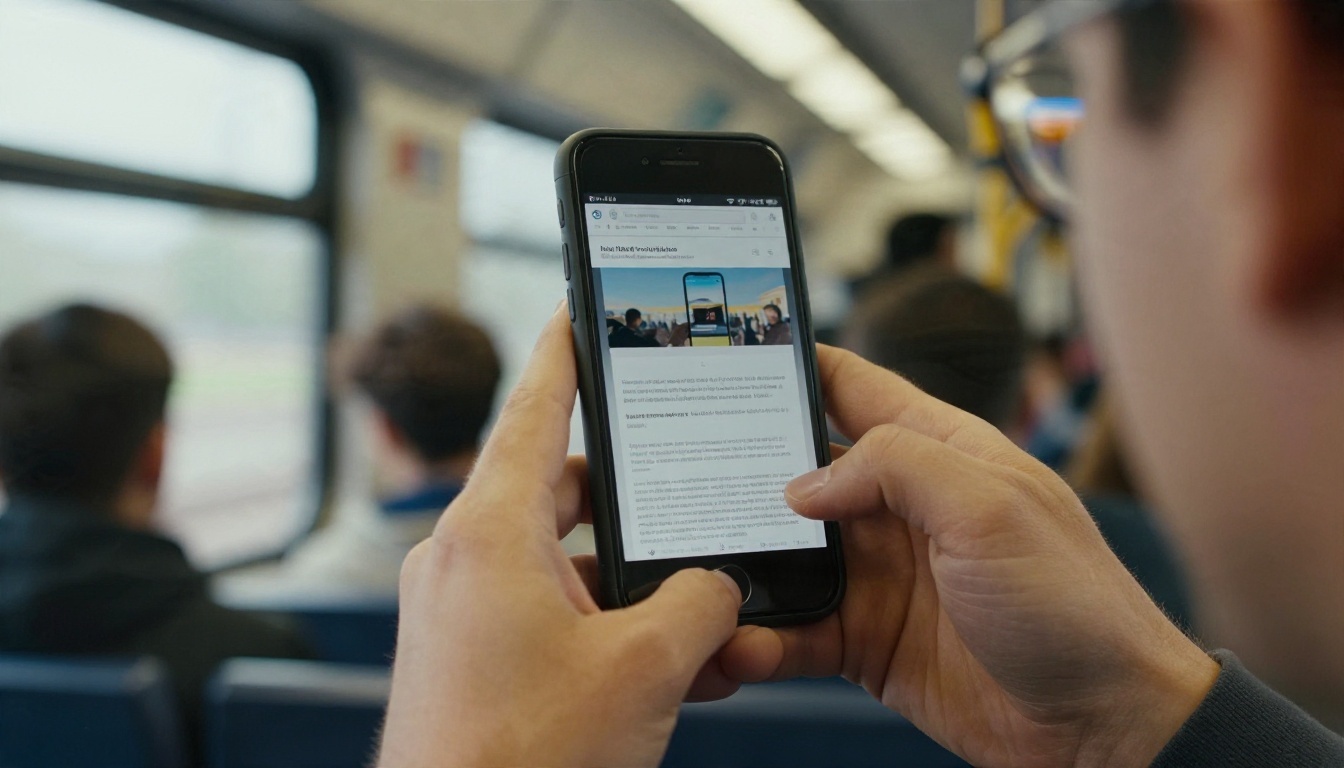
WordPress-PDF-Viewer funktioniert nicht: Einbettungsfehler, Probleme auf dem Handy und Alternativen zu Plugins
Ein graues Feld, wo dein PDF erscheinen sollte, ein Dokument, das auf dem iPhone nur Seite eins zeigt, ein Plugin, das nach einem Update kaputtging. Dieser Artikel geht die echten Ursachen durch, die Lösungen, die funktionieren, und eine schlankere Alternative, die auf jedem Gerät lädt.
Du lädst das PDF hoch, fügst den Einbettungscode ein, klickst auf Aktualisieren, und die Seite zeigt ein leeres graues Feld. Oder noch schlimmer: Auf deinem Desktop sieht alles perfekt aus, und auf dem Telefon eines Kunden bricht es auseinander. Ein WordPress-PDF-Viewer, der nicht funktioniert, gehört zu den häufigsten Ärgernissen für alle, die Kataloge, Speisekarten, Berichte oder Broschüren online veröffentlichen, und die Ursache ist selten offensichtlich. Dieser Artikel geht die echten Gründe durch, warum Einbettungen scheitern, die Lösungen, die wirklich funktionieren, und eine schlankere Alternative: Wandle die Datei mit Flipbooks AI in ein Flipbook um, damit sie überall gleich lädt.
💡 Wenig Zeit? Springe zur Symptomtabelle im ersten Abschnitt. Finde heraus, was du auf dem Bildschirm siehst, wende die passende Lösung an und teste erneut.
Warum der Viewer kaputtgeht
PDFs wurden nie dafür gemacht, in Webseiten zu leben. Browser behandeln sie als herunterladbare Dokumente, und WordPress-Plugins versuchen, die Lücke mit iFrames, JavaScript-Bibliotheken oder dem eingebauten Leser des Browsers zu überbrücken. Jede dieser Schichten ist eine Stelle, an der etwas schiefgehen kann.
Konflikte mit Plugins und Theme
Die meisten PDF-Einbettungs-Plugins laden im Frontend eine JavaScript-Bibliothek (oft PDF.js). Wenn dein Theme, ein Caching-Plugin oder ein Optimierungs-Plugin Skripte verzögert oder zusammenfasst, startet der Viewer nie. Du siehst einen leeren Container, weil der Code, der ihn füllt, nicht ausgeführt wurde.
Typische Übeltäter sind:
Verkleinern und Zusammenfassen von Skripten in Caching-Plugins
Verzögertes oder aufgeschobenes JavaScript, das Skripte erst startet, wenn ein Nutzer interagiert
Page Builder, die Blöcke in Container mit verstecktem Überlauf packen
Alte Plugins, die nicht an die neueste WordPress- oder PHP-Version angepasst wurden
Grenzen von Browser und Server
Selbst ein perfektes Plugin kann scheitern, wenn der Server Nein sagt. Sicherheitsheader wie X-Frame-Options oder eine strenge Content Security Policy können verhindern, dass ein PDF in einem iFrame angezeigt wird. Eine Datei, die über http:// auf einer https://-Seite ausgeliefert wird, wird als Mixed Content blockiert. Große Dateien können an PHP-Upload-Limits scheitern oder ein Timeout auslösen, bevor die erste Seite erscheint.
Das Symptom der Ursache zuordnen
Nutze diese Tabelle, um die Sache einzugrenzen, bevor du Einstellungen änderst.
Was du siehst
Wahrscheinlichste Ursache
Schnellste Lösung
Leeres graues oder weißes Feld
Skript blockiert, verzögert oder verkleinert
Das Skript des Viewers von der Optimierung ausschließen
„Refused to display in a frame“
Sicherheitsheader an der Datei oder am CDN
X-Frame-Options anpassen oder die Datei auf deiner eigenen Domain hosten
Auf dem iPhone nur Seite eins
Safari zeigt PDFs in iFrames als einzelnes Bild
Einen JavaScript-Viewer oder ein Flipbook verwenden
Download-Abfrage statt Vorschau
Server sendet Content-Disposition: attachment
Den Header ändern oder ein Viewer-Plugin nutzen
Endlos drehender Ladekreis bei großen Dateien
Datei zu schwer oder Server-Timeout
PDF komprimieren und PHP-Limits erhöhen
Funktioniert eingeloggt, scheitert bei Besuchern
Cache- oder Berechtigungsregeln
Cache leeren und Dateizugriffseinstellungen prüfen
Schnelle Lösungen für leere Einbettungen
Fang mit den einfachen Lösungen an. Nach meiner Erfahrung lösen etwa drei von vier leeren Einbettungen einer der Schritte unten, und keiner davon erfordert Eingriffe in den Code.
Zuerst jeden Cache leeren
Leere dein Caching-Plugin, den Server-Cache und den CDN-Cache, in dieser Reihenfolge. Öffne die Seite dann in einem privaten Fenster, damit dein Browser keine alte Kopie ausliefert. Erstaunlich viele „kaputte“ Viewer sind einfach veraltete Seiten von vor der Aktivierung des Plugins.
Die Browser-Konsole lesen
Öffne die Seite, drücke F12 und klicke auf den Tab Console. Rote Zeilen zeigen dir genau, was fehlschlägt. Achte auf drei Arten von Meldungen:
Blocked by CORS policy: Die Datei liegt auf einer anderen Domain, die das Laden durch deine Seite nicht erlaubt.
Mixed content: Die PDF-URL beginnt mit http://, während deine Seite https:// verwendet.
Uncaught TypeError oder ReferenceError: Ein Skript ist fehlgeschlagen, meist weil ein anderes Skript zuerst geladen wurde oder gar nicht geladen wurde.
⚠️ Bearbeite beim Debuggen nicht direkt die Theme-Dateien. Nutze eine Staging-Kopie oder ein Child-Theme, damit du in Sekunden zurückrollen kannst.
Den Konflikt-Test durchführen
Wechsle zu einem Standard-Theme wie Twenty Twenty-Four und deaktiviere jedes Plugin außer dem PDF-Viewer. Wenn die Einbettung erscheint, aktiviere die Plugins einzeln wieder, bis es erneut kaputtgeht. Das zuletzt eingeschaltete ist dein Konflikt. Das dauert zehn Minuten und spart Stunden des Ratens.
Dateigröße und Server-Limits beheben
Große PDFs scheitern leise. Prüfe diese Einstellungen mit deinem Hoster:
upload_max_filesize und post_max_size sollten größer sein als deine größte Datei
memory_limit von mindestens 256M hilft Plugins, die Dokumente auslesen
max_execution_time von 120 Sekunden oder mehr verhindert Timeouts auf langsamen Servern
Komprimiere außerdem das PDF selbst. Eine 60 MB große Broschüre mit unkomprimierten Fotos muss zum Lesen am Bildschirm nicht 60 MB groß sein. Ein Export in Bildschirmauflösung senkt die Größe oft um 70 Prozent oder mehr.
Schritt für Schritt: Einbettung reparieren
Wenn die Datei lädt, der Viewer aber nicht, baue die Einbettung von Grund auf neu:
Lade das PDF erneut in die Mediathek hoch und kopiere die neue URL.
Prüfe, ob die URL mit https:// beginnt und sich direkt in einem neuen Tab öffnet.
Lösche den alten Block und füge einen neuen Datei- oder PDF-Einbettungs-Block hinzu.
Füge die neue URL ein und lege eine feste Höhe von mindestens 600 Pixeln fest.
Aktualisiere die Seite, leere die Caches und teste in einem privaten Fenster.
Probleme auf dem Handy und wie du sie behebst
Desktop-Browser bringen fähige PDF-Leser mit. Telefone nicht. Diese eine Tatsache erklärt die meisten Beschwerden von mobilen Nutzern.
Das Problem mit der ersten Seite auf dem iPhone
Safari unter iOS zeigt ein eingebettetes PDF als statisches Bild der ersten Seite im iFrame. Besucher können nicht durch die Seiten scrollen, und Zoomen mit zwei Fingern kollidiert oft mit dem Seitenscrollen. Keine Einstellung in WordPress kann dieses Verhalten ändern, weil es vom Browser selbst kommt. Die einzigen verlässlichen Antworten sind ein JavaScript-Viewer, der die Seiten selbst zeichnet, oder die Umwandlung des Dokuments in ein Format, das für das Web gebaut ist.
Feste Breiten und winziger Text
Viele Einbettungscodes enthalten width="800" oder Ähnliches. Auf einem 390 Pixel breiten Telefon erzeugt seitliches Scrollen oder quetscht den Text auf eine unlesbare Größe. Ersetze feste Breiten durch width="100%" und umschließe das iFrame mit einem responsiven Container:
Wenn ein iFrame den ganzen Bildschirm füllt, scrollt ein Daumen, der die Seite bewegen will, stattdessen das Dokument. Besucher fühlen sich gefangen. Halte den Viewer niedriger als die Bildschirmhöhe oder lass oben und unten genug Freiraum, damit man entkommen kann.
Wie gängige Ansätze auf dem Handy reagieren
Ansatz
Scrollen über mehrere Seiten
Zoomen mit zwei Fingern
Ladegeschwindigkeit
Aufwand für die Einrichtung
Einfacher Link auf das PDF
Hängt vom Gerät ab
Ja
Langsam bei großen Dateien
Keiner
Einfache iFrame-Einbettung
Auf iOS oft nur Seite eins
Uneinheitlich
Langsam
Gering
Plugin auf Basis von PDF.js
Ja
Ja
Mittel
Mittel
Flipbook mit Umblättereffekt
Ja
Ja
Schnell, Seiten laden nach und nach
Gering
Wenn Plugins keinen Sinn mehr ergeben
Plugins sind praktisch, bis sie es nicht mehr sind. Jedes zusätzliche Plugin bringt Skripte auf deine Seiten, ein weiteres Update, das du verfolgen musst, und einen weiteren möglichen Konflikt.
Anzeichen, dass es Zeit für einen Wechsel ist
Denk darüber nach, deinen aktuellen Viewer zu ersetzen, wenn dir eines davon bekannt vorkommt:
Du hast es einmal repariert, und nach einem Update ging es wieder kaputt
Mobile Besucher melden immer wieder Probleme
Das Plugin fügt in der kostenlosen Version ein sichtbares Wasserzeichen oder einen Werbebanner hinzu
Die Werte für die Ladegeschwindigkeit sind gesunken, seit du es installiert hast
Du brauchst Statistiken, Passwörter oder Kontaktgewinnung, und das Plugin bietet nichts davon
Alternativen zu Plugins im Vergleich
Option
Am besten für
Größter Nachteil
Ein anderes PDF-Viewer-Plugin
Schneller Wechsel, gleicher Ablauf
Dieselbe Art von Konflikten und mobilen Einschränkungen
Google Docs-Viewer-iframe
Keine Installation
Google bestimmt die Verfügbarkeit, schlichtes Aussehen, oft blockiert
Rohes <iframe> oder <object>
Entwickler, die volle Kontrolle wollen
Auf mobilem Safari nicht konsistent
Gehostete Flipbook-Einbettung
Kataloge, Magazine, Broschüren, Berichte
Setzt voraus, dass das PDF einmal umgewandelt wird
Direkter Download-Link
Formulare, Verträge, Dateien zum Speichern
Keine Vorschau, höhere Absprungrate
Der Weg über ein gehostetes Flipbook hat für WordPress-Betreiber einen großen Vorteil: Auf deinem Server läuft nichts Schweres. Der Leser lebt auf der Flipbook-Plattform, und deine Seite enthält nur eine kleine Einbettung. Das beseitigt ganze Gruppen von Problemen, darunter Skriptkonflikte, PHP-Limits und Eigenheiten beim Cache.
💡 Wenn dein PDF ein Katalog oder eine Preisliste ist, hält ein Viewer, der echtes Umblättern nachahmt, Käufer länger beim Lesen als ein scrollendes graues Dokument. Werkzeuge wie der Katalog-Flipbook-Ersteller sind genau dafür gebaut.
So bettest du stattdessen ein Flipbook ein
Hier ist der vollständige Ablauf mit Flipbooks AI. Bei einem typischen Dokument dauert es etwa fünf Minuten, und wenn du eine Vorlage passend zu deinem Inhaltstyp suchst, kannst du alle Flipbook-Werkzeuge durchstöbern.
Klicke auf die Schaltfläche zum Hochladen und wähle dein PDF aus. Der PDF-zu-Flipbook-Konverter verarbeitet jede Seite zu einer scharfen, schnell ladenden Bildebene.
Warte ein paar Sekunden, während die Seiten umgewandelt werden. Der Text bleibt scharf, und Links in der Originaldatei funktionieren weiterhin.
Prüfe das Ergebnis in der Vorschau. Du solltest einen realistischen Umblättereffekt mit Zoom, Vollbild und Miniaturnavigation sehen.
✅ Komprimiere vor dem Hochladen nichts. Der Konverter optimiert die Seiten für die Auslieferung im Web, du kannst also mit deinem besten Export in voller Qualität starten.
Gestalte es nach deinen Vorstellungen
Öffne das Anpassungsfeld und stelle die Details ein, durch die das Flipbook wie ein Teil deiner Seite wirkt:
Farben und Hintergrund, passend zu deinem Theme
Platzierung des Logos mit deinem eigenen Branding
Seiteneffekte wie Umblättergeschwindigkeit und Schatten
Multimedia, indem du Video, Audio und anklickbare Links auf Seiten einfügst
Deine Flipbooks enthalten keine Wasserzeichen, in jedem Tarif.
Klicke in deinem Flipbook-Dashboard auf Teilen und dann auf Einbetten.
Kopiere den Einbettungscode. Er ist bereits responsiv, du brauchst also den oben gezeigten Container nicht.
Bearbeite in WordPress die Seite und füge einen Benutzerdefiniertes HTML-Block hinzu.
Füge den Code ein und klicke auf Vorschau.
Veröffentliche, leere den Cache und teste auf einem Telefon.
Wenn du lieber gar nicht einbetten möchtest, kopiere den direkten Link und füge ihn einer Schaltfläche oder einem Menüpunkt hinzu. Beide Varianten funktionieren mit Passwortschutz, wenn die Inhalte privat sind.
Schützen und nachverfolgen
Sobald das Flipbook veröffentlicht ist, kannst du weitergehen, ohne WordPress erneut anzufassen:
Passwortschutz für Kundenangebote oder interne Handbücher
Offline-Downloads, damit Besucher eine Kopie speichern können
Statistiken und Kontaktgewinnung, um zu sehen, wer was liest, und E-Mail-Adressen zu sammeln (im Professional-Tarif verfügbar, siehe Preise)
Unbegrenzt viele Flipbooks im Standard-Tarif und darüber
Funktionsvergleich auf einen Blick
Funktion
Typisches kostenloses PDF-Plugin
Flipbooks AI-Einbettung
Funktioniert auf dem iPhone mit allen Seiten
Oft nicht
Ja
Responsives Layout für mobile Geräte
Unterschiedlich
Ja, eingebaut
Wasserzeichen
Häufig in kostenlosen Tarifen
Nie
Passwortschutz
Selten
Ja
Lesestatistiken
Nein
Ja (Professional)
Last auf deinem Server
Schwere Skripte
Nur eine leichte Einbettung
Video und Audio innerhalb der Seiten
Nein
Ja
Praxisbeispiele
Theorie ist schön. So sieht die Lösung bei echten Seitenbetreibern aus.
Ein Keramikatelier und sein Katalog
Ein kleines Atelier hielt seinen saisonalen Katalog als 45-MB-PDF auf einer WooCommerce-Seite. Auf dem Desktop sahen Besucher ihn einwandfrei, mobile Käufer bekamen aber ein graues Feld oder eine Download-Abfrage. Nach der Umwandlung der Datei mit dem Produktkatalog-Generator und der Einbettung des Ergebnisses öffnete sich der Katalog auf dem Telefon in unter zwei Sekunden, und die Inhaberin bekam keine E-Mails mehr mit dem Hinweis „Dein Link ist kaputt“.
Immobilienbroschüren auf einer Objektseite
Ein Makler band Objektbroschüren mit einem kostenlosen Viewer-Plugin ein. Safari zeigte von jeder Broschüre nur das Deckblatt, daher sahen Kaufinteressenten nie die Grundrisse. Der Wechsel zu einem Flipbook aus dem Immobilienbroschüren-Ersteller gab jedem Besucher vollen Seitenzugriff, und der Passwortschutz hielt Objekte vor der Vermarktung privat.
Ein Magazin- oder Newsletter-Archiv
Verlage mit Dutzenden alten Ausgaben verlieren Tempo, wenn jede Seite ein vollständiges Viewer-Skript lädt. Ein gehosteter Ansatz mit dem Magazin-Flipbook-Ersteller hält die Archivseite schlank, weil jede Ausgabe nur eine kleine Einbettung ist.
Checkliste vor dem Start
Geh diese Liste jedes Mal durch, wenn du ein Dokument auf WordPress veröffentlichst, egal mit welcher Methode.
✅ Die Datei-URL beginnt mit https://
✅ Caches sind geleert (Plugin, Server, CDN)
✅ Die Seite wurde auf einem iPhone und einem Android-Telefon getestet
✅ Die Konsole zeigt keine roten Fehler
✅ Die Höhe des Viewers passt auf einen Telefonbildschirm, mit Platz zum Weiterscrollen
✅ Ein Ersatz-Download-Link steht unter der Einbettung für Besucher in eingeschränkten Netzwerken
✅ Die Ladegeschwindigkeit wurde vor und nach dem Hinzufügen der Einbettung geprüft
💡 Notiere dir für jede Seite kurz die genaue Einbettungsmethode und die Plugin-Version. Wenn in sechs Monaten etwas kaputtgeht, weißt du sofort, wo du zuerst suchen musst.
Fehler, die Stunden kosten
Nur auf dem eigenen Gerät testen. Dein Laptop ist nicht das Telefon deines Besuchers.
Alles auf einmal aktualisieren. Wenn etwas kaputtgeht, weißt du nicht, welches Update schuld ist.
Die Dateigröße ignorieren. Ein schweres PDF belastet jeden, der es öffnet, egal wie gut es ist.
Das PDF auf einer fremden Domain hosten ohne CORS-Einstellungen.
Den Ersatz-Link weglassen. Auch die beste Einbettung scheitert manchmal.
Bereit, das Debuggen zu beenden?
Wenn dein WordPress-PDF-Viewer ständig kaputtgeht, kannst du weiter an Plugins und Cache-Regeln feilen oder das Problem ganz beseitigen. Wandle die Datei einmal um, bette einen kleinen Schnipsel ein und widme dich der Arbeit, die wirklich zählt.
Deinen Besuchern ist egal, wie das Dokument auf die Seite kommt. Sie wollen nur, dass es sich öffnet, auf dem Telefon gut lesbar ist und sie nicht warten lässt. Gib ihnen das, und das graue Feld wird zum Problem von jemand anderem.