Visor de PDF de WordPress que no funciona: incrustaciones, problemas en dispositivos móviles y alternativas a los plugins
Un recuadro gris donde debería estar tu PDF, un documento que solo muestra la primera página en el iPhone, un plugin que se rompió tras una actualización. Este artículo repasa las causas reales, las soluciones que funcionan y una alternativa más ligera que carga en cualquier dispositivo.
Subes el PDF, pegas la incrustación, pulsas Actualizar y la página muestra un recuadro gris vacío. O, peor aún, se ve perfecto en tu equipo de escritorio y se desmorona en el teléfono de un cliente. Un visor de PDF de WordPress que no funciona es uno de los dolores de cabeza más comunes para quien publica catálogos, menús, informes o folletos en línea, y la causa rara vez es evidente. Este artículo repasa las razones reales por las que fallan las incrustaciones, las soluciones que de verdad funcionan y una alternativa más ligera: convertir el archivo en un flipbook con Flipbooks AI para que cargue igual en todas partes.
💡 ¿Tienes poco tiempo? Ve a la tabla de síntomas de la primera sección. Encuentra lo que ves en pantalla, aplica la solución correspondiente y vuelve a probar.
Por qué se rompe el visor
Los PDF nunca se diseñaron para vivir dentro de páginas web. Los navegadores los tratan como documentos para descargar, y los plugins de WordPress intentan salvar la brecha con iframes, bibliotecas de JavaScript o el lector integrado del propio navegador. Cada capa es un lugar donde algo puede salir mal.
Conflictos de plugins y del tema
La mayoría de los plugins de incrustación de PDF cargan una biblioteca de JavaScript (a menudo PDF.js) en la parte visible del sitio. Si tu tema, un plugin de caché o uno de optimización retrasa o combina scripts, el visor nunca se inicializa. Ves un contenedor vacío porque el código que lo llena no se ejecutó.
Entre los responsables habituales están:
Minificación y combinación de scripts en plugins de caché
JavaScript diferido o retrasado, funciones que posponen los scripts hasta que el usuario interactúa
Constructores de páginas que envuelven los bloques en contenedores con desbordamiento oculto
Plugins antiguos que no se han actualizado a la última versión de WordPress o de PHP
Límites del navegador y del servidor
Incluso un plugin perfecto puede fallar cuando el servidor dice que no. Encabezados de seguridad como X-Frame-Options o una Política de Seguridad de Contenido estricta pueden impedir que un PDF aparezca dentro de un iframe. Un archivo servido por http:// en una página https:// se bloquea como contenido mixto. Los archivos grandes pueden chocar con los límites de subida de PHP o agotar el tiempo antes de que se muestre la primera página.
Relaciona el síntoma con la causa
Usa esta tabla para acotar el problema antes de cambiar cualquier ajuste.
Lo que ves
Causa más probable
Solución más rápida
Recuadro gris o blanco vacío
Script bloqueado, retrasado o minificado
Excluye el script del visor de la optimización
"Refused to display in a frame"
Encabezados de seguridad en el archivo o en el CDN
Ajusta X-Frame-Options o aloja el archivo en tu propio dominio
Solo la página uno en el iPhone
Safari muestra los PDF en iframes como una sola imagen
Usa un visor en JavaScript o un flipbook
Aviso de descarga en lugar de vista previa
El servidor envía Content-Disposition: attachment
Cambia el encabezado o usa un plugin de visor
Cargando sin fin en archivos grandes
Archivo demasiado pesado o tiempo de espera del servidor
Comprime el PDF y sube los límites de PHP
Funciona con sesión iniciada, falla para visitantes
Reglas de caché o de permisos
Vacía la caché y revisa los permisos del archivo
Soluciones rápidas para incrustaciones en blanco
Empieza por las soluciones más sencillas. En mi experiencia, unas tres de cada cuatro incrustaciones en blanco se resuelven con uno de los pasos siguientes, y ninguno requiere tocar código.
Primero, borra toda la caché
Vacía la caché de tu plugin de caché, la del servidor y la del CDN, en ese orden. Luego abre la página en una ventana privada para que el navegador no muestre una copia antigua. Un número sorprendente de visores "rotos" son simplemente páginas desactualizadas de antes de activar el plugin.
Lee la consola del navegador
Abre la página, pulsa F12 y haz clic en la pestaña Console. Las líneas en rojo te dicen exactamente qué falla. Busca tres tipos de mensajes:
Blocked by CORS policy: el archivo está en otro dominio que no permite que tu sitio lo cargue.
Mixed content: la URL del PDF empieza por http:// mientras tu sitio usa https://.
Uncaught TypeError or ReferenceError: un script falló, normalmente porque otro script se cargó antes o nunca se cargó.
⚠️ No edites directamente los archivos del tema mientras depuras. Usa una copia de pruebas o un tema hijo para poder volver atrás en segundos.
Haz la prueba de conflictos
Cambia a un tema predeterminado como Twenty Twenty-Four y desactiva todos los plugins salvo el visor de PDF. Si la incrustación aparece, vuelve a activar los plugins uno a uno hasta que vuelva a fallar. El último que activaste es el conflicto. Esto toma diez minutos y ahorra horas de adivinanzas.
Corrige el tamaño de los archivos y los límites del servidor
Los PDF grandes fallan en silencio. Revisa estos ajustes con tu proveedor de alojamiento:
upload_max_filesize y post_max_size deben ser mayores que tu archivo más grande
memory_limit de al menos 256M ayuda a los plugins que analizan documentos
max_execution_time de 120 segundos o más evita los tiempos de espera en servidores lentos
Comprime también el propio PDF. Un folleto de 60 MB con fotos sin comprimir no necesita pesar 60 MB para leerse en pantalla. Exportarlo a la resolución de pantalla suele reducir el tamaño en un 70 por ciento o más.
Reparación de la incrustación paso a paso
Si el archivo carga pero el visor no, reconstruye la incrustación desde cero:
Vuelve a subir el PDF a la Biblioteca de medios y copia la URL nueva.
Confirma que la URL empieza por https:// y que se abre directamente en una pestaña nueva.
Elimina el bloque antiguo y añade un bloque nuevo de Archivo o PDF Embed.
Pega la URL nueva y fija una altura de al menos 600 píxeles.
Actualiza la página, vacía las cachés y prueba en una ventana privada.
Problemas en dispositivos móviles y cómo solucionarlos
Los navegadores de escritorio incluyen lectores de PDF capaces. Los teléfonos no. Ese solo hecho explica la mayoría de las quejas desde móviles.
El problema de la página uno en iPhone
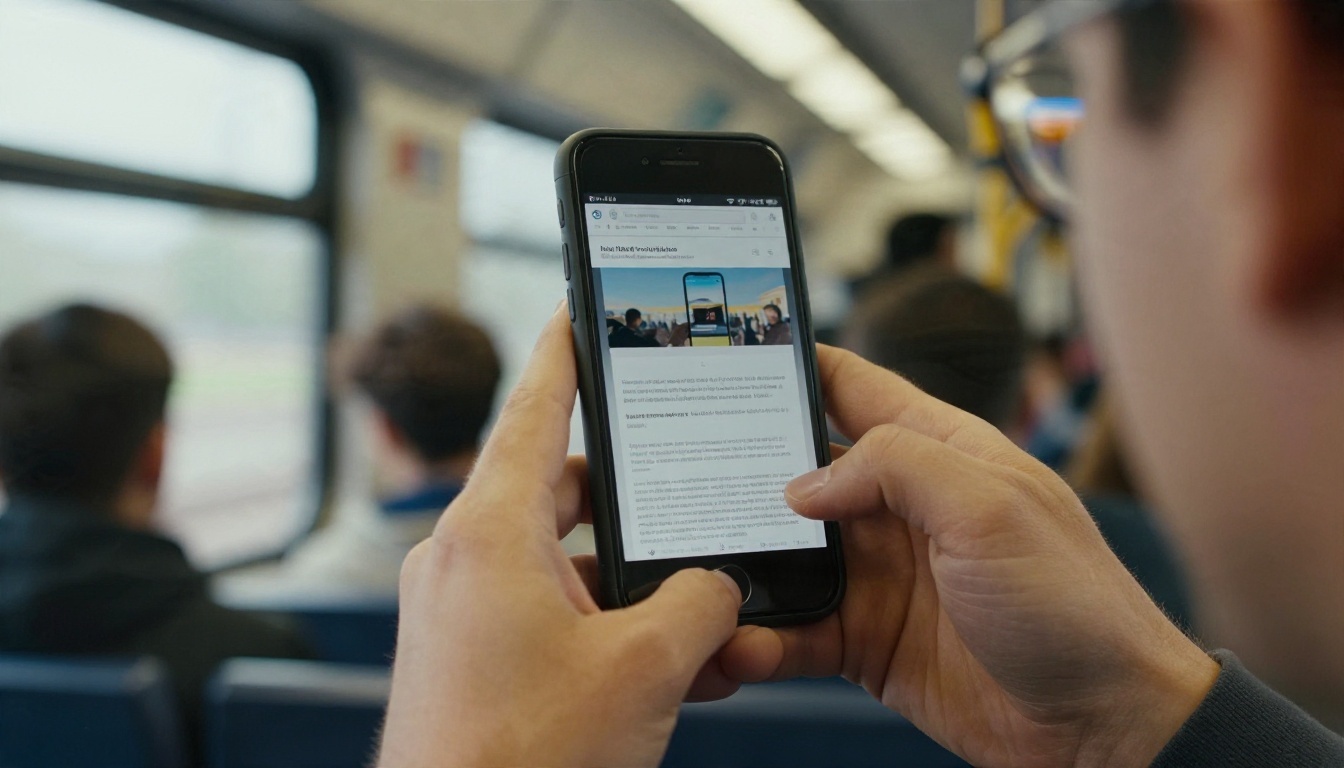
Safari en iOS muestra un PDF incrustado como una imagen fija de la primera página dentro del iframe. Los visitantes no pueden desplazarse por las páginas, y el zoom con pellizco a menudo choca con el desplazamiento de la página. Ningún ajuste de WordPress puede cambiar ese comportamiento, porque viene del propio navegador. Las únicas respuestas fiables son un visor basado en JavaScript que dibuje las páginas por sí mismo, o convertir el documento a un formato pensado para la web.
Anchos fijos y texto diminuto
Muchos códigos para incrustar incluyen width="800" o similares. En un teléfono de 390 píxeles de ancho, eso provoca desplazamiento lateral o reduce el texto a un tamaño ilegible. Sustituye los anchos fijos por width="100%" y envuelve el iframe en un contenedor adaptable:
Cuando un iframe ocupa toda la pantalla, el pulgar que intenta desplazar la página termina desplazando el documento. Los visitantes se sienten atrapados. Mantén el visor más bajo que la altura de la pantalla, o deja espacio libre arriba y abajo para que la gente pueda salir.
Cómo se comportan los enfoques habituales en los teléfonos
Enfoque
Desplazamiento en documentos de varias páginas
Zoom con pellizco
Velocidad de carga
Esfuerzo de configuración
Enlace directo al PDF
Depende del dispositivo
Sí
Lenta con archivos grandes
Ninguno
Iframe básico
A menudo solo la primera página en iOS
Desigual
Lenta
Baja
Plugin basado en PDF.js
Sí
Sí
Media
Media
Flipbook con efecto de paso de página
Sí
Sí
Rápida, las páginas se cargan progresivamente
Baja
Cuándo los plugins dejan de tener sentido
Los plugins son cómodos hasta que dejan de serlo. Cada plugin extra añade scripts a tus páginas, otra actualización que vigilar y otro posible conflicto.
Señales de que es hora de cambiar
Considera dejar tu visor actual si alguna de estas situaciones te resulta familiar:
Lo arreglaste una vez y se volvió a romper tras una actualización
Los visitantes móviles siguen reportando problemas
El plugin añade una marca de agua visible o un banner de venta en el nivel gratuito
Las puntuaciones de velocidad de la página bajaron tras instalarlo
Necesitas estadísticas, contraseñas o captación de contactos y el plugin no ofrece nada de eso
Comparación de alternativas a los plugins
Opción
Ideal para
Principal inconveniente
Otro plugin de visor de PDF
Cambio rápido, mismo flujo de trabajo
Los mismos tipos de conflictos y límites en dispositivos móviles
Iframe del visor de Google Docs
Sin instalación
Google controla la disponibilidad, aspecto sencillo, a menudo bloqueado
<iframe> o <object> sin procesar
Desarrolladores que quieren control
Desigual en Safari móvil
Incrustación de flipbook alojado
Catálogos, revistas, folletos, informes
Requiere convertir el PDF una sola vez
Enlace de descarga directa
Formularios, contratos, archivos pensados para guardarse
Sin vista previa, mayor tasa de rebote
La ruta del flipbook alojado tiene una gran ventaja para quienes usan WordPress: nada pesado se ejecuta en tu servidor. El visor vive en la plataforma del flipbook, y tu página solo contiene una incrustación pequeña. Eso elimina categorías enteras de problemas, como conflictos de scripts, límites de PHP y rarezas de la caché.
💡 Si tu PDF es un catálogo o una lista de precios, un visor que imita el paso de página real mantiene a los compradores leyendo más tiempo que un documento gris que solo se desplaza. Herramientas como el Creador de flipbooks de catálogos están hechas justamente para eso.
Cómo incrustar un flipbook en su lugar
Este es el proceso completo con Flipbooks AI. Lleva unos cinco minutos con un documento típico, y puedes explorar cada herramienta de flipbooks si quieres una plantilla adaptada al tipo de contenido.
En tu panel de flipbooks, haz clic en Compartir y luego en Incrustar.
Copia el código para incrustar. Ya es adaptable, así que no necesitas el contenedor que se mostró antes.
En WordPress, edita la página y añade un bloque HTML personalizado.
Pega el código y haz clic en Vista previa.
Publica, vacía la caché y prueba en un teléfono.
Si prefieres no incrustar nada, copia el enlace directo y añádelo a un botón o a un elemento del menú. Ambas opciones funcionan con protección por contraseña si el contenido es privado.
Protege y da seguimiento
Una vez publicado el flipbook, puedes ir más allá sin volver a tocar WordPress:
Protección con contraseña para propuestas de clientes o manuales internos
Descargas sin conexión para que los visitantes puedan guardar una copia
Estadísticas y generación de contactos para ver quién lee qué y captar correos (disponible en el plan Professional, consulta los precios)
Flipbooks ilimitados en el plan Standard y superiores
Comparación de funciones de un vistazo
Función
Plugin típico de PDF gratuito
Incrustación de Flipbooks AI
Funciona en iPhone con todas las páginas
A menudo no
Sí
Diseño adaptable a móviles
Varía
Sí, integrado
Marca de agua
Común en niveles gratuitos
Nunca
Protección con contraseña
Rara
Sí
Estadísticas de lectura
No
Sí (Professional)
Carga en tu servidor
Scripts pesados
Solo una incrustación ligera
Video y audio dentro de las páginas
No
Sí
Ejemplos del mundo real
La teoría está bien. Así se aplica la solución en casos reales de dueños de sitios.
Un estudio de cerámica y su catálogo
Un pequeño estudio tenía su catálogo de temporada como un PDF de 45 MB en un sitio con WooCommerce. Los visitantes de escritorio lo veían bien, pero los compradores móviles veían un recuadro gris o un aviso de descarga. Tras convertir el archivo con el Generador de catálogos de productos e incrustar el resultado, el catálogo se abría en menos de dos segundos en un teléfono, y la dueña dejó de recibir correos de "tu enlace está roto".
Folletos inmobiliarios en una página de propiedades
Un agente incrustó folletos de propiedades con un plugin de visor gratuito. Safari mostraba solo la portada de cada folleto, así que los compradores nunca veían las plantas. Al pasar a un flipbook del Creador de folletos inmobiliarios, cada visitante tuvo acceso a todas las páginas, y la protección con contraseña mantuvo privadas las propiedades antes de su salida al mercado.
Un archivo de revistas o boletines
Los editores con decenas de números atrasados sufren una penalización de velocidad cuando cada página carga un visor completo. Un enfoque alojado con el Creador de flipbooks de revistas mantiene la página del archivo ligera, porque cada número es solo una incrustación pequeña.
Lista de verificación antes de publicar
Repasa esta lista cada vez que publiques un documento en WordPress, sin importar el método que uses.
✅ La URL del archivo empieza por https://
✅ Las cachés están vacías (plugin, servidor, CDN)
✅ La página se probó en un iPhone y en un teléfono Android
✅ La consola no muestra errores en rojo
✅ La altura del visor cabe en la pantalla de un teléfono y deja espacio para desplazarse más allá
✅ Hay un enlace de descarga alternativo debajo de la incrustación para visitantes con redes restringidas
✅ La velocidad de la página se revisó antes y después de añadir la incrustación
💡 Anota el método de incrustación exacto y la versión del plugin usados en cada página. Cuando algo se rompa dentro de seis meses, sabrás dónde buscar primero.
Errores que hacen perder horas
Depurar solo en tu propio dispositivo. Tu laptop no es el teléfono de tu visitante.
Actualizar todo a la vez. Cuando algo se rompe, no sabrás qué actualización lo causó.
Ignorar el tamaño del archivo. Un PDF pesado castiga a cualquier visitante, por bueno que sea el resto.
Alojar el PDF en un dominio de terceros sin configurar CORS.
Omitir el enlace alternativo. Incluso la mejor incrustación falla a veces.
¿Listo para dejar de depurar?
Si tu visor de PDF de WordPress sigue fallando, puedes seguir ajustando plugins y reglas de caché, o eliminar el problema por completo. Convierte el archivo una vez, incrusta un fragmento pequeño y dedícate a lo que importa.
A tus visitantes no les importa cómo llega el documento a la página. Solo les importa que se abra, que se lea bien en el teléfono y que no les haga esperar. Dales eso, y el recuadro gris pasará a ser problema de otra persona.