Terminaste el PDF. El diseño está limpio, el texto es conciso y entonces notas el problema: cada sitio web, formulario de pedido y página de reservas que mencionas es solo texto plano. Los lectores tienen que copiar, pegar y esperar que funcione. La buena noticia es que puedes añadir enlaces a un PDF gratis, y no necesitas una suscripción a Adobe Acrobat para hacerlo. Este artículo recorre las herramientas en línea gratuitas que funcionan, los pasos exactos para cada tipo de enlace y cómo publicar el resultado como un flipbook interactivo con Flipbooks AI, para que los enlaces también funcionen en teléfonos, tabletas y páginas web incrustadas.
Por qué importan los enlaces dentro de los PDF
Un PDF sin enlaces es un callejón sin salida. El lector termina una página, quiere actuar y tiene que salir del documento para hacerlo. La mayoría simplemente no lo hace.
El costo de un PDF estático
Piensa en una lista de precios que dice "Pide en example.com/shop". El lector debe memorizar o volver a escribir esa dirección. Compáralo con un botón que abre la tienda con un toque. La segunda versión elimina fricción, y la fricción es donde mueren las conversiones.
Los PDF estáticos también ocultan datos útiles. Cuando un enlace es solo texto, no puedes saber si alguien lo vio. Un documento con enlaces bien hechos, sobre todo si se publica en línea, te permite dirigir a los lectores a páginas con seguimiento y medir en qué hacen clic.
Qué cambian los enlaces activos
Los enlaces convierten un archivo plano en una herramienta de navegación. Esto es lo que puedes hacer una vez que están colocados:
- Llevar a los lectores a una página de producto directamente desde la foto de un catálogo.
- Saltar entre capítulos desde un índice.
- Abrir un borrador de correo con un enlace mailto para cotizaciones o soporte.
- Señalar videos, mapas y formularios sin inflar el tamaño del archivo.
- Volver al inicio con un enlace de "volver al índice" en cada página.
💡 Consejo profesional: Planea tus enlaces antes de exportar. Es mucho más fácil dar estilo a un enlace en el documento original que parchearlo en un PDF terminado.
Herramientas en línea gratuitas que funcionan sin Adobe

Adobe Acrobat Pro es excelente, pero no es la única vía. Tres caminos cubren casi cualquier situación, y todos tienen una opción gratuita.
Editores de PDF en el navegador
Los editores en línea te permiten abrir un PDF en una pestaña, dibujar un rectángulo o seleccionar texto, y asociar una URL. Entre los nombres más conocidos están Sejda, PDFescape, PDF24 y Smallpdf. Cada uno ofrece un nivel gratuito, pero los límites varían: tamaño de archivo, páginas por documento o tareas por día. Revisa siempre los límites actuales en el sitio de la herramienta antes de confiarle un trabajo grande.
La ventaja es la velocidad. Abres el archivo, añades el enlace y descargas. La desventaja es la privacidad. Estás subiendo tu documento al servidor de otra persona, así que evita esta vía para contratos o cualquier cosa confidencial.
Edita el archivo original
Si todavía tienes el archivo original en Word, Google Docs, Canva o Pages, este es el método más limpio. Añade los enlaces en el archivo fuente y exporta a PDF. Los enlaces se conservan automáticamente, y evitas volver a editar el PDF cada vez que cambia el texto.
- Google Docs: selecciona el texto, presiona Ctrl+K, pega la URL y luego descarga como PDF.
- Microsoft Word: selecciona el texto, haz clic derecho, elige Vínculo y después Guardar como PDF.
- Canva: selecciona un elemento, haz clic en el ícono de enlace y luego descarga como PDF Estándar.
- LibreOffice: inserta un hipervínculo y luego exporta a PDF con la opción "Hipervínculos" activada.
Alternativas de escritorio gratuitas
Cuando los archivos son sensibles o muy grandes, una aplicación local es más segura. LibreOffice Draw puede abrir un PDF, aceptar hipervínculos nuevos y exportarlo otra vez. No es bonito, y los diseños complejos pueden desplazarse, pero es gratuito y funciona sin conexión.
| Método | Costo | Funciona sin conexión | Ideal para | Principal desventaja |
|---|
| Editor de PDF en el navegador | Nivel gratuito | No | Arreglos rápidos en archivos pequeños | Límites de subida y privacidad |
| Editar el archivo original (Word, Docs, Canva) | Gratis | Parcialmente | Documentos que todavía son tuyos | Necesita el archivo original |
| LibreOffice Draw | Gratis | Sí | Archivos sensibles | El diseño puede desplazarse |
| Plataforma de flipbooks | Empezar es gratis | No | Compartir en línea con enlaces activos | El resultado es un flipbook web, no un PDF |
Cómo añadir enlaces paso a paso

Los botones exactos varían según la herramienta, pero la lógica es idéntica en todas. Elige el tipo de enlace, elige el destino y pruébalo.
Texto con enlace a una dirección web
Este es el caso más común. Sigue estos pasos en cualquier editor en línea gratuito:
- Sube tu PDF y abre el panel Enlaces o Anotar.
- Selecciona las palabras que quieres volver interactivas, como "Reserva una demo".
- Elige URL externa y pega la dirección completa, incluido
https://.
- Aplica el cambio y repite para cada enlace.
- Descarga el archivo actualizado y ábrelo en un visor de PDF normal.
⚠️ Advertencia: Pega siempre la dirección completa con https://. Un enlace que empieza solo con www puede ser tratado como una ruta de archivo por algunos lectores y fallar sin avisar.
Enlazar un botón o una imagen
Los enlaces de texto son fáciles de pasar por alto. Un botón no. Dibuja un rectángulo sobre el gráfico de un botón, una foto de producto o un logotipo, y luego asigna la URL a ese rectángulo. En la mayoría de los editores, eliges la herramienta Enlace, arrastras un cuadro y eliges el destino.
Haz el cuadro un poco más grande que el elemento visual. En un teléfono, el pulgar necesita un área generosa, y un cuadro diminuto hace que cada toque falle.
Saltar a otra página
Los enlaces internos hacen que los documentos largos sean útiles. El proceso es el mismo, pero el destino es un número de página en lugar de una URL.
- Selecciona la entrada del índice.
- Elige Ir a la página como acción del enlace.
- Escribe el número de la página de destino.
- Añade un enlace de "Volver al índice" en la página de destino para que los lectores puedan regresar.
Esta es una referencia rápida de qué tipo de enlace sirve para cada tarea:
| Tipo de enlace | Destino | Ideal para | Ejemplo |
|---|
| URL externa | Página web | Tiendas, formularios, artículos | Botón "Comprar ahora" |
| Página interna | Página del mismo PDF | Índice, capítulos | Entrada del capítulo 3 |
| Correo (mailto) | Borrador de mensaje | Cotizaciones, soporte | sales@yourdomain.com |
| Enlace a archivo | Otro documento | Especificaciones, descargas | Ficha técnica del producto |
| Teléfono (tel) | Teclado de marcado | Servicios locales | Toca para llamar |
Haz que los enlaces sean interactivos en un flipbook
Aquí es donde se pone interesante. Un PDF con enlaces está bien. Un flipbook con efecto de paso de página y enlaces es mejor, porque carga en el navegador, se adapta a pantallas pequeñas y no obliga a nadie a descargar ni instalar un lector.
Mucha gente abre PDF en el teléfono, y los visores de PDF móviles pueden ser torpes: pellizcar para hacer zoom, buscar un enlace minúsculo, tocar la línea equivocada. Un flipbook resuelve eso con un diseño pensado para el tacto. Si quieres el flujo de conversión completo, el Conversor de PDF a flipbook es la vía directa.
Cómo crear un flipbook interactivo con Flipbooks AI
- Crea tu cuenta. Ve a Flipbooks AI e inicia sesión. Puedes empezar gratis y comparar más adelante los planes de precios si necesitas más.
- Sube tu PDF. Arrastra el archivo al cuadro de subida. La plataforma convierte cada página en una página de flipbook automáticamente. Los enlaces que añadiste antes deberían conservarse, así que abre el resultado y toca cada uno para confirmarlo.
- Personaliza el aspecto. Añade tu logotipo, elige los colores de la marca, escoge un fondo y define el efecto de paso de página. La marca se ve limpia porque nunca lleva marcas de agua.
- Añade multimedia. Incorpora videos o audio donde un enlace solo quedaría corto. Una demostración de producto que se reproduce dentro de la página suele funcionar mejor que un enlace a un sitio externo.
- Compártelo. Copia un enlace directo, obtén un código para incrustar en tu sitio web o protege el flipbook con contraseña para audiencias privadas. La herramienta Incrustar flipbook en un sitio web explica el paso de incrustación.
- Revisa los resultados. En el plan Professional, las estadísticas y la generación de contactos muestran quién abrió el flipbook y cómo interactuó con él. También puedes permitir descargas sin conexión para lectores con conexiones malas.
✅ Buena práctica: Sube una versión con los enlaces ya colocados y usa la vista previa del flipbook como prueba final. Es lo más parecido a lo que vivirán tus lectores.
PDF frente a flipbook con enlaces
| Función | PDF con enlaces | Flipbook |
|---|
| Se abre en una pestaña del navegador | Depende del visor | Sí |
| Diseño adaptable a móviles | Limitado | Sí |
| Animación de paso de página | No | Sí |
| Incrustar en un sitio web | Complicado | Código para incrustar sencillo |
| Protección con contraseña | Necesita software adicional | Incluida |
| Video y audio incrustados | Rara vez funciona | Compatible |
| Estadísticas de lectura | Ninguna | Plan Professional |
Ejemplos del mundo real
Los consejos abstractos solo llegan hasta cierto punto. Estas son tres situaciones en las que los enlaces activos cambian el resultado.
Un catálogo de productos para una boutique

Una pequeña tienda de ropa envía un PDF de temporada a su lista de correo. Cada foto de producto enlaza a la página correspondiente de la tienda en línea. En lugar de pedir a los clientes que busquen, el catálogo los lleva directamente al artículo exacto. Una versión en flipbook da la sensación de hojear un lookbook real, y el Generador de catálogos de productos o el Creador de catálogos de moda están pensados para este tipo de proyecto.
Material de curso para estudiantes
Un profesor tiene un cuadernillo de lectura de cuarenta páginas. Cada título de capítulo enlaza a un video corto, cada referencia enlaza al artículo original, y una página de índice salta entre módulos. Los estudiantes dejan de enviar al profesor correos con "¿dónde está el enlace?" porque el cuadernillo lo responde. El Publicador interactivo de material de curso maneja bien esa estructura, y el Flipbook de manual de capacitación sirve para la incorporación del personal.
Un folleto de propiedades
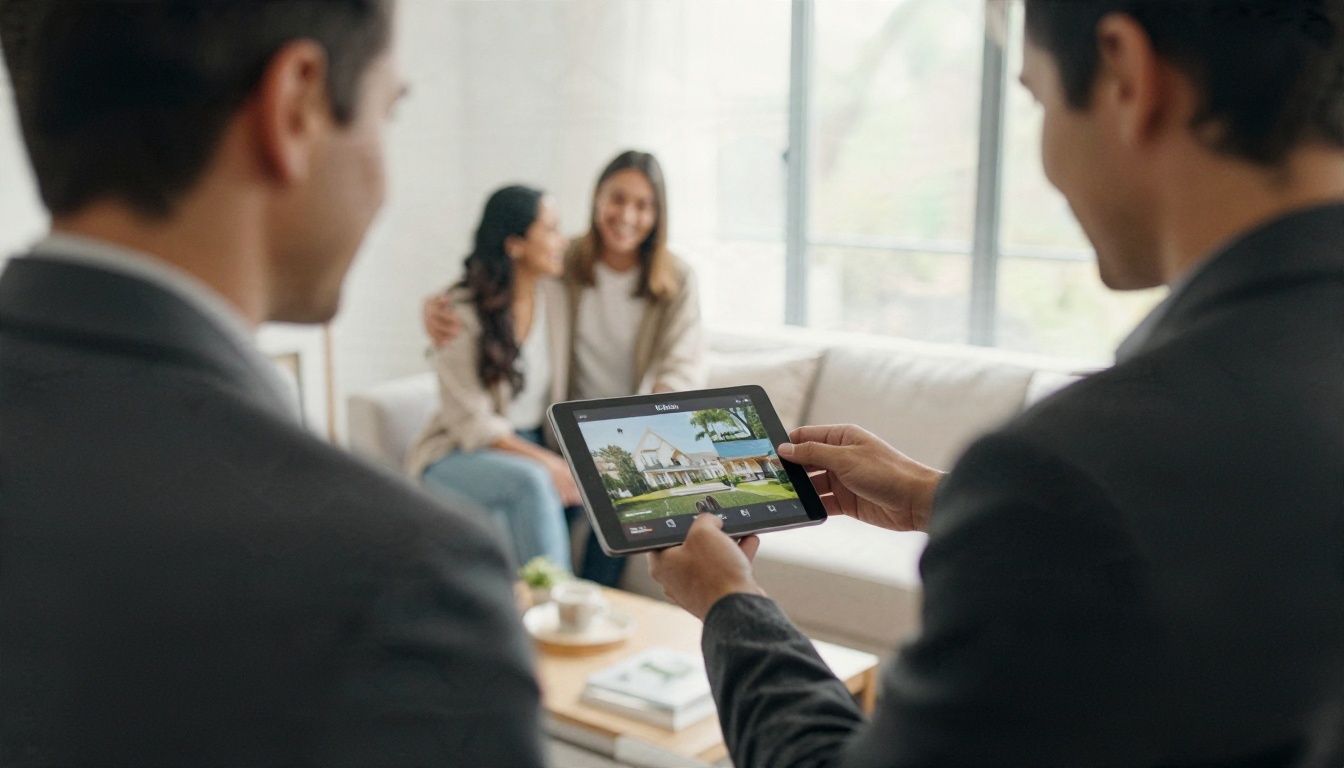
Una agente añade un botón "Reserva una visita", un enlace a un mapa, un enlace a un recorrido virtual y un número para llamar con un toque en la última página. La pareja en el sofá puede actuar antes de que la agente se haya ido. Para este caso de uso, prueba el Creador de folletos inmobiliarios.
Errores comunes y cómo corregirlos
La mayoría de los PDF rotos fallan por las mismas pocas razones. Revisa esta lista antes de enviar.
Enlaces que se rompen después de exportar
Algunos editores aplanan el documento al guardarlo. Los enlaces desaparecen, y nadie se da cuenta hasta que un cliente se queja. Abre siempre el archivo final en un visor estándar y haz clic en cada enlace, no solo en el primero.
Zonas táctiles pequeñas en dispositivos móviles
Un enlace formado por una sola palabra corta es casi imposible de tocar con el pulgar. Haz que el área con enlace sea una frase completa, una línea completa o un botón de al menos 44 píxeles de alto.
Parámetros de seguimiento que se ven desordenados
Las URL de campaña largas se ven feas cuando se imprimen o se leen en voz alta. Usa una redirección corta en tu propio dominio para cualquier enlace que pueda aparecer impreso, y deja la versión larga oculta tras el texto con enlace.
| Problema | Causa probable | Solución |
|---|
| El enlace no hace nada | Falta https:// | Vuelve a escribir la dirección completa |
| El enlace se pierde al guardar | El editor aplanó el archivo | Usa otra herramienta o edita el original |
| Se abre la página equivocada | Los números de página cambiaron | Vuelve a enlazar después de los cambios finales |
| Difícil de tocar en el teléfono | Área demasiado pequeña | Agranda el área con enlace |
| Parece texto plano | Sin indicación visual | Añade color y subrayado |
⚠️ Advertencia: Nunca pongas enlaces privados, como paneles de administración o archivos no listados, en un PDF que se vaya a compartir ampliamente. Cualquiera con el archivo puede leer la dirección.
Prueba antes de enviar

Diez minutos de prueba ahorran horas de disculpas. Usa esta rutina breve cada vez:
- Haz clic en cada enlace en el equipo de escritorio, en orden, desde la primera página.
- Abre el archivo en un teléfono y toca cada enlace con el pulgar.
- Prueba con otro navegador o lector de PDF, porque el comportamiento puede cambiar.
- Revisa los saltos internos y confirma que cada uno tiene una forma de regresar.
- Pide a un colega que abra el archivo sin contexto y te diga cualquier cosa extraña.
Dejando de lado la cursiva, la regla real es sencilla: si te molestaría hacer clic en algo, a tu lector también.
Empieza a añadir enlaces a tus PDF hoy
Ahora tienes tres opciones gratuitas: un editor en el navegador para trabajos rápidos, el archivo fuente original para exportaciones limpias y una aplicación de escritorio para documentos delicados. Para los documentos que deben verse bien, cargar rápido en dispositivos móviles y mantener cada enlace tocable, un flipbook es el cierre más sólido.
¿Listo para publicar? Empieza gratis en Flipbooks AI, explora todas las herramientas de flipbooks para encontrar la plantilla adecuada para tu proyecto, o compara los planes de precios cuando necesites estadísticas, generación de contactos y flipbooks ilimitados.



