Você terminou o PDF. O layout está limpo, o texto está enxuto e então você percebe o problema: cada site, formulário de pedido e página de agendamento que você menciona é só texto simples. Os leitores precisam copiar, colar e torcer. A boa notícia é que você pode adicionar links em um PDF grátis, sem precisar de assinatura do Adobe Acrobat. Este artigo apresenta as ferramentas online gratuitas que funcionam, os passos exatos para cada tipo de link e como publicar o resultado como um flipbook clicável com o Flipbooks AI, para que os links também funcionem em celulares, tablets e páginas web com incorporação.
Por que os links dentro de PDFs importam
Um PDF sem links é um beco sem saída. O leitor termina uma página, quer agir e precisa sair do documento para fazer isso. A maioria simplesmente não sai.
O custo de um PDF estático
Pense em uma lista de preços que diz "Peça em exemplo.com/loja". O leitor precisa memorizar ou digitar esse endereço de novo. Compare com um botão que abre a loja com um toque. A segunda versão elimina atrito, e é no atrito que as conversões morrem.
PDFs estáticos também escondem dados úteis. Quando o link é só texto, você não tem como saber se alguém o olhou. Um documento com links bem feitos, principalmente quando publicado online, permite direcionar os leitores para páginas rastreadas e medir em que eles clicam.
O que os links clicáveis mudam
Os links transformam um arquivo plano em uma ferramenta de navegação. Veja o que você pode fazer quando eles estiverem no lugar:
- Leve os leitores a uma página de produto diretamente a partir de uma foto do catálogo.
- Pule entre capítulos a partir do sumário.
- Abra um rascunho de e-mail com um link mailto para orçamentos ou suporte.
- Aponte para vídeos, mapas e formulários sem inflar o tamanho do arquivo.
- Volte ao início com um link "voltar ao sumário" em cada página.
💡 Dica de ouro: Planeje seus links antes de exportar. É muito mais fácil estilizar um link no documento de origem do que encaixá-lo em um PDF já finalizado.
Ferramentas online gratuitas que funcionam sem Adobe

O Adobe Acrobat Pro é excelente, mas não é o único caminho. Três opções cobrem quase todas as situações, e todas têm uma versão gratuita.
Editores de PDF no navegador
Os editores online permitem abrir um PDF em uma aba, desenhar um retângulo ou selecionar um texto e anexar uma URL. Nomes populares incluem Sejda, PDFescape, PDF24 e Smallpdf. Cada um oferece um plano gratuito, mas os limites variam: tamanho do arquivo, páginas por documento ou tarefas por dia. Sempre confira os limites atuais no próprio site da ferramenta antes de confiar a ela um trabalho grande.
A vantagem é a velocidade. Abra o arquivo, adicione o link, baixe. A desvantagem é a privacidade. Você está enviando seu documento para o servidor de outra pessoa, então evite essa opção para contratos ou qualquer conteúdo confidencial.
Edite o arquivo de origem
Se você ainda tem o arquivo original no Word, Google Docs, Canva ou Pages, este é o método mais limpo. Adicione os links na origem e exporte para PDF. Os links são preservados automaticamente, e você evita editar o PDF de novo toda vez que o texto muda.
- Google Docs: selecione o texto, pressione Ctrl+K, cole a URL e depois baixe como PDF.
- Microsoft Word: selecione o texto, clique com o botão direito, escolha Link e depois Salvar como PDF.
- Canva: selecione um elemento, clique no ícone de link e depois baixe como PDF Padrão.
- LibreOffice: insira um hiperlink e exporte como PDF com a opção "Hiperlinks" marcada.
Alternativas gratuitas para desktop
Quando os arquivos são sensíveis ou muito grandes, um aplicativo local é mais seguro. O LibreOffice Draw consegue abrir um PDF, aceitar novos hiperlinks e exportar de novo. Não é bonito, e layouts complexos podem se deslocar, mas é gratuito e funciona offline.
| Método | Custo | Funciona offline | Melhor para | Principal desvantagem |
|---|
| Editor de PDF no navegador | Plano gratuito | Não | Ajustes rápidos em arquivos pequenos | Limites de envio e privacidade |
| Editar a origem (Word, Docs, Canva) | Gratuito | Parcialmente | Documentos que você ainda tem | Precisa do arquivo original |
| LibreOffice Draw | Gratuito | Sim | Arquivos sensíveis | O layout pode se deslocar |
| Plataforma de flipbooks | Grátis para começar | Não | Compartilhar online com links ativos | O resultado é um flipbook web, não um PDF |
Como adicionar links passo a passo

Os botões exatos variam de ferramenta para ferramenta, mas a lógica é a mesma em todas. Escolha o tipo de link, escolha o destino e teste.
Texto com link para um endereço web
Este é o caso mais comum. Siga estes passos em qualquer editor online gratuito:
- Envie seu PDF e abra o painel Links ou Anotar.
- Selecione as palavras que você quer tornar clicáveis, como "Agende uma demonstração".
- Escolha URL externa e cole o endereço completo, incluindo
https://.
- Aplique a mudança e repita para cada link.
- Baixe o arquivo atualizado e abra-o em um visualizador de PDF comum.
⚠️ Atenção: Sempre cole o endereço completo, com https://. Um link que começa só com www pode ser tratado como caminho de arquivo por alguns leitores e falhar sem aviso.
Link em um botão ou imagem
Links em texto são fáceis de passar despercebidos. Um botão, não. Desenhe um retângulo sobre um gráfico de botão, uma foto de produto ou um logotipo e atribua a URL a esse retângulo. Na maioria dos editores, você escolhe a ferramenta Link, arrasta uma caixa e define o destino.
Faça a caixa um pouco maior que o elemento visual. No celular, o polegar precisa de uma área generosa, e uma caixa minúscula transforma cada toque em erro.
Pular para outra página
Links internos tornam documentos longos utilizáveis. O processo é o mesmo, mas o destino é um número de página em vez de uma URL.
- Selecione o item do sumário.
- Escolha Ir para a página como ação do link.
- Digite o número da página de destino.
- Adicione um link "Voltar ao sumário" na página de destino para que os leitores possam retornar.
Aqui está uma referência rápida de qual tipo de link serve para cada tarefa:
| Tipo de link | Destino | Ideal para | Exemplo |
|---|
| URL externa | Página web | Lojas, formulários, artigos | Botão "Comprar agora" |
| Página interna | Página no mesmo PDF | Sumário, capítulos | Item do capítulo 3 |
| E-mail (mailto) | Rascunho de mensagem | Orçamentos, suporte | sales@yourdomain.com |
| Link para arquivo | Outro documento | Especificações, downloads | Ficha técnica do produto |
| Telefone (tel) | Discador | Serviços locais | Toque para ligar |
Como tornar os links clicáveis em um flipbook
É aqui que fica interessante. Um PDF com links é bom. Um flipbook com efeito de virar página e links é melhor, porque carrega no navegador, se adapta a telas pequenas e não exige que ninguém baixe ou instale um leitor.
Muitas pessoas abrem PDFs no celular, e os visualizadores de PDF para dispositivos móveis podem ser desajeitados: aperte para ampliar, procure um link minúsculo, toque na linha errada. Um flipbook resolve isso com um layout pensado para o toque. Se você quer o fluxo completo de conversão, o Conversor de PDF para flipbook é o caminho direto.
Como criar um flipbook clicável com o Flipbooks AI
- Crie sua conta. Acesse o Flipbooks AI e entre. Você pode começar grátis e comparar os planos de preços depois, se precisar de mais.
- Envie seu PDF. Arraste o arquivo para a área de envio. A plataforma converte cada página em uma página de flipbook automaticamente. Os links que você adicionou antes devem ser mantidos, então abra o resultado e toque em cada um para confirmar.
- Personalize o visual. Adicione seu logotipo, escolha as cores da marca, selecione um fundo e defina o efeito de virar página. A marca fica limpa porque não há nenhuma marca d’água.
- Adicione multimídia. Insira vídeos ou áudios onde um link sozinho seria insuficiente. Uma demonstração de produto tocando dentro da página muitas vezes funciona melhor do que um link para um site externo.
- Compartilhe. Copie um link direto, pegue um código de incorporação para seu site ou proteja o flipbook com senha para públicos privados. A ferramenta Incorporar flipbook em site cobre a etapa de incorporação.
- Acompanhe os resultados. No plano Professional, as estatísticas de leitura e a geração de contatos mostram quem abriu o flipbook e como interagiu com ele. Você também pode permitir downloads offline para leitores com conexão ruim.
✅ Boa prática: Envie uma versão com os links já posicionados e use a prévia do flipbook como teste final. É o que mais se aproxima da experiência dos seus leitores.
PDF ou flipbook com links
| Funcionalidade | PDF com links | Flipbook |
|---|
| Abre em uma aba do navegador | Depende do visualizador | Sim |
| Layout responsivo para celular | Limitado | Sim |
| Animação de virar página | Não | Sim |
| Incorporar em um site | Complicado | Código de incorporação simples |
| Proteção por senha | Precisa de software extra | Integrada |
| Vídeo e áudio incorporados | Raramente funciona | Compatível |
| Estatísticas de leitura | Nenhuma | Plano Professional |
Exemplos do mundo real
Conselhos abstratos só vão até certo ponto. Aqui estão três situações em que links clicáveis mudam o resultado.
Um catálogo de produtos de boutique

Uma pequena loja de roupas envia um PDF sazonal para sua lista de e-mails. Cada foto de produto leva à página correspondente na loja online. Em vez de pedir que os clientes procurem, o catálogo os leva direto ao item. Uma versão em flipbook parece folhear um lookbook de verdade, e o Gerador de catálogo de produtos ou o Criador de catálogo de moda foram feitos para esse tipo de projeto.
Material de curso para alunos
Um professor tem uma apostila de leitura com quarenta páginas. Cada título de capítulo leva a um vídeo curto, cada referência leva ao artigo original, e uma página de sumário pula entre os módulos. Os alunos param de mandar e-mails perguntando "onde está o link?", porque o material já responde. O Editor de material de curso interativo lida bem com essa estrutura, e o Flipbook de manual de treinamento funciona para a integração de funcionários.
Um folheto de imóvel
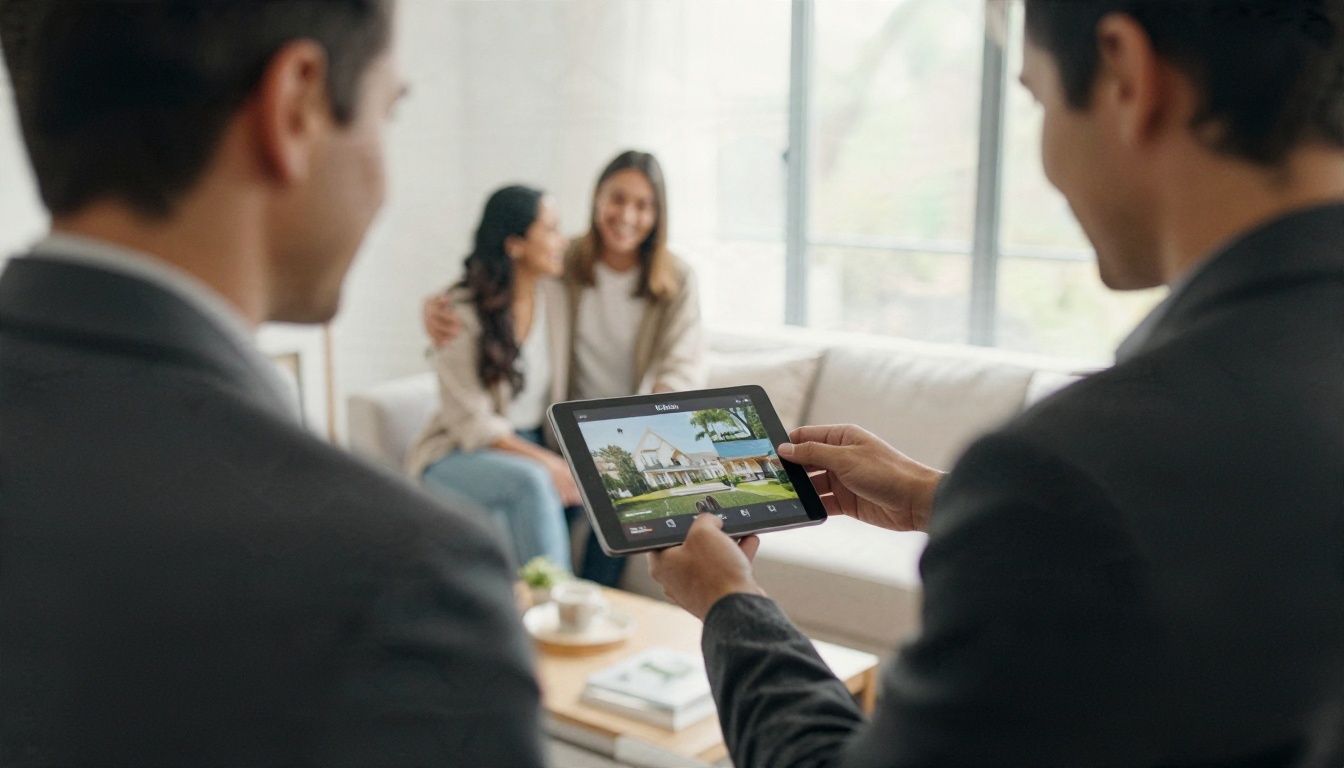
Um corretor de imóveis adiciona um botão "Agende uma visita", um link de mapa, um link de tour virtual e um número para ligar com um toque na última página. O casal no sofá pode agir antes mesmo de o corretor ir embora. Para esse caso de uso, experimente o Criador de folheto imobiliário.
Erros comuns e como corrigi-los
A maioria dos PDFs quebrados falha pelos mesmos poucos motivos. Confira esta lista antes de enviar.
Links que quebram depois da exportação
Alguns editores achatam o documento ao salvar. Os links desaparecem, e ninguém percebe até que um cliente reclame. Sempre reabra o arquivo final em um visualizador padrão e clique em todos os links, não apenas no primeiro.
Áreas de toque pequenas no celular
Um link feito de uma única palavra curta é quase impossível de tocar com o polegar. Faça a área clicável ser uma frase inteira, uma linha inteira ou um botão com pelo menos 44 pixels de altura.
Parâmetros de rastreamento com aparência bagunçada
URLs longas de campanha são feias quando impressas ou lidas em voz alta. Use um redirecionamento curto no seu próprio domínio para qualquer link que possa aparecer impresso e mantenha a versão longa escondida atrás do texto clicável.
| Problema | Causa provável | Correção |
|---|
| O link não faz nada | Falta https:// | Digite o endereço completo de novo |
| Link perdido após salvar | O editor achatou o arquivo | Use outra ferramenta ou edite a origem |
| Abre a página errada | Os números de página mudaram | Refaça os links após as edições finais |
| Difícil de tocar no celular | Área muito pequena | Aumente a caixa clicável |
| Parece texto comum | Nenhuma pista visual | Adicione cor e sublinhado |
⚠️ Atenção: Nunca coloque links privados, como painéis administrativos ou arquivos não listados, em um PDF que será compartilhado amplamente. Qualquer pessoa com o arquivo pode ler o endereço.
Teste antes de enviar

Dez minutos de teste poupam horas de desculpas. Use esta rotina curta sempre:
- Clique em todos os links no computador, em ordem, a partir da primeira página.
- Abra o arquivo no celular e toque em cada link com o polegar.
- Teste outro navegador ou leitor de PDF, já que o comportamento pode variar.
- Confira os saltos internos e confirme que cada um tem um caminho de volta.
- Peça a um colega que abra o arquivo sem contexto e relate qualquer coisa estranha.
Brincadeiras à parte, a regra real é simples: se você se incomodaria em clicar, seu leitor também vai se incomodar.
Comece a adicionar links aos seus PDFs hoje
Agora você tem três caminhos gratuitos: um editor no navegador para trabalhos rápidos, o arquivo de origem para exportações limpas e um aplicativo de desktop para documentos sensíveis. Para documentos que precisam ficar bonitos, carregar rápido no celular e manter cada link tocável, um flipbook é o acabamento mais forte.
Pronto para publicar? Comece grátis no Flipbooks AI, explore todas as ferramentas de flipbook para encontrar o modelo certo para o seu projeto, ou compare os planos de preços quando precisar de estatísticas, geração de contatos e flipbooks ilimitados.



